タグ: ジェスチャー

ジェスチャー

  • Apple の新しいマウスは私の手です: Vision Pro でジェスチャーを使用するとすべてが変わります、もう戻りたくないです

    Apple の公式マウスである Magic Mouse 2 は、2015 年以来更新されていません。そして、それは、バッテリーをきっぱり取り外して充電式バッテリーを使用すること以上に、大きな変化を意味するものではありませんでした。最初の木製マウスから最新のマウスまで、私たちがマウスと対話する方法はほとんど変わっていません。

    一部のエンジニアは使いやすさを優先してこれをハッキングしましたが、動作は同じに縮小されています。つまり、2 つの軸 (X と Y) を持つ 2 次元平面上の動きを再現する、表面を這う物体ですApple Vision Pro はこの論理に反し、3 軸 (X、Y、Z) での動きと継続使用後の「侵食」ゼロという新しいパラダイムを提示します。

    見てみると…
    アップルの拡張現実メガネは VISION PRO と呼ばれ、SF のように見えます。

    「クランプを作る」: Magic Mouse魔法の手になりました

    アニメーション

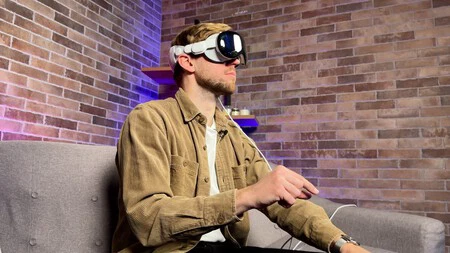
    初めて Apple Vision Pro を使用するときは、いつも、iPhone のようにすべてを触って、浮いているウィンドウを手でドラッグして使いたくなるでしょう。もちろん、そうすることもできますが、大騒ぎをしてしばらくすると、少し疲れを感じるでしょう。 Apple は、ヘッドセットをこのように使用しないことを好みますが、そのためのオプションも提供しています。

    大衆文化はそのメッセージを私たちに伝えてきました。 「レディ・プレイヤー 1」から「エンダーズ・ゲーム」、そして「マイノリティ・リポート」に至るまで、オーディオビジュアルは、何かを使用するには指で選択する必要があるという考えを私たちにもたらしてきました。 Vision Pro はさらに進んでおり、ピンチのようなものを見て確認するだけで済みます。アイトラッキングはあなたが何を選択したいかを認識します。
    54を使用する

    赤ちゃんがまだ言葉を話さず、かろうじてハイハイしているとき、小児科医は私たち親に、「ピンチをする」ことが非常に重要であることを教えてくれます。親指と人​​差し指を合わせるこの動作は、進化上の重要な特徴です。 iPhone の仮想キーを押す親指の反対側は、200 万年の進化の結果です。そして、複雑なツールを適応させて開発することが不可欠でした。ものをつかむ親指を動かすたびに鍛えられる筋肉が「人間のパラダイム」と定義されたのは無駄ではありません。

    このジェスチャーは細かい運動能力を刺激し、子供の握力を定義します。非常に基本的なものには何十ものプロセスが関係しており、それはApple が Vision Pro のすべての使いやすさを集中させるために採用したものと同じです。手首を絞めたり、無駄な力を入れたりすることなく、快適に腕を休めることができます。これが新しいクリックです。これは従来のマウスの未来です。

    Apple Vision Pro で実行できるジェスチャの数
    フォトジェット

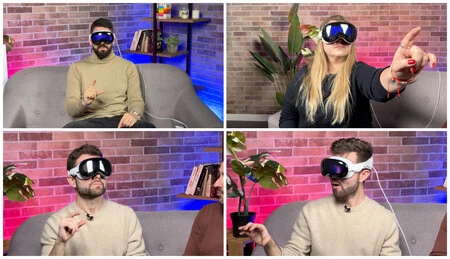
    Vision Pro の重要な点の 1 つは、同じ機能を実行するために複数のジェスチャがあることです。これにより、使いやすさがさらに向上します。そしてこれは、起こり得る学習曲線の大まかな部分を滑らかにするために不可欠です。実際、この曲線は非常に滑らかなので、わずか 30 秒ですでに親近感が伝わってきます。社会として私たちが新しいパラダイムに直面しているわけではなく、多くのインテリジェント デバイスの最初のものに直面しているわけでもないことは明らかです。しかし、Apple が下調べを完了し、数年間にわたる反復と社内デモを引き延ばしてきたことは明らかです。

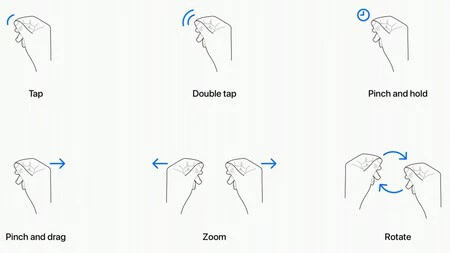
    Apple Vision Pro でできることはすべて、次の 6 つのジェスチャだけで実行できます。

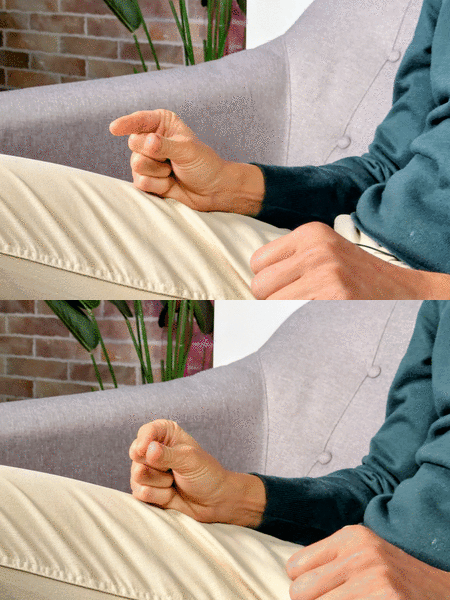
    • 指を合わせる: 前述の「はさみ」は左クリックに相当し、画面上の要素を選択したり、開いたり、「拾う」ための自然な方法です。
    • 人差し指でタッチします。iPhone や iPad と同じように、ビューアのロックを解除するとすぐに、ユーザー パスワードを入力する必要があります。これを行うには、電卓のボタンを押すときのように、数字を「タッチ」する必要があります。つまり、ボタンを押したり交差したりする方法をエミュレートするには、フローティング ウィンドウを手の高さに十分近づける必要があります。
    • ピンチしてドラッグ: ウィンドウを移動し、ウィンドウ内をスクロールします。ウィンドウに十分近づくと、インデックスの上下ジェスチャだけでスクロールできます。しかし
    • つまんでホールド:親指と人差し指を一緒に握ると、追加機能が表示されます。マウスの第 2 ボタンのようなものです。たとえば、アプリを閉じたり、その追加機能を表示したりできます。複数のタブをウィンドウに分割する場合にも非常に便利です。
    • 強いタッチ: 手首をつまんで素早く動かすと、ページの一番下までスクロールするなど、より速く移動します。
    • 拡大または縮小: ウィンドウの左下隅を見てドラッグしてサイズを調整するだけでも行えますが、両手の人差し指を使ってウィンドウを拡大または縮小することもできます。より「物理的な」二次形式。
    Apple ビジョンプロ 12 クラウン 2

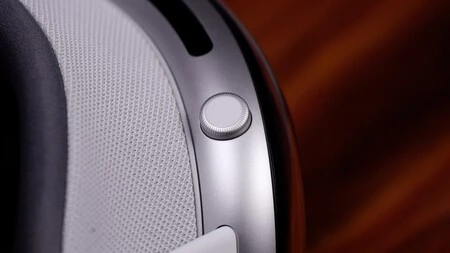
    さらに、Vision Pro には 2 つのボタンがあります。 1 つは Apple Watch のデジタル クラウン (無限回転ホイール) に似ており、トリプル クリックでショートカットを作成することもできます。もう 1 つは通常のボタンで、ほとんどの場合にステップバックとして使用できます。

    これら 2 つのボタンは、Apple がvisionOSに関するセクションで示しているように、アプリのオン、オフ、強制終了 (アプリを閉じる)、または強制的に開くために不可欠です。その使用法は直感的に統合されており、すでにアクセス可能なジェスチャ セクションを補完します。
    Apple の新しいマウスは私の手です: Vision Pro でジェスチャーを使用するとすべてが変わります、もう戻りたくないです・関連動画

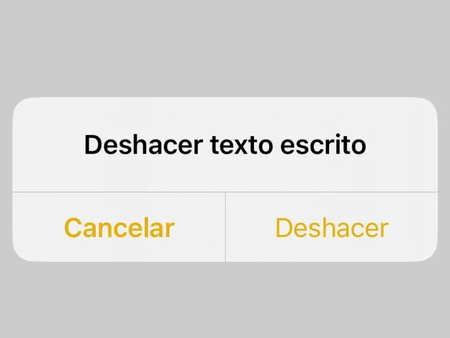
  • これは、テキストを元に戻したり間違いを修正したりするための iPhone の「Control-Z」です。3 本の指による簡単なジェスチャです。

    iPhone を持っているからといって、それを完全に知っているわけではありません。実際、 iOS では、何年もデバイスを使用しているユーザーでさえ気づいていない、あまり知られていないトリックが常に出現します。これは、コンピュータの Control/Command+Z に相当するコマンドの場合です。このアクションを使用すると、テキスト、画像、ビデオなどの編集プロセスでの最後の変更を削除できます。 iPhone についても同様のものがあります。

    このアクションを実行する方法は、スクリーン キーボードなどを使用してコマンドを実行することではありません。基本的には3 本の指で画面をダブルタップします。このアクションはアクションを元に戻しますが、どの領域に応じて他の意味も持ちます。

    iPhone で 3 本の指でダブルタップする方法は次のとおりです

    iPhone でテキストを書いていると想像してください。それがメモアプリケーション内であっても、WhatsApp や他のアプリ内であっても関係ありません。最後に書いた部分を削除したい場合、キーボードの「削除」ボタンを押すのが最も自然です。ただし、そのテキストを元に戻すより高速な方法が少なくとも 2 つあります。これは、画像編集やその他の同様のプロセスにも匹敵します。

    そのうちの 1 つ目は、導入部分ですでに説明したことです。手を 3 本の指で使い、画面上で素早く 2 回押します。これを実行すると、最後の変更が元に戻されます。かなり不自然に見えるかもしれませんが、結果的にははるかに高速になります。

    元に戻す

    ここでの「もう 1 つのこと」は、「シェイクして元に戻す」オプションもあるということです。これはよく知られていますが、聞き慣れないかもしれませんが、iPhone をシェイクして元に戻す操作を実行するというものです。そして、はい、文字通りそれを振ってください。ここで、このオプションを[設定] > [アクセシビリティ]で有効にし、前述のオプション ([シェイクして元に戻す]) をアクティブにする必要があります。

    前のジェスチャに戻り、 3 本の指で 2 回タップすると、他のアクションを取得できます。たとえば、テキストを選択するとき。これを実行すると、マウスの右クリックで Mac (および Windows PC) に表示されるメニューと同様のメニューが開きます。

    このメニューには、切り取り、コピー、貼り付けのクイック オプションだけでなく、元に戻すオプションも表示されます。この場合に最も関連するのはやり直し機能ですが、これは上記の逆であり、誤って変更を元に戻して復元したい場合に最適です。

    これは、テキストを元に戻したり間違いを修正したりするための iPhone の「Control-Z」です。3 本の指による簡単なジェスチャです。・関連動画

  • Apple Vision Pro で使用するすべてのジェスチャー: 現実とフィクションを自分の手で

    このWWDC23の大きな目新しさの 1 つは、間違いなくApple Vision Proのプレゼンテーションです。ユーザーが現実とフィクションを混合して、これまで考えられなかったような体験を可能にする複合現実メガネ。

    すでにそのプレゼンテーションを見たことがある人なら、Apple の提案が市場の他の選択肢と異なる点があることに気づいたでしょう。そうですね、いくつかありますが、一見して最も目立つのはコントロールがないことです。この製品はジェスチャーを使用して制御され、非常に直感的です。

    コントロールは過大評価されている

    Vision Pro Vision の操作の大部分は私たちの手に委ねられています。これらを使用すると、アプリケーションを開いたり、画面のサイズを変更したり、ズームしたり、オブジェクトを移動したり、回転したりすることができます。試した人によると、このシステムは非常にうまく機能しており、私の意見では、このアプローチが最も適切です。

    システムと対話するために実行できるジェスチャがいくつかあります。誰が Vision Pro を使用するかによって学習曲線が異なりますが、非常に直感的です

    • ダブルタップ– iPhone や Mac のようなダブルタップ ジェスチャを開始します。
    • ピンチアンドホールド: これは、iPhone のタップアンドホールドに非常に似ています。テキストのハイライトなど、多くの機能を提供します。
    • ピンチとドラッグ– ウィンドウのスクロールと移動に使用します。水平方向または垂直方向にスクロールでき、手を速く動かすとより速くスクロールできます。
    • ズーム: 画像を拡大するには、指を集めて手を離します。ウィンドウのサイズは、角をドラッグして調整することもできます。
    • 回転: 指を結合して手を回転させる必要があり、仮想オブジェクトを操作するために使用されます。
    Apple Vision Pro のジェスチャー

    実際のところ、ジェスチャーの説明だけでも非常に直感的に聞こえるでしょう。覚えやすそうな内容ですね。それはかなりの革新です。クパチーノの人々は、これが未来であることを知っており、それがこのような革新的なシステムを提案した理由です。すでに試した人によると、それは非常にうまく機能します。

    Apple Vision Pro で使用するすべてのジェスチャー: 現実とフィクションを自分の手で・関連動画

  • iPad にマウスはありますか? iPad のトラックパッドを使用するための 9 つの必須ジェスチャー

    iPad は依然として基本的にタッチベースのデバイスです。画面にタッチするだけで操作できますが、キーボードやトラックパッドも使用できます。ジェスチャーの多様性にさらに近づくシナリオ。 iPad を移動するのに不可欠な 9 つを見てみましょう。

    移動したり、アプリを切り替えたり、コントロール センターをより快適に開く方法

    すでにトラックパッドを備えた Mac を使用している場合は、iPad で使用できるジェスチャが非常に似ていることがわかります。したがって、すでに Mac での作業に慣れている場合は、同じジェスチャを実行してみるのが最善です。おそらくそれらは機能するでしょう。最も基本的な 9 つのジェスチャーを確認してみましょう。

    • 垂直スクロール:現在閲覧している Web サイト、ドキュメント、または一般にシステムのセクションをスクロールするには、トラックパッド上で 2 本の指を垂直にスライドする必要があります。
    • 横方向の動き: 2 本の指を水平方向にドラッグすることで行う動きで、たとえば、写真アプリで写真を拡大したり前後に移動したりする大きなドキュメントで便利です。
    • セカンダリ クリック:アクションをより迅速に実行するためのコンテキスト メニューを開くクリック。 Mac と同じように、興味のある要素を 2 本の指で同時にタッチするだけです。
    • ズームインとズームアウト: iPhone または iPad 自体からおそらく認識されるジェスチャであり、トラックパッドにも存在します。特定の要素のサイズを縮小または拡大するには、つまむように 2 本の指を近づけたり離したりするだけです。
    • ホーム画面に戻る:トラックパッド上で 3 本の指を上にスライドさせるだけで、ホーム画面とすべてのアプリケーション アイコンに戻ることができます。
    スクリーンショット 2022 06 30 9 42 37
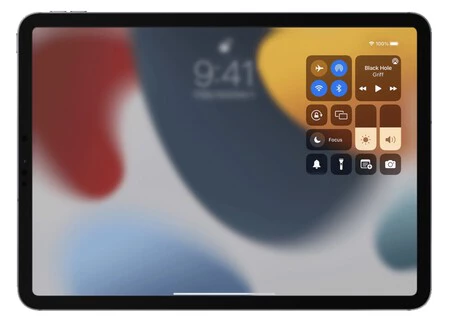
    • コントロールおよび通知センターへのアクセス:コントロール センターにアクセスするには、マウスを画面の右上隅に置き、「押し続ける」だけでコントロール センターが表示されます。通知センターにアクセスする場合もまったく同じことを行いますが、唯一の違いは、マウスを画面の中央部分に置くことです。
    • アプリ セレクターを開きます。アプリ セレクターにアクセスすると、いつでも使用しているすべてのアプリが見つかります。これも非常に簡単です。トラックパッド上で 3 本の指を上にスライドさせ、途中で停止するだけです。
    • アプリ間の切り替え: iPad で 3 本の指を水平にスワイプするだけで、最近使用したアプリをすばやく切り替えることができます。最も古いアプリは左側にあり、新しいアプリは右側にあります。
    • Slide Over でアプリを使用する: iPad では 3 つのアプリを同時に使用できるため、Slide Over で開いているアプリにすぐにアクセスできます。カーソルを画面の右端に移動し、表示されていない場合は表示され、表示されている場合は消えるように同じ方向に移動するだけです。
    • 押さずにクリックする:クリックするために強く押す必要があると、iPad の前で何時間も何千回もクリックすると疲れてしまうこともあります。トラックパッドを押さずにクリックできるように設定できます。設定>一般>トラックパッドに移動し、タップしてクリックオプションを有効にするだけです。

    これらのジェスチャやその他のジェスチャのおかげで、 iPad との対話は大幅に簡素化され、画面を操作するためにキーボードから手を離す必要がなくなります。このオプションはまだ存在しますが、何時間も使用すると疲れてしまう可能性があります。この意味で、トラックパッドは快適に作業するために必要なツールをすべて提供します。

    iPad にマウスはありますか? iPad のトラックパッドを使用するための 9 つの必須ジェスチャー・関連動画

  • クオ氏によると、Apple Glassには物体検出のおかげで手で動かす仮想インターフェースが搭載されるという。

    Apple Glassの開発はますます力強く続いているようです。この開発については、インターフェイス上を移動できるジェスチャ検出システムを提供するなど、いくつかの詳細がわかっていると考えられます。非常に興味深いイノベーションです。

    手の動きとインターフェースが意図に応える

    著名なアナリスト、Ming-Chi Kuo氏が公開したメモ( MacRumors経由)によると、Appleの将来の拡張現実メガネまたはヘルメットには、ジェスチャーやオブジェクト追跡の開発を可能にする高感度の3Dセンサーがいくつか搭載される予定です。これらのメガネのオペレーティング システムのインターフェイスを非常に自然な方法で移動できるテクノロジー。

    「AR/MR ヘッドセットの構造化光は、ユーザーやユーザーの目の前の他の人々の手や物体の位置の変化だけでなく、手の詳細の動的な変化も検出できると予測しています (たとえば、 iPhone の Face ID/構造化光/アニ文字は、ユーザーの表情の変化を動的に検出でき、手の動きの詳細をキャプチャすることで、より直感的で鮮明なヒューマン マシン ユーザー インターフェイスを提供できます (例: ユーザーの手を検出するなど)。拳が開き、手に持った風船[画像]が飛び去るまで握り締める)」。

    このレベルの詳細のおかげで、拡張現実、混合現実、または仮想現実のメガネでは、今日の iPhone や iPad で実現できるものにはるかに近いメガネ インターフェイスとの対話が可能になります。これは、上で述べたセンサーだけでなく、ジェスチャーを検出できるソフトウェアと人工知能エンジンのおかげで可能になります。

    これに、 成功の鍵となるこれらのメガネのインターフェイスには、物体検出、視線追跡、虹彩認識、音声制御、肌検出、表情検出、空間検出が含まれることを付け加えれば、私たちが直面している非常に困難な問題に直面していることは明らかです。 、非常に興味深い製品です。これらのメガネやヘルメットが登場するまで残りは少なくなり、最新の噂では来年末になる予定です。

    クオ氏によると、Apple Glassには物体検出のおかげで手で動かす仮想インターフェースが搭載されるという。・関連動画

  • iPadOS がもたらすすべての新しいジェスチャにより、iPad がこれまで以上にコンピュータらしくなります

    iOS とiPadOS を区別する場合、 Apple が使用する議論の 1 つは、このオペレーティング システム用に特別に設計された新しいジェスチャの数です。 iPadOS では、テキストやオペレーティング システムのその他の部分を制御するための新しいジェスチャが導入され、iPad での作業がより快適になります。

    iPad で iPadOS を 1 週間使用した後、その感覚はこれまで以上に良くなりました。新しい機能やウィジェットを備えたホーム画面などの機能はさておき、私が嬉しい驚きを感じたのは、iPadOS でのテキストの操作です。多くの人にとって、 カーソルの登場は、 iPad をコンピュータとみなすために不可欠でした。カーソルを使用すると、テキストを選択してより迅速に変更できるからです。しかし、iPadOS で導入された新しいジェスチャーを使用すると、はるかに高速になったと思います。

    iPadOSで覚えるべき11のジェスチャー

    Apple は、iPad 上でテキスト項目を選択、コピー、切り取り、貼り付け、元に戻すための一連のジェスチャを考案しました。それらは次のとおりです。

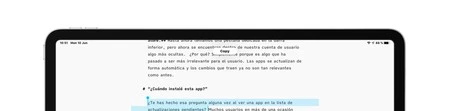
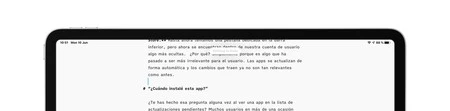
    • 単語を 2 回タップして選択します。
    • 単語を 3 回タップして、その単語が属するフレーズを選択します。
    • 単語を 4 回タップすると、その単語が属する段落が選択されます。
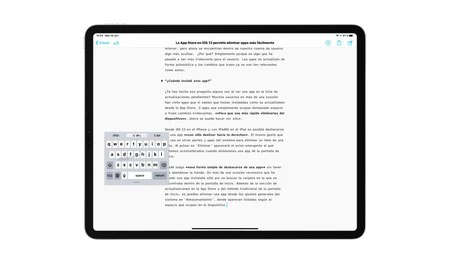
    • 2 本の指でドラッグすると、トラックパッドのようにカーソルが移動します。
    • 3本指で1回ピンチしてコピーします。
    アートボード 3
    • 3本の指で2回つまんでカットします。
    • 3本の指で広げて(ピンチの逆)貼り付けます。
    • 3 本の指で左にスワイプ: 最後の操作を元に戻します。
    アートボード 3 コピー
    • 3 本の指を右にスワイプすると、最後の操作をやり直します。
    • スクロール バーをドラッグすると、ドキュメントまたは Web サイト内をすばやく移動できます。
    • キーボードを 2 本の指でピンチすると、iPhone のように小さくなります。
    アートボード

    これらの新しいジェスチャの使用を学び、そして何よりも慣れるまでに数日かかることを認めなければなりません。ただし、一度実行すると、時間を節約できるため、依存しないことは事実上不可能です。

    iPadOS がもたらすすべての新しいジェスチャにより、iPad がこれまで以上にコンピュータらしくなります・関連動画

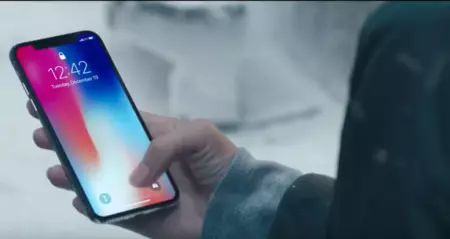
  • iPhone X が勝利し、iOS 12 ではそのジェスチャが iPad に導入され、さらに改善されました

    iPhone Xが発表されたとき、iOSエコシステムに新たなジレンマが生じました。数か月前の iOS 11 で、Apple は新しいジェスチャーとiPad と対話する方法を発表しました。しかし、ベゼルのない iPhone x ではこれがまったく逆でした。 iOS 12 では、どのジェスチャーが勝利を収めたかがすでにわかっています。

    iPhone X のナビゲーション用の主なジェスチャでは、画面の下からスワイプしてホーム画面に戻ることができます。一方、右上から下にスライドすると、すべての iPhone X ユーザーにとってほぼ自然なジェスチャが表示されます。これが iPad にも登場します:

    iPad 用 iOS 12 には、ナビゲーションを容易にする更新されたジェスチャが含まれています。ドックのどこでもスワイプしてホーム画面に移動できるようになりました。右上隅からスワイプすると、コントロール センターに簡単にアクセスできます。

    iPhone X自体では、アプリを閉じるときのジェスチャーも改善されています

    iPhone X に搭載されていたすべてのジェスチャの中で、ユーザーが最も好まなかったジェスチャの 1 つは、 アプリケーションを閉じることでした。アプリケーションを強制的に終了しなければならない状況はほとんどありませんが、実際には、そのような場合には、可能な限り単純なジェスチャを使用するのが最善です。これまで、閉じるアイコンを表示するには、マルチタスクを開いてアプリを長押しする必要がありました。もうそんなことはない

    iOS 12 でわかるように、マルチタスクを開いて上にスワイプするだけでアプリケーションを完全に閉じることができます。このジェスチャは確かにはるかに高速ですが、一部のアプリケーションを誤って閉じてしまう危険性があります。

    iPhone X が勝利し、iOS 12 ではそのジェスチャが iPad に導入され、さらに改善されました・関連動画

  • Appleは次期iPhoneで曲面スクリーンと非タッチジェスチャーを実験中

    iPhone では、同じ要素をクリックするためのいくつかの異なる方法が用意されており、デバイスがやりたいことに応じて反応します。ワンタップでアプリを開き、指を長押しして再配置または削除し、強く押して 3D Touch メニューを呼び出します…そして明らかに、 Apple はそのような対話モードをさらに増やしたいと考えています

    ブルームバーグのマーク・ガーマン氏によると、同社は画面に触れる必要すらないジェスチャーをテストしているという。インターフェイス要素の上に指を置くだけで何かを行うことができます。このような機能が将来の iPhone に搭載されるかどうかはまだ決定されていませんが、もしそれが現実になった場合、少なくとも 2 年は表示されないことになります。

    見てみると…
    IPHONE、iPad、または MAC の画面を録画する方法 2020 IphoneFocus.clickチュートリアル

    iPhone の内側に湾曲したスクリーン

    iPhone

    これらの非タッチジェスチャは、指を画面に近づけたかどうかを検出するセンサーのおかげで可能になり、iPhoneを他の競合携帯電話と区別するのに役立ちます。市場はますます強化されているため、あらゆる利点は歓迎されます。

    これらのジェスチャーに加えて、アップルは秘密研究所で、上から下に垂直に「沈む」曲面スクリーンを備えたiPhoneのプロトタイプも用意することになる(サムスンのような携帯電話の曲面パネルとは異なり、側端で折り畳まれる)。なぜこのような曲線が作られたのかは不明ですが、Apple であるため、何らかの新しい機能が隠されている可能性があります。

    Appleは次期iPhoneで曲面スクリーンと非タッチジェスチャーを実験中・関連動画