
毎日 Mac を使って作業している場合は、誤ってファイルを削除してしまったものの、その復元方法がわからないという状況に陥ることがあるかもしれません。 iPhone で問題が発生した場合、 iCloud バックアップをアップロードして修復できることがわかりますが、macOS ではそれほど単純ではありません。
Mac には iCloud と同期するアプリがたくさんあり、「デスクトップ」フォルダーや「ドキュメント」フォルダーも作成できます。ただし、その設定がされていない場合、または失われたファイルが単に別の場所にあった場合は、問題が発生します。そうでなくても、私たちを災害から救ってくれるネイティブ アプリケーションがあるのです。
Mac 上のファイルを回復するためのリアルタイム マシン
それは「タイムマシン」と呼ばれており、その名の通りです。アプリケーションドロワーに隠れているため、最初は見つからないアプリです。ただし、このような状況で最も役立ちます。 Time Machine の機能の中でも、 1 時間ごとに自動的にバックアップを作成する機能が際立っています。それが鍵です。
このツールを設定し、外付けドライブも接続していれば、定期的にバックアップが行われるので安心です。そして、魔法は「Time Machine」を開いてタイムラインをスクロールすることにあります。これは文字通り時間の旅であり、「Finder」フォルダー マネージャーを通じて、過去の各瞬間に Mac に何が含まれていたかを観察できます。
削除されたファイルを回復するには、そのファイルを持っていたことを覚えている日付に移動し、そのファイルが含まれていたフォルダーに移動するだけです。それを見つけたら、2回目のクリックをして「復元」をクリックするだけです。まるで魔法のように、そのファイルは元の場所と同じ場所に現在形で表示されます。
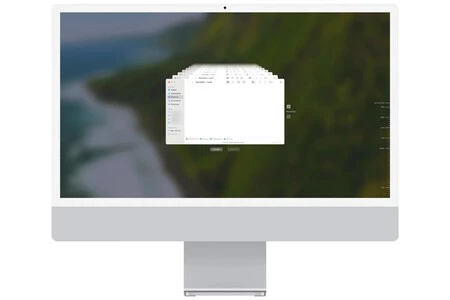
Mac 全体を復元する必要がなく、かなり前に削除されたファイルでも復元できる優れた方法です。 「Time Machine」が古いコピーを削除するのは事実ですが、古いコピーは常に少なくとも月に 1 つ、先月の各週に 1 つ、最後の 1 週間に 1 日に数つ保存されます。
私の場合、そのおかげで災難から救われたとすでに言いました。それは誇張ではありません。ストレスが溜まって不要なファイルが蓄積されているとき、私は一度や二度ではありませんでしたし、削除すべきではないものを削除してしまいました。そのため、私は常に「Time Machine」を接続することをお勧めします。たとえ私たちが普段このような間違いをしないとしても、それが自分に起こるのは自分自身を信頼する必要があるからです。古い表現にあるように、予防は治療よりも優れています。