
この時点では、睡眠の重要性、そしてよく眠ることの重要性を発見するつもりはありません。実際、最近の研究では、年齢に応じて何時に就寝するのが最適であるかを示しています。実際のところ、私たちがどのように、どのくらい休んでいるかを知るには、目覚めたときに感じるだけでは必ずしも十分ではありません。
さらに一歩進んで、 iPhone と Apple Watch には興味深い睡眠モニタリング機能が搭載されています。それだけで睡眠の質が良くなるわけではありませんが、睡眠時間を記録するのに非常に役立ちます。この時計を使用すると、非常にグラフィックな方法で、心拍数や体温などの興味深い追加機能を備えた、睡眠段階に関するより正確なデータが得られます。
まず、「ヘルスケア」アプリを設定します
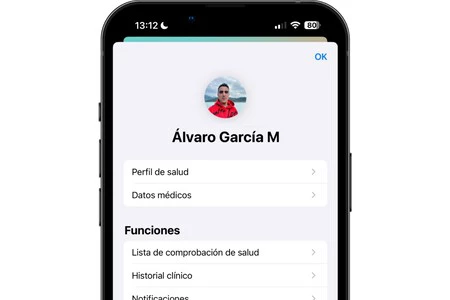
「ヘルスケア」アプリは、冗長性にもかかわらず、健康に関連するすべての中心地です。もちろん睡眠からも。そのため、まだ設定していない場合は、今すぐ設定することをお勧めします。プロフィールを入力し、基本的な個人データを追加することですが、何よりも健康情報が重要です。
このセクションには、身長、体重、多かれ少なかれ深刻な病気に苦しんでいるか、または苦しんでいたかどうかなどの基本的なデータが含まれます。これらはすべて完全にプライベートであるため、Apple でさえアクセスすることはできませんが、システムは後で夜間の睡眠をより正確に分析できるようになります。
iPhoneで睡眠スケジュールを設定する
健康データを構成したら、次のステップは、睡眠時間を構成することです。ここで理想的なのは、できれば専門医に相談して、身体の目的や日常生活に合わせて最適なスケジュールを立てることです。
応募する前のもう 1 つのアドバイスは、現実的になることです。なぜなら、確かに、夜9時に寝て朝5時に起きたいと思うかもしれませんが、それがすでに確立されたルーチンであるか、これから本当に従うつもりである場合を除き、それは役に立ちません。 。
ただし、次の手順に従う必要があります。
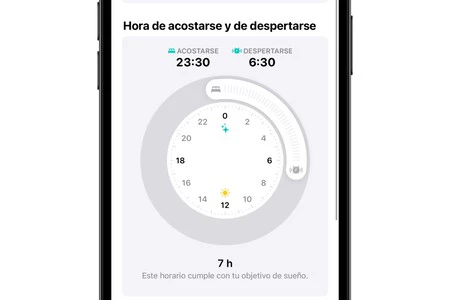
- 「ヘルスケア」アプリで、「探索」タブに移動します。
- 「睡眠」セクションに入ります。
- 「睡眠スケジュール」オプションを有効にします。
- 「あなたのスケジュール」セクションに移動し、睡眠スケジュールを設定します。
この時点で、睡眠時間、就寝時間、起床時間の3 つのパラメータを設定する必要があります。論理的にはそれらは一緒になります。理想的なのは、スケジュールそのものではなく、必要な睡眠時間を見ることです。例を挙げると、7 時間寝て朝 6 時に起きて早く仕事に就きたい場合、これら 2 つの値を加算し、それに基づいていつ寝るべきかを知るのは興味深いことです (この例ではこの場合は午後 11 時になります)。
日によって異なるスケジュールを設定することもできることがわかります。そして、スケジュールはそれぞれの状況に合わせて調整できます。仕事や授業に行かなければならないときと、休みの日と同じ時間に起きるのは好ましくないのは明らかなので、常に少なくとも 2 つのスケジュールを設定することをお勧めします。
アラームを追加し、睡眠モードを調整する
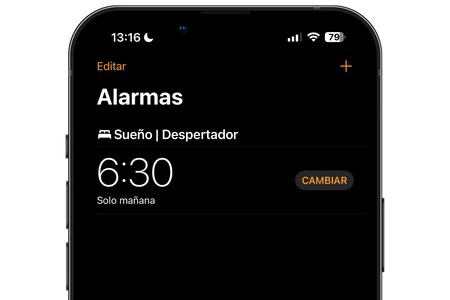
各スケジュール内でさまざまなオプションを見つけることができ、その 1 つがアラームの設定であることに気づいたでしょう。これは、手動での構成を忘れないようにするための最良の推奨事項の 1 つです。通常のアラームと同様に、音量、バイブレーション、トーンを設定できます。
同様に設定する必要があるもう 1 つのオプションは、「睡眠スケジュールに合わせて睡眠モードを調整する」です。このようにして「その他のデータ」セクションに進むと、一定の時間が足りないときにiPhoneの画面を暗くし、通知を減らして睡眠の準備をする「リラックス」などの興味深い設定を見つけることができます。就寝時間は 15 分前から 3 時間まで設定できますが、0 のままにして警告を受信しないこともできます)。
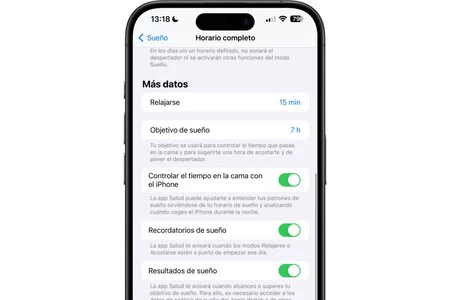
iPhone で就寝時間を管理するために標準で有効になっている他のオプションもあります。Apple Watch を持っているかどうかに関係なく、睡眠時間を適切に検出することが不可欠であるため、有効にすることをお勧めします。このようにして、iPhone は、ユーザーが就寝しているはずの時間帯に画面をオンにしたり、その他の方法で画面を操作したりしたことを検出できるようになり、ユーザーが実際には眠っていないことを解読し、最終的にはより正確なデータを取得できるようになります。
リラックスモードまたは休息モードがアクティブになったときに通知を受信したり、夜間の睡眠結果を含む朝の概要を取得したりするオプションもあります。
休憩モードをさらに設定するには、 [設定] > [集中モード] > [休憩] に移動することをお勧めします。そこでは、就寝中の特定のアプリケーションへのアクセスを制限したり、モードのアクティブ化中に画面を暗くするかどうかを選択したり、電話や通知を受信するかどうか、どの連絡先から受信するかを選択したりできます。すべてのモードのクラシック オプション iOS 集中。
Apple Watchのスリープ設定
Apple Watch を持っている必要はありませんが、Apple Watch があればより正確なデータを取得できるのは事実です。夜間にバイタルサインを監視するだけでなく、スリープモードが有効になっているかどうかに関係なく、本当に眠っているときをより正確に検出するのにも役立ちます。
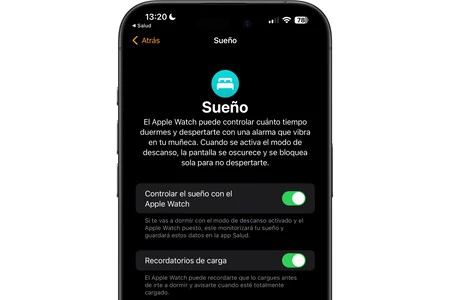
iPhone から、「ヘルスケア」アプリの前述の「スリープ」セクションで一番下までスクロールすると、ウォッチのスリープ モード設定へのアクセスが表示されます。そこには、時計と充電リマインダーで睡眠を制御するオプションがあります。後者は、夜間のバッテリー切れを防ぐために不可欠です。理想的なのは、寝る前に常に接続して 30 ~ 40 分充電し、少なくとも起床するまでバッテリー残量を確保することです。
iPhoneに睡眠データを手動で追加する方法
これまでのところ、これらすべてが自動的に行われることがわかりました。スリープモードを通じて、特に Apple Watch をお持ちの場合、システムはさまざまな段階で睡眠時間を識別できます。ただし、ある日、スリープ モードが必要ないと思った場合、または単にスリープ モードを使用しなかった場合は、手動で追加できます。
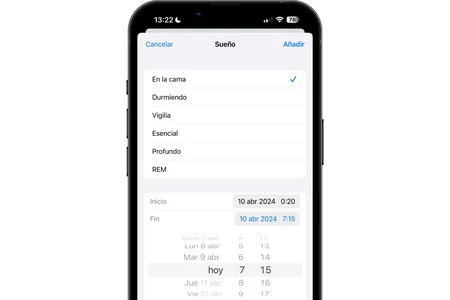
「ヘルスケア」アプリの「睡眠」セクションに移動し、(画面右上の) 「データを追加」をタップするだけです。そこでは、ベッドにいる時間、睡眠時間、起きている時間、本眠睡眠、深い睡眠、レム睡眠の時間を正確に手動で追加できます。
論理的には、それが近似値であることがわかります。あなたが就寝、入眠、起床した時刻は、多かれ少なかれ正確である可能性が高くなります。ただし、残りのフェーズでは同じことは起こりません。結局のところ、私たちはそれに気づいていないからです。そういった場合は記入しない方が良いかもしれません。