
iPhone のロック解除コードは、電話へのアクセスを可能にするものです。 Face ID や Touch ID に置き換えられているように見えるかもしれませんが、実際には、これらのメソッドはコードに直接依存しており、さまざまな機会にコードを要求します。したがって、コードは非常に重要であり、状況によってはリセットできる必要があります。
現在のコードがわかっていれば簡単なプロセス
iPhone のロック コードをリセットまたは変更することを検討すると、現在のコードがわかっている場合と、それがわからない場合の2 つのシナリオが発生する可能性があります。最初のケースでは、ロック コードの変更は非常に簡単です。変更する手順は次のとおりです。
- 現在のコード、Face ID または Touch ID を使用して iPhone のロックを解除します。
- 設定アプリを開きます。
- コード、 Touch ID とコード、またはFace ID とコードを入力します。
- iPhone のロック解除コードを入力します。
- 「コードを変更」をタップします。
- 現在のコードを入力します。
- 「次へ」をクリックします。
- 新しいコードを入力します。必要に応じて、 「コード オプション」をクリックして英数字コードを作成します。
- 新しいコードをもう一度入力します。
準備ができて。これでiPhoneのロックコードが変更されました。ご覧のとおり、このプロセスはわずか数分で完了します。ただし、現在のコードが分からないと状況は大きく変わります。
知らない場合はプロセスが長くなり、iPhone が私たちのものではない場合は不可能です
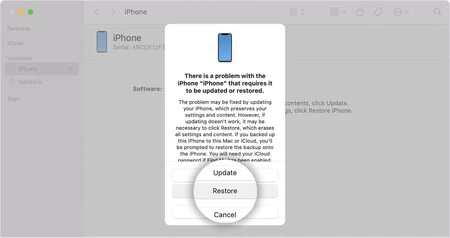
続行する前に、ここで説明する必要があります。 iPhone のロック コードだけが電話の使用を保護する要素ではありません。コードを変更しようとしている携帯電話が私たちのものではない場合、コードを復元したとしても、アクティベーション ロックが見つかります (これは、 iPhone を紛失したときに iCloud 認証情報を決して与えてはいけないことを思い出させます)。これには電子メールの入力が必要です。前の所有者のApple ID を取得し、iPhone を使用できるようになる前にいくつかの手順を実行します。
これは、正当な所有者の同意がなければ、自分のものではないiPhoneを使用することができないことを意味するため、この時点でロックコードの変更をあきらめる必要があります。一方、単にコードを忘れてしまった iPhoneについて話している場合は、それを復元することができます。 iTunes または Mac を備えた PC が必要であることを考慮して、次のようにします。
- iPhone がコンピュータに集中している場合は、iPhone の接続を解除しました。
- iPhoneの電源を切ります。
- サイドボタン (iPhone 8 以降)、iPhone 7 の音量ダウンボタン、または初代 iPhone SE または iPhone 6S 以前のホームボタンを押し続けます。
- ボタンを押したまま、iPhone をコンピュータに接続します。
- 画面にリカバリモードのメッセージが表示されるまでボタンを押し続けます。
- Finder または iTunes が iPhone を検出して復元を提案したら、 [復元]をタップし、プロンプトが表示されたら[復元と更新]をタップします。
- プロセスが完了したら (数分かかる場合があります)、iPhone を取り外して、iPhone を使用できるように設定できます。
構成中に、 iCloud バックアップ (ある場合)、または Mac 上のバックアップ (該当する場合)。これにより、すべての情報が自由に使えるようになり、構成プロセス中に新しいコードを作成して、知らなかった古いコードを残すことができるようになります。