タグ: 封鎖

封鎖

  • この簡単なトリックで WhatsApp であなたをブロックした人のリストを確認する方法

    一部のソーシャル ネットワークとは異なり、 WhatsApp では、デフォルトでは誰がブロックしたかを確認することはできません。 X(旧Twitter)などのアプリの場合、ブロックしたユーザーのプロフィールを入力すると通知が届きます。この参照が WhatsApp に表示されないからといって、誰がブロックしたかを知ることができないというわけではありません。

    WhatsApp で誰かが私たちをブロックしたかどうかを知るためのトリックはいくつかありますが、確実で、ブロックしている容疑者全員を含む検証済みのリストをある意味で取得できるトリックがあります。それは放送リストに頼ることに他なりません。

    ブロードキャストリスト、WhatsAppでブロックされているかどうかを知るための鍵

    WhatsApp ブロードキャスト リストは、同じメッセージを複数の人に送信するために使用されます。特定の状況ではグループ チャットを使用すると便利な場合もありますが、まったく同じではありません。実際、主な違いは、ブロードキャスト リストにメッセージを送信すると、受信者はメッセージをより多くの人に送信したことを知らずに個別のチャットでメッセージを受信するのに対し、グループ チャットでは全員がその共同チャットに参加する必要があることです。

    したがって、ブロードキャスト リストのアイデアは、私たちをブロックした疑いのあるすべての人にメッセージを送信できるようにすることです。これを実行すると、WhatsApp にスペースが作成され、リスト内のどの連絡先がメッセージを受信し、どの連絡先がメッセージを読んだのかを確認できます (この最後のオプションが有効になっている場合)。
    ワッツアップ

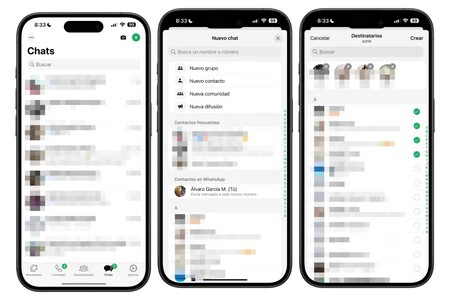
    実行する手順は非常に簡単です。 iPhone で WhatsApp を開いたら、 [チャット]タブの右上に表示される+アイコンを押す必要があります。次に、 [新しいブロードキャスト]をクリックして、ブロックされている疑いのある連絡先を選択する必要があります。次に、 [作成]をクリックして、受信してほしいメッセージを送信します (ブロックされないように、適切な言い訳を伴うメッセージになるように知恵を絞ってください)。

    送信後は、誰がメッセージを受信しなかったかを二重の灰色のチェックで確認する必要があります。確かに、携帯電話の電源が切れていたり、インターネット接続のない場所にいる可能性はありますが、実際には、何時間も何日経っても受信できないのは奇妙です。したがって、それはあなたがブロックされたという最良の兆候になります。

    もちろん、プロフィール写真、経歴やステータスからの情報が表示されないという事実など、他の兆候にも注意する必要があります。最終的には、直接書いて質問することも、別の手段で質問することもできます。不快なことは承知していますが、本当に気になることであれば、その人に相談するのが一番ですし、ブロックされた理由を調べて間違いであれば修正することもできます。
    この簡単なトリックで WhatsApp であなたをブロックした人のリストを確認する方法・関連動画

  • 「私のInstagramアカウントはブロックされました」:それはあなたではありません、それは一般的な失敗です

    インスタグラムは現在、問題は解決したとの声明を発表した。

    ここ数時間、 Instagram アカウントをブロックされたと思われるユーザーの数千件の報告がソーシャル ネットワーク上に表示されています。多くのユーザーはログイン時に、アカウントが停止されたことと、この決定に同意しない旨を 30 日以内に表明する必要があることを示すメッセージに遭遇しています。全員に影響が出ているわけではなく、ソーシャルネットワークは正常に機能し続けているため、数日前にWhatsAppが起きたような落ち込みではない。

    なぜこのようなことが起こったのかはまだ不明です。一部のサーバーの問題、Instagram 自体のポリシーの変更、あるいはサイバー攻撃の可能性もあります。 Facebook はこの件に関してまだ何も発表していないが、問題の大きさを考えると、そうするのにそれほど時間はかからないだろう。

    大切なのは冷静さを保つこと

    おそらく、これはすべて Instagram のサーバー上の何らかのエラーに関するものです。このような問題は発生しますが、通常は数時間以内に解決されます。それでも、アカウントに関する今後の問題を回避するために、一連の手順に従うことをお勧めします。

    • アカウントが無効になっている場合、 インスタグラムのサポートページには、停止が間違っている場合に助けを求めるオプションがあります。あなたがしなければならないことは、フォームに記入して応答を待つことだけです。通常よりも多くのリクエストがあるため、応答するまでに時間がかかるのは正常です。おそらく、彼らがあなたに答える前にすべてが解決されるでしょう。
    • 多くのデータや重要な情報を失うことを恐れるのは普通のことです。そのため、Instagram のサポートでは、ブロックされているにもかかわらずアカウントにアクセスしてデータをダウンロードするオプションも提供しています。これを行うには、サポート ページにアクセスし、「データ アクセス」を選択してフォームに記入するだけです。これを完了したら、プロセスに従う必要があります。数日以内に、アカウントに含まれているすべてのものをダウンロードするためのリンクが届くはずです

    インスタグラムはすでにこのエラーを認識しており、対応中である旨のツイートを投稿している。

    これまで見てきたように、重要なのは冷静さを保つことです。おそらく、これはサーバーの何らかの問題であり、すぐに修正されるでしょう。それまでの間、あなたができる最善のことは、アカウントがブロックされた場合に Instagram にサポートをリクエストすること、そして何よりも、私たちが提供したフォームを通じてデータをダウンロードすることです。私たちは Facebook からの連絡を待ち、この投稿にすべての情報を更新し続けます

    「私のInstagramアカウントはブロックされました」:それはあなたではありません、それは一般的な失敗です・関連動画

  • iPhoneのロックコードを簡単かつ迅速にリセットする方法

    iPhone のロック解除コードは、電話へのアクセスを可能にするものです。 Face ID や Touch ID に置き換えられているように見えるかもしれませんが、実際には、これらのメソッドはコードに直接依存しており、さまざまな機会にコードを要求します。したがって、コードは非常に重要であり、状況によってはリセットできる必要があります。

    現在のコードがわかっていれば簡単なプロセス

    iPhone のロック コードをリセットまたは変更することを検討すると、現在のコードがわかっている場合と、それがわからない場合の2 つのシナリオが発生する可能性があります。最初のケースでは、ロック コードの変更は非常に簡単です。変更する手順は次のとおりです。

    1. 現在のコード、Face ID または Touch ID を使用して iPhone のロックを解除します。
    2. 設定アプリを開きます。
    3. コードTouch ID とコード、またはFace ID とコードを入力します。
    4. iPhone のロック解除コードを入力します。
    5. 「コードを変更」をタップします。
    6. 現在のコードを入力します。
    7. 「次へ」をクリックします。
    8. 新しいコードを入力します。必要に応じて、 「コード オプション」をクリックして英数字コードを作成します。
    9. 新しいコードをもう一度入力します。

    準備ができて。これでiPhoneのロックコードが変更されました。ご覧のとおり、このプロセスはわずか数分で完了します。ただし、現在のコードが分からないと状況は大きく変わります。

    知らない場合はプロセスが長くなり、iPhone が私たちのものではない場合は不可能です

    Macos Monterey Finder リカバリ モード iPhone

    続行する前に、ここで説明する必要があります。 iPhone のロック コードだけが電話の使用を保護する要素ではありません。コードを変更しようとしている携帯電話が私たちのものではない場合、コードを復元したとしても、アクティベーション ロックが見つかります (これは、 iPhone を紛失したときに iCloud 認証情報を決して与えてはいけないことを思い出させます)。これには電子メールの入力が必要です。前の所有者のApple ID を取得し、iPhone を使用できるようになる前にいくつかの手順を実行します

    これは、正当な所有者の同意がなければ、自分のものではないiPhoneを使用することができないことを意味するため、この時点でロックコードの変更をあきらめる必要があります。一方、単にコードを忘れてしまった iPhoneについて話している場合は、それを復元することができます。 iTunes または Mac を備えた PC が必要であることを考慮して、次のようにします。

    1. iPhone がコンピュータに集中している場合は、iPhone の接続を解除しました。
    2. iPhoneの電源を切ります。
    3. サイドボタン (iPhone 8 以降)、iPhone 7 の音量ダウンボタン、または初代 iPhone SE または iPhone 6S 以前のホームボタンを押し続けます。
    4. ボタンを押したまま、iPhone をコンピュータに接続します。
    5. 画面にリカバリモードのメッセージが表示されるまでボタンを押し続けます。
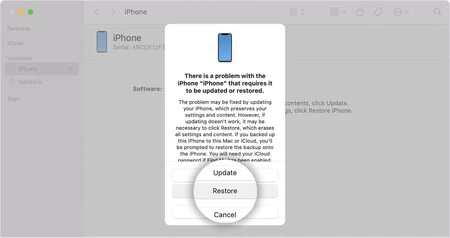
    6. Finder または iTunes が iPhone を検出して復元を提案したら、 [復元]をタップし、プロンプトが表示されたら[復元と更新]をタップします。
    7. プロセスが完了したら (数分かかる場合があります)、iPhone を取り外して、iPhone を使用できるように設定できます。

    構成中に、 iCloud バックアップ (ある場合)、または Mac 上のバックアップ (該当する場合)。これにより、すべての情報が自由に使えるようになり、構成プロセス中に新しいコードを作成して、知らなかった古いコードを残すことができるようになります

    iPhoneのロックコードを簡単かつ迅速にリセットする方法・関連動画

  • このようにして、スリープ状態になった後やスクリーンセーバーをアクティブにした後にパスワードを要求することで、Mac のセキュリティを強化できます。

    私たちの Mac には、Mac がロックされている場合にのみ機能する、ファイルとデータに対する多くの保護機能があります。その理由は簡単です。Mac のロックが解除されているのは、それを使用しているからです。使用していないときに Mac を確実にロックすることは、セキュリティを強化する最良の方法の 1 つであり、Mac がスリープから復帰するとき、またはスクリーン セーバーをオフにするときにパスワードを要求することで非常に簡単に実行できます。

    弊社であることを確認するためのパスワード

    Mac でスリープを終了したり、スクリーン セーバーを無効にしたりするときにパスワードを要求することで、自分だけがマシンにアクセスできるようにすることができます。コンピューターとの対話を停止すると、カウントダウンが開始され、それが完了すると、スクリーンセーバーが起動するか、スリープ状態になります。

    この時点で、スリープまたはスクリーンセーバーを終了するためにパスワードを要求した場合、不在中は誰もコンピューターにアクセスできないことが保証されます。このように Mac をセットアップするには、次の手順が必要です。

    1. アップルメニュー () で、 [システム環境設定]を選択します。
    2. 「セキュリティとプライバシー」に入ります。
    3. 左下の南京錠に触れます。
    4. Mac のパスワードを入力するか、Touch ID を使用してパネルのロックを解除します。
    5. [スリープまたはスクリーンセーバーの開始後 X 分後にパスワードを要求する]オプションを有効にします。
    6. 通過させたい時間間隔を選択します。

    期間が短いほど、より高いセキュリティが得られることに留意してください。また、スクリーン セーバーをアクティブにした直後にパスワードを要求するのが最も快適ではないことも事実です。たとえば、読書中にスクリーン セーバーがアクティブになり、マウスを動かすだけでスクリーン セーバーを非アクティブにしたい場合があります。パスワード。この意味で、 1 分から 5 分の間で選択するのが最善です

    スリープまたはスクリーンセーバーを終了するためにパスワードを要求することは、コンピューターのセキュリティを大幅に強化する非常に簡単な方法です。このシステムは、特にApple Watch を使用して Mac のロックを解除する場合に、比較的快適で、非常に効果的です。

    このようにして、スリープ状態になった後やスクリーンセーバーをアクティブにした後にパスワードを要求することで、Mac のセキュリティを強化できます。・関連動画