
Android からは、iPhone と比較して頻繁に変更が加えられることはすでにわかっています。多くの人はiPhone 15またはiPhone 15 Pro を購入したでしょう。また、最新リリースを利用してより低価格の以前のモデルを購入した人もいるでしょう。いずれの場合でも、ある端末から別の端末にデータを転送するというマイナス点が常にあります。
特にヨーロッパとラテンアメリカでは、事実上誰もが持っているアプリケーションがあるとすれば、それは WhatsApp です。ここでは iPhone がそこまで普及していないため、 iMessageだけを使って移動するのは今日では現実的な選択肢ではありません。スマートフォンを機種変更した場合、アプリから新しいスマートフォンへトーク履歴を移行する必要があります。このようにして行われます。
QRコードを使用してWhatsAppデータを新しいiPhoneに転送する方法
WhatsApp チャットを新しい iPhone に転送するには、いくつかの方法があります。非常に快適だがほとんど機能しないものと、少し面倒だが問題を引き起こすことのないもの。最初のものから始めましょう。 WhatsApp は最近これをベータ版に組み込み、ついに誰でも利用できるようになりましたが、まだ改良の必要があるようです。
古い iPhone で次の手順を実行します。
- 設定に移動
- チャットに入る
- クリックしてチャットを iPhone に転送します
- 「開始」をクリックします
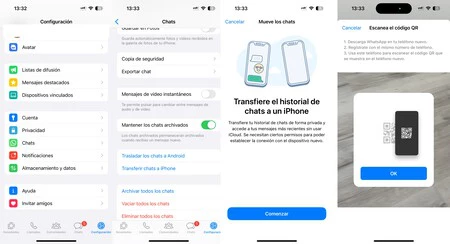
新しい iPhone の場合:
- WhatsAppをダウンロード
- 同じ電話番号でサインインする
この時点では、おそらく QR コードは画面に表示されません。しかし、そうなれば幸運です。古い iPhone でスキャンし、両方を電源に接続するだけで、すぐにすべてのメッセージが新しいデバイスに保存されます。一方、QR コードがない場合は、他の方法を使用する必要があります。
WhatsApp プロフィールをアプリから新しい iPhone に転送する方法
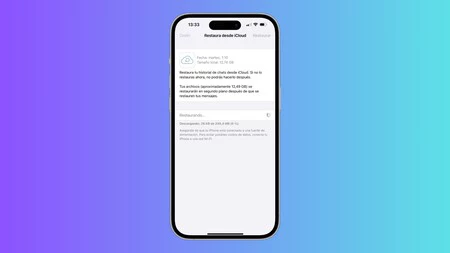
前の方法が機能しなかった場合、次善の方法は、WhatsApp で古いデバイスのバックアップ コピーを作成し、それを新しいデバイスにダウンロードすることです。これを行うには、前のデバイスで次の手順を実行します。
- チャットに移動
- 「バックアップ」を押します
- バックアップを作成する
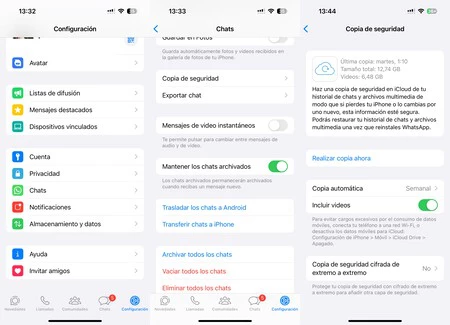
完了したら、新しい iPhone で次の操作を行います。
- 新しいデバイスでサインインする
- ヒットリストア
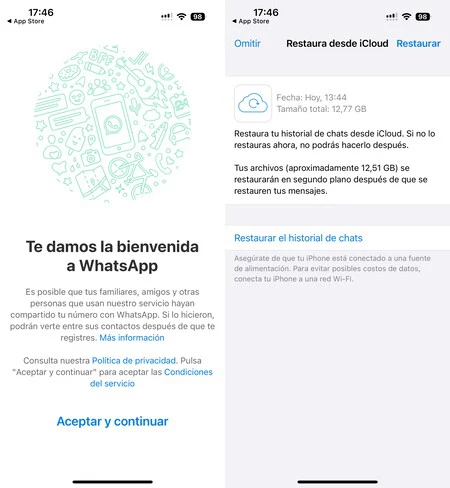
そこからは、すべてがダウンロードされるまで待つだけです。写真やビデオはバックグラウンドで処理されるため、メッセージがクラウドからダウンロードされるとすぐに、通常どおり WhatsApp を使用できます。最後に、通常はバッテリーを大量に消費するため、処理中は電話機を電源に接続しておくことをお勧めします。
iCloud を使用して WhatsApp チャットを新しい iPhone に転送する方法
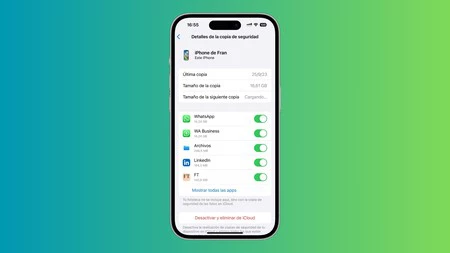
利用可能なiCloudストレージがある人にとっては、これがおそらく最も簡単なプロセスです。あなたがしなければならない唯一のことは、古い iPhone のアカウントに WhatsApp のバックアップがあることを確認することです。そのために:
- 設定に移動
- プロフィール写真をクリックしてください
- iCloudにアクセスする
- 次に「iCloudバックアップ」をタップします
- iPhoneを選択してください
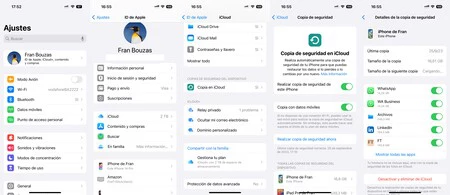
そこにWhatsAppが表示されるはずです。表示されない場合は、再度 iCloud にバックアップすると表示されるはずです。そこからは、新しい iPhone をセットアップするときに「iCloud コピーから復元」オプションを選択するだけです。それが完了すると、すべての WhatsApp チャットが正式に復元され、保護されます。
Android モバイルから iPhone で WhatsApp チャットを復元する方法
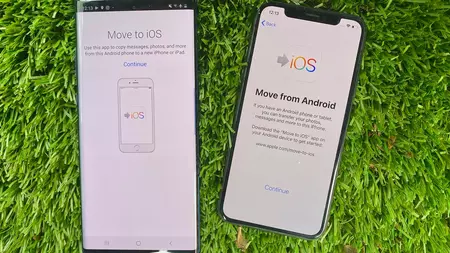
Android から iOS に移行する場合は、まず、ようこそ。さらに、 Apple はこれらのケースに対応する特別なアプリケーションを用意しており、その名前はこれ以上に独創的なものではありません。「Move to iOS」です。 Google Play ストアからダウンロードする必要があります。入手したら、次の手順に従います。
- 新しい iPhone と Android を電源に接続します
- 同じ Wi-Fi ネットワーク上にあることを確認してください
- iPhone では、セットアップ中に「Android からデータを移動」オプションを選択します。
- 「iOS に移動」アプリを開き、iPhone に表示される 10 桁のコードを入力します。
- 「データ転送」画面でWhatsAppを選択します
- 始めてみましょう
- プロセスが完了するまで待ちます
- App Store から新しい iPhone に WhatsApp をインストールします
- Android で使用していたものと同じ電話番号でサインインします
- スタートを押してプロセスが完了するまで待ちます
これで、新しい iPhone で WhatsApp の会話にアクセスできるようになります。楽しんでいただければ幸いです。ご覧のとおり、このようなことを行うにはいくつかの方法があります。元のデバイスがアクセス可能な iPhone であるかどうか、Android から来た場合でも、 iCloudストレージがあるかどうかに応じて、どちらかが状況に最も適したものになります。これらのヒントがお役に立てば幸いです。