
macOS オペレーティング システムは、非常に安定しており安全であることが特徴です。したがって、非常にまれに、完全に復元して macOS を最初から再インストールする必要がある場合があります。最新の機能を備えたmacOS は、USB やペンドライブを必要とせずに再インストールできます。それでも、特定の例外で必要な場合、またはこの方法を使用して実行したい場合は、 USB から macOS を起動し、お使いの Mac に対応する macOS のバージョンでインストール ペンドライブを作成するお手伝いをします。
USB から Mac を起動する理由
いくつかの理由により、USB から Mac を起動する必要がある場合があります。言うまでもなく、ペンドライブである必要はなく、外付けハードドライブから行うことも有効です。もちろん、完全にフォーマットする必要があることに注意してください。したがって、USB 内に情報がある場合は、USB から Mac を起動する前にそれを保存することをお勧めします。 USB から macOS を起動する理由は次のとおりです。
- macOS のクリーン インストール: USB から macOS をクリーン インストールすると、内蔵ハード ドライブを消去し、オペレーティング システムを最初から再インストールできます。これは、アンインストールが不十分なアプリケーションから残留ファイルを削除し、コンピュータのパフォーマンスを最適化するのに役立ちます。
- トラブルシューティング: Mac が内蔵ハード ドライブから正しく起動しない場合は、起動可能な USB を使用すると、診断ツールと修復ツールにアクセスできます。
- 新しいバージョンのテスト: 起動可能な USB を使用して、メインのインストールを損なうことなく macOS のベータ版をテストでき、リスクなく新機能を試すことができます。
- バックアップとリカバリ: 重大な障害が発生した場合でも、macOS で起動可能な USB を使用すると、データをリカバリしたり、システムを迅速かつ効率的に復元したりできます。
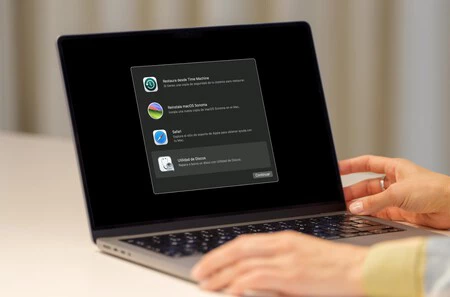
macOS インストール USB を作成する方法
macOS のアップデートや再インストールに起動可能な US は必要ありませんが、毎回インストーラーをダウンロードせずに複数の Mac に macOS をインストールしたい場合、または macOS Recovery から互換性のある macOS をインストールする際にエラーが発生した場合に便利です。これらの手順は高度な手順であるため、ターミナルでのコマンドの入力に慣れている経験豊富なユーザーのみが実行することをお勧めします。
macOS バージョンをダウンロードする
macOS をダウンロードするには、Mac App Store にアクセスするだけです。必ず最新バージョンの OS X El Capitan 以降を搭載した Mac から macOS をダウンロードしてください。また、お使いの Mac が、ダウンロードしている macOS のバージョンと互換性があることを確認してください。 Mac が使用している macOS のバージョンは、システム環境設定で確認できます。ダウンロードリンクは次のとおりです。
インストール用USBを作成する
インストーラーをダウンロードしたら、** インストーラーが「アプリケーション」** フォルダーにあることを確認してください。インストーラーの名前が「Install (バージョン名)」 (「Install macOS Sonoma」など) であることを確認します。これは、ディスク イメージ ファイル (.dmg) やパッケージ (.pkg) ではなく、アプリケーション (.app) である必要があります。
- 最小容量 32 GB の USB を Mac に接続します。
- ターミナルアプリを開きます
- ターミナルで次のコマンドのいずれかを入力するか貼り付けます。「MyVolume」を USB の名前に合わせます。テキストをコピーし、USB 名を変更した後、Enter キーを押します。
macOS ソノマ | sudo /Applications/Install\ macOS\ Sonoma.app/Contents/Resources/createinstallmedia –volume / Volumes/My Volume |
macOS ベンチュラ | sudo /Applications/Install\ macOS\ Ventura.app/Contents/Resources/createinstallmedia –volume / Volumes/My Volume |
macOS モントレー | sudo /Applications/Install\ macOS\ Monterey.app/Contents/Resources/createinstallmedia –volume / Volumes/My Volume |
macOS ビッグサー | sudo /Applications/Install\ macOS\ Big\ Sur.app/Contents/Resources/createinstallmedia –volume / Volumes/My Volume |
macOS カタリナ | sudo /Applications/Install\ macOS\ Catalina.app/Contents/Resources/createinstallmedia –volume / Volumes/My Volume |
macOS モハベ | sudo /Applications/Install\ macOS\ Mojave.app/Contents/Resources/createinstallmedia –volume / Volumes/My Volume |
macOS ハイシエラ | sudo /Applications/Install\ macOS\ High\ Sierra.app/Contents/Resources/createinstallmedia –volume / Volumes/My Volume |