
あなたは冷静に WhatsApp メッセージを送信していて、そのうちの 1 つからの情報が必要であることに気づきました…そして突然、誤って削除したことに気づきました。それは起こる可能性があります、私自身、親しい人々とのいくつかの状況でそれを見たことがあります。
WhatsApp メッセージを削除すると、それが永久に削除されることになり、それはまさに私たちのプライバシーを守る利点となります。削除されたメッセージを再び読むことは、ほとんど不可能です…犠牲を払う特定の状況がない限り。
バックアップはあなたの救いになる可能性があります
グループまたは個人のチャットから WhatsApp メッセージを削除すると、その削除されたメッセージの通知は全員に表示され、その内容は消えます。ただし、バックアップがあれば節約できます。メッセージが削除される前にバックアップが作成されている場合は、それを使用してメッセージを復元できます。
これには、 WhatsApp のバックアップが 2 つあります。1 つは WhatsApp がiCloudで個別に作成するバックアップ、もう 1 つは WhatsApp コンテンツをすべて含む完全な iOS バックアップです。
WhatsApp の最初の独立したバックアップがある場合、最も便利な解決策が得られます。次の手順に従って、完了したかどうかとその日付を確認できます。
- iPhone で WhatsApp を開きます。
- 「設定」に進みます。
- 「チャット」をクリックします。
- 「バックアップ」をクリックします。
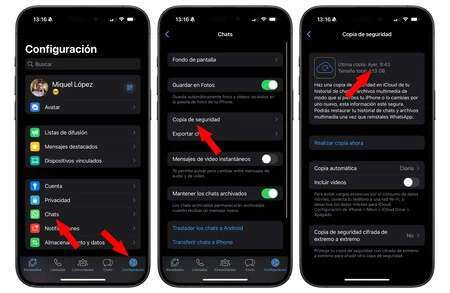
よく見ると、パネルの上部に、コピーが作成されたかどうかとコピーが完了した日付が表示されます。その日付と時刻がメッセージを削除した時刻より前の場合は、幸運です。バックアップを復元して見つけることができます。
しかし、もちろん、上のスクリーンショットのメッセージ自体で、「WhatsApp を再インストールすると、チャット履歴とマルチメディア ファイルを復元できるようになります。」というメッセージ自体で犠牲を払わなければならないことがわかります。つまり、 WhatsApp を iPhone から完全に削除し、再度インストールする必要があります。そして、はい、最後に作成したバックアップ以降に受信したメッセージとコンテンツはすべて失われます。
メッセージが非常に重要であるため、そのような犠牲を払ってもよい場合 (WhatsApp をアンインストールする前に、いつでもメッセージを別の場所に保存できます)、iPhone から WhatsApp を削除し、App Store から再インストールします。アプリケーション自体は、そのバックアップ コピーからメッセージを復元することを提案します。
究極の犠牲: メッセージが重要すぎて見逃せない場合は、これを実行します。
WhatsApp のバックアップが完了していない場合、またはメッセージを削除した時点より日付が古い場合は、 iOS 17 のバックアップを利用することをお勧めします。ただし、そのコピーからデータを復元できるようにするには、 iPhone を完全に復元する必要があるため、ここでの犠牲はこれ以上大きくありません。
コピー後に失われるのは WhatsApp メッセージだけではありません。コピー後のすべての iPhone アプリケーションのデータがすべて失われます。したがって、これは、メッセージが非常に重要である場合にのみ実行することをお勧めします。