
ChatGPT アプリケーションは数か月前に Mac 専用になりました。 OpenAI チームは、仕事や私たちが考えているタスクに役立つかどうかに関係なく、OpenAI を毎日使いたくなるアプリに変えるために努力を続けています。次の休暇の計画を立てたり、パーソナル トレーナーになることもできます。
さらに、デスクトップ アプリはテキストを処理するだけでなく、画像やドキュメントを添付することもできます。たとえば、疑問に思った契約書をアップロードして質問したり、家電製品の取扱説明書をアップロードしたりできます…ご覧のとおり、ChatGPT はますます私たちを助けてくれます。今回、その Mac アプリケーションの新しい無料アップデートにより、その使い方において大きな一歩を踏み出しました。
ChatGPT for Mac のアップデートにより、常時オンのフローティング ウィンドウが実現
Mac 用の最新の ChatGPT アップデートの主な目新しさは、いわゆるコンパニオン ウィンドウまたはコンパニオン ウィンドウです。それは何で構成されていますか?一方では、他の Mac アプリと同じように動作する従来の ChatGPT アプリケーションがあります。つまり、それを開くと操作できますが、別のアプリケーションまたはプログラムに移動すると、バックグラウンドのままになります。したがって、ChatGPT に戻りたい場合は、ウィンドウを検索するか、ドック アイコンをクリックする必要があります。
ChatGPT に付属のウィンドウを使用すると、使用しているアプリケーションの隣にフローティング ウィンドウを常にアクティブにすることができます。たとえば、 Word を使用しながら、同時に情報を追加したり参照したりするための補足的な ChatGPT ウィンドウを使用することができます。 macOS 用 ChatGPT では、前面に表示されるコンパニオン ウィンドウにアクセスできるようになりました。これにより、他のアプリケーションを同時に操作するときに、より簡単にウィンドウを使用できるようになります。
ご想像のとおり、この実際のマルチタスクにより、Mac 上の ChatGPT のエクスペリエンスが完全に変わり、必要なときに常にアシスタントが存在し、作業速度が向上します。 ChatGPT の AI が主に焦点を当てているもの。
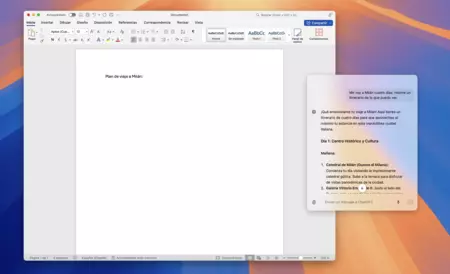
Mac で ChatGPT コンパニオン ウィンドウをアクティブにする方法
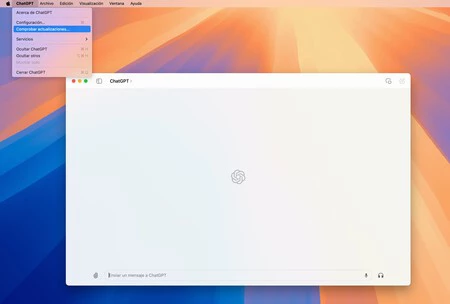
まず、Mac で ChatGPT が更新されていることを確認します。これを行うには、ChatGPT アプリケーションを開き、メニュー バーで [ChatGPT] に移動し、 [更新の確認]をクリックします。一方、ChatGPT をアプリケーション経由ではなくオンライン バージョンで使用した場合は、ChatGPT for Mac を独自のWeb サイトからダウンロードできます。
アップデートがインストールされている場合は、 「Option + Spacebar」キーを押すだけです。このようにして、ポップアップ ウィンドウが開き、必要なクエリの作成を開始できます。そうすることで、補完ウィンドウが拡大され、アプリケーションを変更した場合でも、常にそれが表示されます。
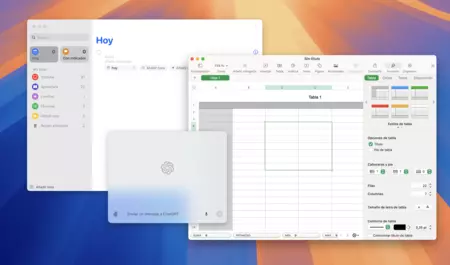
特に、仕事やプロジェクトの概要を作成するために、Notes アプリケーションまたは Word と同時によく使用します。これは、リリースを待つ必要がなく、 Apple Intelligence がアプリに組み込まれているようなものです。これらの機能はすべて無料であることに注意してください。そのため、今すぐアプリケーションを更新し、補完的または付随する ChatGPT ウィンドウを楽しむことをお勧めします。