タグ: Mac用の無料アプリ

Mac用の無料アプリ

  • macOS で RAR および ZIP ファイルを解凍する方法

    Finder フォルダから離れることなくファイルを解凍できます。これは Apple がmacOS Sequoiaで提供しているものです。古いバージョンのオペレーティング システムを使用している場合でも、この統合されたファイル圧縮および圧縮解除を使用することができます。後ほど説明しますが、使い方はとても簡単です。これは、新しく購入した Mac を起動するとすぐに有名な ZIP ファイルを管理できるため、利点です。ただし、小さな欠点があります。その圧縮プログラムでサポートされているのは ZIP 形式だけです。

    RAR 形式の圧縮ファイルをダウンロードした場合はどうすればよいですか?メールの添付ファイルとして受け取った場合はどうなりますか? RAR はあまり使用されていない圧縮タイプですが、依然として存在しています。この場合、サードパーティのアプリケーションに頼る必要があります。

    ZIP については macOS、その他すべてについては Unarchiver

    Mac App Store にはいくつかのファイル解凍/圧縮ツールがあり、ベテランなら伝説的な Stuffit Expander を覚えているでしょう。ただし、私としては、Mac App Store から無料でインストールできるThe Unarchiverと呼ばれる代替手段をお勧めします。

    私がこのプログラムを好む理由は、開発者が常に更新していること、多くの圧縮形式との互換性、そして無料であるためです。ちなみに、いいえ、 macOS 用の WinRAR のバージョンはありません。または、技術的には Apple Silicon があり、Apple Silicon 用に最適化されていますが、グラフィカル インターフェイスがなく、コマンド ターミナルを介して使用する必要があります。それは世界で最も単純なことではありません。

    macOS から Unarchiver を使用して RAR ファイルを解凍する方法

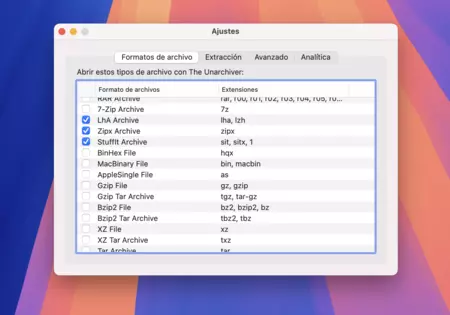
    The Unarchiver をインストールすると、必要なすべての圧縮ファイル形式との互換性を有効にするかどうかを尋ねるウィンドウが表示されます。ここでの私のアドバイスは、 ZIP を除くすべてのファイル タイプを有効にすることです。この場合、引き続きネイティブ macOS コンプレッサーに制御を任せるのが最善であるためです。

    The Unarchiver: Mac で解凍するアプリケーション

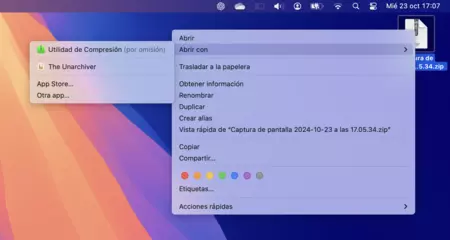
    ここからのプロセスは、.RAR ファイルをダブルクリックするだけなので、The Unarchiver は同じディレクトリで解凍できます

    ご覧のとおり、元の .RAR ファイルは削除されていません。こうすることで、再送信したい場合に備えて保存しておくことができます。

    The Unarchiver: Mac で解凍するアプリケーション

    macOS でファイルを解凍するもう 1 つの無料の代替手段はKekaで、これも多数の形式と互換性があります。公式 Web サイトからは完全に無料でダウンロードできます。Mac App Store では 5.99 ユーロでダウンロードできます (この支払いはチップです)。

    RAR 形式の圧縮ファイルを目にするのは久しぶりかもしれませんが、すべてはインターネット上で何をダウンロードするかによって異なります。とにかく、これに遭遇したことがあれば、あなたの Mac がこの圧縮形式や ZIP 以外のあまり一般的ではない圧縮形式の解凍ツールになることはすでにご存知でしょう。

    macOS で RAR および ZIP ファイルを解凍する方法・関連動画

  • macOS で RAR および ZIP ファイルを解凍する方法

    Finder フォルダから離れることなくファイルを解凍できます。これは Apple がmacOS Sequoiaで提供しているものです。古いバージョンのオペレーティング システムを使用している場合でも、この統合されたファイル圧縮および圧縮解除を使用することができます。後ほど説明しますが、使い方はとても簡単です。これは、新しく購入した Mac を起動するとすぐに有名な ZIP ファイルを管理できるため、利点です。ただし、小さな欠点があります。その圧縮プログラムでサポートされているのは ZIP 形式だけです。

    RAR 形式の圧縮ファイルをダウンロードした場合はどうすればよいですか?メールの添付ファイルとして受け取った場合はどうなりますか? RAR はあまり使用されていない圧縮タイプですが、依然として存在しています。この場合、サードパーティのアプリケーションに頼る必要があります。

    ZIP については macOS、その他すべてについては Unarchiver

    Mac App Store にはいくつかのファイル解凍/圧縮ツールがあり、ベテランなら伝説的な Stuffit Expander を覚えているでしょう。ただし、私としては、Mac App Store から無料でインストールできるThe Unarchiverと呼ばれる代替手段をお勧めします。

    私がこのプログラムを好む理由は、開発者が常に更新していること、多くの圧縮形式との互換性、そして無料であるためです。ちなみに、いいえ、 macOS 用の WinRAR のバージョンはありません。または、技術的には Apple Silicon があり、Apple Silicon 用に最適化されていますが、グラフィカル インターフェイスがなく、コマンド ターミナルを介して使用する必要があります。それは世界で最も単純なことではありません。

    macOS から Unarchiver を使用して RAR ファイルを解凍する方法

    The Unarchiver をインストールすると、必要なすべての圧縮ファイル形式との互換性を有効にするかどうかを尋ねるウィンドウが表示されます。ここでの私のアドバイスは、 ZIP を除くすべてのファイル タイプを有効にすることです。この場合、引き続きネイティブ macOS コンプレッサーに制御を任せるのが最善であるためです。

    The Unarchiver: Mac で解凍するアプリケーション

    ここからのプロセスは、.RAR ファイルをダブルクリックするだけなので、The Unarchiver は同じディレクトリで解凍できます

    ご覧のとおり、元の .RAR ファイルは削除されていません。こうすることで、再送信したい場合に備えて保存しておくことができます。

    The Unarchiver: Mac で解凍するアプリケーション

    macOS でファイルを解凍するもう 1 つの無料の代替手段はKekaで、これも多数の形式と互換性があります。公式 Web サイトからは完全に無料でダウンロードできます。Mac App Store では 5.99 ユーロでダウンロードできます (この支払いはチップです)。

    RAR 形式の圧縮ファイルを目にするのは久しぶりかもしれませんが、すべてはインターネット上で何をダウンロードするかによって異なります。とにかく、これに遭遇したことがあれば、あなたの Mac がこの圧縮形式や ZIP 以外のあまり一般的ではない圧縮形式の解凍ツールになることはすでにご存知でしょう。

    macOS で RAR および ZIP ファイルを解凍する方法・関連動画

  • ChatGPT はこれまでで最高のアップデートを受け取りました。 Macでは無料で使用できます

    ChatGPT アプリケーションは数か月前に Mac 専用になりました。 OpenAI チームは、仕事や私たちが考えているタスクに役立つかどうかに関係なく、OpenAI を毎日使いたくなるアプリに変えるために努力を続けています。次の休暇の計画を立てたり、パーソナル トレーナーになることもできます。

    さらに、デスクトップ アプリはテキストを処理するだけでなく、画像やドキュメントを添付することもできます。たとえば、疑問に思った契約書をアップロードして質問したり、家電製品の取扱説明書をアップロードしたりできます…ご覧のとおり、ChatGPT はますます私たちを助けてくれます。今回、その Mac アプリケーションの新しい無料アップデートにより、その使い方において大きな一歩を踏み出しました。

    ChatGPT for Mac のアップデートにより、常時オンのフローティング ウィンドウが実現

    Mac 用の最新の ChatGPT アップデートの主な目新しさは、いわゆるコンパニオン ウィンドウまたはコンパニオン ウィンドウです。それは何で構成されていますか?一方では、他の Mac アプリと同じように動作する従来の ChatGPT アプリケーションがあります。つまり、それを開くと操作できますが、別のアプリケーションまたはプログラムに移動すると、バックグラウンドのままになります。したがって、ChatGPT に戻りたい場合は、ウィンドウを検索するか、ドック アイコンをクリックする必要があります。

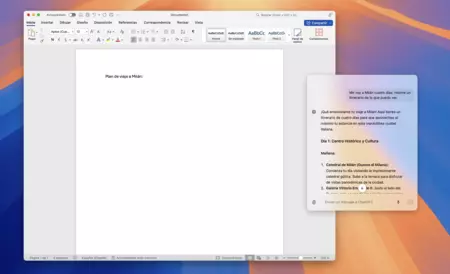
    ChatGPT に付属のウィンドウを使用すると、使用しているアプリケーションの隣にフローティング ウィンドウを常にアクティブにすることができます。たとえば、 Word を使用しながら、同時に情報を追加したり参照したりするための補足的な ChatGPT ウィンドウを使用することができます。 macOS 用 ChatGPT では、前面に表示されるコンパニオン ウィンドウにアクセスできるようになりました。これにより、他のアプリケーションを同時に操作するときに、より簡単にウィンドウを使用できるようになります。

    ご想像のとおり、この実際のマルチタスクにより、Mac 上の ChatGPT のエクスペリエンスが完全に変わり、必要なときに常にアシスタントが存在し、作業速度が向上します。 ChatGPT の AI が主に焦点を当てているもの。

    別のアプリケーションを使用している場合でも、ChatGPT ウィンドウは常に表示されます。

    Mac で ChatGPT コンパニオン ウィンドウをアクティブにする方法

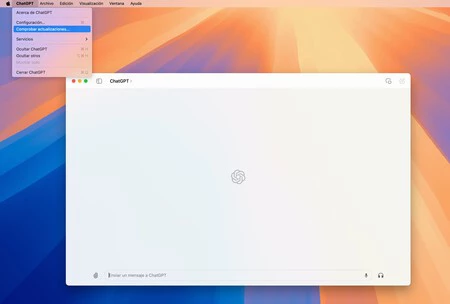
    まず、Mac で ChatGPT が更新されていることを確認します。これを行うには、ChatGPT アプリケーションを開き、メニュー バーで [ChatGPT] に移動し、 [更新の確認]をクリックします。一方、ChatGPT をアプリケーション経由ではなくオンライン バージョンで使用した場合は、ChatGPT for Mac を独自のWeb サイトからダウンロードできます。

    Mac 用 ChatGPT アップデート

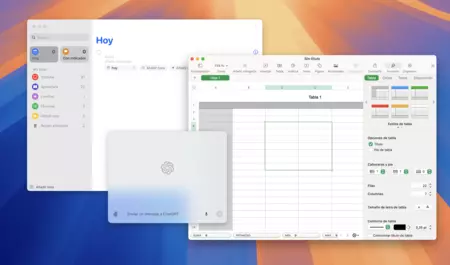
    アップデートがインストールされている場合は、 「Option + Spacebar」キーを押すだけです。このようにして、ポップアップ ウィンドウが開き、必要なクエリの作成を開始できます。そうすることで、補完ウィンドウが拡大され、アプリケーションを変更した場合でも、常にそれが表示されます。

    どのアプリケーションを使用するかに関係なく、ChatGPT ウィンドウは常に表示されます。拡大したり、画面の任意の部分に移動したりできます。

    特に、仕事やプロジェクトの概要を作成するために、Notes アプリケーションまたは Word と同時によく使用します。これは、リリースを待つ必要がなく、 Apple Intelligence がアプリに組み込まれているようなものです。これらの機能はすべて無料であることに注意してください。そのため、今すぐアプリケーションを更新し、補完的または付随する ChatGPT ウィンドウを楽しむことをお勧めします。

    ChatGPT はこれまでで最高のアップデートを受け取りました。 Macでは無料で使用できます・関連動画

  • macOS のみに搭載され、Mac を購入する価値がさらに高まる 7 つのアプリケーション

    今日、私たちは、使用したいオペレーティング システムに関係なく、ほとんどのアプリケーションがマルチプラットフォームであることを祝います。ただし、何らかの理由で、いずれか 1 つのツールに限定されているツールがまだたくさんあります。 macOS では、Windows では利用できず、特定の用途には非常に価値のあるプログラムがいくつか見つかり続けています

    この投稿では、これらのツールのうち 7 つをレビューします。もちろんユーザーごとに違いがあり、多かれ少なかれ自分に合っていると信じる人もいるでしょう。私の場合、その多くが私に Windows PC よりも Mac を使い続けるよう勧めていると認識しています。

    2 つの Apple クラシック: Final Cut Pro と Logic Pro

    これらは最も明白ですが、言及する価値があるものでもあります。 Final Cut は市場で最高のビデオエディターの 1 つであり続けており、Windows と macOS の両方で利用できる代替ツールが多数あるにもかかわらず、Mac を使用している多くのエディターのお気に入りであり続けています。一般ユーザーは、349.99 ユーロで専門家のみが料金を支払います。

    高度なオーディオ編集を行う Logic Proでも同様のことが起こります。 Pro Tools はその大きなライバルですが、Mac の分野では、「単純な」ポッドキャスト編集であろうと高度な曲制作であろうと、Apple のツールを好むプロフェッショナルが引き続き見つかります。もちろん、ツールの価格が 229.99 ユーロであることを考えると、このツールで利益を上げていないユーザーにとっては法外な価格でもあります。

    ファイナルカットプロ | App Storeでダウンロード

    ロジックプロ | App Storeでダウンロード

    Ulysses、メモを保存するためのものですが、何よりもテキストエディター用

    Mac アプリ 2

    私は個人的にも仕事上でも Notion に興味があることを認めなければなりませんが、実のところ、Ulysses は多くの専門的な同僚や他の多くの人がツールとして使用しているということです。それは、気を散らすことなく書くように設計されたシンプルなインターフェイスと、テキストの読みやすさ、平均的な読者がテキストを読むのにかかる時間、または単語数を数えて変更を提案するのにかかる時間を知るためのツールが追加されているためです。

    何も抽出しない、またはコピー アンド ペーストで抽出する単純なドキュメントとして機能しますが、 HTML でエクスポートして Web ページにアップロードするツールも提供します。完全に使用するには、サブスクリプションが必要です。料金の範囲は、月額 5.99 ユーロから年間 39.99 ユーロです (学生割引を利用するとさらに安くなります)。ああ!そしてiPhoneやiPadにも対応しています。

    ユリシーズ | App Storeでダウンロード

    プレゼンテーション作成に人気の Keynote

    Mac アプリ 3

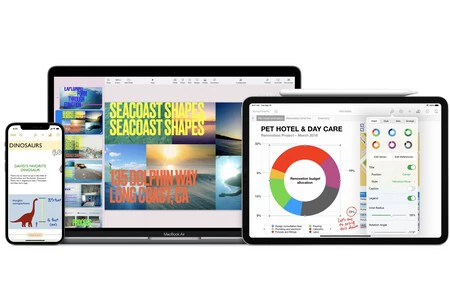
    別のネイティブ アプリに戻りますが、この場合は、Final Cut Pro や Logic Pro よりもはるかに広い視野を持ち、勉強や仕事で多かれ少なかれプレゼンテーションを行う人は、PowerPoint についてよく知っているでしょう。ただし、Word や Excel とより複雑な競合関係にある Pages や Numbers とは異なり、Keynote は Microsoft スイートより 1 点上のようです。

    明らかにこれは好みによって異なりますが、私の個人的な好みを超えて、Apple のツールを好む人が私の知り合いにかなりたくさんいると言えます。Apple のツールの方がはるかに直観的で完全であるためです。それとは別に、PowerPoint 用に作成されたテンプレートもサポートしています。そして何よりも素晴らしいのは、完全に無料だということです。

    基調講演 | App Storeでダウンロード

    Setapp、アプリケーションの Netflix

    Mac アプリ 4

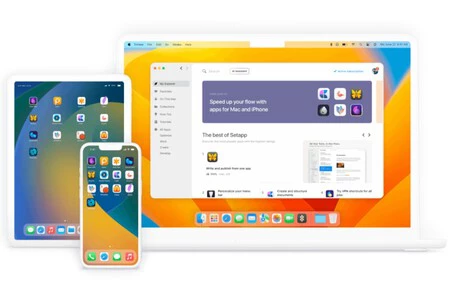
    これは単一のアプリケーションではなく、多数のアプリケーションです。これは、App Store の代替アプリケーション ストアですが、有料であるという 1 つの特徴があります。実際に提供しているのは、個人またはグループ向けの月額サブスクリプションであり、それ自体でサブスクリプションを必要とするあらゆる種類のアプリケーションが数十個見つかりますが、それらが Setapp からダウンロードされた場合、それらはすでにサブスクリプションの対象となっています。

    このようにして、Setapp で利用可能ないくつかのツールを使用すると、サブスクリプションの費用を節約できます。これは、それらのツールをいくつか使用するだけで Setapp サブスクリプションが収益性を高めることができるためです。その中には、特定のユーティリティ用の非常にニッチなアプリだけでなく、「Clean my Mac」クリーナー、最新バージョンの「Spark」電子メール アプリ、または前述の Ulysses などの優れた有名ツールも含まれています。

    アプリを設定する | Setapp Web サイトからダウンロードする

    Boot Camp アシスタントで Windows を Intel Mac に導入

    Mac アプリ 5

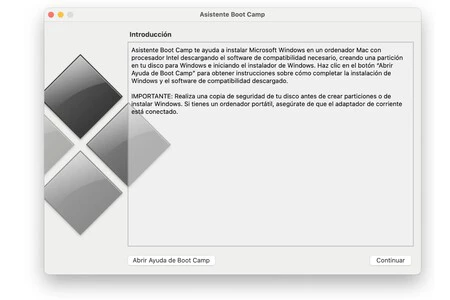
    これは従来のアプリではありませんが、インストーラーに近いものなので、何のインストーラーですか。公式には、Windows PC に macOS をインストールすることはできませんが、 Mac に Windows をインストールすることはできます。 「Boot Camp」は、Microsoft システムをディスク パーティションにインストールできる無料のネイティブ macOS アシスタントです。

    もちろん、 Intel チップを搭載した Mac でのみ動作し、新世代の M1、M2、M3 では動作しません。後者では、システムをインストールできないため、機能はありませんが、利用できます。ただし、数年前の Mac をお持ちの場合は、 Mac に第 2 の人生を与える良い方法になる可能性があります。

    ブートキャンプアシスタント |すでに Mac にインストールされています

    Backtrack は Mac のタイムマシンです

    Mac アプリ 6

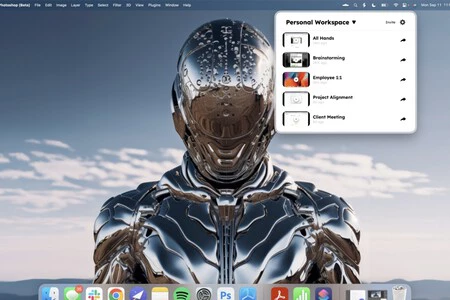
    Backtrack の背後にあるアイデアは、 Mac 上で過去のアクティビティを再度確認できるようにすることです。これは、既に削除されたファイルを取得できるmacOS の Time Machine機能とは異なり、コンピューターの画面と音声を 1 ~ 5 時間記録するものです。

    したがって、会議やその他の活動を記録するのに最適であり、また、記録はローカルに保存されるため (Backtrack 作成者であっても)、あなた以外の誰もそれらの記録にアクセスできないため、完全にプライベートに記録することもできます。もちろん、月額 14 ユーロから年間 129.99 ユーロまで有料ですが、それぞれ 39 ユーロと 399.99 ユーロのより高度なプランを支払うこともできます。

    バックトラック | App Storeでダウンロード

    macOS のみに搭載され、Mac を購入する価値がさらに高まる 7 つのアプリケーション・関連動画

  • もっと早く知りたかった 2 つの Mac アプリ: これまでにないスピードと生産性 (しかも無料!)

    生産性の聖杯。最小限のクリック数で最大限の数のタスクを実行でき、すべてが手元にあり、あと 1 歩で完了します。それが、私が macOS 用の 2 つのアプリケーションRectangleRaycastで達成したことです。どちらも無料ですが、前者には寄付が可能で、後者には「プロ」モードがあります。

    そして両方が存在するため、アプリケーション間の作業や単純な移動、システム内の検索がはるかに簡単になり、より機敏で直観的になります。 Appleさん、「 Diario 」のときと同じように注意してください。

    RectangleApp、Magic Mouse を忘れるためのウィンドウ間のショートカット

    フォトジェット 2

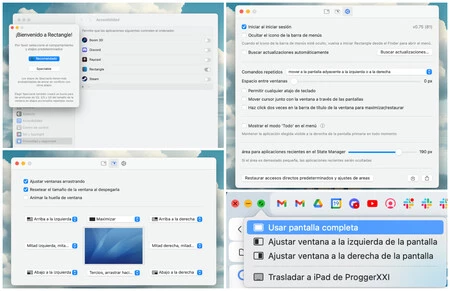
    画面の小さな Macbook で作業している場合は、何が起こるかすでにご存知でしょう。さらに、必要に迫られて複数のアプリケーションを同時に開いており、停止することなくアプリケーションから別のアプリケーションに移動しなければならない人はなおさらです。 macOS でのウィンドウの管理は常に頭の痛い問題です。一部のウィンドウが他のウィンドウを引き継いだ場合、あらかじめ決められた幅に設定することはできず、一部を横に、他のものを上に、他のものを下に設定することもできません。また、その上に外部モニターを設置している場合は、管理者は非常に迷惑になる可能性があります。ただし、 macOS Sonomaが正しい方向への一歩を踏み出したことは認識しています。

    Rectangle はこれをその場で解決します。このアプリは私たちが移動できるようにするために存在します。キーボード ショートカットのみを使用してウィンドウのサイズを変更します。マウスやタッチパッドに触れずに 30 を超える調整が可能です。 Spectacle Mac の後継機にふさわしい製品ですが、さらに優れています。実際、ウィンドウを固定すると、まるで iPad を使用しているかのように、ドラッグすることなく、自動的に別の追加ウィンドウを選択して、空き画面スペースを埋めることができます。まさに祝福です。

    Spotlight のオールインワン、Raycast

    レイキャスト

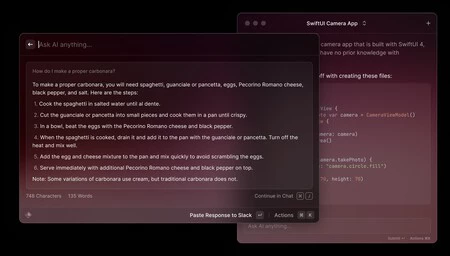
    レイキャストとは何ですか?さて、多くの人にとって、 Macに存在する最高のアプリケーションは、これまでのところ、内部ドライブにあるファイルやアプリを検索するためのユニバーサル検索エンジンであるとします。ただし、この機能では不十分な場合があり、このバーから直接文を翻訳したり、算術演算を実行したりしたい場合があります。それが Raycast の機能であり、開発者とコミュニティの両方が作成した拡張機能を統合して、Spotlight を使用するたびに探しているものを見つけることができます。

    そして、私たちが何かを言うとき、それは大げさな話し方ではありません。 Raycast は実際には、メモやリマインダーの編集、Apple Maps での旅行、クリップボードの履歴にアクセスできるランチャーであり、タスクの作成やアプリのインストールを依頼することもできます…結局のところ、Raycast は通常のキーボード コマンド (cmd + オプション) を使用できるため、このシンプルなショートカットを使用すると、macOS インターフェイスについて何も変更せずに、さらに即時性が得られます。

    フォトジェット

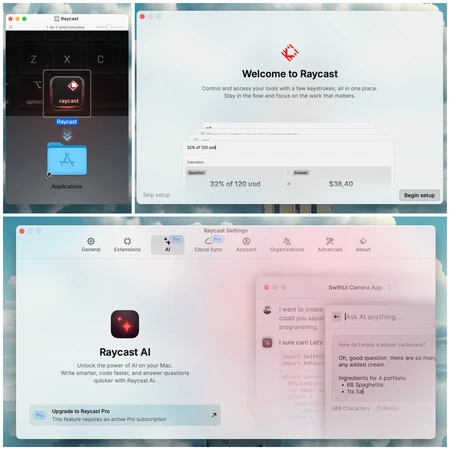
    Raycast を使用するには、アプリをダウンロードし、アプリ フォルダーから開き (いつものように Apple に安全なアプリであることを伝えます)、Spotlight を使用するのと同じように、割り当てられたコマンドのように使用するためのアクセス許可を付与するだけです。しかし、もちろん、このサービスの真の力は、システムに統合された ChatGPT 3.5 のバージョンを使用する場合の追加のパワー層である Raycast AI を含む「プロ」モードにあります。アプリケーションはユーザーから学習して、ユーザーの好みのアプリやニーズを決定するので、それらをすぐに利用できるようになります。たとえば、コンピューター上のどこからでも Todoist を実行して編集できるようになります。

    このプレミアムエディションでは、サービスの多くのパラメータや設定を変更することもできます。単純な合計から為替までの計算に使用しますが、他には何も必要ありません。このような場合は、無料版が役に立ちます。

    一般的に、これはもはや「必須」以外の考えができないアプリであり、 iCloudと同期して複数の Mac で作業する場合でも同じことができ、独自の組織を作成したり、証明書をインストールしたりすることができます。ほとんどのコントロールフリーク向けの機能がたくさんあります。つまり、最小の負荷 (重さは 123 MB で、その存在は機器のパフォーマンスにおいて無視できる程度です) の場合、はるかに機敏な作業方法が保証されます。

    もっと早く知りたかった 2 つの Mac アプリ: これまでにないスピードと生産性 (しかも無料!)・関連動画

  • 私のお気に入りの Mac アプリ 10 個は無料ですが、お金を払ってもいいほど優れています

    私はアプリケーションの支払いに関してはケチではないことを認めます。私の主な仕事ツールである Mac の場合はさらに少なくなります。ただし、私が日常的に最もよく使用するアプリがどのようにして完全に無料であるのかを知るのは特に興味深いことです。海賊版ダウンロードなどは一切ありません。

    これらは誰でも無料で利用できるアプリケーションであり、非常に優れているため、有料になっても不思議ではありません。いつか変わるかもしれないので、あまり大声で言いたくないのですが、それが今日の状況であり、お金を払っても構わないと思っているのが真実です。なぜなら、それらには非常に価値があるからです。

    7 つの完全無料の高機能アプリ

    これら最初の 7 つのアプリケーションは完全に無料であり、そのほとんどがオープンソースです。これらは使用方法の点でさまざまなツールですが、私はそれらが不可欠であると考えており、通常は新しい Mac を構成する (または私の Mac を復元する) とすぐにインストールする最初のツールの 1 つです。

    • Aiko : 人工知能と OpenAI モデル ( ChatGPTとWhisper ) の魔法が、対面でもビデオ通話でも会議を文字に起こすための優れた無料アプリケーションに変わりました。もちろんスペイン語を含む多くの言語でも機能します。
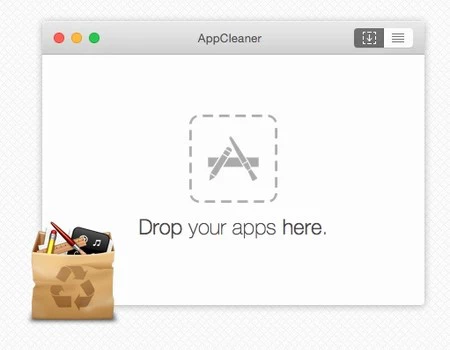
    • AppCleaner : シンプルで効果的です。これは、あまり使用しないアプリケーションの 1 つであり、忘れてしまう可能性もありますが、必要な場合には素晴らしい働きをします。簡単に言うと、アプリケーションを削除するだけでなく、通常アプリを削除するときに通常残るフォルダーやその他の残留要素の痕跡を残さずに完全に削除することができます。 AppCleaner は、これらすべてのフォルダーとアイテムの詳細ビューを提供し、削除するか保持するかを個別に選択できます。
    • Audacity : これは私が今では使用していないアプリケーションですが、かつてはポッドキャストを録音する際の基本的なツールでした。これは、録音の瞬間から編集の瞬間までのツールを組み合わせた、非常に完成度の高いオーディオエディターです。このための高度なツールを提供しており、あらゆるオーディオパラメータを制御して、それを多数のフォーマットにエクスポートできます。
    • Darktable : 存在する最も完全な写真エディターの 1 つで、オープンソースであるため完全に無料です。 GIMP や他の同様のものの優れた代替品であり、単純な編集には十分な機能を備えていますが、特に高度な編集設定で RAW 写真を処理するために設計されています。
    • The Unarchiver : ネイティブ macOS ファイル解凍ツールが多くの状況で要件を満たしているのは事実ですが、このアプリケーションは、あらゆる種類の圧縮ファイルを処理するためのさらに強力なツールを提供します。解凍から、それらのファイルを自分で作成し、より技術的な詳細を追加するまで。
    • OpenEmu : その昔、私たちはOpenEmu が Mac に提供するすべてのことについてすでに話していました。大まかに言えば、これは完全に macOS 用に設計されたオープンソースのエミュレータであり、あらゆる種類のゲーム機のエミュレータをサポートしています。
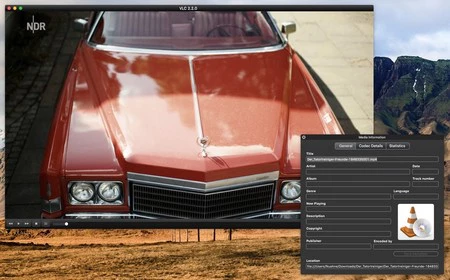
    • VLC : 現時点では、最もよく知られているマルチプラットフォーム プレーヤーの 1 つを発見する予定はありません。このプレーヤーは、この時代において、あらゆる形式のビデオを再生するだけでなく (実際に非常によく機能します)、さらには、独自のビデオコンテンツを保存するサーバーを作成および管理します。

    他の 3 つのアプリは購入が必要ですが、無料版はすでに非常に強力です

    アプリ2

    一方で、有料(サブスクリプションまたは買い切り)で高度な機能を備えているが、完全に無料で使用でき、すでに非常に強力な機能を備えているアプリケーションを 3 つ紹介します。そのうちの 1 つはあまり知られていませんが、他の 2 つははるかによく知られていますが、それでも言及する機会を逃したくありませんでした。

    • Notion : このアプリケーションを発見するまでにはもう少し時間がかかり、最終的に移行したのは今年になってからでした。可能性は無限であり、それはその背後にある素晴らしいコミュニティのおかげでもあります。 Notion の無料版では、メモ ツール、データベース、プロジェクト マネージャーとして機能するほぼすべての機能が 1 つのアプリで提供されます。私の場合は、個人的な目的と仕事上の両方の目的で使用しています。また、私は単独で使用していますが、共同作業者も許可しているため、どの企業にも有効です。
    • フォトスケープ有料版の購入価格は 44.99 ユーロですが、私は無料版を 10 年以上使用していますが、「Pro」は必要ありませんでした。カラーフィルターから明るさ、コントラストなどの詳細な調整に至るまで、何百もの編集オプションが提供されます。テキストもサポートしており、さまざまなレイヤーで動作します。
    • Spark : 有名な Readdle 電子メール アプリケーションは、最近、興味深いと認める高度な機能を備えたサブスクリプションを開始しましたが、無料版は既存の機能を放棄することなく継続され、したがって最高のクロスプラットフォーム電子メール アプリケーションの 1 つとなっています。前のものと同様に、私はもう何年も使っています。

    ボーナス トラック: 最も重要なトラック (5 ユーロ)

    磁石

    当然ですが、 4.99 ユーロのアプリケーションを無料のものとして扱うことはできません。しかし、私はとてもよく使っているので、安くてもとても良いです。これは「 Magnet 」と呼ばれるもので、macOS の最大の欠陥の 1 つである Windows の構成を軽減するために私が何年も放置していたツールです。

    Magnet を使用すると、Mac 画面上のウィンドウをグループ化して複数のウィンドウを同時に操作したり、独自にカスタマイズできるキーボード ショートカットを使用してウィンドウを移動したり、サイズや位置を変更したりできます。 iMac を使用する場合や、私のメインケースのように大型モニターを使用する場合に便利ですが、13 インチ MacBook Air でも最大限に活用できます。

    私のお気に入りの Mac アプリ 10 個は無料ですが、お金を払ってもいいほど優れています・関連動画

  • どれが最高のオリーブオイルなのか知りたいですか?そして最高のジャムは?これらの iPhone 用アプリであなたの疑問が解消されます

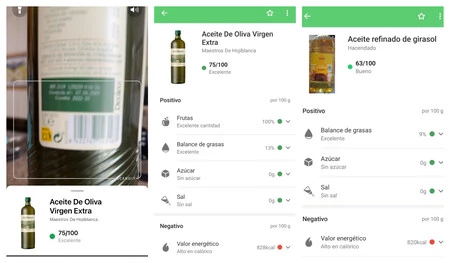
    バーコードを読み取ると、その食べ物が美味しいか、普通か、それともまずいかを即座に知ることができます。または、少なくとも、管轄の州機関によって推奨されているかどうかを知ってください。スペインの市場でどれが最高のオリーブオイルなのか、最高のフライドトマトなのか、果肉と砂糖の比率が最高のジャムなのか、時々疑問が生じます。 iPhone 4 以降の iOS でこれらのアプリケーションを利用できるので、疑問を解消できます。

    最も人気のあるアプリケーションの中には、コミュニティと支持のおかげで一定の権威を獲得したアプリケーションが 3 つあります。それらはすべて、NUTRI-SCORE の栄養基準と、人気のあるチリのクロアザラシ、ブラジルの NOVA、いくつかの独立した組織のアドバイスなどの他のシステムの栄養基準に基づいて、食品の組成とその品質のサンプルを提供します。明らかなように、ある程度の厳密さがあるにもかかわらず、どのアプリケーションも、実験室での徹底的な分析、厳格なトレーサビリティ管理、チーズ、野菜、オリーブオイルなど、各種類の食品に特化した組織の合意に匹敵するものはありません。エキストラバージンオリーブ。

    ユカ、ユーザーのお気に入りアプリ

    現在、Yuka は iOS 上で製品スキャン用に最もダウンロードされ、使用されているアプリです。 2017 年に開発され、5 点満点中 4.8 のスコアを持ち、2,500 万人を超えるユーザーが登録するデータベースを備えています。その分類システムは、NutriScore (60%)、添加物の存在 (30%)、およびヨーロッパのオーガニック シール (10%) の 3 つの基準に基づいています。

    ユカは多量栄養素(カロリー、糖質、塩分、飽和脂肪など)と微量栄養素(ビタミン、抗酸化物質、タンパク質など)に基づいて製品の栄養品質を測定します。このスケールは、フランスの公式 NUTRI-SCORE で使用されるものと同じもので、その品質は A から E の文字、緑から赤の色、最高から最悪の順に評価されます。

    フォトジェット

    添加物の影響レベルは、 EFSA (欧州食品安全局)、 ANSES (フランス国立食品環境労働安全庁)、 CIRC (国際がん研究センター) などの公的機関が発行した独立した研究と意見に基づいています。 。製品が「リスク」に分類された場合、アプリは相談先と健康に関して発表された最新の研究の結論を提供します。

    一方、Yuka は完全な独立性を誇り、 損益計算書は公的にダウンロードできます。スポーツとトレーニングに関する数冊の本の著者であり、健康とスポーツの教授であるフランスの栄養士アンソニー・ベルトーは、ユカの背後にある専門情報源です。

    MyRealFood、より社会的な提案

    スクリーンショット 2023

    健康セクション内でダウンロード数 7 位の「MyRealFood」は、「Real Food」や「Real Food Cooking」などの本の著者で、物議を醸している栄養士のカルロス・リオスによって設立された人気のアプリケーションです。アプリケーションは少しずつ、レシピやダイエット、写真付き、そして完全なステップバイステップを備えた、より社会的なシステムにつながりました。

    そのスコアリングは、 NOVA とチリのブラック シール システムの 2 つのシステムに基づいています。 NOVA は、2010 年にサンパウロ大学公衆衛生学部の専門家グループによって開発されました。このシステムは、食品を 4 つのグループに分類します。グループ 1、天然または最小限の加工。グループ 2、準備用の材料。グループ 3 (加工食品);グループ 4、超加工済み。

    チリのブラックシールシステムは、同国の保健省によって一部承認されており、2016年に同国で承認され、カロリー指数、脂肪、砂糖、ナトリウムの量に従って影響と品質を測定します。 MyRealFood は、製造製品イニシアチブと専門栄養士とのコラボレーション グループの一部でもあります

    CoCo、もう一つの「科学」代替品

    最後に、CoCo は「The Conscious Consumer」を縮めたもので、Yuka と同じようにバーコードをスキャンして栄養情報を取得する別のアプリケーションを提案していますが、 3 つの測定システム( NOVA システム、チリ警告システム、栄養プロファイル モデル)を使用する点が異なります。 、世界保健機関 (WHO) によって作成され、その分類指数は食品をその科 (肉、魚、豆類、パスタ、油) に従って 17 のカテゴリーまたは分類法に分類します。野菜…)。

    3 年前にバルセロナで開発された CoCo は、3 つの中で唯一 100% 無料で、自己資金で運営され、ゼロ (0) から 10 (10) までの評価システムを備えています。生物学者で栄養士兼栄養士のフアン・レヴェンガ氏のアドバイスを受けたこのアプリケーションは、より良く、健康的で持続可能な食事のためのガイドラインとアドバイスも提供します。

    どれが最高のオリーブオイルなのか知りたいですか?そして最高のジャムは?これらの iPhone 用アプリであなたの疑問が解消されます・関連動画

  • 完全に無料とは信じられないほど優れた 19 個の iOS および macOS アプリ

    私たちはフリーミアムとサブスクリプションが支配する時代に生きています。お金を払わなければ、気を散らすものや広告の海に浸かり、そこから逃れることはほぼ不可能になります。したがって、私たちができる最善のことは、 Mac 用の無料プログラムがまだ存在することを覚えておくことです。 iOS、iPadOS、macOS の場合。最も人気のあるもののリストをご紹介します。

    VLCメディアプレーヤー

    VLC

    私は、Mac を起動するとき、またはクライアントの設定を手伝うときに、どの Mac よりも先にインストールするアプリケーションから始めます。 VLC Media Player は、すべての形式をサポートし、エンコードが不十分なビデオもサポートするビデオ プレーヤーであり、 QuickTimeの担当者は赤面するはずです。公式ウェブサイトからダウンロードできます。ああ、 他のプラットフォームにもあります。

    ハンドブレーキ

    ハンドブレーキ

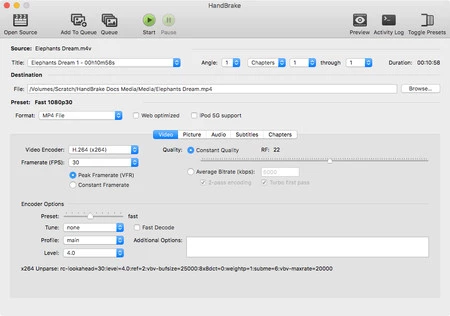
    そしてプレーヤーの次はコンバーターです。 DVD ムービーをデジタル化したい場合、または保存した一部のビデオの形式を変更したい場合、Handbrake は必要なコンバータです。さまざまなデバイスの解像度定格を含む、すべての入出力フォーマット受け入れます。公式ウェブサイトからダウンロードできます。

    ティンカーツール

    ティンカーツールマック

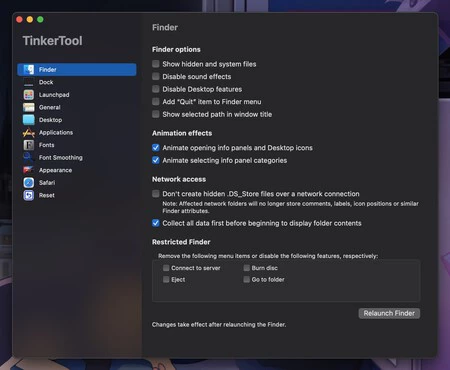
    macOS 用の優れた小さなユーティリティで、通常は複雑なターミナル コマンドの背後にあるいくつかの隠れたシステム オプションを変更できます。公式ウェブサイトから無料でダウンロードできるスイス アーミー ナイフ。

    GIMP

    ギンプ

    GIMP は常にこの種の無料アプリケーション リストに含まれていますが、そうするあらゆる権利を持っています。開発者によって長年維持されてきたこのプログラムは、常に優れた無料でオープンな Photoshop の代替手段としての地位を保ち続けます。基本または中級の編集を行うためのエディターが必要な方に最適です。公式 Web サイトには macOS 用のダウンロードがあります。

    RSSボット

    RSボット

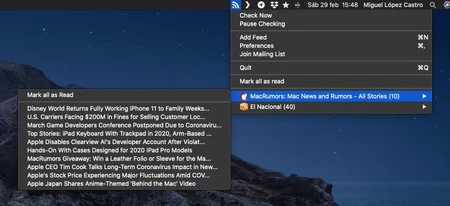
    Apple プラットフォームには選択できるRSS リーダーがたくさんありますが、RSS Bot には興味深い特徴があります。それは、必要なフィードの見出しを表示するメニュー バーのドロップダウン メニューにすぎません。とてもシンプルですが、とても効果的です。 Mac App Store から無料でダウンロードできます。

    マックトラッカー

    マックトラッカー

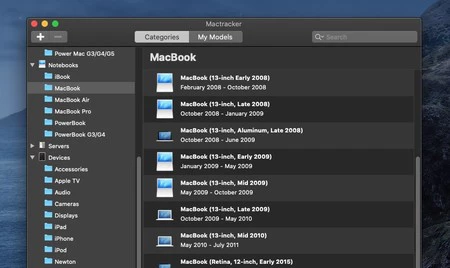
    あなたが退役軍人であり、Apple が大好きであれば、MacTracker はiOSおよびmacOSに不可欠なアプリケーションです。そこには、会社が誕生以来発売してきたすべての製品に関する絶対的なすべての情報が含まれています。これを使用すると、オリジナルの Macintosh に搭載されていた RAM の量、白いメタクリレート製 MacBook が廃止されたのは何年か、iPhone 4 が販売され始めたときに何 GB 搭載されていたかを確認できます。

    マクダウン

    マクダウン

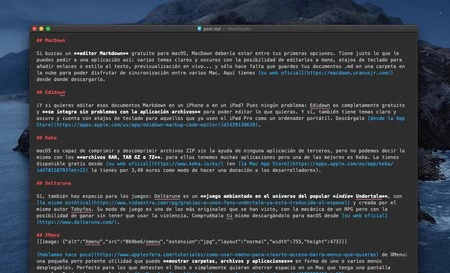
    macOS 用の無料のMarkdown エディターを探している場合は、MacDown が最初の選択肢の 1 つとなるはずです。このようなアプリケーションに求められるものはすべて揃っています。手動で編集できるいくつかの明るいテーマと暗いテーマ、テキストにリンクやスタイルを追加するためのキーボード ショートカット、ライブ プレビュー…あとは保存するだけです。ドキュメント .md をクラウド上のフォルダーに保存すると、複数の Mac 間で同期を楽しむことができます。公式 Web サイトからダウンロードできます。

    ケカ

    ケカ

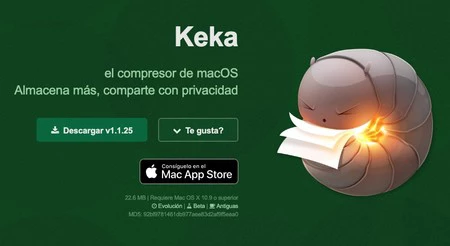
    macOS では、サードパーティ製アプリケーションの助けを借りずに ZIP ファイルを圧縮および解凍できますが、 RAR、TAR GZ、または 7Z ファイルについては同じことはできません。彼らのために私たちは多くのアプリケーションを用意していますが、最高のものの 1 つは Keka です。公式 Web サイトから無料で入手できます ( Mac App Storeでは、開発者に寄付する方法として 3.49 ユーロで入手できます)。

    デルタルーン

    デルタルーン

    はい、ゲームの余地もあります。Deltarune は人気のインディーゲームUndertale の世界を舞台にしたゲームで同じ美学を持ち、同じ作者 Tobyfox によって作成されました。そのゲームプレイは、これまでに見た中で最も独創的なものの 1 つであり、RPG の仕組みを備えていますが、暴力を使わずに勝利する可能性もあります。公式 Web サイトから macOS 用をダウンロードして、ご自身の目で確認してください。

    西暦0年

    言及する価値のあるもう 1 つのゲームは、Mac に問題なくインストールできる伝説的な Age of Empires のオープンソース代替ゲームです。これは同じエクスペリエンスではありませんが、非常に近いものであり、開発者がこれ以上のものを求めることはできません。それを私たちに無料で与えてください。公式ウェブサイトからダウンロードできます。

    Xメニュー

    Xメニュー

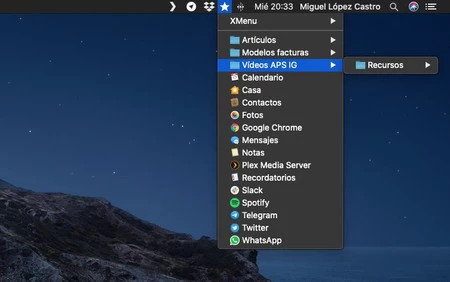
    最近、XMenu についてお話しました。XMenu は、フォルダー、ファイル、アプリケーションを 1 つ以上のドロップダウン メニューの形式で表示できる、小さいながらも強力なユーティリティです。 Dock が嫌いな方、または単に画面が小さい Mac のスペースを節約したい方に最適です。 Mac App Storeからダウンロードできます。

    iWork (Pages、Keynote、Numbers)

    私は働く

    iWork は、当然ながら世界で最も使用されているオフィス スイートではありませんが、過小評価されがちです。お持ちのすべての Mac で無料で使用でき、Microsoft Office ファイルと完全に互換性があります。 Pages のドキュメントはより魅力的で、Numbers のスプレッドシートはより様式化されています。正直に言うと、PowerPoint は Keynote の強力なアニメーションに匹敵するものさえありません。 iOS と macOS で利用可能で、すべての Mac にデフォルトでプリインストールされています。

    電報

    SD

    WhatsApp は誰もが使っているものなので、最高のインスタント メッセージング アプリケーションだと思いますか?とんでもない。 Telegram は、携帯電話のスペースを占有することなく、すべてのチャット履歴をクラウドに保存します (削除できるのはキャッシュだけです)。これは真のクロスプラットフォームであり、最も柔軟で強力なものにする何千ものボットとユーティリティが含まれています。世界。 iOSおよびmacOSでは無料です。

    マイクロソフトのすべて

    Wunderlist の後継者には、タスク リスト、時間別の通知、サブタスクなど、生活を整理するのに役立つすべての機能が備わっています。少しの意志の力で、ソーシャル ネットワークの邪魔で失われた生産性を取り戻すことができます。 macOSiOSにあります。

    ダヴィンチ リゾルブ

    ダビンシリゾルブ

    iMovie では十分ではなく、Final Cut Pro や Adob​​e Premiere Pro は高すぎると感じていませんか? DaVinci Resolve は問題なく、1 セントも費やすことなくニーズを満たすビデオエディターになります。少し学習曲線がありますが、ここで話しているのはプロの編集者です。 Mac App Storeからダウンロードして確認してください。

    シティマッパー

    シティマッパー

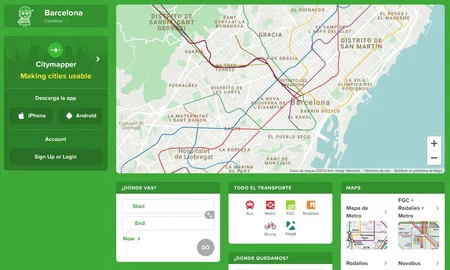
    世界中の一部の都市でしか利用できませんが、どこでも人気があります。 CityMapper は、公共交通機関を頻繁に利用する場合に最適な iPhone の新しいお気に入りアプリケーションです。このアプリケーションは、地下鉄のどの車両に乗車すればよいかを正確に通知してくれるので、停留所で降りたときに目の前で出口を見つけることができます。 App Store にあります。

    スラック

    スラック

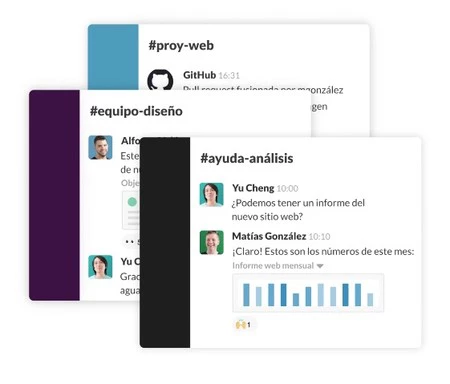
    いいえ、Slack は仕事のためだけのものではありません。また、在宅プロジェクトに取り組んでいる複数の人が、一般的な会話で全員で一緒に話したり、作業内容に応じて別々の部屋で別々に話したりするのに最適なアプリでもあります。チームが大規模な場合、通常は単純な Telegram グループでは十分ではありません。 Mac App StoreおよびApp Storeからダウンロードできます。

    壮大な視点

    壮大な視点

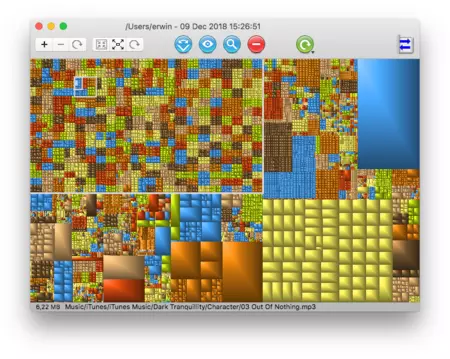
    Mac 上のスペースを解放するツールが納得できない場合は、Grandperspective をインストールして、コンピュータのディスク上で最も多くのスペースを占有しているものを確認するのに役立つカラー マップを入手できます。公式ウェブサイトから入手できます。

    アプリクリーナー

    アプリクリーナー

    他のすべてのアプリケーションを削除できるアプリケーションをリストの最後の位置に残します。 AppCleaner は、伝説的な AppZapper と同等の無料バージョンで、 Mac の環境設定とキャッシュ ファイルをすべて削除することで、 Mac からプログラムを削除できます。アプリケーションによってインストールされたゴミが長期的に Mac の速度を低下させることのないように、すべてのマシンに必須のインストールを行います。公式ウェブサイトからダウンロードできます。
    完全に無料とは信じられないほど優れた 19 個の iOS および macOS アプリ・関連動画