
共有アルバムは、その名前が示すように、自分たちよりも多くの人がアクセスできるアルバムです。上記のアルバムを作成し、誰かを招待したり、招待されたりすることで、それらにアクセスできます。共有アルバムはiCloud ストレージ容量制限にカウントされないため、アカウント内のスペースを占有することなく、必要なすべての写真を保存できます。これらを使用すると、大量の画像を送信せずに簡単に共有でき、iPhone、iPad、または Mac で使用できます。
共有アルバムを有効にする方法
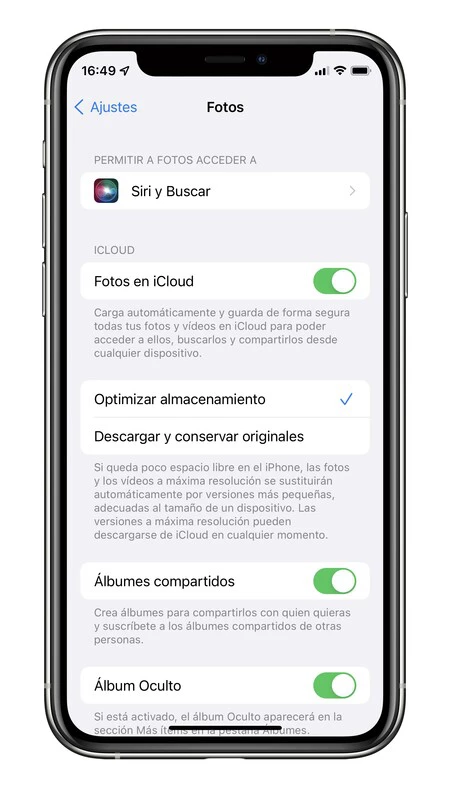
共有アルバムの使用方法を始める前に、デバイスで共有アルバムをアクティブにする方法を見てみましょう。
- iPhone または iPad の場合: [設定]を開き、 [自分の名前]をタップし、次に[iCloud] をタップし、 「写真」と入力して、共有アルバムを有効にします。
- Mac の場合: Apple メニュー () から[システム環境設定]を選択します。 「iCloud」をタップし、 「写真」の横にある「オプション」ボタンをクリックして、 「共有アルバム」をオンにします。
- Apple TV の場合: [設定] 、 [iCloud]の順に移動し、 [iCloud 写真の設定]をタップして、 [共有アルバム]を有効にします。
新しい共有アルバムを作成する
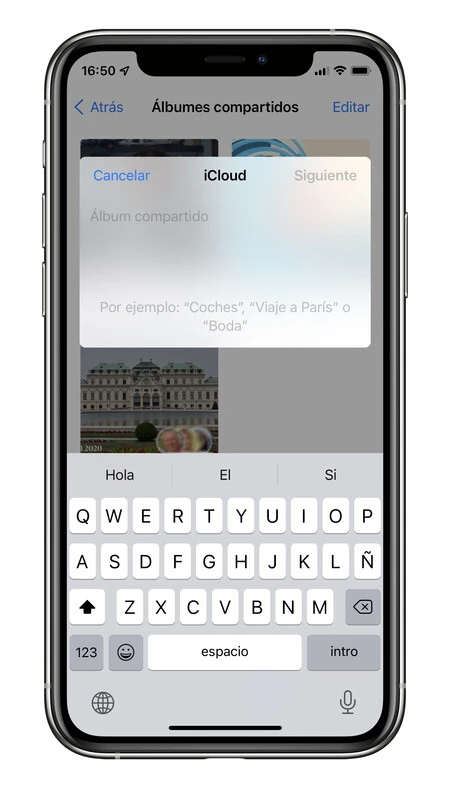
機能を有効にしたので、最初の共有アルバムを作成します。手順は次のとおりです。
私たちのiPhoneでは
- 写真アプリを開きます。
- 「アルバム」タブに移動しましょう
- 「+」をクリックします。
- [新しい共有アルバム]を選択します。
- アルバムの名前を入力し、 「次へ」を押します。
- アルバムを共有したい人を追加します。
- 「作成」をクリックします。
iPad で
- 写真アプリを開きます。
- 左上のボタンでサイドバーを表示します。
- [新しい共有アルバム]をクリックします。
- アルバムの名前を入力し、 「次へ」を押します。
- アルバムを共有したい人を追加します。
- 「作成」をクリックします。
私たちの Mac では
- 写真アプリを開きます。
- サイドバーで、 「共有アルバム」の上にマウスを置きます。
- 表示される「+」記号をタッチします。
- アルバムの名前を書き、アルバムを共有する相手を追加します。
- 「作成」をクリックします。
写真やビデオを追加する
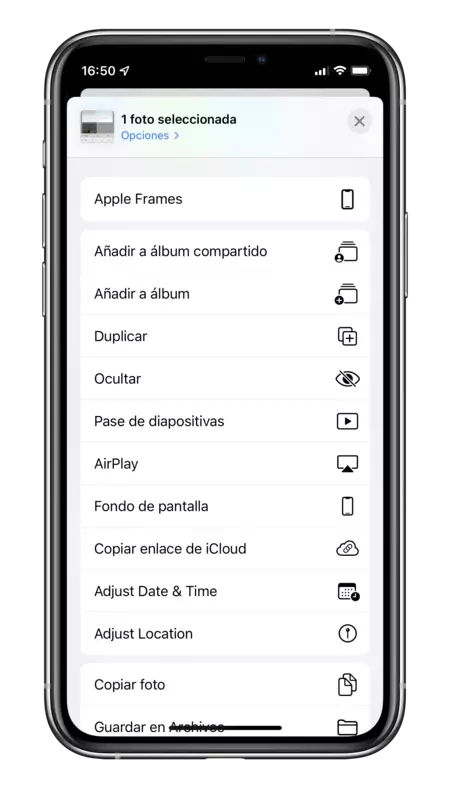
アルバムが作成されたので (またはアルバムに招待されている場合)、写真やビデオを追加できます。 iPhone、iPad、または Mac でも同じ方法で実行します。
- 写真ライブラリで、追加する画像またはビデオを選択します。
- 共有ボタン(上矢印の付いた四角)をタッチします。
- [共有アルバム]を選択します。
- 写真を共有するアルバムを選択します。
- [公開]をタッチします。
あるいは、すでに共有アルバムに参加している場合は、iPhone または iPad で最後の写真/ビデオの横にある「+」ボタンをタップするか、Mac でウィンドウの上部にある[写真とビデオを追加] をタップするだけで、選択して追加します。ビデオの場合、最長 5 分の長さでなければならないことに注意してください。
写真やビデオを保存する方法
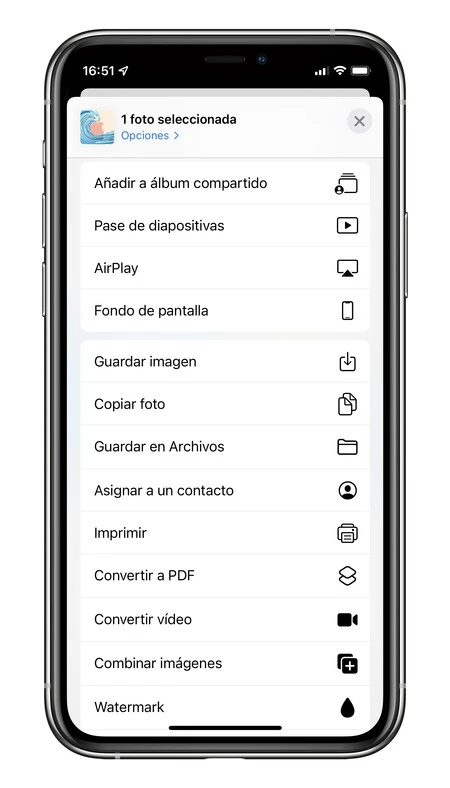
自分でコンテンツを追加した場合でも、他の人が追加した場合でも、コンテンツを写真ライブラリに保存したい場合があります。手順は次のとおりです。
iPhone または iPad で
- 共有アルバム内のアイテムを選択します。
- 共有ボタン(上矢印の付いた四角)をタッチします。
- 下 3 分の 1 で[画像を保存]を選択します。
私たちの Mac では
- 共有アルバム内のアイテムを選択します。
- 選択した要素の 1 つを 2 回目 (右) クリックします。
- 「インポート」を選択します。
画像を追加するときは、私たちまたは共有アルバムの他のメンバーがリールに保存したすべての画像は削除されないことに留意してください。共有アルバムから削除された場合も、共有アルバムが完全に削除された場合も同様です。
写真やビデオを削除する
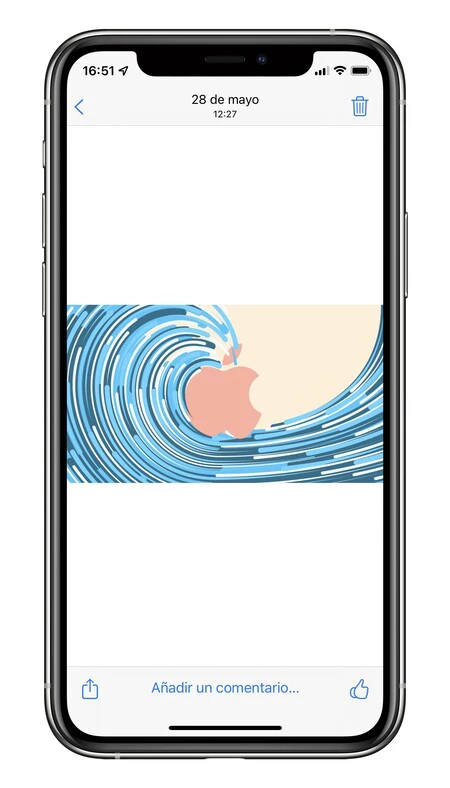
iPhone または iPad の共有アルバムから写真やビデオを削除するには、それらを選択してゴミ箱アイコンをタップするだけです。 Mac では、それらを選択したら、削除キー (←) をタッチし、 Deleteを押します。
私たちがアルバムの所有者であれば、どの要素も削除できますが、アルバムに招待されている場合は、そのアルバムに貢献した要素のみを削除できます。
追加オプション
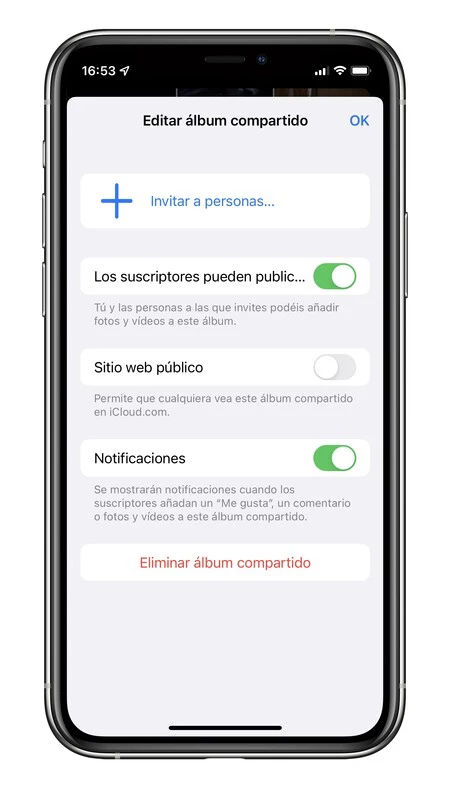
さらに、共有アルバムには追加のオプションと設定がいくつかあります。これらにアクセスするには、問題の共有アルバムを開いて、iPhone または iPad で[People]をタップするだけです。 Mac では、ウィンドウの上部に人のアイコンが表示されます。利用可能なオプションは次のとおりです。
- 購読者は公開できます。有効にすると、アルバムのメンバーであるユーザーが写真やビデオを追加できるようになります。無効にすると、アルバム作成者のみがアイテムを追加できます。
- 公開 Web サイト:誰でも (Apple プラットフォームを使用しているかどうかに関係なく) 共有できるリンクを作成して、アルバム画像を表示およびダウンロードできるようにします。
- 通知:アルバムのメンバーが「いいね! 」、コメント、画像、またはビデオを追加すると、通知が届きます。
- 共有アルバムの削除:これにより、アルバムとそのコンテンツがすべてのデバイスと購読者のデバイスから削除されます。
- 人を招待…:アルバムにさらに購読者を追加できます。
- [購読者リスト]:いずれかをタップし、 [購読者の削除]をタップして共有アルバムから削除します。
共有アルバムの有用性は間違いなく素晴らしいです。 おかげで、友達や家族と旅行やお祝いの写真を配布したり交換したりすることが、本当に簡単で快適になりました。