タグ: アルバム

アルバム

  • フィルターで遊んでみましょう: 写真でスマートなアルバムを作成するためのアイデア

    iCloud を使用するかどうかに関係なく、写真アプリケーションを使用して写真ライブラリを整理すると、画像のコレクションが自動的に整理される瞬間に夢中になることも、その一方で独自のアルバムを作成して、すべてを自分なりの方法で分類します。

    忘れられがちなのが、スマート アルバムという 3 番目のオプションがあるということです。そして、彼らのおかげで、コレクションをより簡単に参照できる新しい組織レイヤーを追加することができます。これらのアルバムで何ができるかの例をいくつか見てみましょう。

    スマートアルバムの作り方

    残念ながら、iOS または iPadOS ではスマート アルバムを作成できません。必ず macOS を使用する必要があります。 Mac をお持ちの場合は、[写真] を開いて、メニューの[ファイル] > [新しいスマート アルバム]に移動します。

    スマートアルバムMacの写真

    ウィンドウが表示され、撮影日や写真の種類などの写真独自のメタデータを変数として使用して、アルバムに必要なすべてのフィルターを選択できます。
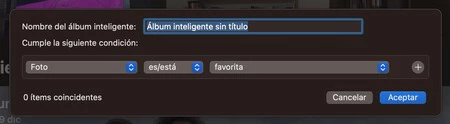
    スマートフォトアルバム2

    便利なスマートアルバムのアイデア

    icloudなしのフォトアルバムapple mac

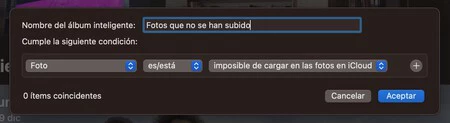
    iCloud 内の写真の同期が正しく行われていないと思われる場合は、このアルバムをマウントすると、写真ライブラリ内のどのアイテムがクラウドへのアップロードを保留しているかをすぐに知ることができます。
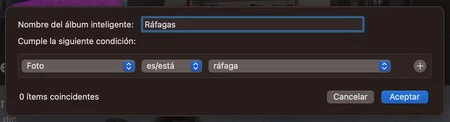
    アルバムバースト写真マック

    あなたは、うっかり写真を何枚も撮ってしまい、大量のストレージを消費していると思いませんか?このスマート アルバムを使用すると、写真ライブラリ内のすべてのバーストを見つけてクリーンアップし、1 枚の写真だけを残すことができます。
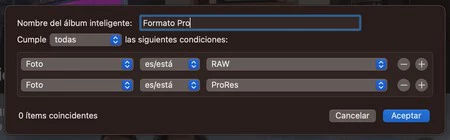
    プロマックのフォトアルバム

    非圧縮形式で写真を編集しますか?このスマート アルバムを作成すると、すべての JPG や MOV または MP4 のビデオを破棄して、これらの形式ですべての写真を表示できるようになります。
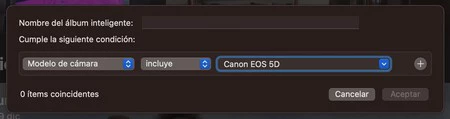
    マックのフォトカメラアルバム

    iPhone を使用しているだけでなく、デジタル カメラでも写真を撮る人は、このスマート アルバムを使用して、そのカメラで撮影したすべての写真をフィルタリングできます。あなたがしなければならないことは、「カメラモデル」フィルターにカメラの名前とモデルを適切に含めることだけです。
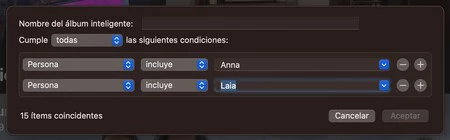
    写真アルバムの人々が一緒に

    2 つのフィルターからなるこのアルバムでは、2 人が一緒に写っている写真だけを見ることができます。 2人のうちどちらかだけが写っている写真は破棄しています。気づいたら、すべてのフィルターを満たした画像だけを見せてください。

    写真の場所

    最後に、写真の場所を考慮したスマートなアルバムを作成できる裏技を紹介します。これを行うための特定のフィルターはありませんが、キャプチャ内でフィルターを組み合わせて、必要なサイトの場所を読み込むことができます。

    何よりも、これらのアイデアを自由に組み合わせて、見たいものに合わせたスマートなアルバムを作成できます。簡単な例: 「ベルリンで Canon EOS 5D で撮影した、妻と娘が一緒に写っている写真」。これまでに説明したすべての関連フィルターを組み合わせるだけです。
    フィルターで遊んでみましょう: 写真でスマートなアルバムを作成するためのアイデア・関連動画

  • 写真で共有アルバムを使用する方法、決定版ガイド

    共有アルバムは、その名前が示すように、自分たちよりも多くの人がアクセスできるアルバムです。上記のアルバムを作成し、誰かを招待したり、招待されたりすることで、それらにアクセスできます。共有アルバムはiCloud ストレージ容量制限にカウントされないため、アカウント内のスペースを占有することなく、必要なすべての写真を保存できます。これらを使用すると、大量の画像を送信せずに簡単に共有でき、iPhone、iPad、または Mac で使用できます。

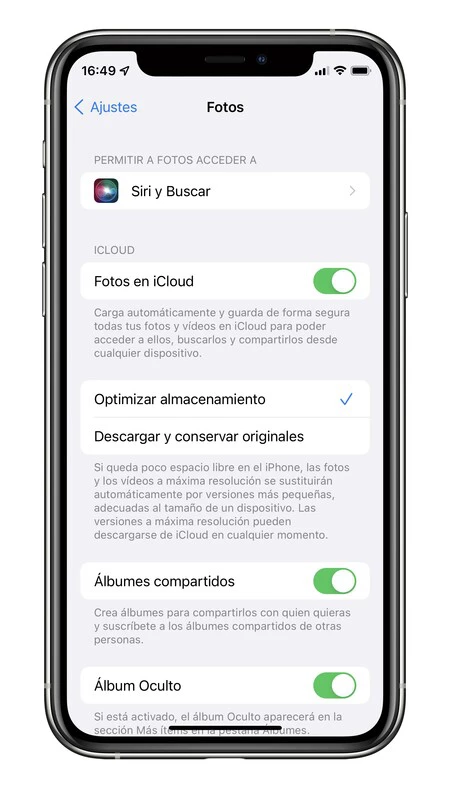
    共有アルバムを有効にする方法

    画像 2021 08 04 16 49 26

    共有アルバムの使用方法を始める前に、デバイスで共有アルバムをアクティブにする方法を見てみましょう。

    • iPhone または iPad の場合: [設定]を開き、 [自分の名前]をタップし、次に[iCloud] をタップし、 「写真」と入力して、共有アルバムを有効にします。
    • Mac の場合: Apple メニュー () から[システム環境設定]を選択します。 「iCloud」をタップし、 「写真」の横にある「オプション」ボタンをクリックして、 「共有アルバム」をオンにします。
    • Apple TV の場合: [設定][iCloud]の順に移動し、 [iCloud 写真の設定]をタップして、 [共有アルバム]を有効にします。

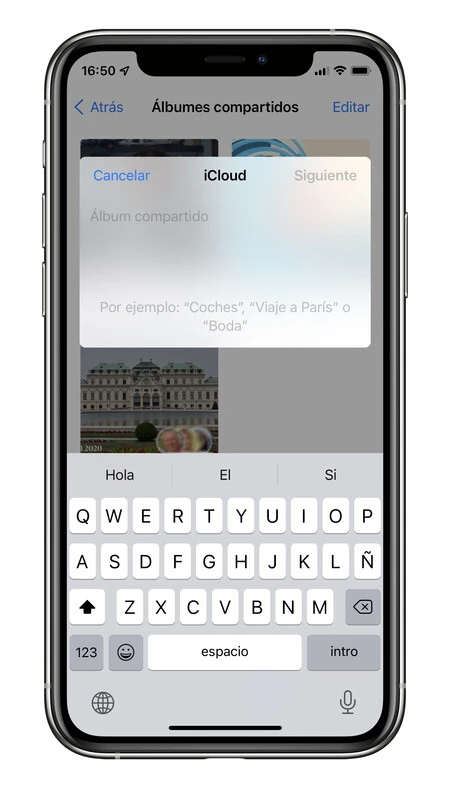
    新しい共有アルバムを作成する

    画像 2021 08 04 16 50 22

    機能を有効にしたので、最初の共有アルバムを作成します。手順は次のとおりです。

    私たちのiPhoneでは

    1. 写真アプリを開きます。
    2. 「アルバム」タブに移動しましょう
    3. 「+」をクリックします。
    4. [新しい共有アルバム]を選択します。
    5. アルバムの名前を入力し、 「次へ」を押します。
    6. アルバムを共有したい人を追加します。
    7. 「作成」をクリックします。

    iPad で

    1. 写真アプリを開きます。
    2. 左上のボタンでサイドバーを表示します。
    3. [新しい共有アルバム]をクリックします。
    4. アルバムの名前を入力し、 「次へ」を押します。
    5. アルバムを共有したい人を追加します。
    6. 「作成」をクリックします。

    私たちの Mac では

    1. 写真アプリを開きます。
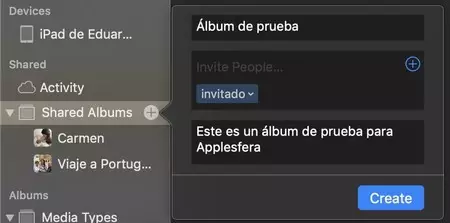
    2. サイドバーで、 「共有アルバム」の上にマウスを置きます。
    3. 表示される「+」記号をタッチします。
    4. アルバムの名前を書き、アルバムを共有する相手を追加します。
    5. 「作成」をクリックします。

    写真やビデオを追加する

    画像 2021 08 04 16 57 54

    アルバムが作成されたので (またはアルバムに招待されている場合)、写真やビデオを追加できます。 iPhone、iPad、または Mac でも同じ方法で実行します。

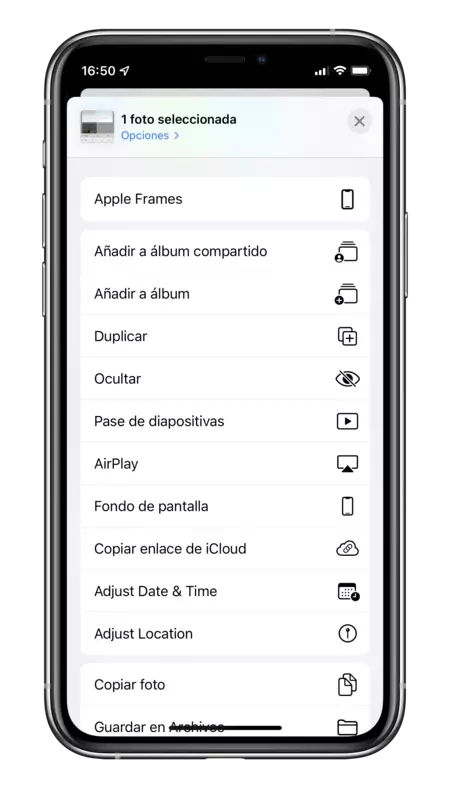
    1. 写真ライブラリで、追加する画像またはビデオを選択します。
    2. 共有ボタン(上矢印の付いた四角)をタッチします。
    3. [共有アルバム]を選択します。
    4. 写真を共有するアルバムを選択します。
    5. [公開]をタッチします。

    あるいは、すでに共有アルバムに参加している場合は、iPhone または iPad で最後の写真/ビデオの横にある「+」ボタンをタップするか、Mac でウィンドウの上部にある[写真とビデオを追加] をタップするだけで、選択して追加します。ビデオの場合、最長 5 分の長さでなければならないことに注意してください。

    写真やビデオを保存する方法

    画像 2021 08 04 16 51 14

    自分でコンテンツを追加した場合でも、他の人が追加した場合でも、コンテンツを写真ライブラリに保存したい場合があります。手順は次のとおりです。

    iPhone または iPad で

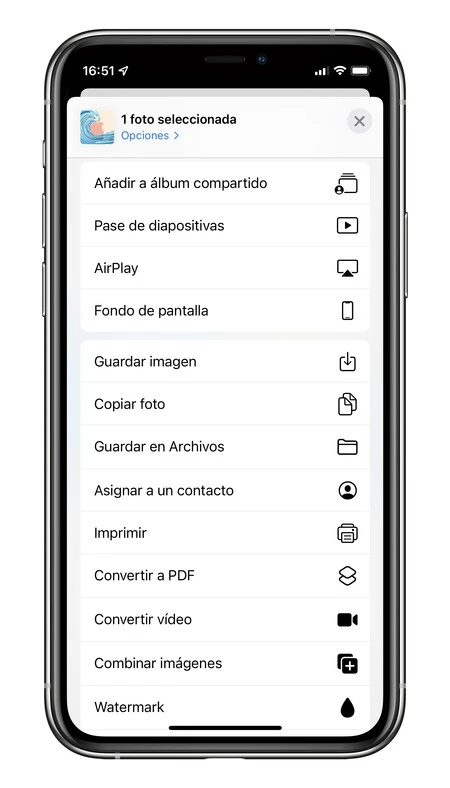
    1. 共有アルバム内のアイテムを選択します。
    2. 共有ボタン(上矢印の付いた四角)をタッチします。
    3. 下 3 分の 1 で[画像を保存]を選択します。

    私たちの Mac では

    1. 共有アルバム内のアイテムを選択します。
    2. 選択した要素の 1 つを 2 回目 (右) クリックします。
    3. 「インポート」を選択します。

    画像を追加するときは、私たちまたは共有アルバムの他のメンバーがリールに保存したすべての画像は削除されないことに留意してください。共有アルバムから削除された場合も、共有アルバムが完全に削除された場合も同様です。

    写真やビデオを削除する

    画像 2021 08 04 16 51 36

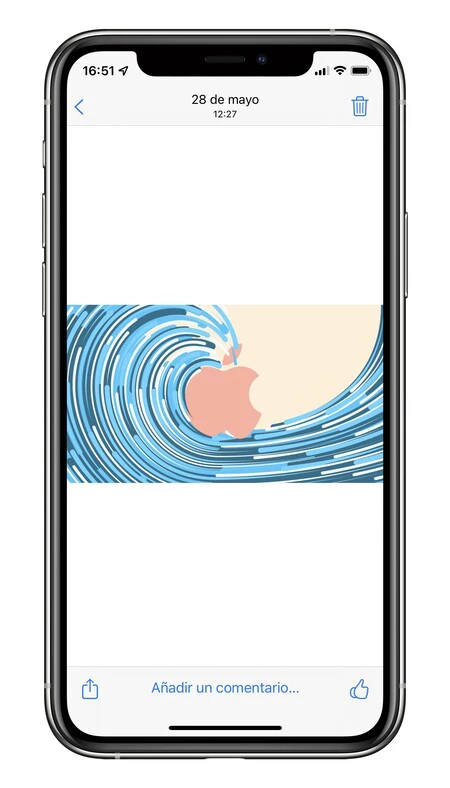
    iPhone または iPad の共有アルバムから写真やビデオを削除するには、それらを選択してゴミ箱アイコンをタップするだけです。 Mac では、それらを選択したら、削除キー (←) をタッチし、 Deleteを押します。

    私たちがアルバムの所有者であれば、どの要素も削除できますが、アルバムに招待されている場合は、そのアルバムに貢献した要素のみを削除できます。

    追加オプション

    画像 2021 08 04 16 53 51

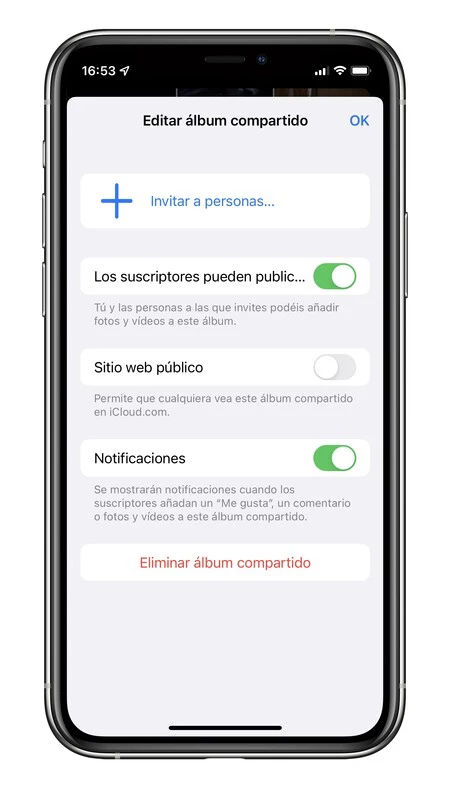
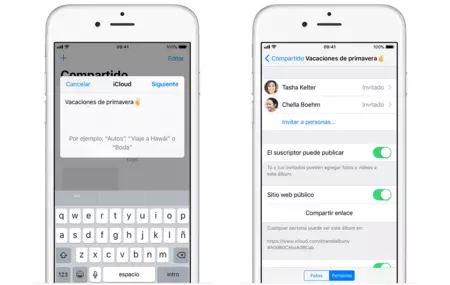
    さらに、共有アルバムには追加のオプションと設定がいくつかあります。これらにアクセスするには、問題の共有アルバムを開いて、iPhone または iPad で[People]をタップするだけです。 Mac では、ウィンドウの上部に人のアイコンが表示されます。利用可能なオプションは次のとおりです。

    • 購読者は公開できます。有効にすると、アルバムのメンバーであるユーザーが写真やビデオを追加できるようになります。無効にすると、アルバム作成者のみがアイテムを追加できます。
    • 公開 Web サイト:誰でも (Apple プラットフォームを使用しているかどうかに関係なく) 共有できるリンクを作成して、アルバム画像を表示およびダウンロードできるようにします。
    • 通知:アルバムのメンバーが「いいね! 」、コメント、画像、またはビデオを追加すると、通知が届きます。
    • 共有アルバムの削除:これにより、アルバムとそのコンテンツがすべてのデバイスと購読者のデバイスから削除されます。
    • 人を招待…:アルバムにさらに購読者を追加できます。
    • [購読者リスト]:いずれかをタップし、 [購読者の削除]をタップして共有アルバムから削除します。

    共有アルバムの有用性は間違いなく素晴らしいです。 おかげで、友達や家族と旅行やお祝いの写真を配布したり交換したりすることが、本当に簡単で快適になりました。

    写真で共有アルバムを使用する方法、決定版ガイド・関連動画

  • Photos for Mac でスマート アルバムを作成する方法

    時間が経つにつれて、写真ライブラリに保存できる写真の数は膨大になる可能性があります。非常に多くのコンテンツを整理するには、アルバム、思い出、タグとキーワードなど、いくつかの方法がありますが、私たちの側でそれほど労力を必要としないソリューション、それがスマート アルバムです。

    アルバムとスマートアルバム

    写真

    写真ライブラリの順序内でアルバムを作成し、適切と思われるすべての画像を同じ「名前」の下に集めます。これは非常に効果的な方法ですが、その一方で、手動による介入とその後のコンテンツのメンテナンスが必要になります

    スマート アルバムの場合、名前は同じですが、ルールに基づいた非常に異なる画像分類システムが使用されていることがわかります。概念的には、スマート アルバムを作成するときに行うことは、名前を付けることとは別に、フォト ライブラリ内のすべての写真の中にルールに準拠する写真が含まれるように、いくつかのルールを定義することです。こうすることで、たとえば、2019 年の自撮り写真のアルバムや、iPad で撮ったすべての写真を集めたアルバムを作成できます。

    スマート アルバムは、その作成においても、 iPhoneや iPad と同期しないという点でも、 Macでのみ利用できることを覚えておくことが重要です。ただし、これに関するリソースはいくつかあります。

    写真でスマートアルバムを作成する方法

    ルーラー

    写真でスマート アルバムを作成する方法を見てみましょう。手順は非常に簡単です。

    1. Mac で写真アプリを開きます。
    2. [ファイル] メニューで[新しいスマート アルバム]を選択します。
    3. それに名前を付けます。
    4. 私たちはルールを定義します。
    5. [同意する]を押します。

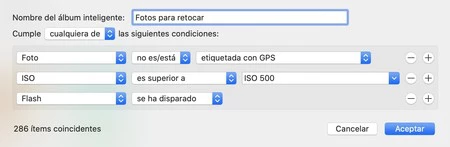
    さて、ルールについては、少し話しておく価値があります。考慮すべき点がいくつかあります。まず第一に、すべてのルールは同じ3 部構造を持っています。最初の部分では、ルールを満たす要素 (たとえば、 PhotoApertureCapture DateFile NameLensISO )を選択します。 2 番目の部分では、条件を選択します。たとえば、 is/isis not/isbegin withincludeis emptyis after です。ルールの 3 番目の部分では、条件を選択します。お気に入り垂直ƒ/2.8 、テキスト フィールド、人の名前などの値を見つけます。

    これら 3 つの要素を使用して、無数のルールを作成できます。アイデアを得るためにいくつかの例をリストしてみましょう。

    • [人物] [含まない] [名前]:特定の人物が写っていない写真。
    • [撮影日] [は] [日付] と [日付]:特定の期間に撮影された写真、たとえば、特定の年のすべての写真や特定の旅行の写真。
    • [レンズ] [付属品] [6.0-60.0mm]:そのレンズで撮影した写真。
    • [写真] [ありません/あります] [GPSタグ付き]:ジオタグが付けられていないすべての写真。

    例のリストは数え切れないほどあります。しかし、さらに多くのことがあります。ルールを組み合わせることができます。ルールの右側にある「+」ボタンをタップすると、さらにルールを追加できます。上部では、すべてのルールまたはいずれかのルールに準拠する要素を追加することもできます。これらすべての可能性を利用して、必要な写真だけを含むアルバムを作成できます。

    さらに、これらのアルバムは、フォト ライブラリにコンテンツを追加するたびに更新されます。このプロセスは私たちの介入なしで行われ、私たちが定義したルールに従ってアルバムが常に更新された状態に保たれます。そしてタイミングについては?この場合、小さいながらも有用なリソースがあります。作成しているスマート アルバムを静的なものとして想像すると、作成したら、そのすべてのコンテンツを「通常の」アルバムにドラッグできます。旅行写真スタイルのアルバムには、スマート アルバムの特徴である動的なコンポーネントが欠けているため、スマート アルバムを使用してコンテンツを選択したら、すべてのデバイスと同期されるアルバム (スマートなし) にそれを移動できます。

    間違いなく、スマート アルバムは、Mac 上の写真を整理および分類するための非常に強力なリソースです。十分なルールを組み合わせることで、写真ライブラリにあるほぼすべての画像グループを含めることができます。そして、それらはiPhoneやiPadにも登場するのでしょうか?確かに、今は WWDC 2020 を待ちましょう。ニュースがあるかもしれません。

    Photos for Mac でスマート アルバムを作成する方法・関連動画

    https://www.youtube.com/watch?v=jPb3NPbyJac&pp=ugMICgJqYRABGAHKBUsgUGhvdG9zIGZvciBNYWMg44Gn44K544Oe44O844OIIOOCouODq-ODkOODoOOCkuS9nOaIkOOBmeOCi-aWueazlSZobD17bGFuZ30%3D
  • iPhone、iPad、または Mac から iCloud でフォトアルバムを共有する方法

    家族や友人と写真を共有するには、さまざまな方法があります。ソーシャル ネットワーク経由ではなく、特定の人に直接配信したい場合は、それを行う方法があります。このチュートリアルでは、iPhone、iPad、または Mac からiCloud でフォトアルバムを共有する方法を見てみましょう。

    iCloud 共有フォトアルバムの利点

    写真は私たちの生活の重要な部分です。写真アプリのこの機能を使用すると、最も重要な人と写真を共有するのがはるかに簡単になります。私にとって、その主な利点の 1 つは、 Facebook、Instagram、Telegram、WhatsApp などのソーシャル ネットワークに頼ることなく、ユーザー間でプライベートに共有できることです。最後の 2 つは、よりクローズドな方法で行われますが、写真はグループの会話の中で埋もれてしまいます。

    iCloud 共有アルバムでは、すべては写真だけです。招待されたユーザーは全員、自分のアルバムを追加または削除できるため (アルバム作成者はすべてのユーザーを削除できます)、旅行や家族のイベントに最適です。この方法では、メッセージや電子メールで送信する必要がなく、途中で品質が低下することなく、全員が同じ写真を手に入れることができます。

    iCloud 写真共有には小さなソーシャル要素があります。個々の写真に「いいね!」をしたり、コメントを書き込んだりすることができます。すべての共有アルバムからのニュースが表示されるアクティビティ セクションもあります。

    このような機能のおかげで、 写真は私のお気に入りの Apple アプリです。物体や人物のアルバムを認識したり、カメラロールから写真を非表示にしたりする高度な検索エンジンなど、最高の写真を整理して見つけるのに非常に役立つ機能がたくさんあります。

    iCloudから共有アルバムを作成する

    Icloud 共有アルバムIcloud 共有アルバム

    iCloudを使用して共有フォトアルバムを作成することは、一見しただけでは見つけられないオプションです。 iPhone または iPad では、次の手順に従う必要があります。

    • 写真アプリを開き、アルバムセクションに移動します。
    • そこに到達したら、「共有アルバム」セクションを探します。
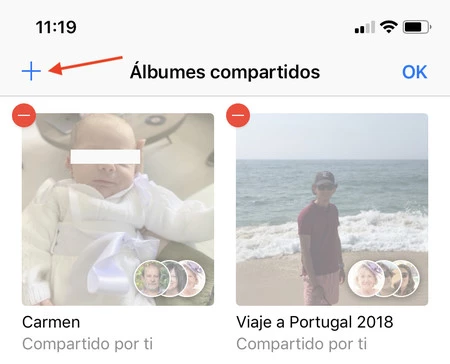
    • 「編集」をクリックし、「+」記号をクリックして新しいものを追加します。
    • ここで、新しい共有アルバムを作成し、任意の名前を付けることができます。
    • 次のステップでは、写真を共有したい人を招待できます。

    Mac では、iCloud で共有フォト アルバムを作成するプロセスは非常に似ています。

    iCloudフォトアルバムを共有する
    • サイドバーに「共有」というセクションが表示されます。
    • 「+」ボタンをクリックし、iOS の場合と同様にフィールドに入力します。

    共有 iCloud フォト アルバムを使用するには、ゲストは Apple デバイス、または少なくともiCloud アカウントを持っている必要があることに注意してください。これらのユーザーは招待を含むフォト通知を受け取り、招待を受け入れるか拒否することができます。

    アルバムが作成されたら、中に表示される「+」記号から必要な写真をすべて追加できます。そうすると、iCloudアルバムにアップロードされ、すべてのユーザーに届くようになります。間違いなく、これは Apple ユーザー間で快適に、品質を損なうことなく写真を共有するための最良の方法です。

    iPhone、iPad、または Mac から iCloud でフォトアルバムを共有する方法・関連動画

  • iOS 写真が私のお気に入りアプリの 1 つになった理由

    iOS のバージョンが変わるにつれて、写真は私のお気に入りのシステム アプリになりました。旅行中はいつも、一日中撮った写真のフィルタリング、編集、削除に数分を費やします。そして、写真を使用すると、すべてがはるかに簡単になります。真実は、Apple がいくつかの非常に便利で興味深い追加機能を追加したということです。それらを詳しく見てみましょう。

    iOS 写真: カメラロール以上のもの

    写真アプリは初期からiOS にインストールされています。何年もの間、それは私たちが撮った写真が保存されるカメラロールのような役割を果たしてきました。アルバムや場所ごとに写真をグループ化するなどのいくつかの追加を除いて、「写真」は大きな変更なく残されています。

    iOS 10 になって初めて、当時すでに見られていたアプリに大きな変化が見られました。そして現在、当時導入された改良点とその他の新機能により、Photos は単なるフォト ロール以上のものになりました。

    人々のアルバム

    [フォト アルバム] タブの下に、 [人物と場所]というセクションがあります。 People を使用すると、同じ人物が写っている写真をグループ化し、名前を割り当てることができます。最初は面倒に思えるかもしれませんが、同じ人物を確認できる写真が増えれば増えるほど、それほど頻繁に行う必要はなくなります。

    この記事では、同僚の Miguel がこの関数の使用方法をチュートリアルで詳しく説明しています。この機能で使用される顔認識は、数年前に Mac の写真にあったものとは何光年も離れています。実際には、当時は認識の種類はなく、写真ごとにすべて手動で行われていました。写真ライブラリを整理することは不可能です

    写真の未確認

    ここで、いくつかを選択するだけで、iPhone が自動的に顔と名前を割り当てます。もちろん私の場合、100%効果があるわけではありません。私にはよく似た兄弟がいて、私たちを知っている人が私たちを混乱させるほどです。したがって、iPhone または iPad が混乱していたので、彼のアルバムから私の写真を見つけました。

    iOS 12 では、iPhone で不朽の思い出、出来事、場所を追体験することがはるかに簡単になります。

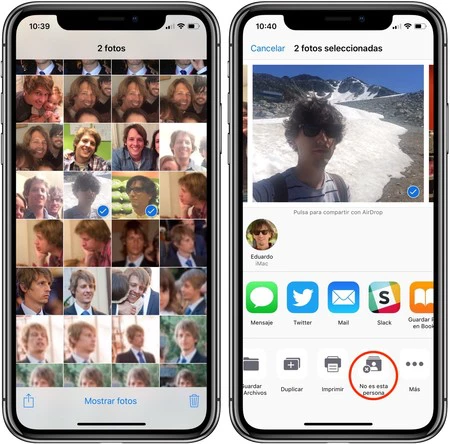
    人物を選択し、[共有] ボタンをクリックして、[この人物ではない] ボタンをタッチすると、名前からその人物のタグを解除できます。その写真を対応するアルバムに入れたい場合は手動で行う必要があるため、他の人に再割り当てするオプションがあるはずです。

    人々のアルバムに記入すると、 iOS は各人に関するビデオを作成します。写真、ビデオ、ライブフォトなど、その人に関連する場所、イベント、思い出を思い出すのに最適な方法です。写真やビデオの機能を家族や友人に見せると、彼らは自動的に、それらを使用するにはどうすればよいかを尋ねてきます。間違いなく人気の高い機能です。

    「あなたへ」タブ

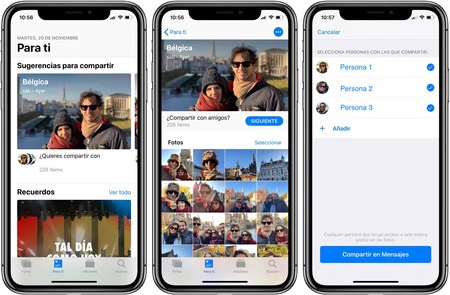
    私のお気に入りのセクションがまた一つ始まりました。私たちにとって最も重要な人の写真をすべてハイライトしているため、人物アルバムが多くの注目を集めている場合、 [For you] タブはそれを別のレベルに引き上げます。このセクションは、Apple Music などのアプリで見られるものと同じ哲学に従っており、iOS はユーザーに関連するコンテンツを探します。この場合は、フォトライブラリを使用してください。

    この新しいセクションは、数か月前のリリース時に見られたように、 iOS 12 から提供されます。 iOS が機械学習を通じて作成した思い出を、写真がデバイスから流出することなく見つけられます。場所(コンサート、ビーチ、山)、人々(したがって、そのアルバムに少しの努力を捧げることの重要性)、時間範囲(年、月、季節)などのさまざまなテーマの下で。これらの思い出にはそれぞれ独自のビデオ概要があり、好みに合わせて変更できます。

    次に、「注目の写真」と呼ばれるセクションが表示されます。ここには、 iOS が「再フローティング」する価値があると「判断」した写真が表示されます。不思議なことに、この決定がどのようなパラメータに基づいて行われているかはわかりませんが、非常にうまく機能します。忘れたと思っていた写真を復元する優れた方法です。

    友達と写真を共有する1

    繰り返しますが、「人物」アルバムで少し時間を費やした場合、iOS は特定の写真グループを共有することを提案します。たとえば、今週末、私はベルギーに親戚が住んでいるという事実を利用してベルギーに行っていました。私たちはゲント、ブルージュ、ブリュッセルを訪れ、何百枚もの写真を撮りました。

    さて、その日が終わると、同じ人たちと私たちが訪れた場所の写真を共有するという提案が私の iPhone に現れました。 iPhone をお持ちの場合は電子メールまたは iMessage を介して行うことができますが、Apple デバイスをお持ちの場合は、自動的に作成される共有アルバムに自分の写真を投稿できます

    これらが、iOS 写真がシステム上で私のお気に入りのアプリになった最も重要な理由です。ただし、後で説明するように、Apple デバイスに大きな実用性を提供する他の機能もあります。どう思いましたか?

    iOS 写真が私のお気に入りアプリの 1 つになった理由・関連動画

  • macOS で家族と写真を共有する方法は次のとおりです

    フォト アルバムは常に家族にとって非常に重要であり、現在はスマートフォンの登場により後回しになっていますが、macOS には「ファミリー共有」などのツールがあり、アルバムを作成して最大 6 人で共有できます。家族のメンバー。

    以下では、家族の Mac の写真アプリから、他の家族がアルバムに追加した写真やビデオの表示やダウンロード、また自分の写真やビデオの追加を開始できるように、簡単な手順を説明します。

    「ファミリー共有」を設定する

    写真を共有する

    始める前に、新しいファミリー グループを作成してより多くの人を招待したり、既存のファミリー グループに参加したりできるように、 「ファミリー共有」機能を設定することが重要です。これを行うには、iCloud と iTunes にサインインする Apple ID にアクセスする必要があります。

    上記をすでに持っている場合は、必要なすべてのコンテンツ (写真を含む) を共有するファミリー グループを作成する必要があります。これを行うには、次の手順に従います。

    1. [設定] > [アカウント] に移動します。 iOS 10.2 以前を使用している場合は、[設定] > [iCloud] に移動します。
    2. 次に「設定」をタップし、「ファミリー共有」を選択します。
    3. 次に、「始める」をタップし、画面上の指示に従ってファミリーを設定し、必要なメンバーを招待します。
    4. iOS 11 以降を使用している場合は、家族と共有したい機能を選択し、指示に従って iMessage 経由で家族を招待します。
    5. Mac でこの機能を設定するには、アップル メニューを選択し、システム環境設定に移動して、iCloud をクリックする必要があります。
    6. 次に、[ファミリーを設定] をクリックし、画面上の指示に従う必要があります。

    家族と写真を共有するにはどうすればよいですか?

    写真 マコス シェア

    始める前に、iPhone、iPad、または iPod touch を最新バージョンの iOS または macOS に更新する必要があります。次に、すべてのデバイスで iCloud を設定する必要があります。はい、iCloud 写真共有を使用するすべてのデバイスで同じ Apple ID でログインします。次に、次の手順に従います。

    1. Mac で写真アプリを開きます。
    2. 家族と共有したい写真を選択します (Shift キーを押しながらクリックまたはコマンド クリックを使用します)
    3. ウィンドウの右上隅にある「共有」ボタンをクリックします。
    4. そこで「iCloud写真共有」を選択します
    5. そのセクションで「ファミリー」グループをクリックすると、画像が家族のデバイスと自動的に同期されます。

    いつでも必要な写真やビデオを共有アルバムに追加できます。 iCloud写真共有にアクセスし、写真を共有したいアルバムを選択するだけです。新しい写真を追加すると、アルバムを共有する相手に自動的に通知が届くことに注意してください。

    macOS で家族と写真を共有する方法は次のとおりです・関連動画