
Wi-Fi ネットワークは壁、廊下、ドアをはるかに超えているため、ホーム ネットワークは、住んでいる人や通り過ぎる人によって簡単に捕捉されてしまいます。これに加えて、この Wi-Fi ネットワークに依存するサービスが増えているとすると、誰がネットワークに接続しているのかを認識できることが重要になります。 iPhone から直接相談できるもの。
毎日チェックする必要はありませんが、時々チェックするのは良い習慣です。速度が突然低下したり、プリンターで作成していない印刷物が見つかったり、テレビでランダムなコンテンツが視聴されたりするなど、ネットワークに何らかの異常が検出された場合はさらにそうです。
定期的なチェックは常に良い考えです
ここで挙げた例は非常に極端ですが、実際のところ、隣人がネットワークにうまく接続していれば、プリンター、スキャナー、AirPlay などにアクセスできる可能性があります。せいぜい、帯域幅を他の人と共有するだけです。最悪の場合、インターネット上の特定の活動は違法であり、それらの活動が行われるネットワークが重要であることを考慮する必要があります。
そうは言っても、誰が Wi-Fi ネットワークに接続しているかを確認する方法を見てみましょう。これはルーターから実行する必要があるため、ここでは一般的な手順を示しますが、市場にある数十のルーターでそれを行う方法の詳細には触れません。
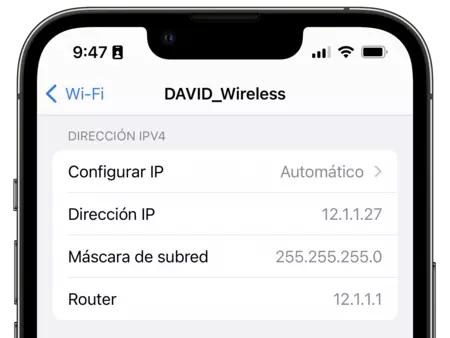
まず、iPhone または iPad で設定アプリを開き、 Wi-Fiに入り、接続しているネットワークの横にある小さな「i」をタッチします。一番下で、ルーターの IP アドレスを調べます。これはローカル ネットワーク内のルーターのアドレスであり、 接続するために Safari に入力する必要があるアドレスと同じです。通常は 192.168.1.1 ですが、他の番号も使用できるアドレスです。
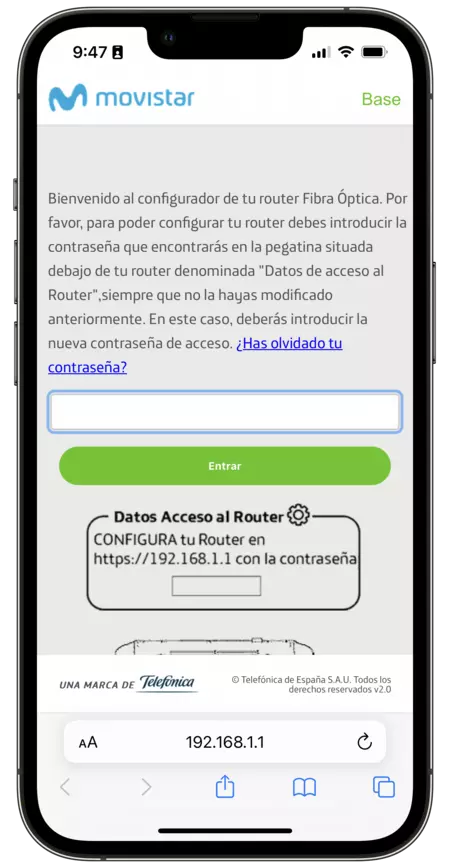
設定アプリで見つけたアドレスを Safari のアドレス バーに入力し、次にしなければならないことは、ユーザー名とパスワードで自分自身を識別することです。それらがわからない場合は、ルーター自体の下部にその情報が記載されたラベルがあるはずなので、調べることができます。このユーザー名とパスワードを見つけるのが難しい場合、最も簡単な方法は、ルーターを使用している場合は常にオペレーターに連絡すること、またはサードパーティのルーターを使用している場合はルーターのメーカーに連絡することです。
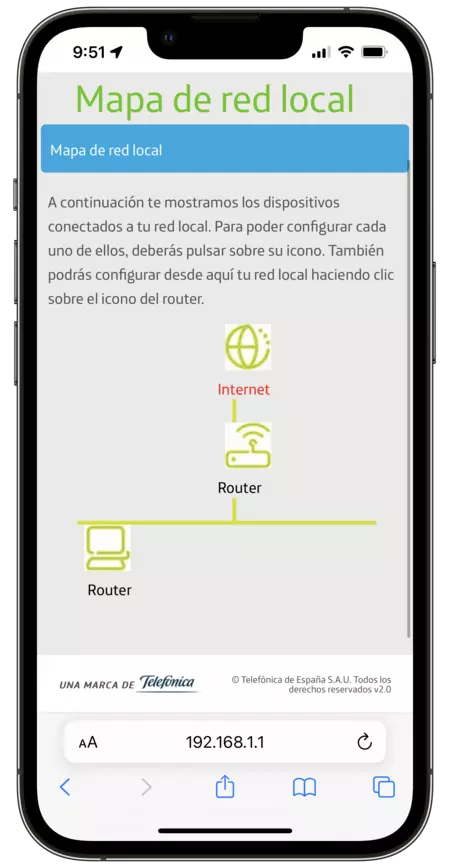
この時点で最も一般的なのは、「ローカル ネットワーク マップ」、「ローカル ネットワーク」、または同等のものと呼ばれるセクションを見つける必要があることです。ここで接続されているデバイスを確認できます。自宅で接続しているデバイスの数によっては、認識できないデバイスが表示される場合があります。存在すべきではないデバイスを検出する最善の方法は、すべてのデバイスをインターネットから切断することです。
機内モードにするか、電源プラグを一時的に抜くだけで、リストが大幅に減り、異常を検出しやすくなります。同時に、自宅で接続できるすべてのデバイスのリストを作成することをお勧めします。スマート サーモスタット、温度計、ネットワーク ノード、さらには洗濯機がここに表示される可能性があることを覚えておいてください。
通常は何もおかしな点が見つかりませんが、もしおかしいと感じた場合は、Wi-Fi ネットワークとルーター管理の両方のパスワードを変更することが優先されます。同じオペレーターがサポートしてくれるもの。いずれにせよ、どのデバイスがネットワークに含まれているかを定期的に確認することが良い考えであることは間違いありません。幸いなことに、このプロセスは非常に簡単で、iPhone から直接実行できます。