
最近、 2 要素認証とは何か、そしてそれをデバイスで有効にして使用する方法について説明しましたが、このトピックにはさらに続きがあります。今日は、デバイス上で2 要素認証がどのように機能するか、そして最適な動作のために非常に重要な詳細をどのように構成できるかについて、いくつかの特異点を見ていきます。
コードがデバイスに表示された場合、Apple ID を保護するにはどうすればよいですか
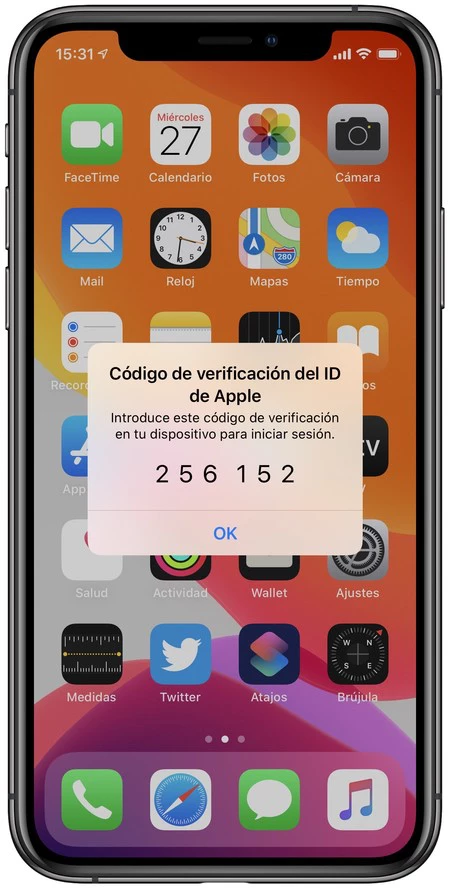
2 要素認証に関してトレーニング中に最もよく聞かれる質問の 1 つは、2 要素認証に何の意味があるのですか?というものです。
一見すると、デバイス上の Apple ID にログインするために必要なコードを受信しても、セキュリティが大幅に向上するわけではないように思えるかもしれません。ただし、非常に重要な点を 1 つ考慮する必要があります。デバイスは常にロックされているということです。
このように考えると、Apple ID にアクセスするにはパスワードが必要であり、さらに、信頼できるデバイスの 1 つにアクセスしてロックを解除できるようにする必要があります。私たちは、ある時点で Apple ID を使用してすでにログインしており、再ログインに必要なセキュリティ コードを表示できるデバイスを、信頼できるデバイスと呼びます。
第三者がユーザーのデバイスにアクセスし、そのデバイスのロックが解除されている場合、2 要素認証の確認コードにアクセスすることはおそらく最も心配する必要はありません。デバイスにはすべての Apple ID 情報があり、それを管理するためのオプション (パスワードの変更方法など) も保存されているため、状況はそれ自体深刻です。
デバイスが手元にない場合
もう 1 つの重要な疑問は、デバイスが手元にない場合はどうなるかということです。 2 要素認証は、複数の Apple デバイスの 1 つから Apple ID にアクセスできるように設計されています。この意味で、新しい iPad にログインしようとすると、iPhone、Mac、または Apple Watch でコードを受け取ります。しかし、デバイスが 1 台しかない場合はどうなるでしょうか?さらに、その時点でデバイスがなかったらどうなるでしょうか?
デバイスが 1 台しかない場合でも、2 要素認証を有効にすると、コードを受け取るポイントが多数ある場合と同じセキュリティが Apple ID アカウントに提供されます。 Apple は、デバイスが手の届くところにない場合に備えて、SMS でコードを送信することを提案しているため、iPhone しか持っていない場合でもシステムを使用できることを覚えておいてください。
必要な場合にコードを受信できる信頼できる電話番号を正しく更新することが非常に重要です。さらに、特に海外旅行する場合、特に iPhone だけを使って旅行する場合、家族や友人の電話番号を信頼できる番号のリストに追加することは非常に興味深いことです。理由は簡単です。iPhone が紛失した場合、コードを受け取って iCloud や新しいデバイスにログインできるようにするために必要な SIM カードの複製を入手することが、オペレーターによっては非常に困難になるか、まったく不可能になる可能性があるからです。
iPhone または iPad から、[設定] > [名前] > [パスワードとセキュリティ] > [編集] > [電話番号の追加] で信頼できる電話番号を管理できます。 Mac からは、[システム環境設定] > [Apple ID] > [パスワードとセキュリティ] > [編集] > [+] で実行します。
SIMとeSIMの重要性
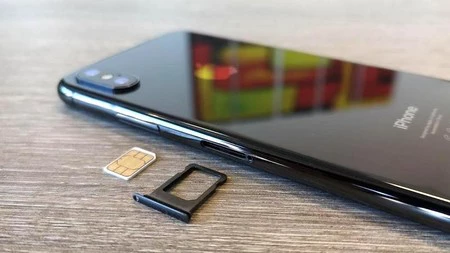
先ほど説明した信頼できる電話番号に関して、SMS 経由で送信されるコードのセキュリティに関してもう 1 つ留意すべき点は、iPhone の物理カードが電話機から取り外される可能性があることです。一方、eSIM を使用すると、eSIM がインストールされている電話機だけが SMS 経由で送信されたコードを受信できるようになります。この意味で、通信事業者に eSIM を使用するオプションがある場合は、変更を検討できます。この変更は、SMS に依存してコードを送信する他のサービスにも恩恵をもたらします。
全体として、Apple ID の 2 要素認証は、その仕組みについていくつかの興味深い詳細を備えた優れた機能です。一見するとシンプルに見えるかもしれませんし、Apple はその実現に多大な労力を費やしてきました。しかし、その操作を詳しく見てみると、知っておくべき重要な詳細があることがわかります。