
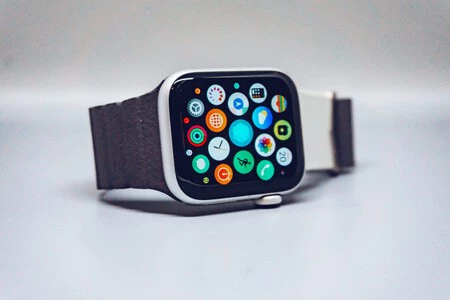
Apple Watch は、私たちの日常生活に最も大きな影響を与えるデバイスの 1 つです。私たちに常に寄り添い、いつでも役立つ(時間を知らせるだけでなく)非常にパーソナルな製品です。私たちは、それをさらに活用し、その可能性を最大限に活用するためのいくつかのアプリとトリックをまとめました。
Apple Watch用の興味深いアプリ
- キャロット: Apple Watch で天気を確認するのに最適なアプリは、キャロットです。膨大なカスタマイズ オプションのおかげで、文字盤の複雑機構とアプリの両方を調整して、最も興味のある情報を表示できるようになります。 App Store から入手できます。
- All the Rings: Apple Watch のリングを閉じることに決めた場合、それを追跡するのに最も役立つアプリは All The Rings です。基本的には、Vitaminized Activity アプリに追加機能を加えてさらに良くしたバージョンです。 レビュー全文をご覧ください。 App Store から入手できます。
- Pillow または AutoSleep: Apple Watch で睡眠を自動的に追跡するための最高のアプリです。 AutoSleep には多数のオプションが付属していますが、 Pillow は非常に理解しやすいインターフェイスを提供します。
- フォーカス:ポモドーロ テクニックを使用して集中するのに最適なアプリです。 アプリを詳細に分析したときにわかるように、タイマーは iCloud に接続したすべてのデバイス間で同期されます。さらに、複雑機構のおかげで、どのくらい時間が経過したかを文字盤上ですぐに確認できます。 App Store から入手できます。
- Cardiogram または HeartWatch: Apple Watch 自体に心拍数を分析するアプリがありますが、より具体的なデータや追加の詳細が必要な場合は、 CardiogramまたはHeartWatchを見てみるのが興味深いでしょう。
- Streaks Workout: Apple Watch でインターバルエクササイズを行うのに最適なアプリの 1 つ。 Health と完全に統合されており、独自のルーチンや回路を作成するためのカスタマイズが非常に簡単です。私がその分野で試したすべてのアプリの中で、これはトレーニングが最も簡単なものです。 App Store から入手できます。
- 持参:買い物の際に紙のリストを持ち歩かなかったり、Apple Watch にメモを付けたりする必要はありません。最善の方法は、 Bring を直接使用して、紙や電話で手を占有することなく、時計上で購入する保留中のアイテムを直接確認できることです。 App Store から入手できます。
Apple Watch について知っておくべきヒント
- Siri に時刻を読んでもらいます。非常に簡単なトリックです。2 本の指で時計の文字盤を押し、しばらく押し続けると… Siri が時刻を音声で教えてくれます。もちろん、Apple Watch はマナーモード、おやすみモード、シネマモードであってはなりません。
- アプリを強制的に閉じる: Apple Watch 上のアプリが応答を停止することがあります。その場合、最善の策はアプリを強制的に閉じることです。これを行うには、閉じたいアプリを開き、緊急メニューが表示されるまでサイドボタンを数秒間押してから、目的のアプリを閉じるアニメーションが表示されるまでデジタルクラウンを押し続けます。いつものことですが、バッテリーの消費を減らしたり、時計の動作を速くしたりするためにアプリを閉じるべきではなく、効果的ではないことを覚えておくと良いでしょう。
- Apple Watch をナイトウォッチに変える: iPhone の Watch アプリから、時計の充電中は常に緑色の色調で、あまり光を当てずに時刻を表示するように時計を設定できます。これを行うには、 [Watch] > [General] > [Nightstand Mode]に移動する必要があります。このオプションを有効にし、時計を垂直かつ片側に置いて充電すると、時刻が常に表示されます。夜間に時計を充電する場合は理想的ですが、睡眠を監視するために時計を使用する場合はあまり充電できません。
- コントロールセンターを最大限にコントロール: Apple Watch コントロールセンターは、画面の下から顔にスワイプすることで起動します。 メニューやアプリでこれを呼び出したい場合は、同じジェスチャで実行できますが、コントロールセンターが表示されるまで指を下に長く押したままにします。ちなみに、コントロールセンター自体の下部にある編集ボタンから、表示されるコントロールの順序をカスタマイズすることもできます。
- ハイブ モードではなくリスト モードでアプリを表示する: Apple Watch のアプリ メニューは、デフォルトではハイブ モードで表示されます。つまり、すべてのアプリが隣り合って、アプリ間をすばやく移動できるアイコンのみが表示されます。ただし、このモードに納得できない場合は、リスト モードに変更して、アルファベット順に名前も表示されるようにすることができます。これを行うには、ビューをリスト モードに変更するオプションが表示される (またはその逆) まで、アプリ ビューに留まります。
- 1 日を通してさまざまな球体を使用する:日中に行うことすべてが同じというわけではありません。たとえば、私たちの活動は、仕事中や勉強中と、自由時間や睡眠中とは異なる傾向があります。このため、横にスライドすることで、1 日を通して複数の球体を変更することができます。異なる球体を設定し、時間帯に応じてそれらを自動的に切り替えるのは興味深いことです。
Apple Watchは本当に完成されたデバイスです。その小さなサイズは一見しただけでは分からないかもしれませんが、この小さな時計で素晴らしいことができるかどうかは、どのアプリを組み合わせるかによって決まります。