
Mac で Safari 以外のブラウザを使用することに慣れているかもしれませんが、特定のクエリを実行するために Safari を使用することもあります。それか、何か簡単なことをするために少しの間コンピュータを使用してほしいと頼んだ人が誰でも利用できるようにするブラウザです。
このような場合は、 Mac の Safari からすべての閲覧データを削除する方法を知っておくと便利です。そうすれば、他の人が行ったことや、何らかの理由であなたが持っていない特定のクエリの痕跡が残らないようになります。保存に興味があります。その方法とそれがどのような影響を与えるかを見てみましょう。
iCloud同期には注意してください
Safari での閲覧データを削除する操作自体は非常に簡単です。 Mac でブラウザを開き、 「Safari」メニューにアクセスして、「履歴をクリア」をクリックするだけです。
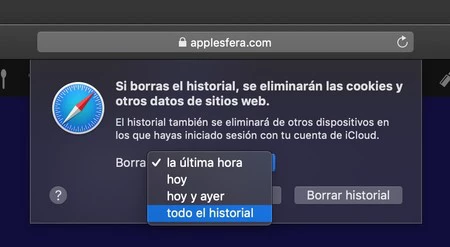
表示されるダイアログ (上の画像のようなもの) で、ドロップダウン メニューから [すべての履歴] を選択し、[履歴をクリア] ボタンをクリックします。インターフェイスには閲覧履歴しか記載されていませんが、履歴を削除するとキャッシュと Cookie も削除されます。ブラウザで最初から始めます。
いずれにしても、このチュートリアルをここで終了することはできません。考慮すべき追加の要素があるからです。それは、iCloud での Safari データの同期です。この同期を有効にすると、Apple ID で設定した残りのデバイスからも履歴が消えます。
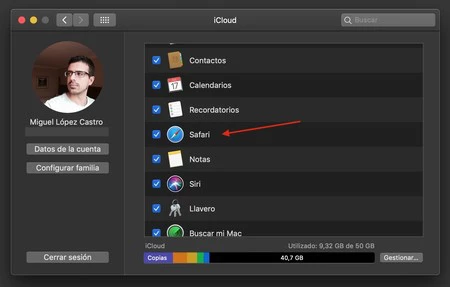
一方、その同期を無効にしている場合、履歴と残りの閲覧データはそのデバイスからローカルでのみ削除されます。残りのデバイスには、保存された履歴が引き続き残ります。 iCloud で Safari 同期が有効になっているかどうかを確認するには、Mac でシステム環境設定を開き、[iCloud] タブを開きます。利用可能な残りのオプションの中に、Safari 同期を有効または無効にするオプションがあります。
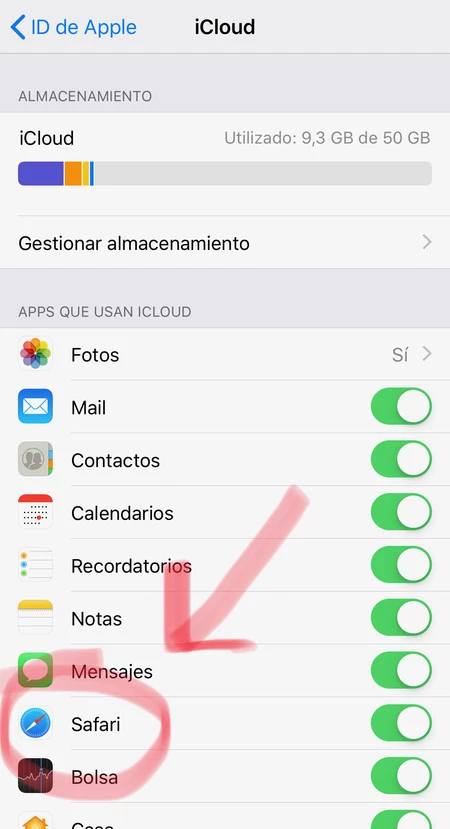
iOS デバイスでは、設定アプリケーション、Apple ID セクション (名前をクリックして最初のセクション)、「iCloud」サブセクション内にオプションがあります。
もちろん、最適なものに応じて同期をオンまたはオフにすることができます。どちらの方法が良いか悪いということではなく、自分が最も好む方法が重要です。 Safari の閲覧データがクラウドにあるということは、削除を選択するとすべてのデバイスでデータが削除されることを意味することに注意してください。