
Mac の画面を録画してビデオを撮ることは、もはや少数の人々がさまざまな用途でほぼ一般的な方法として広める必要のあるものではありません。 Mac の単純なスクリーンショットを撮るにはまだ及ばないものの。現在、テクノロジーが私たちの生活のさらに多くの領域を支配しており、Mac の画面上で何かがどのように機能するかを示すことは、すべてのユーザーの間ではるかに一般的になっています。
一部のユーザーは iPhone を使用して Mac の画面を録画することに頼っていますが、システムにはサードパーティのアプリケーションに頼らずにそれを行う方法がいくつかあることを知っているため、これは犯罪に分類できます。段階的に見てみましょう。
スクリーンショットを使用して Mac 画面を録画する
Mac 画面を記録する最初の方法は、システムに統合されているスクリーンショット ツールを使用することです。これを呼び出すには、CTRL + SHIFT + 5 キーを押すか、Finder の /Applications/Utilities ディレクトリにある「スクリーンショット」アプリケーションを開きます。このアプリを見つけるもう 1 つの方法は、cmd + スペース バーを押し、表示されるまでその名前を入力することです。これを開くと、Mac 画面全体が暗くなり、中央下部にいくつかのオプションを含むクロップ ボックスが表示されます。
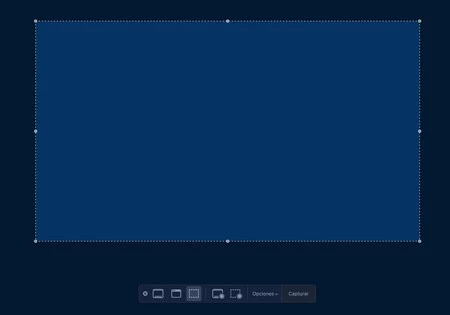
右側のアイコンが付いた 2 つのボタンを使用すると、Mac 画面を録画するための 2 つのオプションにアクセスできます。画面全体を考慮して録画するか、クロップ ボックスを変更してカスタマイズできる画面の領域のみを録画するかのいずれかです。左側の 3 つのボタンを使用すると、画面のスクリーンショットを撮ることができます。
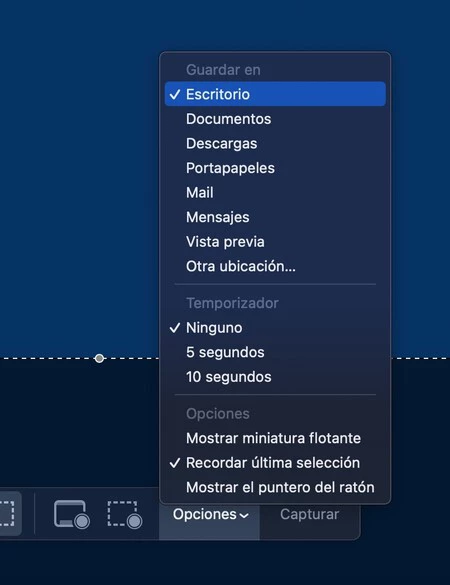
オプションメニューでは、エクスポートするビデオの保存場所を選択できます(ビデオはスペースを占有するため、iCloud Drive にある場合はデスクトップまたはドキュメントフォルダーに保存するように注意してください)。タイマーを 5 または 10 に設定します。 Mac 画面の録画を開始する数秒前と、録画中のマウス ポインタの表示などの詳細。必要に応じて、オーディオソースを選択することもできます。
「キャプチャ」ボタンを押すと Mac 画面の録画が開始され、上部のメニュー バーにあるボタンで終了できます。

録画したビデオは、オプション メニューから設定したディレクトリにMOV 形式で保存され、ソーシャル ネットワーク、電子メール、またはインスタント メッセージング クライアントで共有できるようになります。
QuickTimeを使用してMac画面を録画する方法
Mac の使用年数によっては、すべての画面キャプチャ オプションがコンピュータに存在するわけではありません。その場合の代替案は、 QuickTime を使用することです。QuickTime は、Apple が徐々に脇に置きつつあるものの、macOS に引き続き搭載しているプレーヤーです。アプリケーションを開いたら、[ファイル] メニューに Mac 画面を録画するオプションがあります。
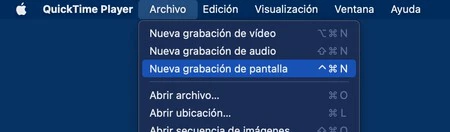
macOS Monterey はこの記録をシステム コア自体と統合しているため、Mac 画面を記録するためのインターフェイスはスクリーン キャプチャとまったく同じです。
あるいは、先ほど説明したように、 Streamlabs OBS などのサードパーティ プログラムを使用することもできます。このアプリケーションはコンテンツをブロードキャストするように設計されていますが、録画にも使用できます。