
iPhone や iPad でテキストを書くとき、どの言語で書くかが非常に重要です。それは、予測キーボード、補正機能、キーボード レイアウトなどが影響するからです。したがって、キーボード言語を追加、並べ替え、削除できること、および言語間を移動できることが不可欠です。
キーボード言語を追加、並べ替え、または削除する方法
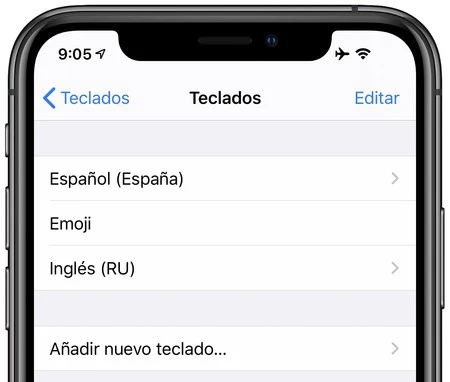
すべてのキーボード設定は同じ設定パネルから行うため、最初にそれにアクセスします。手順は次のとおりです。
- 設定アプリを開きます。
- 「一般」と入力します。
- 私たちはキーボードで演奏します。
- 私たちはキーボードで演奏します。
ここで、追加、並べ替え、または削除を行います。次のように行います。
キーボードを追加する方法
- [新しいキーボードの追加]をクリックします。
- 追加するキーボードを選択します。
キーボードを並べ替える方法
- 上部にある「編集」をクリックします。
- ≡ 記号を使用して、言語を希望の順序でドラッグ アンド ドロップします。
- OKを押します。
キーボードの取り外し方
- 上部にある「編集」をクリックします。
- 言語名の横にある赤い「-」をタッチします。
- 削除を押して確認します。
- OKをタッチします。
作成に使用するキーボード言語を取得し、それらを適切に順序付けしたら、必要に応じてそれらを切り替える方法を見てみましょう。
キーボードと筆記言語を変更する方法
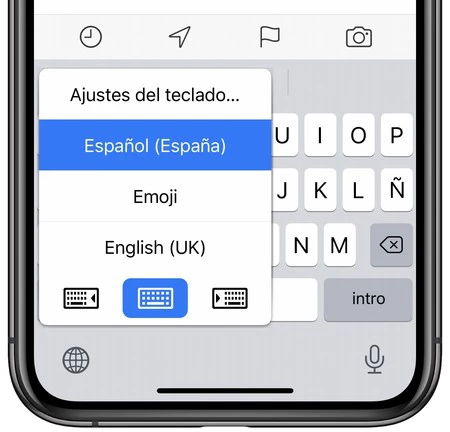
すでに述べたように、修正キーボード、予測キーボード、さらには「ñ」などのキーボード記号が適切に機能するように、各言語に正しいキーボードを選択することが非常に重要です。キーボードを変更する手順は次のとおりです。
- 私たちは、電子メールやメモなど、書きたい場所に自分自身を置きます。
- キーボードの左下にあるワールドボールの形をしたボタンを押し続けます。
- 使用するキーボードを選択します。
あるいは、ワールド ボール ボタンを押すだけで、前の手順で残した順序でさまざまなキーボードを回転させることもできます。絵文字キーボードでは、ワールド ボールがABCボタンに置き換えられることに注意してください。
そしてそれはシンプルです。これらの手順により、キーボードで利用できる言語が好みのものになり、必要に応じて言語を効率的に切り替えることができるようになります。