
デフォルトでは、 Siri はすべてのリクエストに大声で応答します。これにより、Siri が応答している間、私たちは他のアクティビティに気づくことができます。しかし、場合によっては、警告なしに Siri が音を出していないことに気づきます。iPhone または iPad では他の音は聞こえますが、Siri は画面上で関連する情報を応答しているにもかかわらず、何も話していないようです。心配しないでください。声がれたりすることはありません。Siri にあなたの声を返すためのリソースがいくつかあります。
Siriの音量
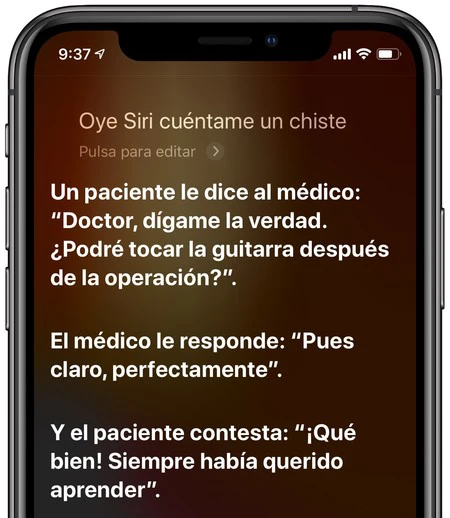
Siri の応答が聞こえない最も一般的な理由は、音量を下げたことが原因であり、これは気づかれない可能性があるためです。問題は、たとえば音楽を再生するときに使用するデバイスの音量が、お気に入りのアシスタントに影響を与えないことです。 [設定]内にある着信音と通知の音量も同様です。独立したボリュームですので、このように調整していきます。
Siri を起動して、冗談を言うように頼みます。 Siri が応答している間、対応するボタンを使用してデバイスの音量を上げます。
通常、Siri の声が徐々に大きくなるのが聞こえます。 Siri が話し終えたとき、または話し始める前は、音量調整が無効になることに注意してください。冗談はたいてい長いので、これが私たちが冗談を求める理由です。
音声応答
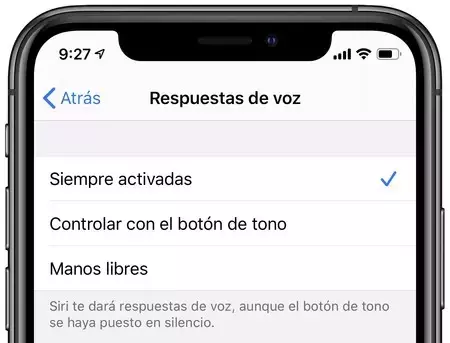
Siri が視覚的にのみ応答する 2 番目の理由は、デバイスの設定で応答するように指示できるためです。念のため、この設定を見てみましょう。次のようにします:
iPhone または iPad で
- iPhone または iPad で設定アプリを開きます。
- Siri を入力して検索します。
- [音声応答]をタップします。
ここでは 3 つのオプションを見つけます。デフォルトでは、「 Always On」オプションをチェックする必要がありますが、好みに応じて最適なものを選択できます。
- 常に有効化:デバイスがサイレントに設定されている場合でも、Siri は常に音声応答を返します。
- サイレント設定による制御:デバイスがサイレントになると、Siri は音声応答をサイレントにします。 「Hey Siri」を使用するとき、またはデバイスが Bluetooth スピーカーやヘッドフォンに接続されているときに、音声応答が引き続き聞こえます。
- ハンズフリー: Siri は、「Hey Siri」を使用する場合、またはデバイスが Bluetooth スピーカーまたはヘッドフォンに接続されている場合にのみ大声で応答します。
私たちの Mac では
- アップルメニュー () で、 「システム環境設定…」を選択します。
- Siriを入力します。
- [音声応答] セクションで、 [アクティブ化]を選択します。
iPhone や iPad とは異なり、 Mac の Siri には 2 つのオプションしかありません。アシスタントの応答を聞くには、 「Activated」を選択します。
そしてまさにそのように、Siri が必要以上に話さなくなったことにいつでも気づいた場合、これらは問題を解決するために私たちが自由に使えるリソースです。