
AirPods はすべての Apple デバイスで動作します。実際、他のブランドのデバイスでも動作しますが、一部の機能には互換性がありません。この優れた互換性のおかげで、シーンに応じて、 お気に入りのヘッドフォンを最適なデバイスで使用できます。
AirPods を iPhone、iPad、または iPod touch に接続する方法

手順は非常に簡単ですが、始める前にヘッドフォンが十分に充電されていることを確認してください。次に、次の手順に従います。
- AirPodsを耳に装着します。
- iPhoneまたはiPadでコントロール センターを開きます。
- 再生セクションの右上にある三角形と扇形の小さなアイコンをタッチします。
- 私たちはAirPodsに触れます。
AirPods の横にチェックマークが表示されるとすぐに、 ポッドキャストや音楽などの再生を開始できます。コントロール センターにアクセスするには、Face ID を備えたデバイスでは画面の右上から下にスライドするか、Touch ID を備えたデバイスでは下から上にスライドすることを忘れないでください。
AirPods を Mac に接続する方法

始める前に、メニュー バーにBluetooth メニューが表示されていることを確認してください。これを行うには、アップル メニュー () から[システム環境設定]を選択し、 Bluetoothと入力し、メニュー バーで [Bluetooth を表示]をアクティブにします。次に、次の手順に従います。
- AirPodsを耳に装着します。
- MacのBluetoothメニューをクリックします。
- [名前] の AirPodsの上にマウスを置きます。
- 表示されるサブメニューで「接続」をタッチします。
Bluetooth アイコンが変化し、その上に 3 つの点が表示され、メニューでは[名前] の AirPods が太字で表示されます。これで、Mac でコンテンツを再生できるようになりました。
AirPods を Apple Watch に接続する方法
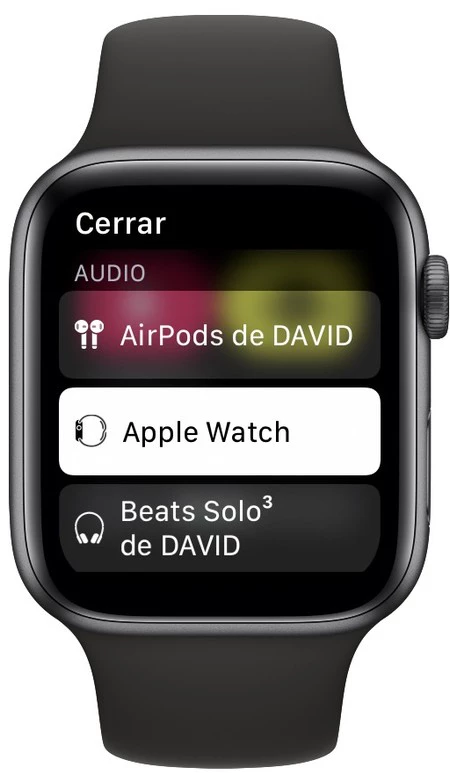
- AirPodsを耳に装着します。
- 画面の下から上にスライドしてコントロールセンターを開きます。
- 三角形と扇形のボタンに触れます。
- [名前] から AirPods を選択しました。
ヘッドフォンが接続されると、 [名前] の AirPodsが白で強調表示されていることがわかります。
AirPods を Apple TV に接続する方法
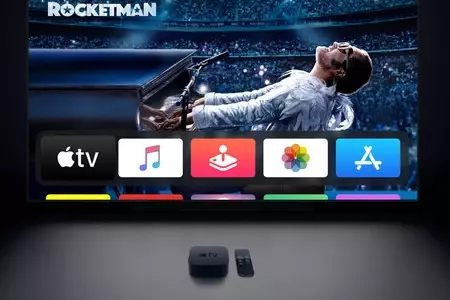
最後になりましたが、AirPods を Apple TV に接続する方法を見てみましょう。あまり知られていませんが、部屋の他の人にテレビの音声を聞くことなく、または騒がしい環境でもテレビの音声をはっきりと聞くことができる、非常に便利なオプションです。手順は次のとおりです。
- AirPodsを耳に装着します。
- Siri リモコンの再生/一時停止ボタンを押し続けます。
- 表示されたリストから AirPods を選択します。
通常、AirPods をケースから取り出したばかりの場合でも、2 つの異なるデバイス間で切り替えた場合でも、AirPods をデバイスに接続することは、可能な限り最も快適な方法で行われます。接続または再接続が失敗したように見える場合は、ヘッドフォンをケースに戻し、ケースを閉じ、約 10 秒待ってから再度接続をテストすることをお勧めします。
簡単ですよね? AirPods の情報が保存され、Apple ID と同期されるため、初めてでも、どのデバイスでも簡単に AirPods を使用できます。