カテゴリー: ウォッチOS

ウォッチOS

  • watchOS 11 をご覧ください: Apple Watch とこの新しいアップデートと互換性のある時計に関するすべてのニュース

    しばらく前から、 Apple Watch の新しいオペレーティング システムである watchOS 11 が正式に知られており、デバイスに興味深い新機能をもたらします。これは 6 月 10 日にWWDC 2024で発表され、同日にベータ版が公開され始め、最終的に 9 月に最終バージョンがリリースされました。

    ここでは、watchOS 11 以降のバージョンが Apple Watch にもたらすすべての新機能を確認します。これには、どのモデルと互換性があるのか​​、お使いのウォッチがそのモデルに含まれる場合はアップデートする方法も含まれます。 Apple Watch を最新のものにアップデートする準備を整えるためのすべて。

    目次 (14)
    • watchOS 11 はいつ登場しましたか?
    • watchOS 11と互換性のあるApple Watchはどれですか?
    • watchOS 11 にアップデートしない Apple Watch モデルはどれですか?
    • watchOS 11 の新機能は何ですか?
    • 新しいアプリ「バイタルサイン」
    • 新しい強度測定
    • リング上の新たな目標
    • 連続記録を途切れずに休む日々
    • 新しいライブウィジェット
    • 「フィットネス」アプリのカスタマイズ
    • 通知ごとに異なるトーン
    • watchOS 11 にアップデートするにはどうすればよいですか?
    • Apple WatchからwatchOS 11にアップデートする
    • iPhoneからwatchOS 11にアップデートする

    watchOS 11 はいつ登場しましたか?

    watchOS 11 の正式リリースは、 iOS 18macOS 15 Sequoia 、その他の Apple の新しいオペレーティング システムとともに9 月 16 日に行われました。いつものように、さらに中間アップデートは 2025 年 9 月まで行われます。

    バージョン

    発売日

    ニュース

    ウォッチ 11.0

    2024 年 9 月 16 日

    新しい「Vital Signs」アプリ、アクティビティリングを一時停止する機能など、オペレーティングシステム用に発表されたすべての機能。

    ウォッチ 11.0.1

    2024 年 10 月 3 日

    バグ修正とバッテリー消費の改善。

    ウォッチ 11.1

    2024 年 10 月 29 日

    Apple Watch 上のアプリからウィジェットを統合したい開発者向けのパフォーマンスの向上と新しいツール。

    WATCHOS 11.2 (ベータ版)

    12月中旬(予定)

    パフォーマンスの向上とバグ修正。

    watchOS 11と互換性のあるApple Watchはどれですか?

    ウルトラ2

    Apple によってすでに確認されているため、これらのすべてのApple Watch モデルは watchOS 11 およびその中間バージョンにアップデートできます

    watchOS 11 にアップデートしない Apple Watch モデルはどれですか?

    2020年セ

    上記以外のモデルはwatchOS 11 と互換性がありません。さらに明確にするために、これらはすべて更新されないままになっています。

    watchOS 11 の新機能は何ですか?

    watchOS 10から watchOS 11 への移行が革命であるとは考えられませんが、実際には、この新しいアップデートには関連する新機能がいくつか含まれています。

    新しいアプリ「バイタルサイン」
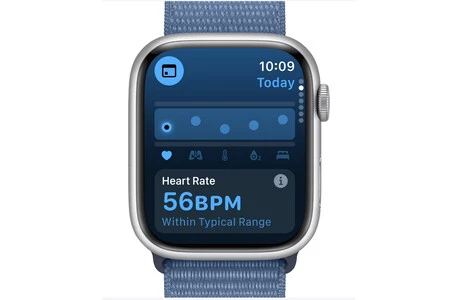
    画像: アップル

    新しいアプリケーションを使用すると、Apple Watch の測定に関する重要な情報を一目で取得できるようになります。ここでは、心拍数、呼吸数、血中酸素、睡眠時間に関するデータが際立っています。

    ただし、英語名である「Vital」に関連するものがあるとすれば、それは、メトリクスが異常な場合に通知を送信する機能です。これは、重篤な状態の最初の兆候を見つけて医師の診察を受けることができるかどうかの鍵となります。

    新しい強度測定
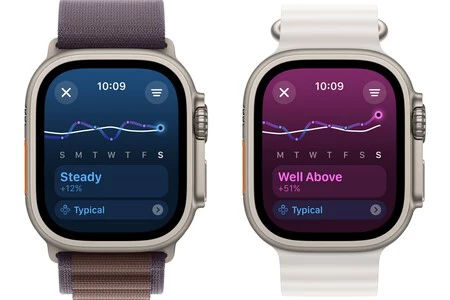
    画像: アップル

    すべてのワークアウトが同じというわけではなく、2 つの異なる日に同じエクササイズを練習しない場合もあります。そのため、watchOS 11 では、センサーが取得した内容と、終了時に自分で判断した内容に基づいて、各ワークアウトの強度を測定する可能性が提供されています。

    リング上の新たな目標
    画像: アップル

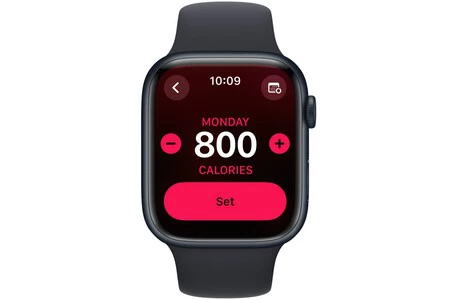
    これは、一般向けにwatchOS 11 のお気に入りの新機能の 1 つです。そして従来、Apple Watch では毎週の目標を設定できるため、毎日同じアクティビティを行うことができました。ただし、watchOS 11 では、同じルーチンを常に実行できるわけではない、または実行したくないことを考慮して、毎日の目標を設定できるようになります。

    たとえば、週末にスポーツに費やす時間が通常より少ない場合、毎日のペースよりも遅いペースを設定できることは興味深いことです。あるいはその逆もある。リングを常に閉じていて、毎回リングを変更する必要がなく、複雑なことは何もないという考えです。

    連続記録を途切れずに休む日々
    画像: アップル

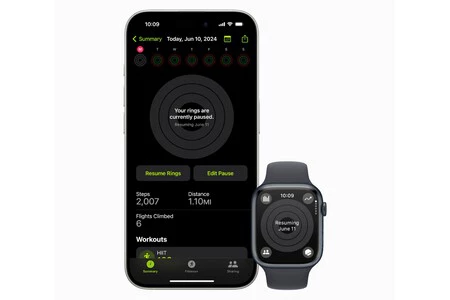
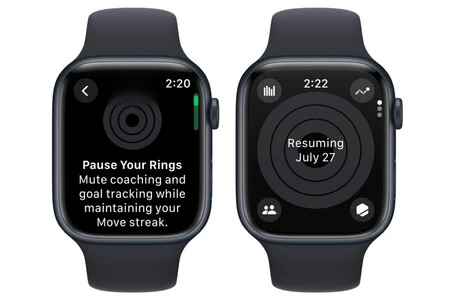
    前のものに続くもう 1 つの変更は、リングを 1 日間完全に麻痺させることができるようになるということです。病気のためか、単に休みたいためかに関係なく、1 日目標を完全に無効にすることができます。これにより、トロフィーの獲得への進行が停止したり、リングを閉じる連続日数に影響を与えたりすることはありません。

    新しいライブウィジェット

    1 年前のiOS 17と同様に、ライブアクティビティがApple Watch に登場し、あらゆる種類のリアルタイム情報を取得できるようになります。たとえば、タクシーを注文すると、到着までの残り時間を確認できるようになります。同様に、食べ物の配達の注文やサッカーの試合の結果をリアルタイムで追跡できるようになります。

    「フィットネス」アプリのカスタマイズ
    画像: アップル

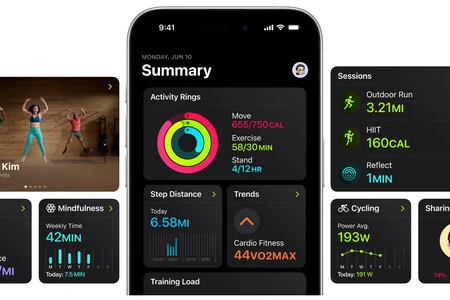
    数年前に「アクティビティ」アプリとして知られていたアプリは、「フィットネス」という名前に変更され、メインタブを編集して好みの情報を見つけることができるようになりました。新しい情報の山が追加され、それを可能な限り適応させて、常に日常生活で最も役立つ情報を入手できるようにするという考えです。

    通知ごとに異なるトーン

    マイナーだが興味深いカスタマイズ要素は、watchOS 11 がもたらすもので、さまざまな音響信号を設定して電子メール通知、メッセージ、カレンダー、リマインダーを区別できるようになります。このバージョンまでは前例のない、新しい着信音を設定することもできます。

    watchOS 11 にアップデートするにはどうすればよいですか?

    アップデート手順はいつもと同じで、2つの方法があります。もちろん、インストールするにはApple Watch を充電し、バッテリーが少なくとも 50% 残っている必要があることに注意してください。ソフトウェア自体は条件を満たしていなくてもダウンロードできますが、条件を満たしていないとインストールされません。

    Apple WatchからwatchOS 11にアップデートする
    ワチョス11B
    • Apple Watch のデジタル クラウンを押します。
    • 「設定」に移動します。
    • 「一般」に進みます。
    • 「ソフトウェアアップデート」に進みます。
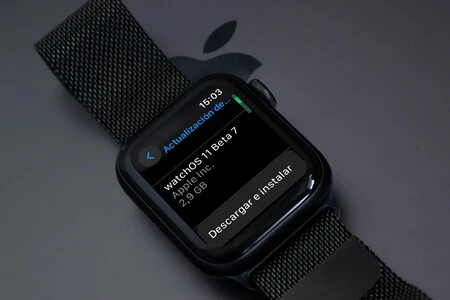
    • watchOS 11 が表示されるまで待ち、「ダウンロードしてインストール」をクリックします。

    iPhoneからwatchOS 11にアップデートする
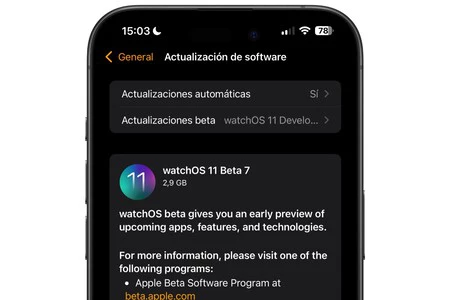
    ウォッチオス7
    • iPhoneで「Watch」アプリを開きます。
    • 「マイウォッチ」タブに移動します。
    • 「一般」に進みます。
    • 「ソフトウェアアップデート」に進みます。
    • watchOS 11 が表示されるまで待ち、「ダウンロードしてインストール」をクリックします。
    watchOS 11 をご覧ください: Apple Watch とこの新しいアップデートと互換性のある時計に関するすべてのニュース・関連動画

  • 2024 年 10 月の時刻変更: 冬時間の開始時期、その理由、および失敗した場合の Apple デバイスの更新方法

    「5時の夜です」という言葉を耳にする季節が近づいてきました。一部の人は予想し、他の人は恐れていますが、数日以内に通常の冬時間の変更が到来します。これは、一部の人に時差ぼけが生じることを暗示しています。わずか 60 分ですが、日照時間を変え、睡眠に対する認識をわずかに変えるには十分です。変更は iPhone または Apple Watch にも反映されます。すでにiOS 18で問題が発生していて、それでもiOS 18.1にアップデートする勇気がない場合は、次の詳細を念頭に置いてください。

    しかし、多くの人はこれを「1時間の時間が得られる」という理由で良い変化だと呼んでいます。今回の変更が iPhone やその他の Apple デバイスにどのような影響を与えるかなど、この変更について知っておくべきことをすべて説明します。この新しいスケジュールで何が起こるかを知っておくことは常に良いことですが、労力は最小限です。

    冬時間への変更はいつですか?

    2024 年の冬時間変更は、10 月 26 日土曜日から 10 月 27 日日曜日の夜に行われます。その早朝には、午前3時が再び2時になるので、その夜はさらに1時間の睡眠が得られます。悪くないよ。そのおかげで、昼間の時間が犠牲になり、暗くなるのも早くなりますが、朝は少し明るくなります。

    スペインで時刻変更が行われる理由

    この時間変更は、夏時間への変更とともに、第二次世界大戦中に生まれました。これは、ナチスドイツがヨーロッパのほぼ全土を地政学的に支配していた当時のベルリンの時代に適応することを目的としていた。その戦争が終わると、各国はそれまで持っていたタイムゾーンを無視して、時間を変更することを決定しました。

    しかし、1941 年にイギリスはドイツと時間を共有するために時計を変更しました。ポルトガルと占領下のフランスの一部を引きずり下ろした何か。 1945 年にポルトガルとイギリス全土がグリニッジ標準時を復活させましたが、スペインはグリニッジ標準時をそのまま維持しました。 1974年から議論されてきたもの。

    時間変更 Iphone Apple

    この時間の変更は主に、 太陽からの日光をより多く利用するために行われます。理論的には、これらの変化はエネルギーの節約に役立ちます。しかし、上のビデオを見ればわかるように、これは事実ではないと主張し、一年を通じて常に同じスケジュールを維持するために時刻変更を廃止すべきだと主張する人もいます。

    一部の国ではすでに変更を行っていますが、スペインではBOEに反映されているように、現在から2026年までの時間変更をすでに予定しています。来年の夏の変化は次のようになります。

    • 2025年:3月30日日曜日。
    • 2026年:3月29日日曜日。

    そして、これらの日付に、将来の冬の変更が発生します。

    • 2025年:10月26日日曜日。
    • 2026年:10月25日日曜日。

    時間が変わったときにiPhoneで何をすべきか

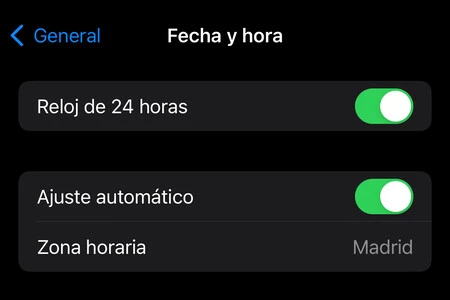
    すべての Apple デバイス (およびほとんどの最新の電子デバイス) は、何もしなくても自動的に時刻を変更することができます。 iPhone で設定を開き、「一般」セクションの「日付と時刻」オプションにアクセスすることで確認できます。

    iPhone時計の設定アップル

    「自動調整」オプションはデフォルトで常に有効になっていますが、何らかの理由でいつでも無効にして時刻を手動で設定することができます。便宜上、お勧めしません。 GPS と Apple Watch サービスに機能を任せるのが最善です。

    iPhone と同じように、Apple Watch、iPad、HomePod、Apple TV、またはその他の Mac でも、奇妙なエラーがなければ、すべてのデバイスが自動的に時刻を変更します。何もしなければならないこと。

    これは今後も変わりますか?常に同じスケジュールを維持するために時間を変更するのをやめますか?さて、ヨーロッパでは数年前から活発な議論が行われていますが、現時点では大きな進展はないようです。私たちはこれらの変化と、それが次の夜に引き起こす「ミニ時差ぼけ」と呼ばれるものに引き続き慣れなければなりません。

    表紙 |自分の写真

    2024 年 10 月の時刻変更: 冬時間の開始時期、その理由、および失敗した場合の Apple デバイスの更新方法・関連動画

  • 2024 年 10 月の時刻変更: 冬時間の開始時期、その理由、および失敗した場合の Apple デバイスの更新方法

    「5時の夜です」という言葉を耳にする季節が近づいてきました。一部の人は予想し、他の人は恐れていますが、数日以内に通常の冬時間の変更が到来します。これは、一部の人に時差ぼけが生じることを暗示しています。わずか 60 分ですが、日照時間を変え、睡眠に対する認識をわずかに変えるには十分です。変更は iPhone または Apple Watch にも反映されます。すでにiOS 18で問題が発生していて、それでもiOS 18.1にアップデートする勇気がない場合は、次の詳細を念頭に置いてください。

    しかし、多くの人はこれを「1時間の時間が得られる」という理由で良い変化だと呼んでいます。今回の変更が iPhone やその他の Apple デバイスにどのような影響を与えるかなど、この変更について知っておくべきことをすべて説明します。この新しいスケジュールで何が起こるかを知っておくことは常に良いことですが、労力は最小限です。

    冬時間への変更はいつですか?

    2024 年の冬時間変更は、10 月 26 日土曜日から 10 月 27 日日曜日の夜に行われます。その早朝には、午前3時が再び2時になるので、その夜はさらに1時間の睡眠が得られます。悪くないよ。そのおかげで、昼間の時間が犠牲になり、暗くなるのも早くなりますが、朝は少し明るくなります。

    スペインで時刻変更が行われる理由

    この時間変更は、夏時間への変更とともに、第二次世界大戦中に生まれました。これは、ナチスドイツがヨーロッパのほぼ全土を地政学的に支配していた当時のベルリンの時代に適応することを目的としていた。その戦争が終わると、各国はそれまで持っていたタイムゾーンを無視して、時間を変更することを決定しました。

    しかし、1941 年にイギリスはドイツと時間を共有するために時計を変更しました。ポルトガルと占領下のフランスの一部を引きずり下ろした何か。 1945 年にポルトガルとイギリス全土がグリニッジ標準時を復活させましたが、スペインはグリニッジ標準時をそのまま維持しました。 1974年から議論されてきたもの。

    時間変更 Iphone Apple

    この時間の変更は主に、 太陽からの日光をより多く利用するために行われます。理論的には、これらの変化はエネルギーの節約に役立ちます。しかし、上のビデオを見ればわかるように、これは事実ではないと主張し、一年を通して常に同じスケジュールを維持するために時刻変更を廃止すべきだと主張する人もいます。

    一部の国ではすでに変更を行っていますが、スペインではBOEに反映されているように、現在から2026年までの時間変更をすでに予定しています。来年の夏の変化は次のようになります。

    • 2025年:3月30日日曜日。
    • 2026年:3月29日日曜日。

    そして、これらの日付に、将来の冬の変更が発生します。

    • 2025年:10月26日日曜日。
    • 2026年:10月25日日曜日。

    時間が変わったときにiPhoneで何をすべきか

    すべての Apple デバイス (およびほとんどの最新の電子デバイス) は、何もしなくても自動的に時刻を変更することができます。 iPhone で設定を開き、「一般」セクションの「日付と時刻」オプションにアクセスすることで確認できます。

    iPhone時計の設定アップル

    「自動調整」オプションはデフォルトで常に有効になっていますが、何らかの理由でいつでも無効にして時刻を手動で設定することができます。便宜上、お勧めしません。 GPS と Apple Watch サービスに機能を任せるのが最善です。

    iPhone と同じように、Apple Watch、iPad、HomePod、Apple TV、またはその他の Mac でも、奇妙なエラーがなければ、すべてのデバイスが自動的に時刻を変更します。何もしなければならないこと。

    これは今後も変わりますか?常に同じスケジュールを維持するために時間を変更するのをやめますか?さて、ヨーロッパでは数年前から活発な議論が行われていますが、現時点では大きな進展はないようです。私たちはこれらの変化と、それが次の夜に引き起こす「ミニ時差ぼけ」と呼ばれるものに引き続き慣れなければなりません。

    表紙 |自分の写真

    2024 年 10 月の時刻変更: 冬時間の開始時期、その理由、および失敗した場合の Apple デバイスの更新方法・関連動画

  • Apple Watch がワークアウトをうまく検出できませんでした。このようにして、再び正常に動作するように調整することができました。

    Apple Watch は私が最も好きな Apple 製品の 1 つです。私の手首には大きすぎたので、 Apple Watch Ultraを除いて、文字通りすべてのバージョンを持っていました。 Apple Watch を使用して最新の通知を確認し、 Apple Fitness+のおかげでハードなトレーニングをしています。また、街で散歩するのが好きです。

    リングを閉じることはオプションではなく、ほぼ義務です。しかし、彼は最近何かがおかしいことに気づきました。私はかなり几帳面な人間で、いつも同じルートやトレーニングセッションなどを行っています。そして時々、トレーニング データが私が以前行っていたものと適合していないことに気づきました。私は調査を開始しましたが、 iPhone のバッテリーを調整できるのと同じように、ワークアウトをより適切に検出できるように Apple Watch を調整することも可能です。

    Apple Watch がワークアウトをうまく検出できない場合の対処方法

    Apple Store で彼らが私にくれた最初のアドバイスはシンプルですが、考慮する必要があります。そして、 Apple Watch がワークアウトをうまく検出できない主な要因は、肌との物理的な接触がないことです。なぜなら?それは、Apple Watch がトレーニングの強度を測定するためにさまざまな心臓または血中酸素センサーに依存しているためです。それが理由です:

    • ストラップが手首にしっかりと固定されていることを確認してください。種類によってはトレーニングの強度が経つと緩んでしまう場合があります。これは特に磁気閉鎖ストラップで発生します。
    • 腕にタトゥーがある場合、測定に支障をきたす場合があります。その場合、もう一方の腕にタトゥーがない場合は、Apple Watch の手首を変更し、設定で反対側の手首に着用することを選択できます。
    • iPhone と Apple Watch の位置追跡がオンになっていることを確認してください。 iPhone で、 [設定] > [プライバシー] > [位置情報サービス] > [システム サービス] > [スクロール調整] に移動します。
    • iPhone のフィットネス アプリ > プロフィール写真 > 健康プロフィールで、体重や身長などの健康データを確認します。

    最後に、これは当然のことですが、Apple Watch と iPhone の両方が最新のソフトウェア バージョンに更新されていることを確認してください。これにより、Apple はワークアウトが正しく検出されない原因となっている可能性のある小さなエラーを確実に修正します。

    Apple Watchのキャリブレーションデータをリセットする方法

    Apple Watch の調整に関連する誤ったデータを排除するには、調整データをリセットすることが重要です。やり方はとても簡単です。

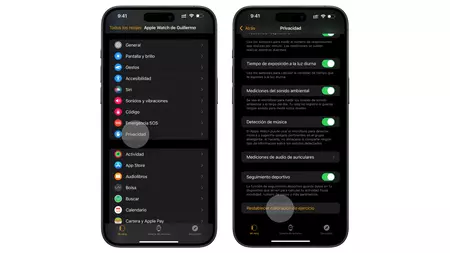
    1. iPhone で Watch アプリに移動します。
    2. [プライバシー] セクションに移動し、[エクササイズ キャリブレーションのリセット] が見つかるまでスクロールします。
    Apple Watchのエクササイズ調整

    Apple Watchセンサーを調整する方法

    これまでのポイントを確認して完了したら、 Apple Watch を調整して、実際の歩数やキロメートルなどを通知します。 Apple は、Apple Watch を適切に調整するために次の手順に従うことをお勧めします。

    1. Apple Watch を装着して、GPS 信号が良好な、きれいで平らな屋外エリアに行きます。それは田舎かもしれませんし、きれいな草原のような公園かもしれません…
    2. Apple Watch でトレーニング アプリケーションに入り、ウォーキングまたはランニング ワークアウトを開始します
    3. 20 分間、ランニングまたはウォーキングなど、選択したアクティビティを実行します。

    ワークアウト全体を同じ速度で行ってください。そのため、走ることに決めた場合は、パフォーマンスが大幅に低下しないように、歩くことを選択することをお勧めします。 20分が経過したらトレーニングは終了です。 Apple Watch は、GPS 接続のおかげで、そのセッションで収集されたデータに従って自動的に調整されます

    Apple Watch から提供されるデータが依然として不正確な場合は、Apple Watch センサーのいずれかに物理的な問題がある可能性があります。この場合、Apple Store または公式テクニカル サービスに持ち込んで診断を実施し、問題に合わせた解決策を提供してもらうのが最善です。

    Apple Watch がワークアウトをうまく検出できませんでした。このようにして、再び正常に動作するように調整することができました。・関連動画

  • iOS 18、iPadOS 18、macOS 15 の最初のパブリックベータ版が利用可能になりました: 新機能をダウンロードして試す方法

    1 か月前、Apple はWWDC 2024で新しいオペレーティング システムへの取り組みを発表しました。 iOS 18iPadOS 18、tvOS 18、watchOS 11macOS SequoiavisionOS 2を使用した非常に充実した基調講演でした。開発者だけが Apple のオペレーティング システムをテストしてきた 1 か月間を経て、希望者なら誰でも Apple のパブリック ベータ プログラムに参加して冒険に参加できる日がやって来ました

    iOS 18のパブリックベータ版と注意点

    iOS 18 (およびその他のオペレーティング システム) のプレゼンテーションは 6 月 10 日に行われました。ただし、最終的なリリースは 9 月中旬になります。つまり、開発と改善には 3 か月かかります。この最適化を達成するために、オペレーティング システムは約 15 日ごとに異なるバージョンを移行します。これらのバージョンはベータと呼ばれます。

    iOS 18、iPadOS 18、tvOS 18、watchOS 11、macOS Sequoia のパブリック ベータ版がインストールできるようになりました

    Apple のリリース カレンダーには、開発者ベータ版とパブリック ベータ版があります。開発者のベータ版は、より不安定なオペレーティング システムと考えられており、バグがある可能性が高いため、最初に公開されます。ただし、パブリック ベータ版はより成熟したソフトウェアに関するものです。

    パブリック ベータ版はまだテスト版であり、状況によってはバッテリー寿命が短く、パフォーマンスが若干低下し、過熱が発生する可能性があります。

    これらの「不便さ」は、一般の人々よりも早くオペレーティング システムを楽しむために支払わなければならない代償です。 iPhone 15 Pro Max を使用した私自身の経験から言えば、 iOS 18 のパフォーマンスは全般的に非常に優れており、日常生活に何の問題も引き起こしていません。

    iOS 18のパブリックベータ版と開発者ベータ版の違いは何ですか

    ベータ版の本質は同じですが、インストールの期限が異なります。開発者向けベータ版は、Apple からリリースされるとすぐにダウンロードできるようになります。違いは、Apple が重大なエラーがないことを確認するために iOS 18 のパブリック ベータ版を 1 か月「延期」していることです。したがって、パブリック ベータ版と開発者ベータ版の間でオペレーティング システムに違いはありません。同じ iOS であり、違いは単に一般公開される時期だけです。開発者と一般に対応するベータの数に隔たりがあるのはこのためです。

    ベータ開発者

    パブリックベータ

    iOS 18 ベータ 1

    起動せずに

    iOS 18 ベータ 2

    起動せずに

    iOS 18 ベータ 3

    iOS 18 ベータ 1

    iOS 18 ベータ 4

    iOS 18 ベータ 2

    iOS 18 ベータ 5

    iOS 18 ベータ 3

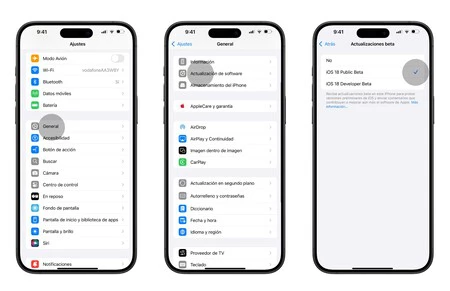
    iPhone に iOS 18 パブリック ベータ版をインストールする方法

    iOS 18 のパブリックベータ版をインストールすることに決めた場合、その手順は非常に簡単で、数分もかからないことを知っておく必要があります。ダウンロードを高速化するために、iPhone を充電し、Wi-Fi ルーターの近くに置くことをお勧めします。

    1. beta.apple.comにログインします
    2. [設定] > [一般] > [ソフトウェア アップデート] に移動します。
    3. ベータアップデートを入力し、iOS 18パブリックベータを選択します
    iOS 18パブリックベータ版

    iOS 18 パブリック ベータ版のダウンロードが開始され、インストールが開始されます。数分後、 iPhone に iOS 18 がインストールされ、その新機能をすべて楽しむことができるようになります。ここからベータ サイクルに入ります。約2 週間ごとに iPhone を再度アップデートして新しいベータ バージョンにアップグレードする必要があることに注意してください。これにより、iPhone の全体的なパフォーマンスが向上し、新機能が追加されます。

    iPad、Mac、Apple Watch などの他のデバイスにベータ版をインストールする方法

    iOS 18 のパブリック ベータ版に加えて、Apple はさらに多くのパブリック ベータ版を試したい人のためにリリースしました。

    • macOS Sequoia パブリック ベータ版
    • watchOS 11 パブリックベータ版
    • iPadOS 18パブリックベータ版
    • tvOS 18 パブリックベータ版

    インストールするシステムは iOS 18 と同じです。 [設定] > [一般] > [ソフトウェア アップデート] に移動し、対応するパブリック ベータ版のインストールを許可します。

    9 月になると、このベータ プログラムは終了し、 RC または Release Candidate と呼ばれる最終バージョンをインストールする時期が来ます。このバージョンは、数百万人に配信されるバージョンと同一であり、約 1 週間前に入手可能になります。この後、ソフトウェア アップデート > ベータ内で [いいえ] をクリックすると、通常のアップデート サイクルを続けることができます。

    iOS 18、iPadOS 18、macOS 15 の最初のパブリックベータ版が利用可能になりました: 新機能をダウンロードして試す方法・関連動画

  • 「何度か殴られた後、もう戻れないことは明らかだった」:49歳の男性、Apple Watchのおかげで命を救われる

    Apple Watchは何のために設計されたのでしょうか?発売当初は「時間を確認するだけの用途には高すぎる」といった声が多かった。現在、何千人ものスポーツ専門家がトレーニングに別のツールとしてこれを使用しています。そして、 SOS モードについて言えることは、記録できる以上に多くの命を救ってきたということです。

    「時計がなかったら、私はすでに公海のどこかに浮かんでいたでしょう。」バイロンベイ出身のリック・シャーマン氏は49歳で、大波の管理や外海での水泳に豊富な経験を持ち、自身の経験を力強くこう要約している。モデルは確認されていませんが、 報道関係者に公開された写真を見るとApple Watch Series 9である可能性があります。

    彼自身の言葉を借りれば、「私はこれまで、何年にもわたって何度も亀裂にはまりましたが、決してパニックにはなりませんでした。ただ、水に任せて、必要な場所に連れて行って、水から抜け出す方法を見つけてください。しかし、これはそのとき彼は北にも南にも行かず、まっすぐ海に向かって行った。」彼がどのようにして逃げ出したかは語る価値がある。

    事故

    すべてはいつもと同じようにボディサーフィンの一日から始まりますが、今回は海がいつもより荒れています。海岸から約1キロメートル、ニューサウスウェールズ州バイロンの町にある有名なサーフィン場であるタロウビーチで、彼は何かがおかしいことに気づきました。しばらくすると、私は少しパニックになり、水中で窮屈に感じ始めました。」私は、いくつかの波が止めどなく打ち寄せる最悪の場所にいました。

    この経験豊富な水泳選手でサーファーは、海岸に向かう水路を探し始めました。「彼はブロークン・ヘッドからサフォーク・パークまでのビーチ全体を横切っていました」が、「約20分後、彼が戻らないことが明らかになり、彼は助けが必要でした。」彼の話によると、彼のパートナーはビーチにいたので、おそらく彼を見つけて警報を発しただろうが、時間が経つにつれて彼の希望は消え去った。その瞬間、彼は Apple Watch が自分を救ってくれる重要な機能を果たしていたことを思い出したのです。

    緊急通報の価値

    ウルトラを見る

    彼は 0-0-0 に電話し、救急サービスが通知を受け取りました。彼ができる限り浮いていた間、救急隊は彼に警察、消防署、救急車のどちらを呼んでほしいかを尋ねた。彼は答えることさえできなかった、「その時私はとても遠くにいて、風と大きな波にさらされていたので、時計を使うのは実際にはかなり困難でした。時計を耳に当てなければなりませんでした。」何が起こったのか聞いてください。」最も驚くべきことは、シャーマン氏が 1 時間も電話を続け、緊急サービスを自分の場所に誘導したことです。

    問題は、海奥に行けば行くほど捜索範囲が拡大することだ。気象条件も視界が悪くなり、シャーマンは希望を失い始めた。しかし、Apple Watch のテクノロジーがその役割を果たし、Surf Life Saving の Westpac Rescue Helicopter チームが彼の捜索部隊を派遣し、幸運にも彼を見つけるのにそれほど時間はかかりませんでした。

    シャーマンは、この問題からいくらかの鉄分を取り除き、海岸で起こったすべてのことを追いかけていた海岸の人々を怖がらせたことが苦痛だと感じたと語った。しかし、救急車とバイロンベイ病院のスタッフが彼を救ってくれた後は、Apple Watch が自分を救ってくれたことを知り、安心して息をすることができました。 「そのテクノロジーを使って自分の命を救うことができたのは驚くべきことです。」

    「何度か殴られた後、もう戻れないことは明らかだった」:49歳の男性、Apple Watchのおかげで命を救われる・関連動画

  • 最後に:watchOS 11 は Apple Watch に最も期待されている 2 つの機能をもたらします

    私たちはすでに、9 月に Apple Watch に登場する次の大きなアップデートであるwatchOS 11 を知っています。これは、身体活動の新しい強度メーターや妊娠記録の改善など、健康セクションの新機能が満載のアップデートです。ただし、紙の上では些細なことでも、非常に重要な機能が 2 つあります。

    これらは、その週のトレーニング目標を設定する方法の変更と、特定の通知の新しいトーンです。多くの Apple Watch ユーザーにとって長年の願いであったため、私たちが日々感謝する改善がついに実現しました。

    自分のペースでリングを閉じることができます

    Apple Watch をお持ちの場合は、運動の動機付けとして有名なリングをすでにご存知でしょう。それらは 3 つあり、それぞれに異なる設定可能な目標があります。毎日消費するカロリーの「運動」、毎日の数分間の運動の「運動」、そして何時間も座り続けないようにする「立位」です。

    さて、リングを閉じる要求に関してユーザーの間で抗議がありました。これまで、これらは、いつか病気になったり怪我をしたり、単に運動したくないということを考慮せずに、日々達成しなければならない目標でした。さて、これはwatchOS 11で変わります。

    ついに連勝とトロフィーを失うことなくアクティビティを1日停止できるようになった(画像:Apple)

    ようやく曜日ごとに目標を設定できるようになり、特定の日はより集中的にトレーニングし、他の日はよりリラックスしてトレーニングできるようになりました。何も達成できない場合は、丸 1 日カウントを無効にして、1 日休むこともできます。

    この最後のオプションの驚くべき点は、これによって私たちがトロフィーを獲得し続けることが妨げられず、リングを閉じる連続日数が途切れることもないということです。そして、スポーツをするのがどれほど前向きであっても、過度は良くないことは明らかであり、スポーツを練習できない日がないということは事実上不可能です。今、Apple Watch はそれをついに理解しました。

    通知の種類ごとに異なるトーン

    これは確かに以前のものに比べて目新しさは小さいですが、それでも重要です。これまで、Apple Watch が通知のために発する音は非常に標準的なものでした。ただし、watchOS 11 では、通知ごとに異なるサウンドを設定できます

    このようにして、電子メール、メッセージ、またはカレンダーやリマインダー アプリケーションからのアラートを受信したときに、さまざまなシグナルを受け取ることができます。

    着信時の新しい着信音も見つかりました。他の通知と同様に、いくつかのオプションが利用可能です。たくさんのメロディーから選べるわけではありませんし、 iPhone のように曲を着信音として追加することもできませんが、それは問題です。特に、変更できなかった 10 のバージョンから来た場合はそうです。

    watchOS 11はこれらのApple Watchモデルに搭載されます

    ウルトラを見る

    watchOS 10とは異なり、このバージョンではApple Watch Series 4、Series 5、および SE (第 1 世代) との互換性がなくなり、アップデートと互換性のあるモデルのリストが残され、したがって前述の新機能との互換性がなくなりました。休む):

    したがって、これらの Apple Watch のいずれかを持っている場合は、この新しいアップデートをすぐに楽しむことができるでしょう。活用してください!

    最後に:watchOS 11 は Apple Watch に最も期待されている 2 つの機能をもたらします・関連動画

  • うつ病に関する新たな手がかりが得られました。予期せぬ場所で発見されました。ほとんどの Apple Watch にはそれを検出する機能があります

    メンタルヘルスは、この 10 年間に対処すべき大きな問題の 1 つです。うつ病は、仕事、食事、休息など、日常生活のあらゆる活動に影響を与える一般的で深刻な病気です。専門家の助けがなければ、自分がうつ病期間に入っているかどうかを知るのは難しいことがよくあります。そして私たちにとって、それは「悪い日を過ごした」または「悪い日が続いた」可能性があり、心の奥底では気づかないうちにうつ病に陥っている可能性があります。これを実現するために、Apple Watch は心臓の健康と同じように私たちを助けることができます。

    体温の上昇はうつ病の兆候である可能性があります。

    20,000人以上の患者を対象に2020年の大半にわたって実施された研究では、うつ病と体温に関する結論に達した。具体的には、関係は比例しており、うつ病の症状が強いほど体温も高くなります。両方の症状は代謝の変化または体の制御不能である可能性があるため、その関連性は現在研究中です。

    うつ病には、体内の炎症とも密接な関係があります。炎症は、病原体、傷害、毒素から体を守る免疫系の反応です。うつ病も同様に識別されるため、より大きな炎症を引き起こし、体温の上昇を引き起こします。それでも、この研究では要因が調査中であり、うつ病、炎症、体温について断定的な結論に達するのはまだ早いと詳細に述べられている。重要なことは、早期診断に役立つ可能性のある要因がもう 1 つ見つかったことです。

    逆説的ですが、この研究は、熱にさらされることがうつ病のレベルを軽減するのに役立つことを裏付けています。研究者らは、短期間の熱暴露(サウナ、ホットラウンジャー、温泉など)が体の体温調節を改善できることを示しました。さらに、短期間の熱暴露により抗うつ薬の効果が高まる可能性があるという証拠もあります。

    Apple Watchで体温を確認する方法

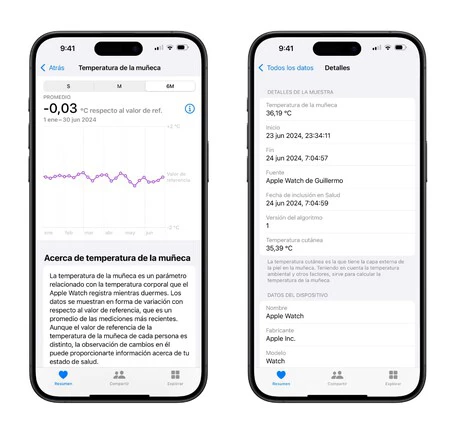
    Apple Watch Series 8、 Apple Watch Series 9 、およびすべてのApple Watch Ultraモデルには、体温センサーが搭載されています。 Apple は私たちが思っているのとは異なる方法でそれを設計しました。つまり、私たちの体の温度を知るための特定のアプリケーションはありませんが、むしろ手首の温度を日、月、年にわたって測定して、傾向や変動を見つけます

    iPhoneのヘルスケアアプリの体温記録

    まさにこれらの傾向こそが、私たちが自分自身をよりよく知るのに役立ち、この研究の後、何かが正しくないことに気づくのに役立ちます。たとえば、 ヘルスケア Appから体温のカテゴリを検索し、ここ数週間または数か月で体温がどのように変化したかを確認できます。

    うつ病に役立つもう一つの Apple Watch ツール

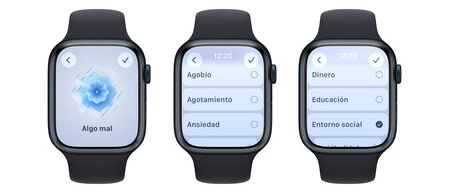
    watchOS 10バージョンで、Apple はメンタルヘルスにとって非常に重要な機能を開始しました。それは、一日の終わりや特定の時間に、自分自身をより深く理解するのに役立ついくつかの非常に簡単な記録を作成する可能性についてです。このメンタルヘルス記録は、Apple Watch のマインドフルネス アプリケーション内、 または iPhone のヘルス アプリケーション内にあります。

    Apple Watchでメンタルヘルスを追跡

    あなたがしなければならない唯一のことは、その瞬間に自分がどのように感じているか(良い、とても良い、普通、悪い…)を確立し、それを仕事、パートナー、吐き気、めまいなどの特定の何かと関連付けることです。このようにして、何日も何ヶ月もかけて記入していくうちに、自分自身で結論に達することができるようになります。たとえば、月の半分以上の日が平均的または悪いとマークした場合は、何か問題があります。その時点で、心理学の専門家に相談するか、かかりつけ医に相談するのが最善です。あなたには提供できるデータがすでにあり、もちろん、あなた自身の状況や共有できる感情も持っています

    うつ病に関する新たな手がかりが得られました。予期せぬ場所で発見されました。ほとんどの Apple Watch にはそれを検出する機能があります・関連動画

  • 運動して血糖値を下げるのに最適な時間帯はいつですか?グラナダの学生がそれを発見し、Apple Watch で確認できます

    運動とアクティブなライフスタイルは、長年にわたり健康を維持するために不可欠です。私たちのモチベーションを高めるために、 Apple Watch のリングは、十分なトレーニングをしたか、カロリーを消費するために押す必要があるかなどを簡単に表示してくれる役割を果たします。最近、オフィス勤務から100%自宅でのテレワークに移行し、生活習慣を変えました。そして、私の頭をよぎったのは、これまで歩いてきたことをどうやって埋め合わせるかということでした。

    そこで、毎朝、これまでと同じ道(歩いて30分圏内にあるのが幸い)で通勤することにしました。それでも、毎朝その時間に歩くのが良いのか、夕方に向かって歩くのが良いのかはわかりませんでした。私の質問はタスクの整理に関するものでしたが、朝に歩くか午後/夕方に歩くかを決定するのに役立つ研究を見つけました。

    運動するのに最適な時間帯は何時ですか?

    この疑問に直面して、 グラナダ大学は、時間帯に応じた運動の利点をより直接的な方法で研究するために、186 人の太りすぎの人を分析しました。参加者は全員、動きを監視するために加速度計を装着し、血糖値を継続的に測定するために血糖値モニターを装着しました。

    研究の結果、午後6時から午前0時までの間に運動の50%以上を行った人は、血糖値の大幅な低下が見られ、運動終了直後だけでなく、その状態が一日中続いた。この研究の結果は、1日の特定の時間に運動することの利点を実証した以前の研究を裏付けるものです。たとえば、就寝時間の約 2 時間前に運動セッションを終了すると、睡眠の質が大幅に向上します

    時間帯に応じてスポーツを行うことには、いくつかの利点があります。

    また、午前中にトレーニングを行う女性は、腹部の脂肪が減り、血圧が下がる可能性が高くなります。ただし、午後または夕方に行うと、上半身の筋力と持久力が向上し、全体的な気分が向上します。同じ研究では、夜間にトレーニングを行った男性は血圧を下げ、より多くの脂肪を燃焼し、心臓病のリスクを減らすことができました。骨の健康に関しては、いつ運動するかは問題ではありませんが、常に同じスケジュールに従うことが重要です。

    Apple Watch はどのように私たちに役立つのでしょうか?

    Apple Watchは運動へのモチベーションを高めるのに最適なデバイスです。アクティビティリングのおかげだけでなく、 ヘルスアプリケーションに組み込まれるすべての分析のおかげで、私たちの心臓の健康状態を知るのに役立ちます。

    アクティビティリング

    アクティビティ リングは、毎日の基本的な運動、つまり30 分間の専用運動と、設定したカロリーの消費を促すモチベーションを与えてくれます。最後に、「スタンディング」リングは、一度に何時間もオフィスの椅子に座って過ごす座りっぱなしのライフスタイルを避けることを保証します。

    トレーニングリマインダー

    Apple Watch は私たちが毎日トレーニングしていることを思い出させてくれます。散歩したり、筋力トレーニングしたり…大切なのは、それぞれの可能性の範囲内で動くことです。午前中にトレーニングをしていない場合、これらのリマインダーは 1 日の終わりに表示されます。研究結果を見ると、血糖値を下げたい場合は、ウォーキングをするのが最善です。午後。

    Apple Watchはトレーニングと健康的な生活を送るのに最適なデバイスです

    Apple Watch を持っていなくても、健康状態を改善することはできます。たとえば、iPhone は歩数と歩いたキロメートルを自動的に検出できます。フィットネス アプリをチェックして確認してください。したがって、より健康的な生活を送り始めるための言い訳はありません。

    運動して血糖値を下げるのに最適な時間帯はいつですか?グラナダの学生がそれを発見し、Apple Watch で確認できます・関連動画

  • 彼は、Apple Watch だと思っていたものを Wish で購入しましたが、奇妙な動作をし始めました。「それは素敵ですが、決してそうではありません」

    次のApple Watch Ultra 3 、 Apple Watch Series 10 、あるいはその中間の少し古いモデルに高いお金を支払ったと想像してみてください。数週間待って、ようやく箱が届きます。開けてみると、プレミアムな仕上げ、優れたデザイン、そして純粋なものが見つかります。スポーツストラップ用のボックス。組み立てて装着すると、起動と同期のプロセスが始まります。しかし、時計は遅いです。失敗することもあれば、失敗しないこともあります。これは Apple の製品の販売方法ではなく、ましてや Apple の製品の販売方法ではないことはご存知でしょう。

    の中で、メキシコ人のビクトル・カバレロは、この購入に関して興味深い経験をしました。そして彼ははっきりとこう言っています。「それは明らかですが、決してそうではありません。」 4,000メキシコペソ強(引き換えに200ユーロ強)で、彼はApple Watchを持ち帰ったが、それは別物だった。

    外見は Apple Watch Series 5、中身は (良すぎる) 詐欺

    結論から始めましょう。Apple は Wish では販売しません。 Wish は、誕生して最初の数年間に誕生した e コマース プラットフォームです。元 Google と Yahoo のプログラマーである Peter Szulczewski と Danny Zhang によって 2010 年に設立されました。このアプリケーションは猛烈な勢いで成長し、 数か月間 App Store で最もダウンロードされたアプリとなりました。

    彼らの成功の一部はドロップシッピングによるものです。それは、テムやシェインのように、物理的な倉庫を持たず、世界中のどこからでも低コストで販売できることです。また、返品ポリシーは非常に緩く(30 日間)、支払い方法は信頼できます(主に Paypal)が、詐欺や単純明快な模造品がよく見つかります。

    箱

    Víctor Caballero は、明らかにApple Watch Series 5であることを発見した多くのユーザーの 1 人です。違いは、価格が通常の価格よりもかなり安かったことと、彼が購入手続きをすることができた日にはこの時計はまだ発売されていなかったことです

    実は、 あなたの街のApple Storeでのみ予約可能でした。そのため、製品のいくつかの矛盾したイメージにもかかわらず、彼は購入を完了し、高感度のタッチスクリーンを備えた時計を受け取りましたが、心拍数センサー、バッテリー寿命、Bluetooth 接続に問題がありました。さらに悪いことに、最も失敗したのはマイクでした。彼は会社の上司と何度か電話をしましたが、時計が彼女の声をほとんど拾わないことに気づきました。

    最悪の事態は、製品を iPhone にペアリングした際に起こり、時計の同期に通常よりも時間がかかりました。この時計は認証や Apple ID へのリンクを要求しませんでしたが、そのディスプレイのパフォーマンス、デザイン、スポーツ機能に感銘を受けました。実際、彼はこの時計を「10 点中 6 点」の時計だと考えています。しかし、彼自身が指摘しているように、一部の Wish アイテムは品質が良いかもしれませんが、これはオリジナルに匹敵しません。

    バッテリーの寿命は独自のペースでまったく不安定で、タッチ スクリーンの反応は非純正の中国製デバイスとしては予想よりも良好でしたが、マイクの故障により返品することになりました。悪いのは悪い終わり方です。しかし、これが私たちが購入しないことをお勧めする主な理由であることは興味深いです。そして、一部の模倣品はオリジナルに近すぎると彼は主張しますが、そうではありません。

    彼は、Apple Watch だと思っていたものを Wish で購入しましたが、奇妙な動作をし始めました。「それは素敵ですが、決してそうではありません」・関連動画