タグ: iOSストレージ

iOSストレージ

  • 簡単なジェスチャーで iPhone のスペースを 20 GB 節約できました。文字通り、これを行うのに5秒かかりました。

    iPhone のメモリ不足は、バッテリー切れと並んで、21 世紀のドラマの 1 つです。幸いなことに、 iPhone のスペースを解放する方法はたくさんありますが、最も効果的な方法の 1 つは写真やビデオを削除することです。

    いいえ、重要なものを削除する必要はありません。場合によっては、繰り返されるコンテンツを削除するだけで十分な場合がありますが、無視すると数 GB を占有する可能性があります。そして最も優れているのは、すでにインストールされているネイティブの Apple アプリでそれを実行できることです。

    重複した写真を削除する、iPhone の空き容量を増やす鍵

    iCloudでストレージ容量を契約したとしても、写真やビデオは多くの容量を占有します。より優れたカメラが増えており、品質が高ければ高いほど、カメラが占有するスペースも大きくなります。受信したファイルとダウンロードしたファイルのセクションも無視すると、スペースを占める重複コンテンツの祭りになってしまう可能性があります。

    これは通常、ギャラリーで見つからないコンテンツを再度ダウンロードした場合、または別の WhatsApp チャットを通じて同じビデオを受信した場合に特に発生します。また、少し前までは、重複したコンテンツをクリーンアップするにはサードパーティのアプリに頼る必要がありましたが、 iOS 16以降はその必要がなくなりました

    実行する手順は非常に簡単です。

    ヒューズ
    • iPhone で写真アプリを開きます。
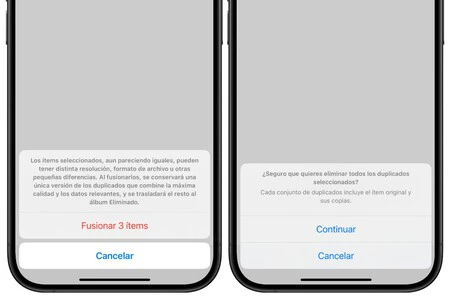
    • メイン タブで、下にスクロールして[重複]をクリックします。
    • 重複するアイテムを手動で選択するか、すべてを選択します。
    • 結合を押すか、ゴミ箱アイコンを押して削除します。

    「結合」と「削除」の違いは、前者の場合は文字通りすべての写真またはビデオが結合されて、画像内のすべての情報がキャプチャされ、最高品質の単一のサンプルが残ることです。削除しても 1 つのバージョンのみが残り、常に最高の品質である必要はありません。

    私の個人的なケースでは、約 20 GB のコンテンツがありました。主に、自分で数回ダウンロードしたビデオや、さまざまな連絡先から受け取ったビデオがあり、WhatsApp などのアプリの自動保存によって蓄積されました。

    したがって、コンテンツを削除または結合するために、このセクションを頻繁に確認することは興味深いことです。 iPhone のメモリは、これらの重複によっていっぱいになることなく、他の新しい有用なコンテンツを蓄積し続けることができるため、あなたも同様に感謝するでしょう。
    簡単なジェスチャーで iPhone のスペースを 20 GB 節約できました。文字通り、これを行うのに5秒かかりました。・関連動画

  • iPhone でこの設定を見落としていましたが、ストレージを解放するのに役立つことがわかりました

    最新の iPhone モデルはすでに優れたストレージ容量を備えています。たとえば、 iPhone 15 Pro Maxには 256 GB が標準搭載されています。それでも、ほとんどのユーザーは 128 GB、64 GB の iPhone を持っています…さらに、新しい iOS アップデートやアプリケーションにより、より多くのストレージ リソースが消費されます。

    これが、多くのユーザーが iPhone の空き容量がないという問題に遭遇する理由です。 IphoneFocus.clickでは、最も多くのストレージを占有するアプリケーションの 1 つであるWhatsApp のスペースを解放する方法についてすでに説明しましたが、今日は、削除するのがより難しい隠された iOS メモリを解放するためのトリックを紹介します。

    ストレージを増やすためのiPhoneの隠れた機能

    iOS 18であっても、Apple はスペースを解放できるアプリケーションや機能を設定に含めていません。これには、独自のアプリケーションやオペレーティング システムからキャッシュを削除することが含まれます。しかし、私はほぼ偶然に、システム領域を解放するのに役立つ機能を見つけました。

    最新の iPhone Pro モデルは ProRes でビデオを録画できます。これは、大量のギガバイトを消費するプロ仕様の録音規格です。参考までに、ProRes で録画した 1 分間のビデオは軽く 6 GB を消費することがあります。

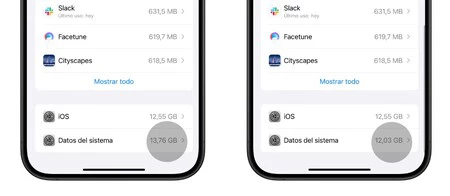
    そのため、iPhone で ProRes 録画を開始する前に、カメラ アプリケーションは、今後のビデオ用に十分なスペースを残すために、iPhone からこれらの一時ファイルとキャッシュされたファイルをすべて削除する必要があります。コツは、録音を準備しますが、最終的には何も録音しないことです。

    iPhoneからシステムファイルとキャッシュを削除する方法は次のとおりです

    これを行うには、ProRes 録画と互換性のある iPhone が必要です。これには、iPhone 13 Pro、iPhone 14 Pro、iPhone 15 Pro の各モデルが含まれます。これらの iPhone のいずれかをお持ちの場合は、次の手順に従ってください。

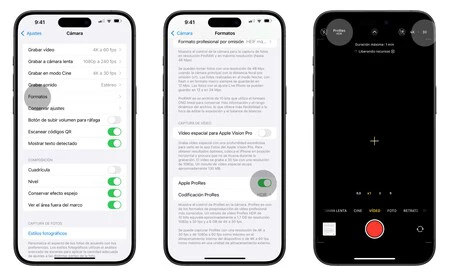
    1. [設定] > [カメラ] > [フォーマット]に移動します。
    2. 一番下までスクロールしてApple ProRes を有効にします
    3. カメラアプリに移動し、 ProResインジケーターをタップします
    4. 録画フォーマットが最大30FPSであることを確認してください
    iPhoneの空き容量を増やす

    これを行うとすぐに、iPhone はリソースを解放し始め、約 1 分で録音時間がどのように増加するかがわかります。私の場合、ストレージの減少は 1GB でした。私は 256GB の iPhone 15 Pro Max を持っているので、オペレーティング システムは特に多くのスペースを解放する必要はありませんでした。これは、容量が少なく、特に容量が大きい iPhone では増加します

    iPhoneの空き容量を増やす

    私たちは、Apple が iPhone にクリーニング機能を追加すると信じ続けています。一方、このトリックと、 別の機会にすでにお話ししたその他のトリックを使用すると、非常に必要な追加のギグを獲得できます。

    iPhone でこの設定を見落としていましたが、ストレージを解放するのに役立つことがわかりました・関連動画

  • 何も削除せずに iPhone のスペースを解放する方法: ストレージを確保するために彼らが私にくれた最良のアドバイス

    バッテリーの寿命を延ばすことへの懸念を除けば、一般の iPhone ユーザーが最も頭を悩ませるのは、ストレージの節約です。これを達成するには通常、デジタル ライフの整理方法を変更したり、保存しておきたいデータを削除しなければならないなどの犠牲が伴います。

    しかし、行き詰まった場合は、何も削除せずにiPhone のスペースを解放する方法があります。これらは通常、携帯電話にある可能性のあるストレージ不足の警告に対する防御の最前線であり、必要なときに最初に確認する必要があります。レビューしてみましょう。

    iCloud 写真を使用している場合は、iPhone のストレージを最適化してください

    この統計が信じられるのであれば、あなたはおそらく iCloud 写真を使用しており、おそらく十分な写真のコレクションを持っているでしょう。わずか数秒でスペースを確保するための最善の手段の 1 つは、次の手順に従って写真のストレージを最適化することです。

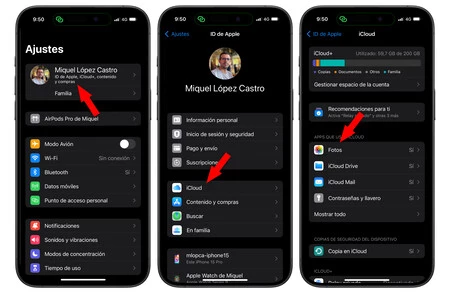
    • iPhone で、設定アプリを開きます。
    • 自分の名前をクリックしてください。
    • 「iCloud」をクリックします。
    • 「写真」をクリックします。
    Icloud 設定 写真 Iphone

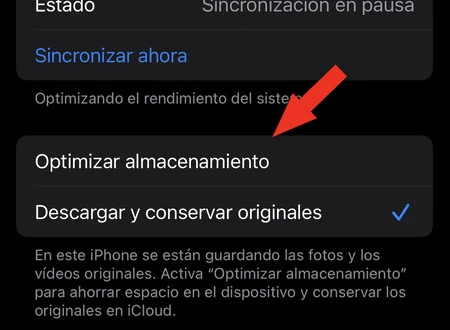
    次に、「ストレージの最適化」オプションをクリックします。このモードをアクティブにすることで、写真を iCloud に最大の品質と解像度で保存しますが、ローカル ストレージがそれほど飽和しないように、より小さいバージョンを iPhone のローカル ストレージに残しておきます

    写真ストレージを最適化する ICloud Iphone Apple

    これらの写真を誰かと共有する必要がある場合でも、心配する必要はありません。そうした場合、iPhone は、誰とでも共有する前に、その写真を常に最高品質で瞬間的にダウンロードします。

    もっとスペースが必要ですか?アプリケーションでも同様のことができます

    iPhone ストレージの主な問題は写真ではなく、アプリそのものかもしれません (数十 GB を消費するバイオハザード ヴィレッジのようなゲームがあるかもしれません)。その場合は、使用しないアプリケーションをアンインストールせずに、それらのスペースを解放することもできます。

    iOS 17では、次の手順に従ってこれを行うことができます。

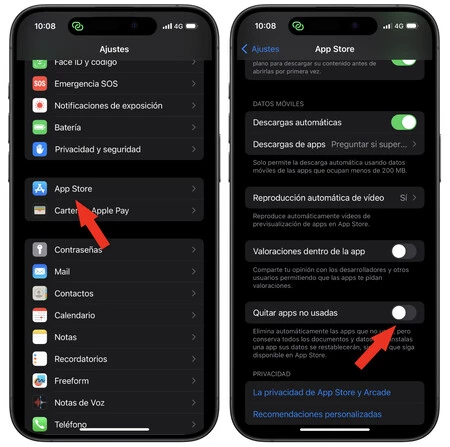
    • iPhone で、設定アプリを開きます。
    • 「App Store」をクリックします。
    • 未使用のアプリを削除」オプションを有効にします。
    使用していないアプリを削除する iPhone Apple

    これで行うことは、iOS モードをアクティブにすることです。このモードでは、しばらく開いていないアプリケーションはアンインストールされますが、アイコンはホーム画面に残ります(名前の横に雲のアイコンが表示されます)。もう一度開くと、iPhone は再度ダウンロードします。

    これの最も優れた点は、アプリケーションによって保存されたデータが失われることなく、携帯電話に保持されることです。これは、特に iPhone に数ページのアプリケーションを蓄積している人にとっては、何も失わずにスペースを節約できる良い方法です。

    何も削除せずに iPhone のスペースを解放する方法: ストレージを確保するために彼らが私にくれた最良のアドバイス・関連動画

  • iPhone の「その他」スペースとは何ですか、またそれを空にしてストレージを解放する方法

    ここ数年、iPhone には多くのストレージ容量を備えたモデルが追加されているため、 iPhone のフルメッセージに遭遇する可能性が高くなります。ただし、メンテナンス ルーチン中にスペースを解放したい場合があります。ここで、 「その他」スペースが iPhone 上で多くのストレージを占有していることがわかるため、このスペースをスリム化することに興味があるかもしれません。方法を見てみましょう。

    iPhoneの他者スペースとは何ですか

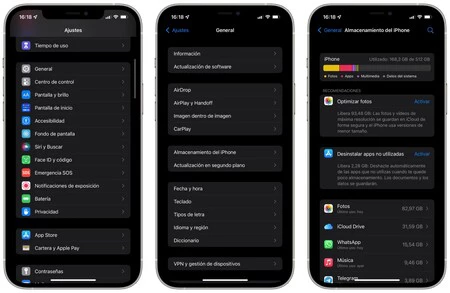
    まず第一に、 iPhone 上のストレージ配布がどこにあるかを知っておくと良いでしょう。これは、iPhone で [設定] > [一般] > [iPhone ストレージ] に移動すると表示されるメニューです。そこでは、iPhone のスペースを占めるさまざまなデータのグループが表示されます。

    他の iPhone ストレージを確認できる場所

    一般に、デバイス上で最も多くのスペースを占めるのは、デバイスに保存されている写真です。アプリも同様です。ここでは WhatsApp やビデオ ゲームなどのものが見つかります。後で聴くために音楽をダウンロードしたり、他のストリーミングサービスからエピソードやシリーズをダウンロードしたりすると、それらは [マルチメディア] セクションに表示されます。他の小さなカテゴリには、メール、Apple Books、メッセージ、または iCloud Drive があり、これらは使用状況に応じて表示されます。

    最後に「その他」が見つかります。ここでは、iPhone キャッシュ、システム ファイル、Siri 音声、アップデート、Spotlight インデックス、フォント、辞書、その他 iOS に関連するさまざまな要素がグループ化されています。ダウンロードせずにストリーミングで楽しんだキャッシュ ファイルもここにカウントされます。写真、ビデオ、音楽は、カテゴリではなくここに分類されます。

    iPhone上の他のスペースのサイズを減らす方法

    iPhone

    ご覧のとおり、iPhone 上のその他のスペースを減らすことは常に可能であるとは限りません。システムには重要なファイルが見つかります。iPhone 上のストレージを確保する他の方法を探す方がより効果的です。 WhatsApp からマルチメディア コンテンツを削除したり、iCloud で写真の最適化を有効にしたりできます。

    それでも「その他」スペースをどうしても減らしたい場合は、できることがいくつかあります。一般に、 Apple は、自社のデバイスがキャッシュ メモリを自動的に管理し、適切と判断した場合にはキャッシュ メモリを削除するようアドバイスしています。ただし、Safari、その他のキャッシュ、サードパーティのキャッシュを含むiPhone のキャッシュをクリアすることはできます。

    通常そうであるように、急進的なオプションは最も高価でもあります。これは、iCloud へのバックアップの作成、デバイスの消去、バックアップの戻しから構成されます。もちろん、それを行うには十分な時間を用意してください。

    iPhone の「その他」スペースとは何ですか、またそれを空にしてストレージを解放する方法・関連動画

  • 最大 4 GB の空き容量を獲得して、新しい iPhone に付属する不要なアプリをすべて削除します。

    iPhone にはiOS 15で 50 近くのアプリが標準でインストールされています。それらはすべてホーム画面から削除できますが、機能が削除されないように、ほとんどは単に非表示になっており、デバイス上に残っています。 iPhone から完全に削除して、最大 4 GB のスペースを解放できるものがいくつかあります。

    新しい iPhone をセットアップするときに最初に削除するアプリ

    家族が新しい iPhone を手に入れたとき、または自分の iPhone を削除して最初から設定することにしたとき、 iPhone のその他のスペースを空にすることに加えて、私が最初に行うことの 1 つは、絶対に必要ないとわかっているアプリを削除することです。これらは何年にもわたって iOS に追加されてきたアプリですが、私の場合は開いたこともないか、ほとんど使用していません。

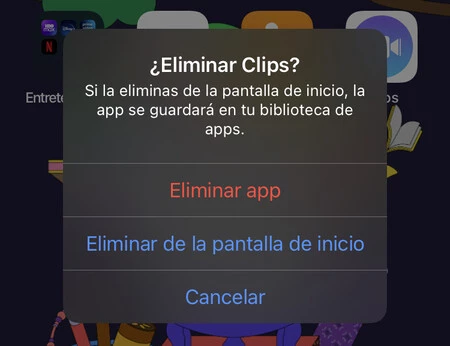
    クリップを完全に削除するには、上の「アプリを削除」ボタンを押します。

    ここには 2 つのオプションがあります。1 つ目は、ホーム画面からアプリを削除することです。これは単にショートカットを削除するだけですが、実際にはアプリ ライブラリ内でそのアプリを「非表示」にします。実際には、これ以上のストレージ スペースは得られません。スペースを回復したい場合は、アプリを完全に削除する必要があります。そして、それはあらゆる場合に許されるわけではありません。

    iPhone に標準搭載されている 46 個のアプリのうち、完全に削除してユーザーのスペースを解放できるのは 7 個だけです

    iPhone には合計 46 個のアプリが標準でインストールされています。その中には、電話、App Store、設定、カメラだけでなく、Pages、GarageBand、iMovie、Clips などもあります。最初のものは最も数が多く、アイコンは削除できますが、アプリ自体はシステムの基本的な部分であると考えられているため、残ります(必須かどうかについての議論は脇に置きます)。残りを削除して、数ギガバイトのスペースを獲得できます。それらは次のとおりです。

    応用

    スペースを解放した

    アップルストア

    71MB

    クリップ

    241MB

    ガレージバンド

    1,600MB

    iムービー

    567MB

    基調

    497MB

    数字

    528MB

    ページ

    495MB

    合計すると、iPhone 全体で約 4 GB のスペースを解放できます。 [設定] > [一般] > [ストレージ] に移動すると、これらの各アプリが iPhone 上でどれだけの量を使用するかを個別に確認できます。アイデアは明らかです。それらを削除すると、iPhone 上に 4 ギガバイトのスペースが得られます。真実は、これがあなたの iPhone 上の無視できない量のスペースを解放するトリックであるということです。困った瞬間にそれは私たちの命を救うことができます。

    これらのアプリを再インストールしたい場合は、App Store を開くだけです。検索エンジンにアプリの名前を入力し、ボタンをクリックして再度ダウンロードします。数分待つと、iPhone に再び表示されます。

    最大 4 GB の空き容量を獲得して、新しい iPhone に付属する不要なアプリをすべて削除します。・関連動画