タグ: iPadアプリ

iPadアプリ

  • Apple パスワード: その概要、用途、新しい iOS 18 および macOS 15 アプリの安全性

    新しいiOS 18iPadOS 18macOS 15 Sequoiaには驚きがあります。そして、その新機能の中には、何年もユーザーからの要望であったApple パスワード アプリケーションが登場し、現在は事実上廃止されている iCloud キーチェーンを改良し、置き換えるものです。

    これは、パスワードやその他のセキュリティ要素を管理するために Apple によって作成された新しいネイティブ アプリです。文字通り「パスワード」(英語では「パスワード」)と呼ばれます。デバイスに完全に適合したインターフェイスを備えた新しいツールで、以前は設定から​​行う必要があったパスワードの管理が大幅に改善されます。

    目次 (8)
    • Apple のパスワード アプリとは何ですか?
    • Apple の「パスワード」に対応している iPhone、iPad、Mac のモデルはどれですか
    • iPhoneの互換性
    • iPadの互換性
    • Mac の互換性
    • Appleの「パスワード」アプリの特徴
    • Apple の「パスワード」インターフェイスはどのようなものですか?
    • 完璧なアプリではありませんが、ほとんどのアプリで機能します

    Apple のパスワード アプリとは何ですか?

    すでに述べたように、これは新しいオペレーティング システムの一部として 2024 年にデビューするネイティブ Apple アプリケーションです。このアプリケーションは、これまで iCloud キーチェーンを使用して各デバイスの設定からアクセスする必要があったように、すべてのパスワードを安全にまとめることを目的としています。

    Apple 独自のクラウドであるiCloud との同期があります。したがって、単一のApple アカウントを使用すると、どのデバイスでもすべてのパスワードをリアルタイムで同期できます。また、Apple 暗号化によって保護されるため、誰もアクセスできなくなります。

    Apple の「パスワード」に対応している iPhone、iPad、Mac のモデルはどれですか

    現在、 App Store で無料で入手できますが、「パスワード」アプリは、新しいバージョンのオペレーティング システムがインストールされていない端末では実行できません。各モデルでのこれらのシステムの可用性も把握しているため、このアプリの互換性は次のとおりです。

    iPhoneの互換性
    iPhone

    iOS 18.0 以降のバージョンの「パスワード」アプリが搭載される iPhone のリスト:

    • iPhone XR
    • iPhone XS
    • iPhone XS Max
    • iPhone11
    • iPhone 11 プロ
    • iPhone 11 プロマックス
    • iPhone SE (第2世代 – 2020)
    • iPhone12ミニ
    • iPhone12
    • iPhone12プロ
    • iPhone 12 プロマックス
    • iPhone13ミニ
    • iPhone13
    • iPhone13プロ
    • iPhone 13 プロマックス
    • iPhone SE (第 3 世代 – 2022)
    • iPhone14
    • iPhone14プラス
    • iPhone14プロ
    • iPhone 14 プロマックス
    • iPhone15
    • iPhone15プラス
    • iPhone15プロ
    • iPhone 15 プロマックス

    iPadの互換性

    iPad

    iPadOS 18.0以降で「パスワード」アプリが搭載されるiPadのリスト:

    • iPad (第7世代 – 2019)
    • iPad (第8世代 – 2020)
    • iPad (第9世代 – 2021)
    • iPad (第 10 世代 – 2022)
    • iPad Air (第 3 世代 – 2019)
    • iPad Air (第 4 世代 – 2020)
    • iPad Air (第 5 世代 – 2022)
    • iPad Air (11″ – 2024)
    • iPad Air (13″ – 2024)
    • iPad mini (第5世代 – 2019)
    • iPad mini (第6世代 – 2021)
    • iPad Pro (11 インチ 第 1 世代 – 2018)
    • iPad Pro (11 インチ第 2 世代 – 2020)
    • iPad Pro (11 インチ 第 3 世代 – 2021)
    • iPad Pro (11 インチ第 4 世代 – 2022)
    • iPad Pro (12.9 インチ 第 3 世代 – 2018)
    • iPad Pro (12.9 インチ 第 4 世代 – 2020)
    • iPad Pro (12.9 インチ 第 5 世代 – 2021)
    • iPad Pro (12.9 インチ 第 6 世代 – 2022)
    • iPad Pro (11″ – 2024)
    • iPad Pro (13″ – 2024)

    Mac の互換性

    MacBook

    macOS 15.0 以降で「パスワード」アプリがインストールされる Mac のリスト:

    • MacBook Air(2020年以降発売モデル)
    • MacBook Pro(2018年以降発売モデル)
    • iMac (2019 年中期以降に発売されたモデル)
    • iMac Pro(2017年発売モデル)
    • Mac mini(2020年以降発売モデル)
    • Mac Pro(2019年以降発売モデル)

    Appleの「パスワード」アプリの特徴
    安全

    Apple の「パスワード」アプリは、パスワードの管理に使用されます。それを理解するのに天才は必要ありませんでした。ただし、他にも次のような用途があります。

    • あらゆる種類のパスワード:オンライン ストア、銀行アプリケーション、電子メール アカウント、ストリーミング アプリケーション、または Apple ID 自体のアカウント。
    • アクセス キー:英語での名前からパスキーとも呼ばれ、多数のシステムで自分自身を安全に識別するために使用されます。 iPhone でのパスキーの仕組みについては、すでに記事を用意しました。
    • コード:多くのプラットフォームでは、パスワードとは別に検証方法として一時コードを追加しており、セキュリティ上の理由から、そのコードを SMS で送信する代わりに、「パスワード」などのアプリに送信します。
    • Wi-Fi: Apple デバイスは、他のものと混合するのではなく、接続しているすべての Wi-Fi ネットワーク キーを専用セクションに保存できるようになり、QR コードを作成してすばやく共有することもできます。
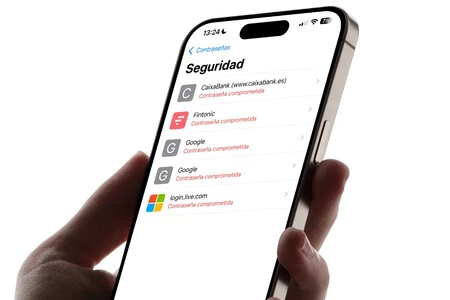
    • セキュリティ:パスワードが安全に分析され、最小限のセキュリティ パラメーターを満たしていること、および漏洩していないことを確認するセクションがあります。これにより、侵害されたすべてのアカウントを見つけて変更することができます。
    • その他:銀行カードの番号とそれぞれの PIN など、あらゆる種類の秘密のメモを追加することもできます。
    • 共有グループ:アカウントを共有している家族や親しい友人がいる場合、Apple アプリを使用してカスタム グループを作成し、それらすべてのパスワードを追加して、両方がアクセスできるようにします。
    • パスワード ジェネレーター:アプリ自体にはジェネレーター自体がないのは事実ですが、Safari を使用して新しいアカウントを作成するか、パスワードを変更すると、システムによってランダムで安全なパスワードが生成され、保存されます。このアプリケーション。

    Apple の「パスワード」インターフェイスはどのようなものですか?
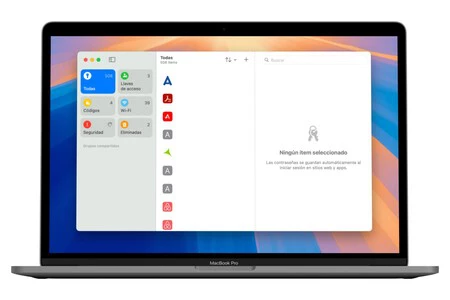
    macOSのインターフェース

    このパスワード管理用の Apple アプリケーションは非常にシンプルで直感的です。実際、数年前のネイティブの「リマインダー」アプリがどのようなものか覚えていれば、それが非常に似ていることがわかるでしょう。

    上記の機能はすべてのデバイスのメイン タブにグループ化されているため、各機能にすばやくアクセスできます。ダークモードへの対応などの要素が際立っている。
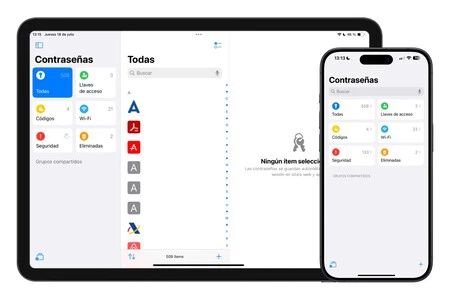
    iPadOSおよびiOSのインターフェース

    同様に、アプリ自体はすでに Face ID または Touch ID によって保護されているため、あなたの許可なしに誰もアクセスできません。同様に、各アカウントを入力すると、隠されたパスワードが表示されます。すべてを表示するにはクリックする必要があり、必要に応じてコピーする必要があります。また、キャプチャだけではパスワードが隠されてしまうため、十分ではありません。

    完璧なアプリではありませんが、ほとんどのアプリで機能します

    Apple アプリケーションは、これまですべてのパスワードを iCloud キーチェーンにグループ化していた大多数のユーザーに対する答えであり、より高速でより専用のアクセスが可能になりました。標準として、多くのユーザーにとっては十分すぎるほどです。ただし、より高度なプロファイルの場合はそれだけでは十分ではありません。

    さて、Apple アプリの欠点の一部を改善する、より完全な代替手段がいくつかあることも強調しておく価値があります。たとえば、「パスワード」は Android と Windows では利用できませんが、他のバージョンでは利用できることを確認してください。ただし、平均的なユーザーにとってはこのアプリで十分であると私たちは主張します。


    Apple パスワード: その概要、用途、新しい iOS 18 および macOS 15 アプリの安全性・関連動画

  • 無料のスペイン フットボール: iPhone、iPad、Mac、Apple TV でリーガ 1 部と 2 部を視聴するすべての方法

    数か月前から、 スペインで 2024 ~ 2025 年シーズンのサッカーがどこで見られるかがわかってきました。ほとんどのサッカーはプラットフォーム上で有料であるとすでに警告しましたが、無料のゲームもいくつかあります。おそらく私たちが望んでいるほど多くないか、少なくともすべてのチームではそうではないかもしれません。この記事では、特に大会での試合を無料で視聴する方法を中心に、すべてをレビューします。

    目次 (10)
    • ラ・リーガの1部と2部はどこで放送されますか?
    • ラ・リーガ EA スポーツ (1 部)
    • ラ・リーガ ハイパーモーション (2部)
    • 他の国内およびヨーロッパの競技会を観戦できる場所
    • 最初のRFEF
    • キングスカップ
    • UEFAチャンピオンズリーグ
    • UEFAヨーロッパリーグ
    • UEFAカンファレンスリーグ
    • 2025 FIFA クラブワールドカップをどこで観戦するか

    ラ・リーガの1部と2部はどこで放送されますか?

    Movistar と DANZ が2027 年までの権利所有者ですが、GOL PLAY および地域ネットワークで1 日 1 試合の無料試合を提供することに加えて、自社のプラットフォームだけでなく他の通信事業者でも試合を提供しています。もちろん、それらの試合はヨーロッパの大会に出場するチームと行われることはありません

    つまり、レアル マドリード、バルセロナ、ジローナ、アトレティコ マドリード、アスレティック、レアル ソシエダ、ベティスの試合は決して見ることができません。彼ら自身の間でも、他のチームでもありません。

    ラ・リーガ EA スポーツ (1 部)

    • 有料: Movistar Plus+、DAZN、Orange TV。
    • 無料: GOL PLAY および地域で 1 日 1 試合。

    無料放送の場合は DTT チャンネルであるという状況を考慮すると、 iOS、iPadOS、macOS、tvOS で DTT を視聴できるアプリならどれでも機能します。私たちのお勧めは、 App Store で無料で入手できる「TDTChannels」アプリで、TDT リストを簡単に追加できます (リストはWeb サイトで提供されています)。

    ラ・リーガ ハイパーモーション (2部)

    • 有料: Movistar Plus+、DAZN、Orange TV、Vodafone TV による全試合 Amazon Prime Video、Yoigo、MásMóvil、Hits、Ocenas、Netllar、Virgin Telco、Orange、DAZN、Amazon Prime Video チャンネル、Yoigo、MasMovil、Ocenas、Hits、Virgin電話会社とエウスカテル。

    残念ながら、私たちのリーグの 2 部の試合を無料で見る方法はありません

    他の国内およびヨーロッパの競技会を観戦できる場所

    サッカー 2

    ラ・リーガ以外にも、他の下部リーグや国内およびヨーロッパの大会があり、それらがどこで放送されているかを知ることは価値があります。ほとんどは有料ですが、決勝戦も通常は公開で放送されます。

    最初のRFEF

    • 無料:すべての試合は連盟の Web サイトを通じてご覧いただけます。

    この場合、ネイティブの Safari であろうと他のブラウザであろうと、 iPhone、iPad、または Mac ブラウザで動作します。もちろん、Apple TV からこれらの試合を直接視聴することはできませんが、AirPlay を使用して別のデバイスから試合を共有することはできます。

    キングスカップ

    • 有料: Movistar Plus+ および Orange TV によるすべての試合。
    • 無料: La 1 で 1 ラウンドにつき 1 試合。

    この場合、公開で放送される試合を視聴するには、App Store で入手可能な「RTVE Play」アプリを使用できます。これは、チャンネルからのすべてのオンデマンドおよびライブ コンテンツをまとめたスペインのラジオ テレビ プラットフォームです。

    UEFAチャンピオンズリーグ

    • 有料: Movistar Plus+ および Orange TV。
    • フリー:ラ1の決勝。

    もう一度言いますが、DTT で公開で見ることができる決勝戦を除いて、試合の大部分は有料であるため、 「RTVE Play」アプリが役に立ちます。ただし、決勝戦が 2025 年 5 月 31 日に開催されるまでにはまだ時間があります。

    UEFAヨーロッパリーグ

    • 有料: Movistar Plus+ および Orange TV。
    • 無料:定義されます。

    決勝に誰が出場するかによって、この試合は公開放送される場合とされない場合があります。今のところ不明です。

    UEFAカンファレンスリーグ

    • 有料: Movistar Plus+ および Orange TV。
    • 無料:定義されます。

    決勝に誰が出場するかによって、この試合は公開放送される場合とされない場合があります。今のところ不明です。

    2025 FIFA クラブワールドカップをどこで観戦するか

    サッカー 3

    今のところ、誰が権利を持つのかは不明だが、昨年4月にすでにリークされていたように、 Apple TV+が権利を引き継ぐのに最適な立場にあるため、有料での提供を目指している

    無料のスペイン フットボール: iPhone、iPad、Mac、Apple TV でリーガ 1 部と 2 部を視聴するすべての方法・関連動画

  • App Storeとは何ですか、どのようなアプリケーションがありますか、購入内容はどのように保存されますか

    私たちが食べ物を買うためにスーパーマーケットに行くのと同じように、Apple エコシステムではアプリケーションをダウンロードするために App Store に行かなければなりません。これは、iPhone、iPad、Mac、およびアプリのダウンロードを受け入れるその他の Apple 製品上のアプリケーション ストアの名前です。

    Apple 社が製品を販売し、技術サポートを提供する実店舗を指す「Apple Store」と混同しないでください。 App Store はまったく異なるものであり、よくご存知であれば、この記事で説明します。

    App Storeとは何ですか

    冒頭で述べたとおり、 App Store はアプリケーションのリポジトリです。これは Apple 製品のもう 1 つのネイティブ アプリケーションのようなもので、標準ではインストールされていない自社のアプリケーションだけでなく、サードパーティのアプリケーションも含まれています。

    App Store は、Apple のあらゆるデバイスおよびオペレーティング システムにわたって幅広く利用可能です。

    • iOS App Store (iPhone 上)。
    • iPadOS App Store (iPad 上)。
    • macOS App Store (Mac 上)。
    • visionOS App Store (Apple Vision Pro 上)。
    • watchOS App Store (Apple Watch上)。
    • tvOS App Store (Apple TV 上)。

    その歴史は2008年に遡ります。これは、iPhone が初代から持っていた明らかな欠陥を踏まえたもので、プリインストールされているツールはほんのわずかで、やや安全性の低いサードパーティ アプリケーションをインストールする方法が普及し始めていたことを考慮すると、iPhone には初代からの明らかな欠陥があった。

    そして、App Store の重要な点は、新しいアプリケーションがアップロードされるときと更新されるときの両方で、すべてのアプリケーションが Apple によってレビューされることです。適切な機能を保証するだけでなく、デバイスとユーザーにとっても安全であるという考えです。

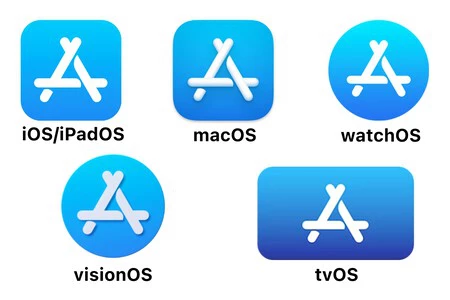
    さまざまな Apple オペレーティング システムの App Store アイコン

    アプリケーションのより広範なリポジトリを提供し、Apple による審査時に安全であるようにするために、App Store は iPhone 3G と iPhone OS 2 (当時は iOS と呼ばれていました) とともに登場しました。

    その後、Mac などの他のデバイスに広がり、数か月前に発表された後、2011 年の初めに macOS に到達しました。 2015 年の初代から Apple Watch に間接的に導入されましたが、iPhone 経由でアプリをインストールできるようになりましたが、独立して導入されたのは 2019 年のwatchOS 6まででした。 Apple Vision Pro の場合、 2024 年に発売された最初のバージョンから存在しています。

    App Storeにはどのようなアプリケーションがあるのか

    App Store は、禁止された素材を含むアプリケーションを除き、さまざまな種類のアプリケーションをすべてホストしています。憎しみや暴力を扇動するポルノやコンテンツを例として参照してください。

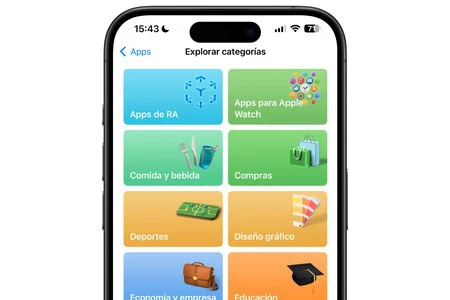
    アプリストア

    どのようなアプリケーションがあるかを知る最善の方法は、App Store が提供するアプリケーションのカテゴリを知ることです。

    • AR(拡張現実)アプリ。
    • Apple Watch用のアプリ。
    • 飲食。
    • 買い物。
    • スポーツ。
    • グラフィックデザイン。
    • 経済とビジネス。
    • 教育。
    • エンターテインメント。
    • ライフスタイル。
    • Safariの拡張機能。
    • ファイナンス。
    • 写真とビデオ。
    • 本。
    • 薬。
    • 音楽。
    • ナビゲーション。
    • 子供たち。
    • ニュース。
    • 開発者向け。
    • 生産性。

    外部開発者からのアプリとは別に、App Store には、標準ではインストールされていない Apple アプリケーションもいくつかありますが、デバイスの設定と同時にインストールされるものもあると言うべきです。最後のものが存在する理由は、削除しても再度ダウンロードできるためです。

    App Storeでダウンロードしたアプリを確認する方法

    App Store iPad

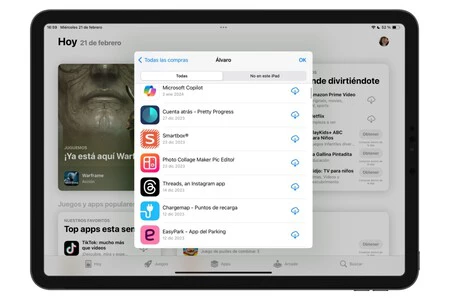
    どのデバイスで App Store を開いているかに関係なく、プロフィール写真をタップして [購入] に移動するだけで、ダウンロードを表示するのは簡単です。アプリケーションは無料ですが、特定のアプリケーションを簡単に見つけられる検索エンジンも含めて、そこで見ることができます。

    これまでにダウンロードしたアプリと、まだ App Store にあるアプリがすべてそこに表示されます。他のデバイスにダウンロードされたものを見つけることもでき、すでにインストールされている場合は開くかダウンロードできるボタンが付いています。

    App Store での購入とサブスクリプションを共有する方法

    長年にわたり、 ファミリーでアプリケーションを購入したりファミリーでサブスクリプションを共有したりすることが可能でした。そして、 「Apple Family」に追加した他のメンバーと共有できるようにするため、大文字で「Family」と名付けました。

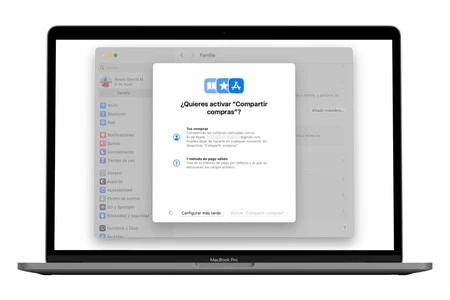
    そのアイデアは、あるユーザーがアプリを購入または購読すると、残りのユーザーも料金を支払うことなくアクセスできるようになるということです。後で私たちの間で合意し、Bizum などを通じて比例部分を各自が支払うようにすることもできますが、それは支払い自体とは無関係になります。

    Mac App ストア

    このオプションを有効にするには、[設定] > [自分の名前] > [家族] > [購入内容を共有] に移動し、オプションが有効になっていることを確認する必要があります。定期購入の場合も同様で、[設定] > [自分の名前] > [定期購入] に移動し、[ファミリー共有] を有効にする必要があります。

    ヨーロッパのApp Storeは他とは異なります

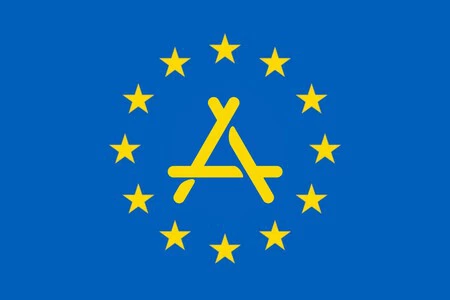
    以前に発表されたように、 2024 年 3 月に App Store に歴史的な変更が加えられました。これは、欧州連合内の iPhone には、加盟国で発効するデジタル サービス法の要件に従って、iOS 17.4 を備えた新しい App Store が搭載されるためです。 。この法律は、Apple が App Store 以外の手段を通じて自社のデバイスにアプリケーションをインストールできるようにしなければならないことを暗示しています。

    App Store ヨーロッパ

    そして Apple が提案したのは、Mac で行われているようにブラウザからのアプリのダウンロードを許可するのではなく、むしろApp Store 内の他のストア用のスペースを許可することです。はい、Apple アプリ ストアからアプリ ストアをダウンロードするのは複雑に聞こえますが、実際はそのようなものです。

    したがって、 一連の要件を満たし、常に Apple の監視下に置くことで、開発者は独自のアプリ ストアをアップロードできます。すでに確認されているものの 1 つは、「Fortnite」の作成者によるEpic Games StoreSetappです。

    新しいヨーロッパの App Store のインターフェイスは一見同じように見えますが、ホスティング アプリケーション ストアと、以前から存在し Apple ストアから直接ダウンロードされたアプリが区別されています。

    言っておかなければならないのは、EU 圏外では、EU に住んでいて国外に旅行している場合でも、サードパーティ ストアは機能しないということです。これは、インストールされているアプリには影響しませんが、新しいアプリのダウンロードや、iPhone にすでにあるアプリの更新には影響します。

    App Store のよくある質問 (および回答)

    App Store はアンインストールできますか?

    いいえ、それが存在するデバイスからではありません。これは、すべてのシステムにおいて不可欠なアプリケーションと考えられています。できることは、それを無視して何もダウンロードしないことと、iPhone または iPad のホーム画面に表示しないこと、Mac のドックから削除することですが、完全にアンインストールすることは不可能です。

    App Store は Android にインストールできますか?

    またまた否定的な反応。 App Store は Apple 独自のオペレーティング システム専用です。 Android の場合、ネイティブ ストアは Google Play ストアとして知られる Google のストアです。似たような名前の怪しい外部ストアやコピー品もいくつか見つかりますが、それは Apple のオリジナルではありません。

    App Storeのアイコンを変更できますか?

    標準として、これは、それが存在するどのオペレーティング システムでも実行できるものではありません。ただし、 「ショートカット」アプリを使用するとそれが可能です。 App Storeを開くショートカットを作成し、そこに置きたいアイコンの画像を配置してホーム画面に追加するだけで簡単です。元の App Store ロゴはこれまでと同様に残りますが、それを非表示にして作成したショートカットを使用すると、見た目が変わります。

    App Store で最もダウンロードされているアプリは何ですか?

    これを読んでいる時期に応じて、さまざまなランキングがあり、変動するため、どちらかになります。最も人気のあるものは通常、あなたがすでに想像しているものです: WhatsApp、Instagram、Google Chrome…

    良いのは、「App」タブに入ると、 App Store自体から確認できることです。そこには、その週に最もダウンロードされたアプリ、最も成功した無料アプリ、最もダウンロード数の多い有料アプリなどを見つけることができるさまざまなセクションが表示されます。

    アプリケーションを App Store にアップロードできますか?

    はい、それは単純なことではありませんが。開発者である必要があります。これは、Apple の開発者アカウントを持っているだけでなく、そのために必要な知識も意味します。アプリはApple の標準を満たしており、一般公開が承認される必要があります。 Apple はWeb サイトにスペースを割いてすべてを説明しています。

    使用しているアプリが App Store から消えたらどうなりますか?

    Apple によって削除されたか、開発者自身によって削除されたかに関係なく、すでにインストールされている場合は引き続き使用できます。もちろん、サポートや新しいアップデートは受けられないため、制限される可能性があります。

    App Storeとは何ですか、どのようなアプリケーションがありますか、購入内容はどのように保存されますか・関連動画

  • App Store の最初の代替ストア Setapp が iPhone に登場: これがその仕組み

    iOS 18iPhone 16が存在しない中、Apple のスマートフォン分野における今年の大きなニュースは、 App Store の外に新しいアプリケーション ストアが登場することです。これは、欧州連合諸国でiOS 17.4 から起こり始めることです。 。最近、Epic Games は、「Fortnite」を iPhone と iPad に戻すためのストアを準備していることを確認しました。今彼のことを発表しているのはMacPawです。

    このウクライナ起源の会社は、 Setapp サービスを運営している会社です。Setapp サービスは、単一のサブスクリプションを通じて数十の有料アプリにアクセスできるアプリケーション ストアです。実際、 MacPaw が iOS 向けストアを確認してから数か月が経っていましたが、その上陸がどのようなものになるかを発表したのは今になってからでした。

    Setapp とは何ですか?また、iPhone と iPad に Setapp が登場することは、独自のストアに何を意味しますか?

    冒頭ですでに述べたように、Setapp はサブスクリプション ベースで動作するアプリケーション ストアです。 サイドローディングの集大成。その中には、別の手段でダウンロードした場合、ダウンロードの支払いや定期的な支払いによるサブスクリプションが必要となるあらゆる種類のアプリケーションが含まれています。 Setapp を使用すると、毎月 1 回の支払いを行うだけで完了です。

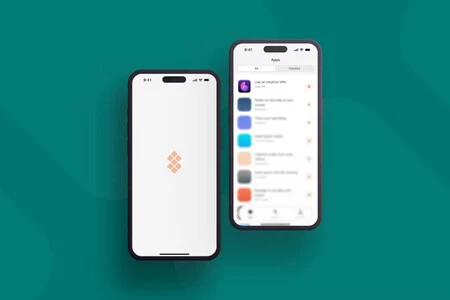
    また、 Setapp は macOS に何年も前から存在しており、iOS や iPadOS にも間接的に存在しているため、現在形で話します。 Setapp は Mac 上にストアを直接提供しており、そこからアプリケーションを直接ダウンロードできるためです。一方、iPhone と iPad に提供されるのは、App Store 経由でこれらのデバイスから特定のアプリケーションをダウンロードし、デバイスから Setapp for Mac に表示される QR をスキャンすることで購入をアクティブ化できることです。

    MacPaw が今回発表したのは、Setapp が 4 月から独立したアプリ ストアの形で登場するということです。これはすべての EU ユーザーが普遍的に利用できる月ではなく、ベータ プロセスが開始される月になります。正確に言えば、最初にベータ版を試したい人のための待機リストに登録できるようになります。

    iOS への Setapp の登場に関するアプリケーション、価格、その他の疑問

    新しい iOS および iPadOS Setapp について確かにわかっていることは、App Store を通じてダウンロードする必要があるということです。そして、iOS 17.4 では、新しい App Store をインストールし、そこから App Store で入手できない他のアプリをダウンロードすることが提案されているにもかかわらず、最終的にそのストアからのダウンロードは Apple のストアから行う必要があります。

    画像: MacPaw

    実際のところ、MacPaw は利用可能なアプリケーションの数をまだ確認していない。アプリケーションを追加するために開発者とまだ交渉中である可能性があるためである。代わりに、生産性とビジネス ツール、創造性とデザイン、ライフスタイル、ユーティリティ、専門的なプロフェッショナル ツールなど、提供するアプリケーションのカテゴリを強調しています。

    すでに Setapp に含まれており、iPhone や iPad にも搭載される可能性が高いアプリについて話すことにこだわるなら、最もよく知られているのは、人気のクロスプラットフォーム電子メール アプリケーションであるSpark の有料版です。残りは、あまり知られていない、または非常に特殊な機能を備えているため、より独立したアプリですが、すぐに (きっと) 紹介する素晴らしい逸品もあります。

    彼らは価格についても何も確認していません。 Mac での Setapp の現在の価格を見ると、次のことがわかります。

    • 月額 9.99 ドル (セール時は 8.99 ドル): Mac 1 台のサブスクリプション。
    • 月額 12.49 ドル (セール価格は 11.24 ドル): Mac 1 台と iPhone または iPad 4 台のサブスクリプション。
    • 月額 14.99 ドル (セール価格 13.49 ドル): 4 台の Mac と 4 台の iPhone または iPad のサブスクリプション。

    そして、グループ向けの価格や、個人向けの価格を持つ企業向けの価格も用意されているため、それは個人ベースです。しかしもちろん、これはすべてが Mac 上の Setapp を中心に展開している現在の状況で提供されるものであり、ストアが iOS および iPadOS で利用可能になったときに価格提案がどのようになるかはまだ確認されていません。

    詳細情報 | マクポー

    App Store の最初の代替ストア Setapp が iPhone に登場: これがその仕組み・関連動画

  • 「Clear」は、iPhone から離れるべきではなかったタスク アプリで、新年の抱負を達成できるように無料で復活しました。

    App Store を見てみると、 iPhone 用のタスク アプリがたくさんあることがわかります。実際、 ネイティブの「リマインダー」アプリでも役立ちます。しかし、何年もの間、多くの iOS ユーザーの心を掴んだ「Clear List」と呼ばれる愛されているミニマリスト アプリがありました。完全になくなったわけではありませんが、何年も前から時代遅れになっていたのは事実です。

    確かに、そのインターフェイスとシンプルな機能は定期的な更新を必要としませんでしたが、現在は更新されており、無料のままにすることでユーザー アクセスが向上しています。定期的な支払いでいくつかの機能を維持していますが、実際のところ、それらは必須ではなく、ミニマリストのタスクマネージャーを探している場合には、アプリが適切になります。

    「Clear」での支払いは彼の忠実な支持者を怒らせる結果となった

    「Clear List」は英語でのみ利用できるアプリケーションですが、その使い方は簡単で、シェイクスピアの言葉を一言も知らない人でも、最初の瞬間から使いこなすことができます。実際、インストール後すぐに最初のアドバイスを無視しても問題ありません (ただし、英語が理解できる場合は、とにかく読むことをお勧めします)。

    近年はあまり定期的な更新を行わずに維持されています。実際、プライバシー データを App Store の要求に適合させる必要が生じるまで、3 年間更新されませんでした。また、不定期ではありますが、ユーザーから報告されたエラーを修正することもあります。今週、ビジネス モデルを変更するために更新されました

    これはアプリのバージョン 2.0 であるため、開発者はアプリを最新の状態に保ちたいと考えているようです。 10年前に開始されて物議を醸した支払いプランから現在のものに変更する場合には、なおさらです。 「Clear」は最終的にいくつかの有料アプリに分割され、古いユーザーでも再度チェックアウトする必要が生じました。そして、それが過度に高価でなかったというわけではありませんが、現在提供されているものでは状況が大きく変わります。完全なオプション機能に対する支払い付きの無料の iPhone および iPad アプリです。テーマ、サウンド、アプリのアイコン パックは 1.99 ユーロ。

    したがって、これらの機能を試したい場合を除き、「Clear」の基本的な機能は誰でも利用できるため、料金を支払う必要はありません。その時点ですでに料金を支払っていた場合は、更新するだけで十分なので、支払う必要もありません。

    「Clear」は、iPhone から離れるべきではなかったタスク アプリで、新年の抱負を達成できるように無料で復活しました。

    リストをクリアする

    Clear は、あなたの考え、計画、目標を表現するためのカラフルなキャンバスです。速く、楽しく、信じられないほどカスタマイズ可能で、物事をやり遂げるのに非常にやりがいがあります。楽しむ!

    「Clear」はインターフェースを改善し、それを使用するための新しいジェスチャーを追加します

    クリア2

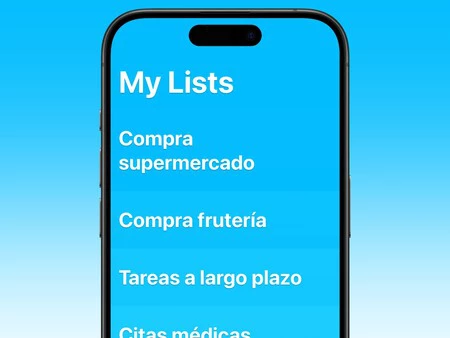
    過去に「Clear」を使用したことがある場合、そのインターフェースについては基本的に同じであるため、多くの説明は必要ないでしょう。それは、メイン メニューにタスクのさまざまなリストを必要に応じて並べ替えることと、アプリをより美しくするだけでなく、より直観的にするのに役立つさまざまな色を設定できることです。

    違いは、最新世代の iPhone が提供するスペースを最大限に活用するために、画面全体をカバーするようになったことです。同様に、リスト内を移動し、タスクを完了としてマークするために、特定のジェスチャが追加されます。

    初めてアプリにアクセスするとすぐに「ジェスチャーガイド」が表示されます。要約すると次のとおりです。

    ジェスチャー 1
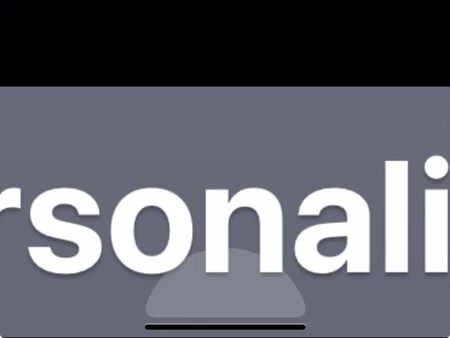
    • 戻る:このバージョンの「クリア」には戻るための矢印はなく、左にスライドするという古典的なジェスチャーも機能しません。画面の下部をクリックすると、通常は表示されない半円が表示され、前のパネルに戻るために使用されます。
    ジェスチャー 2
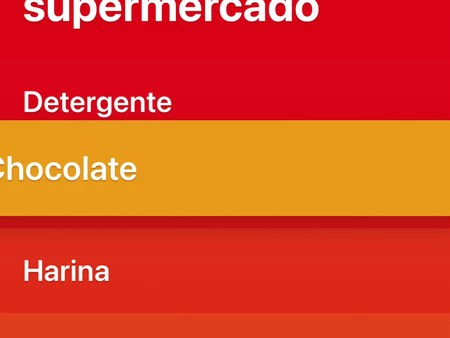
    • タスクの移動:他の多くのアプリと同様に、従来のドラッグ アンド ドロップ操作でリスト内のタスクを移動できます。このタスクを押したまま指でドラッグするだけです。そのリスト内の他の位置に移動したり、別のタスク リストに移動したりすることができます。
    ジェスチャー 3
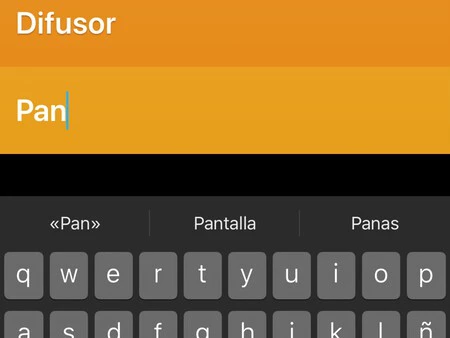
    • 新しいタスクを追加する:タスク リストの空の部分をクリックすると、書き込み先の新しいブロックが作成されます。同様に、指でピンチ ジェスチャを使用して (写真を拡大するときなど)、すでに作成されている 2 つのタスクの間にタスクを追加することもできます。
    ジェスチャー 4
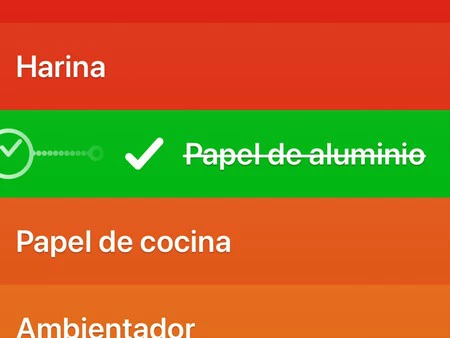
    • タスクを完了としてマークする:タスクがすでに完了している場合は、タスクを左側から右にスライドしてアーカイブできます。
    ジェスチャー 5
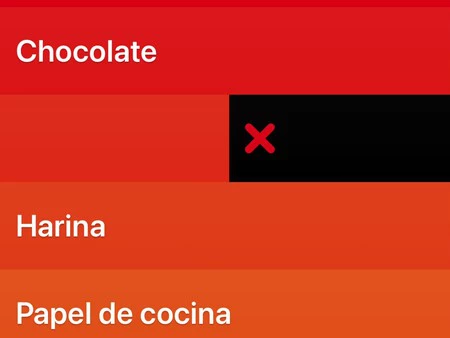
    • タスクの削除:アーカイブとはまったく逆のジェスチャーです。タスクを削除するには、タスクを右端から左にスライドする必要があります。

    次に、 「Clear」には、他のより完全なアプリには見られなかったいくつかの欠点があることも言っておかなければなりません。その好例としては、日付と時刻による通知の設定や繰り返しの設定が不可能であることが挙げられます。したがって、最終的には、繰り返しのタスクを必要としない基本的なタスクのリストを重視することになります。ショッピング リストがその最良の例です。

    同様に、追加の報酬もポジティブに注目に値します。それは基本的なことではなく、多くの人にとっては気づかないかもしれませんが、個人的には、私は特定のアプリを使用する一定の動機を評価する人の一人です。 「クリア」の場合、さまざまなアクションに対して仮想の賞品が見つかります。いくつかのリストを作成して初期設定を完了することから、アプリを入力して X 日間連続して滞在することまで。

    「Clear」は、iPhone から離れるべきではなかったタスク アプリで、新年の抱負を達成できるように無料で復活しました。・関連動画

  • iPhone、iPad、Mac 用のお気に入りの生産性向上アプリ: 2024 年にはこれなしでは生きていけません

    Webedia Spain 全般、特に IphoneFocus.clickでは、生産性ツールなしでは私たちの生活は考えられません。私たちの多くは依然として古典的な紙のアジェンダのファンですが、デジタル環境にも専念しており、Apple デバイスを使用しているため、より現代的な方法に移行する以外に選択肢はありませんでした。

    今年、新しい生産性向上アプリについて学び始めることに決めた場合は、おそらく、当社のツールが何であるかを知るきっかけとなるでしょう。見出しで述べたように、私たちはそれらなしでは生きていけません。多くはよく知られていますが、その他はそれほど知られていないため、専門家の意見を検討する価値があります。

    アルベルト・ガルシア、ペンと紙から完全な Google と Things スイートまで

    アルバート

    Alberto García は、IphoneFocus.click(他の Webedia Web サイトでも) の e コマース編集者の 1 人であり、ペンと紙を使って移動することを好む人の 1 人でもあります。ただし、最高の生産性向上アプリの 1 つを最大限に活用することもできます。また、macOS ではなく Windows を使用していますが (アルベルト、ごめんなさい)、Mac でも利用できるよく知られたスイートを使用しています。

    「現在、非常に多用途なアプリケーションを見つけているにもかかわらず、私は通常、ほとんどすべてのことに紙とペンを使用する傾向があります。しかし、私はタスクマネージャーとして、日々の生活を管理し、それを使用するために、数か月間Things 」を模索してきました。履歴書の作成と個人用のさまざまなテンプレートの準備用のCanvaなど、プロ用のサービスもあります

    アプリケーションを超えて、私が個人的にも仕事上でも日常的に最もよく使用しているのは「 Google ドキュメント」、特にスプレッドシートです。私がこれらを使用しているのは、仕事に使用しているコンピュータに Windows が搭載されており、特に生産性を向上させ、すべてをより整理するために必要な公式を学んだ後は非常に便利だからです。」

    エヴァ・ロドリゲスは Mac ブラウザから Web サイトを最大限に活用します

    イブ

    私たちの週末の女の子は、グループのいくつかの Web サイトの編集者であるため、非常に多くの会議の合間に彼女の構成と時間の測定を常に綿密に計画する必要があります。 Eva Rodríguez はいくつかの Apple ネイティブ アプリを使用していますが、週に何度もビデオ通話を行う場合、組織内で確実に複数のユーザーにサービスを提供できる、あまり知られていない Web アプリも使用しています。

    「私のエコシステムは Apple のエコシステムであり、『 リマインダー』や『メモ』などの標準付属のプログラムを使用する傾向があり、仕事ツールはシンプルな『Google Chrome』ですが、もしやり方を変える生産性向上ツールがあれば」私が最近働いているのですが、それはOtter.aiです

    このアプリケーションは何をするものですか?音声の文字起こしは、ジャーナリズムに専念する人にとって不可欠なものです。したがって、人工知能のおかげで、私の録音と音声は瞬く間にテキストになります。このOtter.aiだけで すでに私の机の上に大きな役割を果たしていますが、私の仕事上のビデオ通話を監視して同様のことを行ってくれます。ビデオ通話をテキストに変換し、重要なことを要約することさえできます。議事録を作成し、鍵の紛失を防ぐための非常に実用的な方法です。」

    Isra Fdez はブラウザのハッキングを利用し、ネイティブの飲み物も利用します。

    私たちのコーディネーターであるIsra Fdez.は、サファリに行くよりもオペラに行くのがずっと好きです。もちろん、ここで実際に Web ブラウザを指しているのは、Web ブラウザが整理のための主要なツールであるためです。ただし、 Apple のネイティブ アプリや最も人気のある代替アプリのいくつかも忘れてはなりません。

    「最初にお勧めするアプリは『 Rectangle 』です。 これについてはすでに話しましたが、これは生産性そのものに関するものではありませんが、ワークフローを最適化し、したがって毎日のパフォーマンスを最適化することができます。『Rectangle』」これは、 macOS Sonomaチャームのように機能するいくつかの改良を加えた一種の「 Magnet 」で、簡単なショートカットでウィンドウのサイズを変更したり、タブの固定を解除したりできます。

    イスラ

    2 つ目は生産性向上アプリですらない、「 Operaソーシャル メディア ショートカットですそれは常に「みにくいアヒルの子」、つまり「 Firefoxとは相性の悪いオタク向けのブラウザでした。私はすでに別の機会にコメントしました: Safari は私の期待に応えられず、Copilot と GPT 層のせいで別の RAM を貪り食うようになった「 Edge 」は私には合わなくなりました。 Opera はプロセスを「フィルタリング」し、RAM が少ないコンピュータでもプロセスを理解しやすくし、そのブックマーク、ショートカット、アイコンとタブの間を移動するだけでビデオ、オーディオ、ソーシャル ネットワーク アプリを起動できるため、作業が毎日数分スピードアップします。毎週数時間。

    最後に、私の究極の生産性向上ツールは…「メモ」です。はい、冗談のように聞こえるかもしれませんが、非常に直感的で、どこにでもあり、非常に使いやすいので、無視することはできません。 「 Bear 」は素晴らしく、「 Craft 」もそれに劣りませんが、それほど多くは必要ありません。現在では、簡単なメモに依存する毎日のプロセスがあり、別のアプリを使用することは考えられないほど自動化されています。さらに、iPhone、iPad、Mac のすべてに標準搭載されているため、他のサービスへの移行を検討する必要すらありません。」

    ハビエル・ラコルト、Things、Notion、ネイティブカレンダーのファンを公言

    ラコート
    「一方で、私は『Things』をタスクマネージャーとして使っています。たとえ時間があまりなくても、あらゆる種類のタスクがそこにあります。手順のリマインダー、買わなければならないもの、用事など何でも。私が持っているすべてのものです」ある時点で、それはプロジェクトとエリアに分散された「Things」に移行し、一方で、私は最近その中で「 Trello 」を使用することに戻りました。基本的なタスクのみを含めています。「Trello」は、保留中のものや進行中のものなどについて、小さなスペースに多くの情報を表示し、色ごとに各プロジェクトの優先順位を付けることができるので気に入っています。
    そして、スポーツ、健康、個人情報、国内情報、計画に関するものなど、あらゆるものの wiki または個人リポジトリとして使用している「 Notion 」があります。これは非常に多用途であり、最初から私を納得させました。それに加えて、「カレンダー」は神聖です。特定の時間に何かが起こる場合 (タスクではなく約束、特定の時間にのみ起こり得ること)、それはカレンダーに記録されます。最後に、私は電子メールの管理に「 Spark 」を使用していますが、これは以前に使用していたアプリケーションである「 Mail 」よりもはるかに完全です。」

    ホセ・アルベルト・リザナが仕事と勉強を両立させる秘訣を語る

    ホセ

    ホセ・アルベルト・リザナは、Genbeta の編集者であり、特別な機会に IphoneFocus.clickと協力しているだけではありません。彼は医学生でもあるため、ポモドーロ テクニックのガイドラインに従ったタイム トラッカーが彼の最良のツールです。

    「間違いなく、『 Focus To-Do 』は、私が日常生活で最もよく使用する生産性向上アプリケーションの 1 つです。これは、学習タスクを自動的にスケジュール設定することで、ポモドーロ テクニックを使用して学習タスクを整理したいと考えている学生にとって真の味方です。可能な限り生産性を高めるために集中と休憩の時間を変えることができますが、このストップウォッチに加えて、すべてのタスクに難易度を追加したり、サブタスクを追加したりするオプションもあります。

    携帯電話に気が散りやすい人には、「Instagram」や「TikTok」などの他のアプリケーションにアクセスする誘惑を避けるための厳格なモードがあります。さらに、ホワイトノイズを再生する可能性があり、完了したタスクには小さな木の成長が報酬として与えられ、集中タスクのモチベーションになります。そして何よりも素晴らしいのは、iPhone、iPad、Mac、Apple Watch で利用できるマルチプラットフォーム アプリであることです。」

    ミゲル・ロペスは Apple のネイティブ アプリを最大限に活用しています

    ミゲル

    私たちのベテラン編集者であるミゲル・ロペスは、物事をあまり複雑にせず、iPhone に付属のアプリに満足しています。もちろん、設計されていないオプションでも最大限に活用できます。そして、ホセ・アルベルトのように、ポモドーロ・テクニックが彼の日課となっています。

    「生産性のレベルでは、私は結局のところ、Apple 自体が提供する最も基本的なアプリケーションに適応する単純な人間です。私はタスク マネージャーを一切使用しません (非常に特定のことに対してのみ「リマインダー」を使用します)。しかし、私は自分自身を「時計」アプリケーションと「カレンダー」アプリケーションのハードコアです。最初のアプリケーションは、集中力を高めるために毎日使用している、25 分間の作業と 5 分間の休憩というポモドーロ テクニックの周期を測定するために使用します。
    すべてのタスクやイベントを整理するために、私は「カレンダー」を作成し、そこに行かなければならない場所とやらなければならないタスクの両方を書き留めています。大規模なプロジェクトから文字通り「洗濯機のフィルターの掃除」まで、私の人生のすべてがそこにあります。さらに、「カレンダー」と iCloud は完全に無料で、どこからでもすべてを確認できます。私のApple Watchもね。」

    アルバロ・ガルシア氏が改良された「リマインダー」アプリで再会

    サーバーは非常に優れた記憶力を持っていますが、同時に多くの恐怖心を持っています。両方が一緒になって、重要なことを忘れるのが怖くなるので、絶対にすべてを書き留めることができ、何も忘れることはありません。最も些細なことでも。ここでは主にネイティブ アプリと、昨年の素晴らしい再発見である「Notion」に頼っています。

    「最近、私は具体的な事柄を書き留めるために古典的な紙の議題に戻っています。これは高校時代以来使用していない方法です。しかし、重要なことはデジタルであり、何も失わずにアクセスできるように常に iCloud と同期されています」すべてを管理するための私の主なアプリは、Apple の「リマインダー」です。これについてはiOS 17で導入された新機能のおかげで、私は特定の内容からすべてを書き留めています。医師の予約をいつまでにするかなどのリマインダー。もちろん、買い物リストや定期的なミーティングも。

    アルバロ

    「Notion」は私の右目でもあり、昨年再発見して以来、その無限の可能性に夢中になっています。その中で私は、家の登記番号のような不活性データから、買いたいもののウィッシュリストに至るまで、私の専門的なプロジェクトに関連するすべてを管理するだけでなく、個人的なメモも管理しています (お金が増えた日のためにその中に Mac Pro が入っています)イーロン・マスクより)。

    3 番目の争点は「 Be Focused 」です。これは私が Mac で使用しており、基本的にポモドーロ テクニックで作業時間を管理しています。私は常に、100%のパフォーマンスで作業する場合は20分間のストレッチ、休憩には3分間のストレッチ、よりリラックスした作業には15分間のストレッチを組み込んでから、集中的な20分間のストレッチに戻るようにしています。このアプリの「悪い」点は、サブスクリプション(月額 1.99 ユーロ、年間 9.99 ユーロ、または永久 22.99 ユーロ)が必要なことです。私の場合はSetappサブスクリプションで無料で提供されますが、それを補うことはできますが、考慮する必要があります。」

    iPhone、iPad、Mac 用のお気に入りの生産性向上アプリ: 2024 年にはこれなしでは生きていけません・関連動画

  • 新しいiPadの起動に最適な13のアプリとゲームは次のとおりです

    新しい iPad の開梱が完了したら、現時点で最高のアプリとゲームをインストールします。このデバイスをさらに活用するために不可欠なものもあります。そして、絶対に見逃せないものもあります。それでは、そこに行きましょう。

    マークダウンで書くiA Writer

    アイアライター

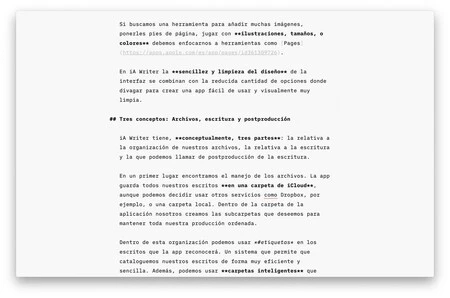
    自分のブログで頻繁に記事を公開する場合、 iA Writer は必須のアプリです。また、自分の本を書いたり、メモを取り始めたりするのにも最適なツールです。つまり、テキストを必要とするあらゆるものに適しています。

    これは IphoneFocus.clickで私たちのお気に入りのアプリの 1 つであり、数か月前に分析しました。 iPad から iPhone、そしてもちろん Mac まで、すべての Apple オペレーティング システムに対応したバージョンがあり、私はキーボードを備えた iPad Pro でよく使用しています。

    ダウンロード | App StoreのiA Writer 、32.99ユーロ。

    生産性向上ツールとしての Microsoft Office

    オフィス

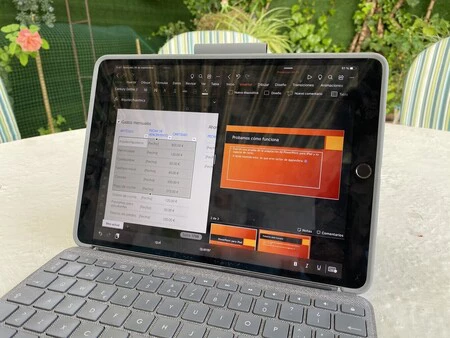
    Microsoft の Office スイートのおかげで、マウス サポートとキーボードを追加すると、iPad が唯一の生産性向上ツールになります。 PowerPoint、Excel、Word は、どの形式でも iPad を最大限に活用できるように準備されています。

    ダウンロード | App Store の Microsoft Office、サブスクリプションが必要です。

    Apple Pencilでメモを取る機能が注目

    注目性

    iPad と Apple Pencil をお持ちの場合は、Notability をダウンロードする必要があります。手書きでメモを取ったり、図や図面を作成したり、色を使用したりすることができます。断片を切り取って移動したり、メモに音声を追加したりできます。このアプリは、手のひらを画面上に置くと記録されないので、快適に書きたいように書くことができます。

    ダウンロード | App Store での注目度、9.99 ユーロ。

    Procreate と Linea Sketch で描く

    子孫を残す

    Apple Pencilは本格的な描画にも役立ちます。多くのアーティストが仕事に使用しているため、2 つのアプリを提案します。 1つ目は無料のLinea Sketchです。非常に使いやすく、非常に高度な機能を備えたアプリです。多くの色と、それぞれ異なる様式を持つ 5 つのツールがあります。

    ダウンロード | Linea Sketch はApp Store で無料で入手できます。

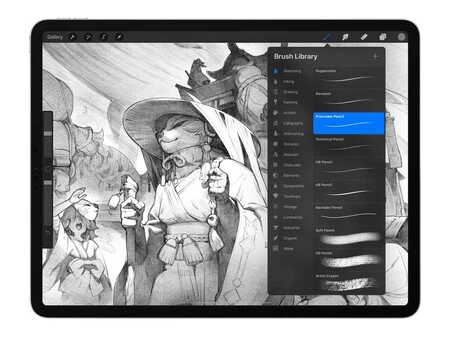
    もう 1 つのアプリは Procreate で、専門家の間で最も人気のあるアプリの 1 つです。このアプリを使用すると、数十の描画ツールと幅広い色を備えた完全なデジタル キャンバスを作成できます。作品は、レイヤーを組み込んだ形式など、さまざまな形式でエクスポートできます。

    ダウンロード | ProcreateはApp Storeで、10.99ユーロ。

    ビデオ通話にはZoomとSkype

    ズーム

    ZoomやSkypeなどのアプリが役立つ理由は、テレワークだけではありません。 FaceTime を使用して他の Apple ユーザーと通信できることに加えて、どちらのサービスでも他のプラットフォーム上のユーザーと通信できます。グループ通話であっても個人通話であっても、クリスマス中に友達や家族と話すために通話を使用するのは今です。

    ダウンロード | App Store の iPad 用SkypeZoom は無料です。

    Dead Cells、何度も死んで蘇る

    Dead Cells は私たちのお気に入りのゲームの 1 つです。あなたは、いくつかのダンジョンで死んだ戦士に付着する細胞の束です。あなたはそれらから逃げて最後のボスを殺さなければなりません、途中で死んで最初から始めます。進行状況は失われますが、画面中に獲得したセルを介してすべての改善を保存できます。最初はコツを掴むまで難しいですが、今一番お勧めのゲームの一つです。

    ダウンロード | iPad 用Dead Cells 、9.99 ユーロ。

    部屋: 古き罪とアルトの冒険

    パズル愛好家のために、The Room の最新作をご用意しています。この物語の他のゲームと同様に、あなたは自分が 1 つまたは複数の部屋に閉じ込められていることに気づき、そこからパズルを解読する必要があります。自由に使えるツールがいくつかありますが、最も重要なのはあなたの創意工夫です。これらの必須ゲームの 1 つは、App Store で 2.29 ユーロで入手できます。 ダウンロード

    そして、スピードを求める人にとっては、Alto の Odyssey に触れずにはいられません。この素晴らしいゲームの秘密を明らかにするまで、マップからマップへとジャンプしながら、素晴らしい風景の砂丘を滑り抜けてください。ボードを使って風船の周りを跳ねたり、滑ったり、滑ったりして敵から逃げることができます。ダウンロード

    Apple Arcade の Tale of Crows、最後のキャンプファイヤー、サムライ ジャック

    そのような

    新しい iPad では、 Apple Arcade を 3 か月間無料でご利用いただけます。つまり、カタログ全体に制限なくアクセスできます。その中でも以下のゲームがおすすめです。

    • Tale of Crows : ゲーム・オブ・スローンズ シリーズのスピンオフであり、壁でナイツウォッチを率いたさまざまな領主の指揮官をプレイします。北を通る楽しい「散歩」ではありません。 ダウンロード
    • 最後のキャンプファイヤー:あなたは家に帰る途中で迷子になった小さな残り火です。戻る前に、さまざまなパズルを乗り越え、他の仲間を救出し、モンスターを克服する必要があります。 ダウンロード
    • サムライ ジャック: 時空を超えた冒険で、あなたの行動すべてがキャラクターによってエコーされます。最後の悪者であるアクと対峙するまで、戦いであなたを助けてくれる他のキャラクターと協力する必要があります。ダウンロード

    以上です。IphoneFocus.clickより、メリークリスマスをお祈りしております。そして、今日開発した新しい iPad やその他の Apple デバイスをお楽しみください。

    新しいiPadの起動に最適な13のアプリとゲームは次のとおりです・関連動画