タグ: 圧縮ファイル

圧縮ファイル

  • macOS で RAR および ZIP ファイルを解凍する方法

    Finder フォルダから離れることなくファイルを解凍できます。これは Apple がmacOS Sequoiaで提供しているものです。古いバージョンのオペレーティング システムを使用している場合でも、この統合されたファイル圧縮および圧縮解除を使用することができます。後ほど説明しますが、使い方はとても簡単です。これは、新しく購入した Mac を起動するとすぐに有名な ZIP ファイルを管理できるため、利点です。ただし、小さな欠点があります。その圧縮プログラムでサポートされているのは ZIP 形式だけです。

    RAR 形式の圧縮ファイルをダウンロードした場合はどうすればよいですか?メールの添付ファイルとして受け取った場合はどうなりますか? RAR はあまり使用されていない圧縮タイプですが、依然として存在しています。この場合、サードパーティのアプリケーションに頼る必要があります。

    ZIP については macOS、その他すべてについては Unarchiver

    Mac App Store にはいくつかのファイル解凍/圧縮ツールがあり、ベテランなら伝説的な Stuffit Expander を覚えているでしょう。ただし、私としては、Mac App Store から無料でインストールできるThe Unarchiverと呼ばれる代替手段をお勧めします。

    私がこのプログラムを好む理由は、開発者が常に更新していること、多くの圧縮形式との互換性、そして無料であるためです。ちなみに、いいえ、 macOS 用の WinRAR のバージョンはありません。または、技術的には Apple Silicon があり、Apple Silicon 用に最適化されていますが、グラフィカル インターフェイスがなく、コマンド ターミナルを介して使用する必要があります。それは世界で最も単純なことではありません。

    macOS から Unarchiver を使用して RAR ファイルを解凍する方法

    The Unarchiver をインストールすると、必要なすべての圧縮ファイル形式との互換性を有効にするかどうかを尋ねるウィンドウが表示されます。ここでの私のアドバイスは、 ZIP を除くすべてのファイル タイプを有効にすることです。この場合、引き続きネイティブ macOS コンプレッサーに制御を任せるのが最善であるためです。
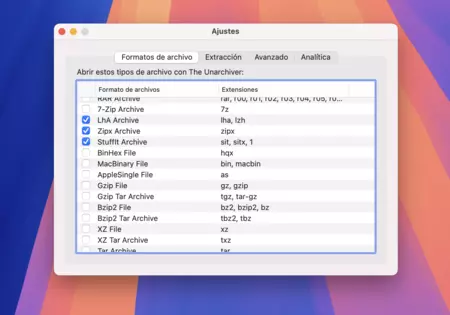
    The Unarchiver: Mac で解凍するアプリケーション

    ここからのプロセスは、.RAR ファイルをダブルクリックするだけなので、The Unarchiver は同じディレクトリで解凍できます

    ご覧のとおり、元の .RAR ファイルは削除されていません。こうすることで、再送信したい場合に備えて保存しておくことができます。
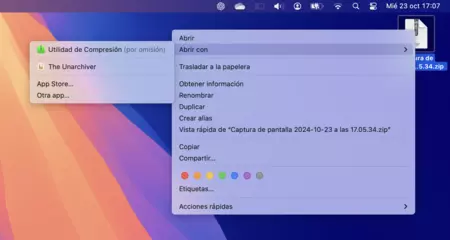
    The Unarchiver: Mac で解凍するアプリケーション

    macOS でファイルを解凍するもう 1 つの無料の代替手段はKekaで、これも多数の形式と互換性があります。公式 Web サイトからは完全に無料でダウンロードできます。Mac App Store では 5.99 ユーロでダウンロードできます (この支払いはチップです)。

    RAR 形式の圧縮ファイルを目にするのは久しぶりかもしれませんが、すべてはインターネット上で何をダウンロードするかによって異なります。とにかく、これに遭遇したことがあれば、あなたの Mac がこの圧縮形式や ZIP 以外のあまり一般的ではない圧縮形式の解凍ツールになることはすでにご存知でしょう。
    macOS で RAR および ZIP ファイルを解凍する方法・関連動画

  • macOS で RAR および ZIP ファイルを解凍する方法

    Finder フォルダから離れることなくファイルを解凍できます。これは Apple がmacOS Sequoiaで提供しているものです。古いバージョンのオペレーティング システムを使用している場合でも、この統合されたファイル圧縮および圧縮解除を使用することができます。後ほど説明しますが、使い方はとても簡単です。これは、新しく購入した Mac を起動するとすぐに有名な ZIP ファイルを管理できるため、利点です。ただし、小さな欠点があります。その圧縮プログラムでサポートされているのは ZIP 形式だけです。

    RAR 形式の圧縮ファイルをダウンロードした場合はどうすればよいですか?メールの添付ファイルとして受け取った場合はどうなりますか? RAR はあまり使用されていない圧縮タイプですが、依然として存在しています。この場合、サードパーティのアプリケーションに頼る必要があります。

    ZIP については macOS、その他すべてについては Unarchiver

    Mac App Store にはいくつかのファイル解凍/圧縮ツールがあり、ベテランなら伝説的な Stuffit Expander を覚えているでしょう。ただし、私としては、Mac App Store から無料でインストールできるThe Unarchiverと呼ばれる代替手段をお勧めします。

    私がこのプログラムを好む理由は、開発者が常に更新していること、多くの圧縮形式との互換性、そして無料であるためです。ちなみに、いいえ、 macOS 用の WinRAR のバージョンはありません。または、技術的には Apple Silicon があり、Apple Silicon 用に最適化されていますが、グラフィカル インターフェイスがなく、コマンド ターミナルを介して使用する必要があります。それは世界で最も単純なことではありません。

    macOS から Unarchiver を使用して RAR ファイルを解凍する方法

    The Unarchiver をインストールすると、必要なすべての圧縮ファイル形式との互換性を有効にするかどうかを尋ねるウィンドウが表示されます。ここでの私のアドバイスは、 ZIP を除くすべてのファイル タイプを有効にすることです。この場合、引き続きネイティブ macOS コンプレッサーに制御を任せるのが最善であるためです。

    The Unarchiver: Mac で解凍するアプリケーション

    ここからのプロセスは、.RAR ファイルをダブルクリックするだけなので、The Unarchiver は同じディレクトリで解凍できます

    ご覧のとおり、元の .RAR ファイルは削除されていません。こうすることで、再送信したい場合に備えて保存しておくことができます。

    The Unarchiver: Mac で解凍するアプリケーション

    macOS でファイルを解凍するもう 1 つの無料の代替手段はKekaで、これも多数の形式と互換性があります。公式 Web サイトからは完全に無料でダウンロードできます。Mac App Store では 5.99 ユーロでダウンロードできます (この支払いはチップです)。

    RAR 形式の圧縮ファイルを目にするのは久しぶりかもしれませんが、すべてはインターネット上で何をダウンロードするかによって異なります。とにかく、これに遭遇したことがあれば、あなたの Mac がこの圧縮形式や ZIP 以外のあまり一般的ではない圧縮形式の解凍ツールになることはすでにご存知でしょう。

    macOS で RAR および ZIP ファイルを解凍する方法・関連動画

  • macOS でファイルを圧縮してハードドライブのスペースを節約する方法と、それを行うための 5 つのユーティリティ

    私たちがコンピューターに保存する情報は、コンピューター上で利用可能なスペースよりもはるかに速い速度で増加します。 4K ビデオ、曲、HDR とフォーカス コントロールを備えた 12 M ピクセルの写真、または何百もの画像を含む PDF ファイルがデバイスのメモリを埋め尽くします。さらに、この情報を共有することで、限られたモバイル データ レートをほぼ使い切るまで使い切ります。この状況は誰もが経験したことがありますが、 macOSのおかげで、Mac コンピュータでこれらのファイルを圧縮するだけで解決できます。

    .ZIP 形式の圧縮ファイルは、ファイルの種類、その形式、およびその内容に応じて、ハード ドライブ上のスペースの 20 ~ 30% を節約できます。したがって、デバイスのメモリが限界に達している場合には、メモリを圧縮することをお勧めします。 macOS にはこれを自動的に行う「圧縮ユーティリティ」と呼ばれるツールがあるため、これを行うためにサードパーティのアプリケーションをダウンロードする必要はありません。 macOS の圧縮ユーティリティにはユーザー インターフェイスがなく、 Zip ファイルをダブルクリックして解凍するだけで起動されます。しかし、どうやってファイルを圧縮するのでしょうか?

    macOS を実行している Mac でファイルを圧縮する方法

    • Mac コンピュータで圧縮したいファイル、写真、またはフォルダを探します。
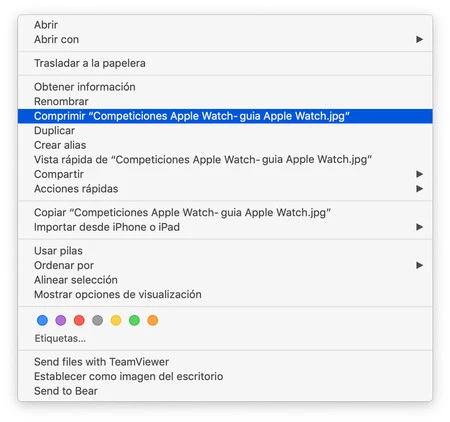
    • Magic Mouse を使用する場合は右ボタンでクリックし、トラックパッドを使用する場合は 2 本の指でクリックします。
    • 多数のアクションを含むポップアップ メニューが表示され、その中から「ファイルの圧縮」を選択する必要があります。
    ファイルを圧縮する Mac

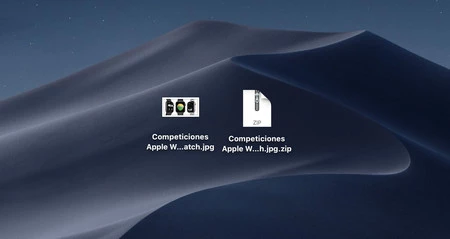
    前に述べたように、 macOS はファイルを自動的に圧縮し、.ZIP で終わる同じ名前の新しいファイルをコンピュータのデスクトップに表示します。同じ前のポップアップ メニューから名前の変更、情報の表示、または共有ができるファイル。

    Macos 圧縮ファイル

    .Zip ファイルを解凍する場合は、ファイルを 2 回クリックするだけで、システムがすぐに解凍します。

    macOS でファイルを解凍するアプリ

    Mac App Storeにはいくつかのアプリケーションがあります。それらの中には、圧縮の種類を選択したり、多数の形式と互換性を持ったり、ファイルを暗号化したりできるため、多くのユーザーにとって不可欠なものとなっているほど完成度が高いものもあります。それらのいずれかを探しているすべての人のために、 macOS でファイルを解凍/圧縮するのに最適なアプリケーションであると思われる 5 つのアプリケーションを紹介します。

    1. The Unarchiver :ファイルを圧縮または解凍するための Mac コンピュータで最も人気がありダウンロードされているアプリケーションの 1 つ。ファイル互換性が高く、無料です。
    2. StuffIT Expander : Stuffit は、Mac 上でファイルを圧縮または解凍するために古くから提供されてきたプログラムの 1 つであり、開発者は遅れていますが、Mac App Store と互換性のある新しいバージョンで飛躍することを決定しました。競争に関しては遅れています。
    3. Keka : Keka は長い間 macOS ユーザーの中に存在していました。 10 年間にわたってバージョンと改訂が継続されているため、このアプリケーションは、たとえ多少の費用を支払わなければならないとしても、Mac 用の最良のオプションの 1 つとなっています。開発者をサポートしたくない場合は、 Web サイトから Keka を無料でダウンロードできます。
    4. Decompressor :私たちにとって、ファイルを圧縮または解凍するために Mac コンピュータにダウンロードできる 2 番目に優れたアプリケーションです。 macOS と完全に統合され、パスワードで保護されたファイルと互換性のあるアプリです。
    5. RAR Extractor Lite: RAR Extractor Star の無料バージョンですが、このコンプレッサーは非常に高速で使いやすいです。ただし、(開発者のサポートに加えて) より多くのオプションとセキュリティ アップデートが提供されるため、有料バージョンを常にお勧めします。

    macOS でファイルを圧縮してハードドライブのスペースを節約する方法と、それを行うための 5 つのユーティリティ・関連動画