それは魔法ではありません。一度に約 20 GB の不要なデータを iPhone から削除することができました。そして、このために私は持っていませんでした 重要なアプリケーションやコンテンツをアンインストールするよりも、これは毎日達成できることではありませんが、 iPhone のストレージ領域を解放するための適切なガイドラインに従わない場合、時々達成される可能性があります。
私が契約している 2 TB の iCloud により、写真、ビデオ、その他のコンテンツの大部分をクラウドに保存できるため、私は常に容量の小さい iPhone を購入することを選択しています。しかし、ストレージ容量が足りなくなる寸前で、その原因は 2 つの有名なメッセージング アプリでした。幸いなことに、私にはもうそのようなことは起こりませんし、もしあなたが私の足跡をたどれば、あなたもそうなることはありません。
WhatsApp と Telegram、iPhone 上のスペースを埋める鍵
WhatsApp と Telegram のような 2 つのアプリケーションが iPhone 上である程度のスペースを占有するのは正常なことです。結局のところ、これら 2 つは私たちが毎日最もよく使うアプリ、少なくとも私がよく使うアプリです。しかし、設定を確認することをあまりにも怠りすぎて、明らかな 1 つのことを忘れていました。それは、設定がますます多くのスペースを占めるということです。
通常、テキスト メッセージ自体には問題はありません。実際、10 年前の会話を含むチャットがいくつかありますが、テキストがスペースの非常に残りの部分を占めるため、数 MB しか消費しません。これらのアプリケーションによって共有される写真、ビデオ、その他のファイルについては、私が送信した場合でも、何よりも受信した場合でも、同じことは起こりません。
私の場合、WhatsApp は最も使用頻度が低いものですが、iPhone 上で使用するスペースは「かろうじて」約 7 GB でした。 Telegram では 12 GB 以上が占有されていることがわかったので、これらの引用を使用しました。幸いなことに、設定にアクセスして不要なデータをすべて削除することで、それらを阻止することができました。
Telegram コンテンツを空にして、iOS で占有するスペースを減らす方法
キャッシュは iPhone のストレージの一部であり、簡単に言えば、アプリケーションの読み込みを高速化するためにアプリケーションの一時ファイルを保存します。通常、自動的に空になりますが、多くの場合、削除する必要があります。
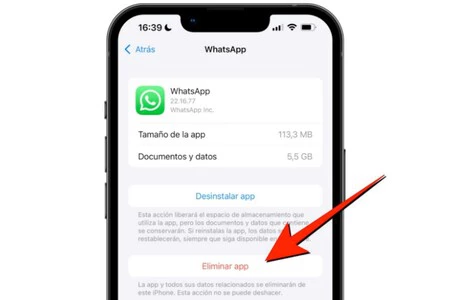
Android で行われることとは異なり、iOS ではアプリのキャッシュをクリアする設定が iPhone の設定にはありません。アプリ自体の設定にそのオプションが含まれていない限り、アプリケーション全体を削除して再インストールする必要があります。幸いなことに、これは Telegram の場合に当てはまり、次の手順に従ってキャッシュを空にして制御できます。
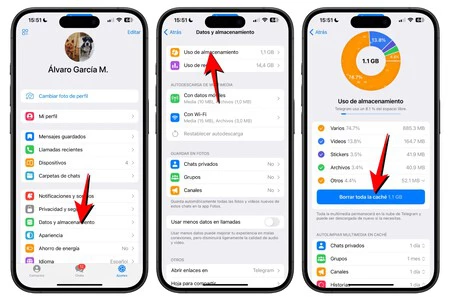
- iPhone で Telegram を開きます。
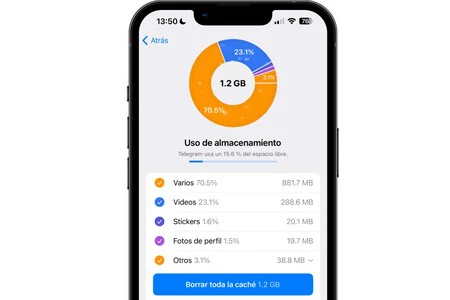
- [設定]タブに移動し、 [データとストレージ]と入力します。
- 次に、 「ストレージ使用量」セクションに入ります。
- [すべてのキャッシュをクリア]をクリックします。
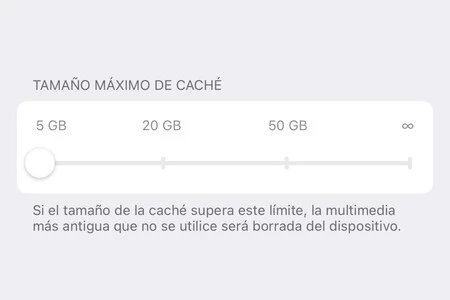
一方、 iPhone 上で Telegram が占有するキャッシュ メモリの量を制限する可能性があります。これを行うには、「ストレージ使用量」メニューを離れる必要はありません。下部に制限するオプションが表示され、最低 5 GB を設定でき、キャッシュがそのスペースを超えると、他のデータは削除され、常に正しい状態に保たれます。
iPhoneのスペースを最適化するためのWhatsApp設定
WhatsApp の場合、キャッシュを空にしたり、アプリケーション自体からキャッシュを制限したりすることはできません。ただし、ストレージ セクションを確認することをお勧めします。ストレージ セクションには、次の手順でアクセスします。
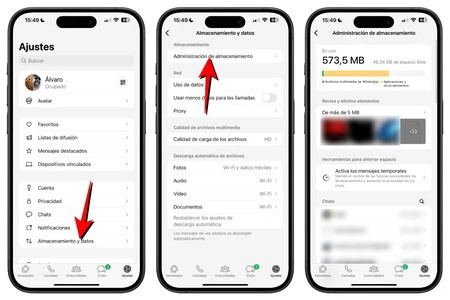
- iPhone で WhatsApp を開きます。
- 「設定」タブに移動し、「ストレージとデータ」セクションに入ります。
- ストレージ管理に入ります。
このセクションでは、どの WhatsApp 要素が iPhone 上で最も多くのスペースを占めているかに関する完全な情報を確認できます。手動で削除することも、空になるまで一度に削除することもできます。たとえば、興味のない写真やビデオは削除できます。すでにギャラリーにある場合は、WhatsApp からのみ削除されます。
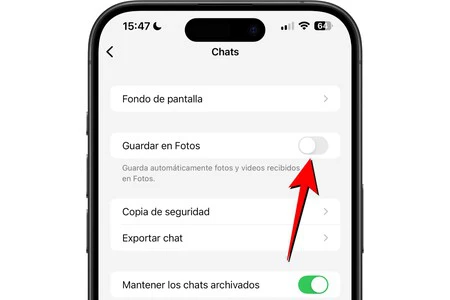
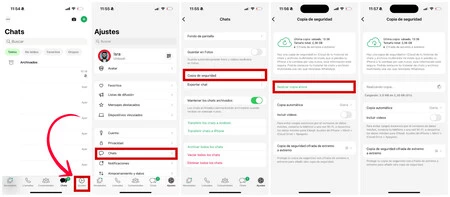
同様に、写真やビデオと同様に、 iPhone ギャラリーに写真やビデオを保存するオプションを常に無効にすることをお勧めします。この場合、すべてに WhatsApp 設定を開いて[チャット] > [写真に保存]に移動することが含まれます (この最後のオプションは無効にする必要があります)。
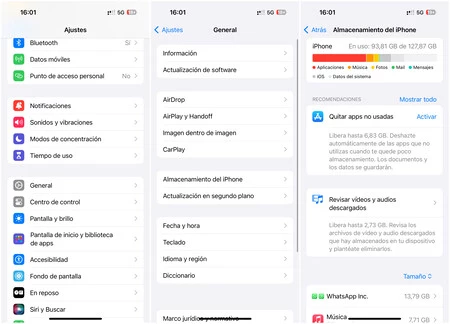
WhatsApp と Telegram の両方でこれを実行すると、占有スペースをより詳細に制御できるようになります。論理的には、通常最も多くのスペースを占有するものの 1 つであるにもかかわらず、iPhone 上のスペースを消費する可能性があるのはこれらだけではありません。したがって、 [設定] > [一般] > [iPhone ストレージ]を頻繁にチェックし、各アプリケーションがどれだけのメモリを使用しているかを確認することをお勧めします。