タグ: 放電

放電

  • サードパーティのアプリを使用せずに iPhone に Instagram 動画をダウンロードする方法

    Instagram の規則では、ソーシャル ネットワーク上で公開されているコンテンツのダウンロードは禁止されていますが、私たち自身が投稿したInstagram ビデオをダウンロードすることを妨げるものはありません。さまざまな理由で iPhone から削除してしまったかもしれないビデオですが、サードパーティのアプリをインストールしなくてもダウンロードできます。

    これは数秒しかかからないため、非常に簡単なプロセスです。これはネイティブでは行われませんが、このサービスを提供するサードパーティの Web サイトに頼る必要があります。 iPhone 15iOS 17に搭載されていれば良かったのですが、Instagram独自の規定により搭載できません。

    iPhone で Instagram ビデオをダウンロードするのは数秒です

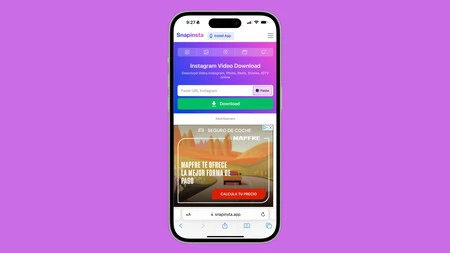
    YouTube 動画をダウンロードするためのリソースがいくつかあるのと同じように、実際には、 Downie 4など、 Instagram動画をダウンロードするためのアプリもいくつかあります。それでも、復元したいビデオを入手する最も簡単かつ普遍的な方法は、オンライン サービスを使用することです。ここまで来たら、実際のところ、選択できるものはたくさんありますが、特に 1 つであるsnapinsta.appに注目したいと思います。

    無題のデザイン 2023 10 18t092953 222

    このサービスはスペイン語で利用でき、完全に無料であることに加えて、ビデオと写真、リール、ストーリー、プロフィール画像の両方をダウンロードできます。 iPhone で Instagram ビデオをダウンロードする場合、従う手順は次のとおりです。

    1. iPhone で Instagram アプリを開きます。
    2. 興味のあるビデオを視聴したら、3 つの点の形のボタンをタッチし、 [リンクをコピー]を選択します。
    3. snapinsta.appに入ります
    4. 「ビデオ」タブを選択します。
    5. コピーしたリンクを貼り付け、 「表示」をタッチします。
    6. 「ビデオをダウンロード」をクリックして保存します。

    それは簡単です。 Instagram ビデオは iPhone またはダウンロード先のデバイスに保存されます。 Instagram にアップロードしたものの、元のファイルが失われたビデオをダウンロードできる非常に便利なリソースです。

    ただし、ビデオはスペースを消費することを覚えておくことが重要です。 1 つか 2 つなら問題ありませんが、保存しすぎるとストレージが不足する可能性があります。その場合は、何も起こりません。 それを解決するための 17 のトリックがあるからです。とはいえ、健康になるのが一番です。

    コンテンツを編集して再アップロードする必要がある場合でも、アカウントを持っていない可能性のある別の人に送信する場合でも、他のプラットフォームで使用する場合でも、 iPhone で Instagram ビデオをダウンロードするのは数秒の問題です

    サードパーティのアプリを使用せずに iPhone に Instagram 動画をダウンロードする方法・関連動画

  • アプリをインストールせずにiPhoneにYouTube動画を無料でダウンロードする方法

    YouTube は Google に次ぐ 2 番目に大きな検索エンジンです。実際、Bing や Yahoo! よりも規模が大きいのです。そして一緒に尋ねてください。 18 年間の寿命で、何百万もの録画が蓄積されます。1 分あたり 500 時間のビデオの場合、これは 1 日あたり約 720,000 時間のビデオに相当し、1 日あたり 、つまり2,812.5 TB のデータになると想像できます。そう、毎日です。したがって、これらのビデオの 1 つである小さな履歴を自分のコンピュータ (iPhone、iPad、または Mac のいずれか) に保存する方法を知りたい場合は、最大 3 つの異なる方法をここで紹介します。

    一般的な問題は、現時点ではプラットフォームがビデオのダウンロードを許可していないことです。幸いなことに、わずか数ステップでiPhone、iPad、または Mac に YouTube 動画を無料でダウンロードできるサードパーティ ツールがあります。さらに、次のツールを使用すると、オンラインで直接 iPhone に YouTube 動画をダウンロードできます。

    iPhoneからYouTube動画を無料でダウンロードする方法

    多くのユーザーがInstagram ビデオをダウンロードする方法を検索するのと同じように、YouTube ビデオをダウンロードすることは興味深い場合があります。このプラットフォームではビデオのダウンロードが許可されていないことに注意してください。 Google は、それらをそこで直接確認することに興味を持っており、さらに、考慮しなければならない法的および著作権の側面があります。したがって、ダウンロードが推奨されるビデオは、私たち自身がプラットフォームに貢献しており、そこから回復したいものだけです。あるいは、クリエイターが共有する無料のロイヤリティフリーのビデオもあります。

    YouTube 動画をダウンロードするツールはいくつかありますが、ここではMac と iPad または iPhone の両方で同じように簡単に使用できるという利点があるいくつかのオンライン リソースに焦点を当てます。もちろん、 音楽を Mac にダウンロードして後で聞くという考えもありますが、YouTube に頼らずにこれを実現する方法は他にもあります。

    • 注目すべき最初のリソースはy2mate.comです。これにより、YouTube ビデオの URL を貼り付け、1080p を含むさまざまな品質でダウンロードできます。

    さらに、このツールを使用すると、音声のみを MP3 形式でダウンロードできます。このツールにさらに速くアクセスするには、視聴しているビデオの YouTube の後ろに「pp」を追加して、ワンタッチでダウンロードを開始できます。

    したがって、www.youtube.com/video… でビデオを視聴している場合は、URL を編集して次のように残すだけです: www.youtubepp.com/video… 入力後、自由に使えるダウンロード ボタンが表示されます。他には何もせずに。

    このリソースを使用して YouTube リストまたはチャンネル全体をダウンロードします

    放電

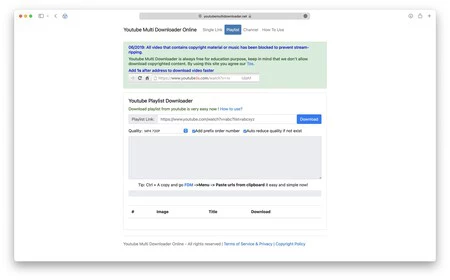
    チャンネルから YouTube 動画をダウンロードしたい場合があります。前のリソースを使用してビデオごとに進めることもできますが、すべてのダウンロードを一度に行う方がはるかに便利です。ここで、 登場します。このビデオ ダウンロード サービスでは、個々のビデオに対して先ほど説明したものと同様のサービスを提供することに加えて、リスト全体またはチャンネル全体をダウンロードすることができます

    サイトにアクセスしてチャンネルまたはリストの URL を貼り付けることもできますが、URL 内のショートカットを使用する方がさらに簡単です。興味のあるビデオ、チャンネル、またはプレイリストを視聴したら、www.youtube1s.com/… のようにURL の後に「1」を追加するだけで、ダウンロード リンクが直接表示されます。

    チャンネルとリストの両方の場合、 youtubemultidownloader はリスト上のすべてのビデオを表示するので、それらをすばやくダウンロードできます。もちろん、最大品質は 720P のままで、かなり劣りますが、役に立つ可能性があります。

    つまり、 y2mate.comでは可能な限り最高の品質でビデオをダウンロードでき、 リスト全体とチャンネルを非常に簡単にダウンロードできます。どちらも無料でとても使いやすいです。さらに、オンライン ツールでは、デバイスに何もインストールする必要はありません。

    YouTube 動画をダウンロードすると、インターネットなしで他のアプリを使用して視聴できます

    スクリーンショット 2023 11 24 13 57 04

    ただし、ビデオをダウンロードする別の方法はまだあります。あるいは、音楽のことばかりなので、ただ聴きたいだけかもしれません。 WiFi 接続がないときにこれらのビデオを聴けるようにするには、次の手順に従ってください。

    • YouTubeにアクセスしてビデオのリンクをコピーします。つまり、検索バーに表示される URL です。
    • 次に、 Videovorに移動し、中央の白いバーに URL を貼り付け、「開始」と表示されているボタンをクリックします。
    • MP3、つまりオーディオ形式でのみエクスポートされるため、出力形式を選択することはできません。

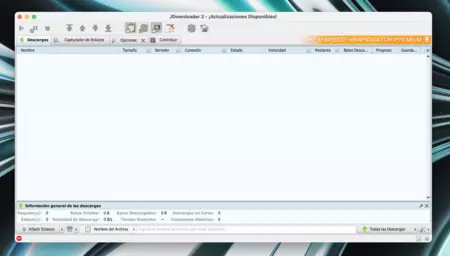
    ビデオ、またはオーディオとビデオを別のファイルに分割してダウンロードしたい場合は、 jDownloader 2 をお勧めします。はい、アプリはないと言いましたが、Mac を使用している場合、これは古典的なプラットフォームであり、完全に Java で書かれており、初日と同じように動作し続け、猛烈な頻度で更新されます。使用方法は同じです。URL をコピーして「リンクグラバー」を使用し、「ダウンロード」をクリックするだけです。システムは、ハードドライブ上の割り当てられたアドレスに、変換されたビデオを含むフォルダーを作成します。

    ダウニー

    そして、すべてのアプリケーションの中で最も先進的なアプリケーションがまだ存在し、 Downieは現在 4 番目のバージョンです。 Downie 4 は macOS 専用のアプリケーションで、YouTube ビデオを最大 4K の高解像度でダウンロードできますが、MP4、MP3、さらには FLAC などの形式も選択できます。ドラッグ アンド ドロップだけで履歴を iCloud に同期できます。または、ブラウザ拡張機能を使用します。唯一のことは、無料ではないということです。テストデモがあり、正式価格は 19.99 ユーロです。 Setapp というサブスクリプション モデルもあり、月額 9.99 ユーロです。

    とにかく、ここではさまざまな代替手段があり、それらはすべて 2023 年に運用可能になります。確かに、YouTube に投稿する動画のローカル コピーを維持する最善の方法は、元のファイルを決して削除しないことです。ただし、特に古いビデオの場合、ダウンロードすることがビデオを回復する唯一の方法である場合があります。このような場合、私たちはいくつかのリソースを自由に利用できます

    アプリをインストールせずにiPhoneにYouTube動画を無料でダウンロードする方法・関連動画

  • アプリをインストールせずにiPhoneにYouTube動画を無料でダウンロードする方法

    YouTube は Google に次ぐ 2 番目に大きな検索エンジンです。実際、Bing や Yahoo! よりも規模が大きいのです。そして一緒に尋ねてください。 18 年間の寿命で、何百万もの録画が蓄積されます。1 分あたり 500 時間のビデオの場合、これは 1 日あたり約 720,000 時間のビデオに相当し、1 日あたり 、つまり2,812.5 TB のデータになると想像できます。そう、毎日です。したがって、これらのビデオの 1 つである小さな履歴を自分のコンピュータ (iPhone、iPad、または Mac のいずれか) に保存する方法を知りたい場合は、最大 3 つの異なる方法をここで紹介します。

    一般的な問題は、現時点ではプラットフォームがビデオのダウンロードを許可していないことです。幸いなことに、わずか数ステップでiPhone、iPad、または Mac に YouTube 動画を無料でダウンロードできるサードパーティ ツールがあります。さらに、次のツールを使用すると、オンラインで直接 iPhone に YouTube 動画をダウンロードできます。

    iPhoneからYouTube動画を無料でダウンロードする方法

    多くのユーザーがInstagram 動画をダウンロードする方法を検索するのと同じように、YouTube 動画をダウンロードすることは興味深い場合があります。このプラットフォームではビデオのダウンロードが許可されていないことに留意することが重要です。 Google は、それらをそこで直接確認することに興味を持っており、さらに、考慮しなければならない法的および著作権の側面があります。したがって、ダウンロードが推奨されるビデオは、私たち自身がプラットフォームに貢献しており、そこから回復したいものだけです。あるいは、クリエイターが共有する無料のロイヤリティフリーのビデオもあります。

    YouTube 動画をダウンロードするツールはいくつかありますが、ここではMac と iPad または iPhone の両方で同じように簡単に使用できるという利点があるいくつかのオンライン リソースに焦点を当てます。もちろん、 音楽を Mac にダウンロードして後で聞くという考えもありますが、YouTube に頼らずにこれを実現する方法は他にもあります。

    • 注目すべき最初のリソースはy2mate.comです。これにより、YouTube ビデオの URL を貼り付け、1080p を含むさまざまな品質でダウンロードできます。

    さらに、このツールを使用すると、音声のみを MP3 形式でダウンロードできます。このツールにさらに速くアクセスするには、視聴しているビデオの YouTube の後ろに「pp」を追加して、ワンタッチでダウンロードを開始できます。

    したがって、www.youtube.com/video… でビデオを視聴している場合は、URL を編集して次のように残すだけです: www.youtubepp.com/video… 入力後、自由に使えるダウンロード ボタンが表示されます。他には何もせずに。

    このリソースを使用して YouTube リストまたはチャンネル全体をダウンロードします

    放電

    チャンネルから YouTube 動画をダウンロードしたい場合があります。前のリソースを使用してビデオごとに進めることもできますが、すべてのダウンロードを一度に行う方がはるかに便利です。ここで登場します。このビデオ ダウンロード サービスでは、個別のビデオに対して先ほど説明したものと同様のサービスを提供することに加えて、リスト全体またはチャンネル全体をダウンロードすることができます

    サイトにアクセスしてチャンネルまたはリストの URL を貼り付けることもできますが、URL 内のショートカットを使用する方がさらに簡単です。興味のあるビデオ、チャンネル、またはプレイリストを視聴したら、www.youtube1s.com/… のようにURL の後に「1」を追加するだけで、ダウンロード リンクが直接表示されます。

    チャンネルとリストの両方の場合、 youtubemultidownloader はリスト上のすべてのビデオを表示するので、それらをすばやくダウンロードできます。もちろん、最大品質は 720P のままで、かなり劣りますが、役に立つ可能性があります。

    つまり、 y2mate.comでは可能な限り最高の品質でビデオをダウンロードでき、 リスト全体とチャンネルを非常に簡単にダウンロードできます。どちらも無料でとても使いやすいです。さらに、オンライン ツールでは、デバイスに何もインストールする必要はありません。

    YouTube 動画をダウンロードすると、インターネットなしで他のアプリを使って視聴できます

    スクリーンショット 2023 11 24 13 57 04

    ただし、ビデオをダウンロードする別の方法はまだあります。あるいは、音楽のことばかりなので、ただ聴きたいだけかもしれません。 WiFi 接続がないときにこれらのビデオを聴けるようにするには、次の手順に従ってください。

    • YouTubeにアクセスしてビデオのリンクをコピーします。つまり、検索バーに表示される URL です。
    • 次に、 Videovorに移動し、中央の白いバーに URL を貼り付け、「開始」と表示されているボタンをクリックします。
    • MP3、つまりオーディオ形式でのみエクスポートされるため、出力形式を選択することはできません。

    ビデオ、またはオーディオとビデオを別のファイルに分割してダウンロードしたい場合は、 jDownloader 2 をお勧めします。はい、アプリはないと言いましたが、Mac を使用している場合、これは古典的なプラットフォームであり、完全に Java で書かれており、初日と同じように動作し続け、猛烈な頻度で更新されます。使用方法は同じです。URL をコピーして「リンクグラバー」を使用し、「ダウンロード」をクリックするだけです。システムは、ハードドライブ上の割り当てられたアドレスに、変換されたビデオを含むフォルダーを作成します。

    ダウニー

    そして、すべてのアプリケーションの中で最も先進的なアプリケーションがまだ存在し、 Downieは現在 4 番目のバージョンです。 Downie 4 は macOS 専用のアプリケーションで、YouTube ビデオを最大 4K の高解像度でダウンロードできますが、MP4、MP3、さらには FLAC などの形式も選択できます。ドラッグ アンド ドロップだけで履歴を iCloud に同期できます。または、ブラウザ拡張機能を使用します。唯一のことは、無料ではないということです。テストデモがあり、正式価格は 19.99 ユーロです。 Setapp というサブスクリプション モデルもあり、月額 9.99 ユーロです。

    とにかく、ここではさまざまな代替手段があり、それらはすべて 2023 年に運用可能になります。確かに、YouTube に投稿する動画のローカル コピーを維持する最善の方法は、元のファイルを決して削除しないことです。ただし、特に古いビデオの場合、ダウンロードすることがビデオを回復する唯一の方法である場合があります。このような場合、私たちはいくつかのリソースを自由に利用できます

    アプリをインストールせずにiPhoneにYouTube動画を無料でダウンロードする方法・関連動画

  • Webページに依存せずにMacでYouTubeビデオをダウンロードする方法

    YouTube は地球上で最大のビデオ プラットフォームですが、Mac にYouTube ビデオをダウンロードする作業は常に変化しています。理由は明らかです。YouTube はこの機能をのために予約しているため、ここで説明する方法はいずれも非公式の方法であり、最終的には Google によって強制的に無効化されてしまいます。どのデバイスからでもこれを実行できる Web サイトは、遅かれ早かれ閉鎖されてしまいます。

    そのため、これらのビデオをダウンロードする方法を探すと ( Mac に音楽をダウンロードしたい場合は、他の方法を使用することに興味があるかもしれません)、もう存在しない Web ページへのリンクが見つかることがよくあります。しかし、この記事では、何年にもわたって生き残り、ユーザーと開発者のコ​​ミュニティによって保守され続け、長期間信頼できるアプリケーションを使用してそれを行う方法を説明します。 iPhone にInstagram ビデオをダウンロードする方法を探している場合は、そのリンクでサードパーティのアプリを使用せずにダウンロードする方法が説明されています。

    見てみると…
    Macbook Pro、Macbook Air、iMac、または iPad を購入すべきコンピュータ IphoneFocus.clickチュートリアル

    YouTube 動画をダウンロードするための永遠のアプリケーションとしての JDownloader

    Megaupload : JDownloaderの時代の黄金時代のアプリケーションを覚えているでしょう。このダウンロード マネージャーは大量のファイル ダウンロード サービスに特化していますが、そのソース コードには、ビデオ、さらには YouTube ビデオのオーディオやプレビュー画像をダウンロードするオプションも含まれています。 macOS 用の JDownloader は、ここから無料でダウンロードできます。インターフェイスは古い外観ですが、 macOS Sonomaと完全な互換性があります。

    jダウンローダー

    アプリケーションをインストールしたら、それを開きます。ウィンドウがシンプルであることがわかります。アクティブなダウンロードがリストされるメイン領域と、これらのダウンロードを制御するためのツールバーです。これらを使用する必要はありません。ダウンロードしたいビデオを YouTube で検索し、その Web アドレスをコピーするだけです。

    Jdownloader2

    JDownloader は、クリップボードにコピーされたアドレスを検出すると独自に反応し、メイン領域にリンクを表示します。名前の左側にある「+」記号をクリックすると、そのリンクからダウンロードできるすべてのものが表示されます (オーディオ、ビデオ、説明、プレビュー画像)。ビデオオプションでは、ダウンロードする品質を選択することもできます。

    Jdownloader3

    ビデオ ファイルをクリックして選択し、ツールバーの再生記号をクリックしてダウンロードを開始します。ビデオはmacOS ダウンロード フォルダーにダウンロードされますが、ビデオを別の場所に保存したい場合は、アプリケーション設定からそのディレクトリを変更できます。 iCloud Drive に保存すると、他のデバイスから再生できることに注意してください。

    JDownloader を使用する利点は、元のビデオのダウンロード リンクを提供するWeb ページに依存しなくて済むことです。通常、これらのページは、コンピュータにアドウェアをインストールする侵入的な広告でいっぱいであり、YouTube 自体が法務チームを通じてページを閉鎖する責任を負っているため、通常はあまり寿命が長くありません。

    Mac に YouTube 動画をダウンロードするための最良の代替手段は YouTube 4K ダウンローダーです

    YouTube 4K ダウンローダー Mac

    Jdownloader のインターフェースや使用法に魅力を感じない場合は、 YouTube 4K Downloader を使用することもできます。頻繁に更新されるアプリケーションですが、1 日に 30 本以上のビデオをダウンロードしない限り、無料で使用できます。もちろん、インターフェースには広告が含まれています。公式ウェブサイトから入手できます。

    操作は JDownloader の場合と同様に簡単です。YouTube ビデオのリンクをクリップボードにコピーし、ツールバーの [リンクを貼り付け] ボタンをクリックするだけです。ダウンロードするビデオの品質を選択すると、最終的にダウンロード フォルダーに保存されます。

    スクリーンショット 2024 01 02 18 55

    ただし、通常はより高いビデオ品質を提供するため、Any Video Converter や Freemake Video Downloader などのアプリケーションを使用することを推奨します。いずれの場合も、ビデオをダウンロードする前に、必ずダウンロードする許可があることを確認してください。一部の YouTube 動画は著作権で保護されており、所有者の許可なしにダウンロードすることはできません。

    Webページに依存せずにMacでYouTubeビデオをダウンロードする方法・関連動画

  • iPhoneにウォーターマークなしでTikTokビデオをダウンロードする方法を段階的に説明します

    TikTok がユーザー、特にティーンエイジャーに最もよく使われるソーシャル ネットワークの 1 つになったと言っても、何も新しいことを言っているわけではありません。また、アプリケーション自体は、アプリケーションに含まれるビデオをダウンロードすることを提案しますが、一部の人にとって迷惑な透かしが残ることがあります。

    iPhoneのみを使用し、プライバシーを危険にさらすアプリケーションやWebサイトに依存せずに、ウォーターマークなしでTikTokビデオをダウンロードする方法を見てみましょう。

    iPhone に透かしなしの TikTok 動画をダウンロード

    iPhone から TikTok ビデオを快適にダウンロードできるようにするために、TT Save と呼ばれるTelegram ボットを使用します。つまり、Telegram をインストールして構成する必要があります。そのアプリケーションを開くと、このリンクから、または Telegram で「ttsavebot」を検索してボットを見つけることができます。

    TiktokビデオをiPhone 1にダウンロード

    ボットをクリックすると (コピーがあるため、必ず正しいボットを開いてください)、チャット インターフェイスが開きます。 「開始」を押して開始します。

    TiktokビデオをiPhone 2にダウンロード

    次に、言語または国を選択します。言語として「スペイン語」を選択しました。

    TiktokビデオをダウンロードiPhone 3

    TikTokビデオリンクを探す時が来ました。これを実現する 1 つの方法は、アプリケーションでビデオを共有するボタンをクリックすることです。ビデオの URL をコピーするオプションが直接表示されない場合は、オプションをクリックして Reddit で共有できます。探している URL を含むメッセージが表示されるので、そこからコピーできます。

    TiktokビデオをダウンロードiPhone 6
    TiktokビデオをダウンロードiPhone 5

    URL をコピーしたら、それを Telegram ボットに直接貼り付けると、ダウンロードされたビデオがウォーターマークなしで返されます。

    TiktokビデオをダウンロードiPhone 7

    指を押したままにして、表示されるメニューからビデオをリールに保存できます。

    TiktokビデオをダウンロードiPhone 8

    準備が整いました。これで、透かしなしの TikTok ビデオが iPhone に保存されました。 TikTok コンテンツは著作権で保護されることになるので、そのビデオを他のアカウントから公開して共有する予定がある場合は注意してください。

    iPhoneにウォーターマークなしでTikTokビデオをダウンロードする方法を段階的に説明します・関連動画

  • iOS 17を搭載したiPhoneにInstagramストーリーをダウンロードする方法

    確かに、メディアや友人、有名人のインスタグラムのストーリーを見たことがあり、何らかの理由でそれを保存しておきたいと思ったことがあるでしょう。素敵な写真、興味深かったニュース…これには千の理由が考えられます

    問題は、その方法がわからないかもしれないということです。スクリーンショットは良い選択肢ですが、ビデオの場合はどうでしょうか?さらに、これでは確実に画質が落ちますので、興味のあるものが良い写真である場合には、最もお勧めできません。もっと簡単で良い方法があります。私たちが教えます。

    品質を損なうことなく簡単に作成できます

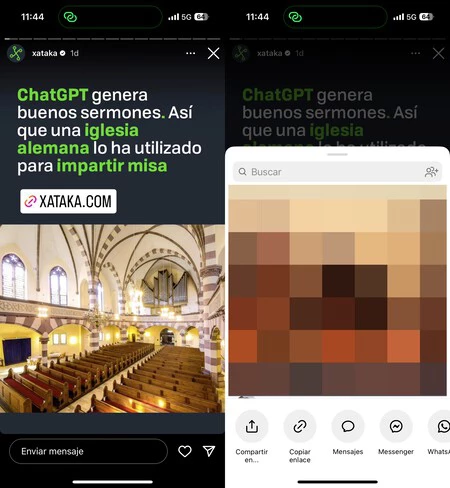
    Instagram でストーリーを閲覧中に、保存したいストーリーを見つけた場合、従う必要があるプロセスは非常に簡単です。見つけたら、右下にある紙飛行機を押します。そこにはいくつかの機能が表示されますが、私たちが興味を持っているのは「リンクをコピー」です。

    Instagram ストーリーへのリンクをコピーする方法のスクリーンショット

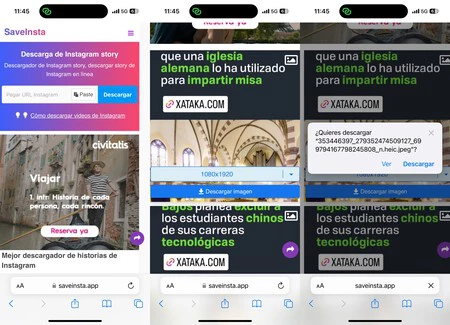
    それを入手したら、Safari で「Instagram ストーリーをダウンロード」を検索します。私たちはsaveinta.app Web サイトを使用しましたが、利用できるオプションは確かに 1,000 あります。これは、数秒でストーリーを iPhone にアップロードできる非常に便利なツールです。

    そこで、 iPhone にコピーされたリンクを貼り付けて、ダウンロードする必要があります。もしかしたら広告が表示されるかもしれませんが、閉じるをクリックすれば完了です。そこに「画像をダウンロード」という青いボタンが表示されます。それを押して、もう一度「ダウンロード」を押すだけです。

    Instagram ストーリーをダウンロードするサービスの使用方法のスクリーンショット

    これは、ストーリーをダウンロードしたい人がオープンアカウントを持っている場合に機能します。非公開の場合はスクリーンショットか動画を撮るしかありません。とにかく、その場合はまず彼に聞いてみるのが一番です。あなたが興味を持ち、彼が気にしなければ、オリジナルの写真やビデオを送ってくれるでしょう。そのほうがずっと良いでしょう。アカウントがそのように設定されている場合、それには理由があるので、もう一度見直してみたほうがよいかもしれません。

    ご覧のとおり、いずれにせよ、それは非常に単純なものです。アカウントが公開されている場合は、これらのサービスのいずれかを使用してください。プライベート モードの場合は、同じではないことはわかっていますが、スクリーンショットで十分です。

    iOS 17を搭載したiPhoneにInstagramストーリーをダウンロードする方法・関連動画

  • 新しいiPhone 15 Proの背景を完全に無料でダウンロードする方法

    本日、新しいiPhone 15、iPhone 15 PlusiPhone 15 Pro、iPhone 15 Pro Maxの予約が行われ、入手できた幸運な人は間もなくそれを受け取ることになります。ただし、iPhone 15 Pro を事前に「リリース」する方法があります。それは、公式壁紙をダウンロードすることです。

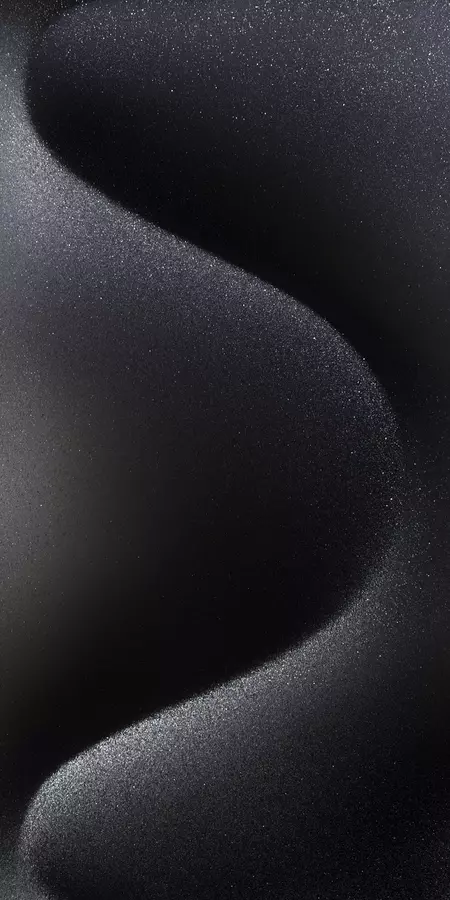
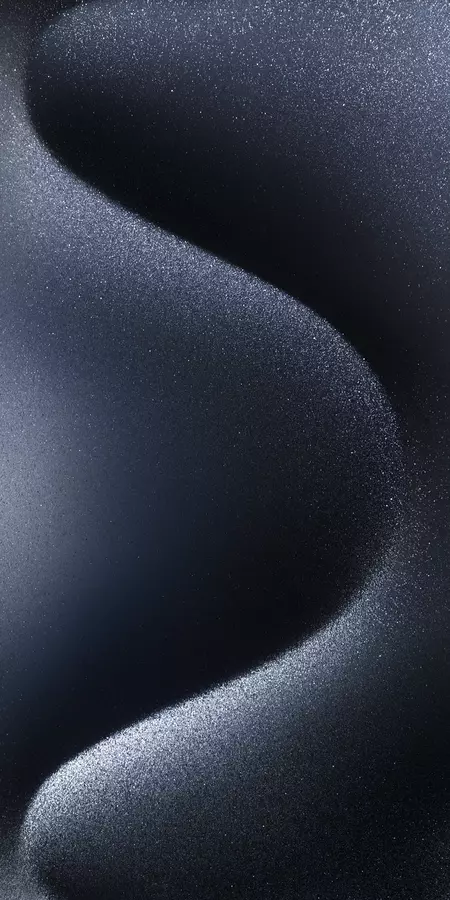
    そうです、iPhone 15 Pro の 4 色の壁紙がダウンロードできるようになりました。非常に美しいので、ユニットの到着を待ちたくない場合、または直接何も購入していない場合は、を使用してください。それらは、完全な経験の一部を生きるための良いアイデアとなる可能性があります。

    iPhone 15 Proの壁紙を無料でダウンロード

    これらをダウンロードするには、いずれかをクリックするだけでドライブ ドキュメントに移動し、そこから写真に直接保存できます。そこからは携帯電話の壁紙として設定するだけです。

    ご覧のとおり、これは非常に単純なプロセスです。あとは、iPhone 15 Pro または iPhone 15 Pro Max が到着してその体験を満喫できるようになるまで、またはしばらくして携帯電話や壁紙を変更することに決めるまで、それらを楽しむだけです。どれがお気に入りですか?

    新しいiPhone 15 Proの背景を完全に無料でダウンロードする方法・関連動画

  • iPhone のバッテリー性能が大幅に向上した iOS 17 ベータ 4 が利用可能になりました

    Apple はほぼ 2 か月前にiOS 17 を社会に発表しました。時間が経つのは早いものです。それ以来、開発者向けに 4 つのベータ版をリリースしました。最後は昨夜。主要なデバイスにインストールすることは推奨されませんが、IphoneFocus.clickの編集者 (一部) を含め、インストールする人はたくさんいます。

    クパチーノが新しいバージョンを発表するたびに、私たちは皆、バッテリーとパフォーマンスが向上することを期待してそれをダウンロードします。通常はこれに当てはまりますが、今回は例外ではなく、パフォーマンスが大幅に向上しました。実は個人的な話ですが、昨日編集チームにiOS 16 にダウングレードしたいと言いましたが、結局はそうではありませんでした。

    ニュース: 見た目以上のもの

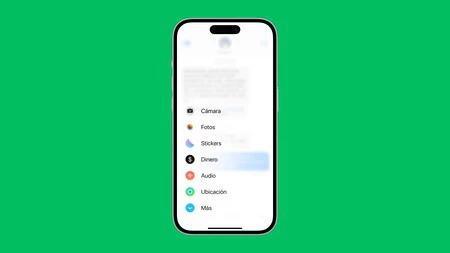
    視覚的なレベルでは、iOS 17 のこの 4 番目のベータ版には 2 つの主要な新機能があります。 iMessageでは、オプション メニューがWWDC中に見られたものとこれまでのものと比較してわずかに変更されています。当時、それは多少の批判を引き起こしましたが、Apple はこのわずかな調整 (私の意見では正しいと思います) が問題を解決することを期待しています。

    無題のデザイン 181

    もう少し微妙ですが、同様に重要なのは、 Apple Musicで AirPlay を使用するときに見つかる新しいアニメーションです。メニューが直接表示されるのではなく、はるかに高速に表示されるようになり、最近のものよりもさらに流動的な感覚が得られます

    無題のデザイン 182

    また、AirDrop の配送時間も大幅に短縮されました。そちらの方が速いようです。実際、かなりの量です。あらゆる改善は歓迎です、すごいですね。注目すべき点は、バッテリーと最適化セクションで彼らが良い仕事をしたということです。私のiPhone 14 Proは以前よりも低い温度でより良く動作し、データのインデックス作成も引き続き行われるため、そこは良い点です。

    iOS 17 ベータ 4 のインストール方法

    無題のデザイン 183

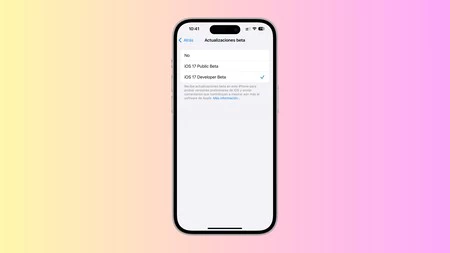
    このプロセスはシンプル、無料、そして安全です。すでにベータ 3 をお持ちの場合は、次のプロセスに従うだけで、それをインストールするオプションが表示されます。

    • 設定に移動
    • 一般的な
    • ソフトウェアのアップデート。

    そうでない場合は、Apple 開発者 Web サイトにアクセスして ID を登録する必要があります。 iPhone を再起動し、ソフトウェア アップデートに移動すると、この新しいベータ版がダウンロードできることがわかります。

    メイン デバイスでこれを行う場合は、最初にバックアップ コピーを作成することを強くお勧めします。これらは失敗する可能性があり、その結果、完全にすべてのデータが失われる可能性があります。そして、最終的に期待していたものと異なった場合は、いつでもダウングレードして、作成したバックアップをインストールできます

    iPhone のバッテリー性能が大幅に向上した iOS 17 ベータ 4 が利用可能になりました・関連動画

  • この非常に簡単なショートカットを使用して iPhone に TikToks をダウンロードする方法

    iPhone で Instagram 動画をダウンロードするのと同じように、TikTok 動画をダウンロードする方法はいくつかあります。最も簡単な方法の 1 つは、iPhone の写真アプリにビデオを自動的に保存するショートカットを使用することです。 TikTokアプリとWebサイトの両方から実行してビデオを保存できるショートカット。

    共有ボタンをワンタップするだけで完了です

    ダウンロードするビデオの著作権を常に考慮する必要があることに注意してください。 IphoneFocus.clickでは、このショートカットは、アップロードした自分のビデオ、iPhone から削除された可能性があり復元したいビデオをダウンロードする場合にのみお勧めします。それはさておき、本題に入りましょう。

    iPhone に TikTok ビデオを光の速さでダウンロードできるようにするために最初にしなければならないことは、対応するショートカットを取得することです。 DTikTok という名前のものをRoutineHub からダウンロードできます。 [ショートカットを取得]をタップし、次に[ショートカットを追加]をタップするだけです。

    次に、TikTok アプリに移動してビデオをダウンロードします。これを行うには、共有矢印をタッチし、 [その他]を選択し、メニューでDTikTok をタッチします。 TikTok Web サイトへの接続を許可すると、ショートカットがすべての作業を実行します。

    数秒以内に、写真アプリの写真ライブラリで問題のビデオが見つかります。このショートカットは、Web 経由で TikTok にアクセスする場合にも機能します。この場合、ビデオの表示中に共有ボタンをタッチし、以前と同様にDTikTok を実行するだけです。 iPhone、iPad、Mac からできること。

    ご覧のとおり、TikTokビデオのダウンロードに関しては非常にシンプルなシステムです。 透かしなしでビデオをダウンロードするようなシステムは数多くありますが、最も速くて使いやすいシステムの 1 つです。共有ボタンを 1 回タップするだけで完了です。

    この非常に簡単なショートカットを使用して iPhone に TikToks をダウンロードする方法・関連動画

  • macOS をステップバイステップでダウンロード: Mac を最新の状態に保つためのすべてのオプション

    macOS は、Mac に命を吹き込むオペレーティング システムです。 macOS には多くのバージョンがあり、それぞれに新しい機能や興味深い点があります。コンピューターを最新の状態に保つために非常に簡単にダウンロードできるオペレーティング システム。

    macOS 12 Monterey、Mac 用の新しいオペレーティング システム

    現在、2022 年秋までの macOS の最新バージョンはバージョン 12 であり、これをmacOS 12 Monterey と呼びます。これは、M1 チップを搭載した Mac と互換性のある 2 番目のオペレーティング システムであり、以前の Big Sur と比較して重要な進化を遂げています。

    このオペレーティング システムの主な新機能には、たとえば、ワークフロー (TestFlight) を作成して自動化し、Mac 上でベータ アプリケーションを直接テストできるようにする Mac へのショートカット アプリの登場などが含まれます。 Monterey では、 Mac 上で iPhone および iPad アプリケーションを実行できるようにするとともに、 ユニバーサル コントロールのおかげで、1 つのマウスとキーボードから iPad または別の Mac を制御できるようにしています。

    Monterey のその他の新機能には、キーチェーンの改善、 Safari の再設計、AirPlay を使用して iPhone または iPad の画面を Mac と共有する機能、 Android および Windows での FaceTime 通話の実現などが含まれます。プライバシーの面では、 iCloud+内で、Monterey は、サブスクリプション用に独自のランダム アドレスを作成できるようにするHide my emailや、Safari 経由でアクセスするサイトから実際の IP を隠し、アクティビティを隠す iCloud Private Relayなどのサービスを提供します。ネットワーク内のネットワーク管理者とオペレータに送信します。

    macOS モントレーはどこでダウンロードできますか?

    スクリーンショット 2022 04 27 9 03 14

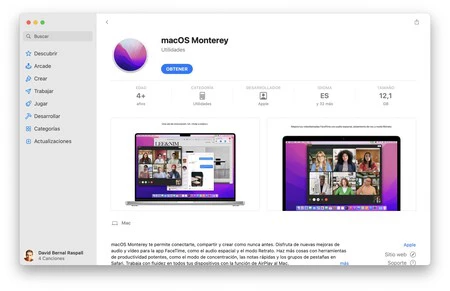
    macOS Monterey はApp Store から直接ダウンロードできます。これを実行すると、オペレーティング システムのインストーラーが Mac のアプリケーション フォルダーに別のアプリケーションとして表示されることがわかります。ダブルクリックするだけでインストール ウィザードが開始され、プロセスが完了します。

    あるいは、必要に応じて、ソフトウェア アップデートの設定から macOS Monterey をダウンロードすることもできます。この場合、単純に Apple メニュー () に移動し、 [システム環境設定]を選択します。ここで「Software Update」を入力すると、Mac に互換性がある限り、macOS Monterey アップデートが表示されます。

    macOS の以前のバージョンはどこでダウンロードできますか?

    スクリーンショット 2022 04 27 9 03 02

    私たちの Mac が macOS Monterey と互換性がない場合は、以前のオペレーティング システムをダウンロードすることをお勧めします。この場合、Apple からサポートを受け続けるオペレーティング システムは macOS Big Sur と macOS Catalina だけであることに留意してください。つまり、macOS Monterey より前の 2 つのバージョンです。

    これらのバージョンは、macOS Monterey の場合と同じようにダウンロードできます。Macで App Store にアクセスし、オペレーティング システムの名前を検索するだけです。以前と同様、以前のオペレーティング システムを使用していて、Mac が Catalina または Big Sur と互換性がある場合は、 [システム環境設定] > [ソフトウェア アップデート]でアップデートに直接アクセスできます。

    スクリーンショット 2022 04 27 9 06 32

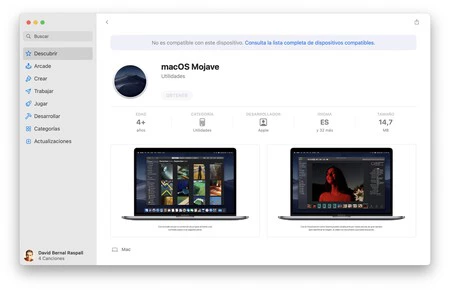
    App Store では、Mojave や High Sierra などの他の以前のシステムをダウンロードできます。ただし、これらのシステムと互換性のある Mac から実行する必要があることに注意してください。さらに過去に戻りたい場合、たとえばmacOS SierraEl CapitanまたはYosemite をダウンロードしたい場合は、これらの Apple の公式リンクを使用できます。ここでは、インストーラーの .dmg イメージをダウンロードします。

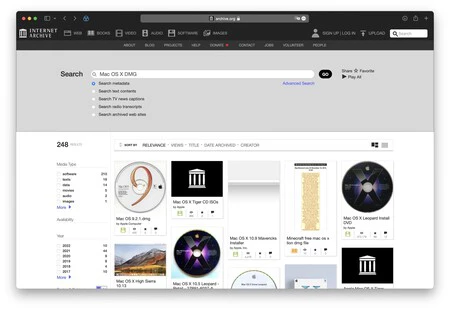
    さらに過去に戻るには、実用性よりも好奇心から行うことになりますが、archive.org にアクセスしてMac OS X DMG などの検索を実行すると、非常に興味深い結果がいくつか見つかります。ここに来たら、サイドセクション「ダウンロードオプション」から最適な形式でダウンロードするだけです。ちなみに、かなりのノスタルジーの練習です。

    macOS をステップバイステップでダウンロード: Mac を最新の状態に保つためのすべてのオプション・関連動画