タグ: iOSの壁紙

iOSの壁紙

  • Apple 愛好家にぴったりの 7 つの魅力的な iPhone 壁紙

    iPhone をパーソナライズできる可能性がますます増えています。たとえば、 iOS 18では、 コントロール センターのボタンやアイコンの色さえも変更できます。他のバージョンでは、ホーム画面にウィジェットを追加したり、画面をロックしたり、時刻スタイルを変更したりすることができました…しかし、常にカスタマイズの王様である基本的なものが 1 つあります。それは壁紙です。

    そして、一人一人に壁紙があります。自分の写真、旅行、家族などを投稿するユーザーもいます。そして、Apple のオリジナル壁紙で iPhone をカスタマイズするユーザーもいます。真のファンのために、きっと気に入る 7 つの iPhone の壁紙を集めました。

    レトロな Apple タッチの iPhone 壁紙

    まずはiPhone用の壁紙を集めてみました。 Apple のミニマリズムに基づいて 7 つを選択しましたが、iPhone の内部を見せるなどのより危険な賭けもあります。 iPhone に壁紙を追加するには、対応するリンクをクリックして画像をダウンロードするだけです。そして、カメラロールからiPhoneの壁紙として設定することができます。

    青色の背景のマッキントッシュ

    まずはこの記事の表紙になっている壁紙から。 X ユーザーの@WallersGalleryは、レトロなタッチと「Think Different」という神話的なフレーズを備えたこの美しくミニマルな iPhone 壁紙を共有しています。
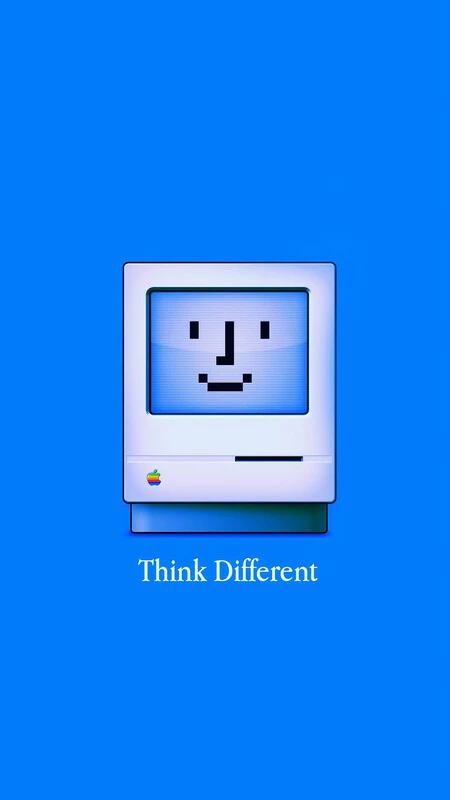
    壁紙ファインダー
    画像をクリックしてフル品質でダウンロードしてください

    Apple製品のコラージュ

    Mac の 40 周年を祝うために、 9techelevenの同僚たちは、ティム・クック自身が X で共有した出版物に基づいて iPhone 用の壁紙を作成しました。その壁紙には、iMac など、同社のさまざまな象徴的な製品で構成された Apple ロゴが付いています。 、M1チップまたはiTunesロゴ。

    Mac 40周年記念の壁紙
    画像をクリックしてフル品質でダウンロードしてください

    「こんにちは」壁紙

    Apple の Hello よりも象徴的なものはあるでしょうか?シンプルだけど彩りを添えるiPhone用壁紙です。 iDownloadBlog Web サイトから、彼らは iMac の再発売に合わせてコレクションを作成しました。伝説のiPhone用壁紙を高級感たっぷりに再現。
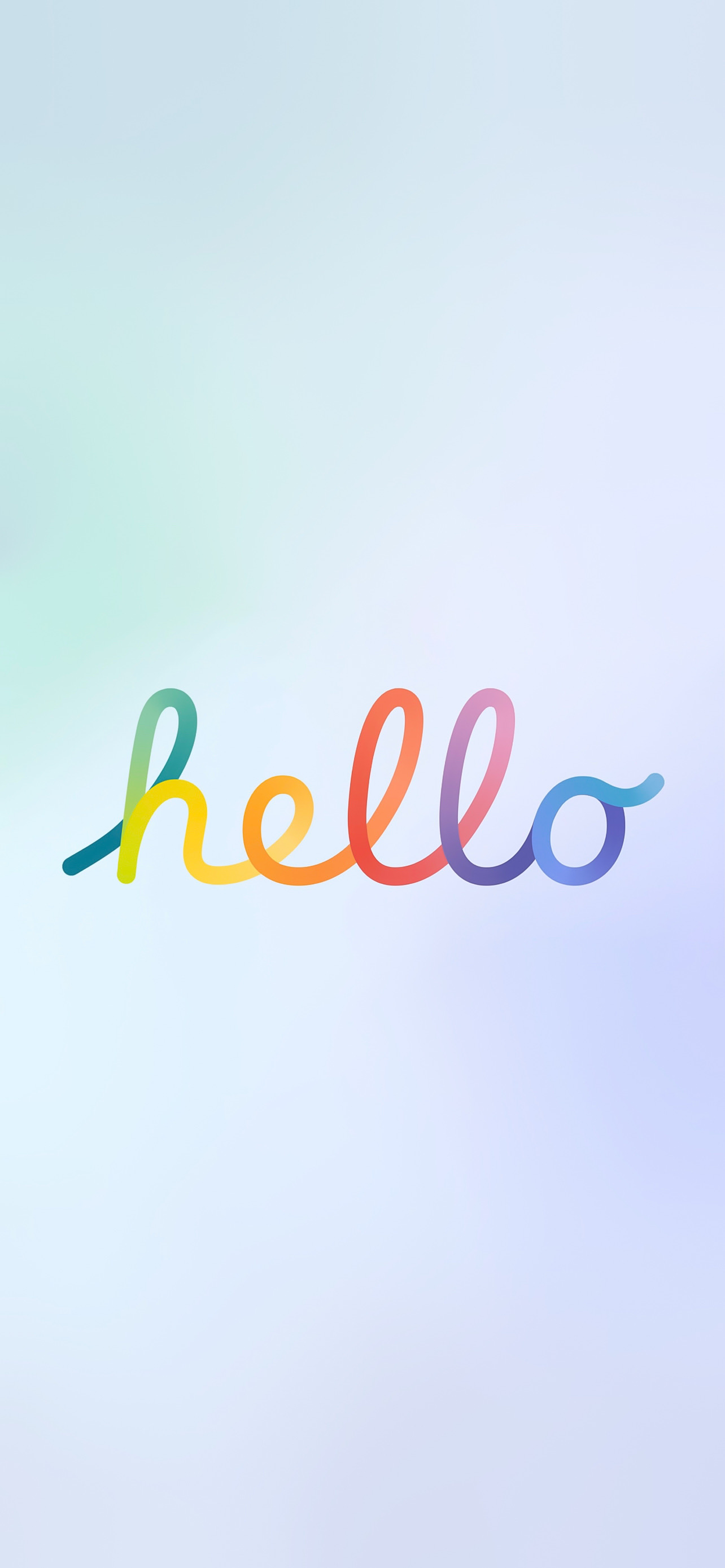
    こんにちはiPhoneの壁紙
    画像をクリックしてフル品質でダウンロードしてください

    iPhone を iPod に変える

    ロック画面をカスタマイズするにはさまざまな可能性があるため、この@Papers_app の壁紙には、iPod の色と同じくらい多くの色が用意されています。黄色、赤、青…すべてが大声で言いますが、これが私の iPhone です! X スレッドではすべての色が見つかります。ここでは最も中立的なものを共有します。

    iPodの壁紙
    画像をクリックしてフル品質でダウンロードしてください

    iPhoneの内部を見せびらかす

    Basicappleguy のWeb サイトには、何百もの素晴らしい壁紙があります。大好きなシリーズを厳選しました。 iPhone の内部を示し、それを私たちが所有するモデルのカラーパレットに適合させます。いくつかのモデルがあります: iPhone 15 ProiPhone 14 ProiPhone 14iPhone 13 ProiPhone 12 。ここでは天然チタンの iPhone 15 Pro を紹介しますが、各モデルに対応するものが見つかります。
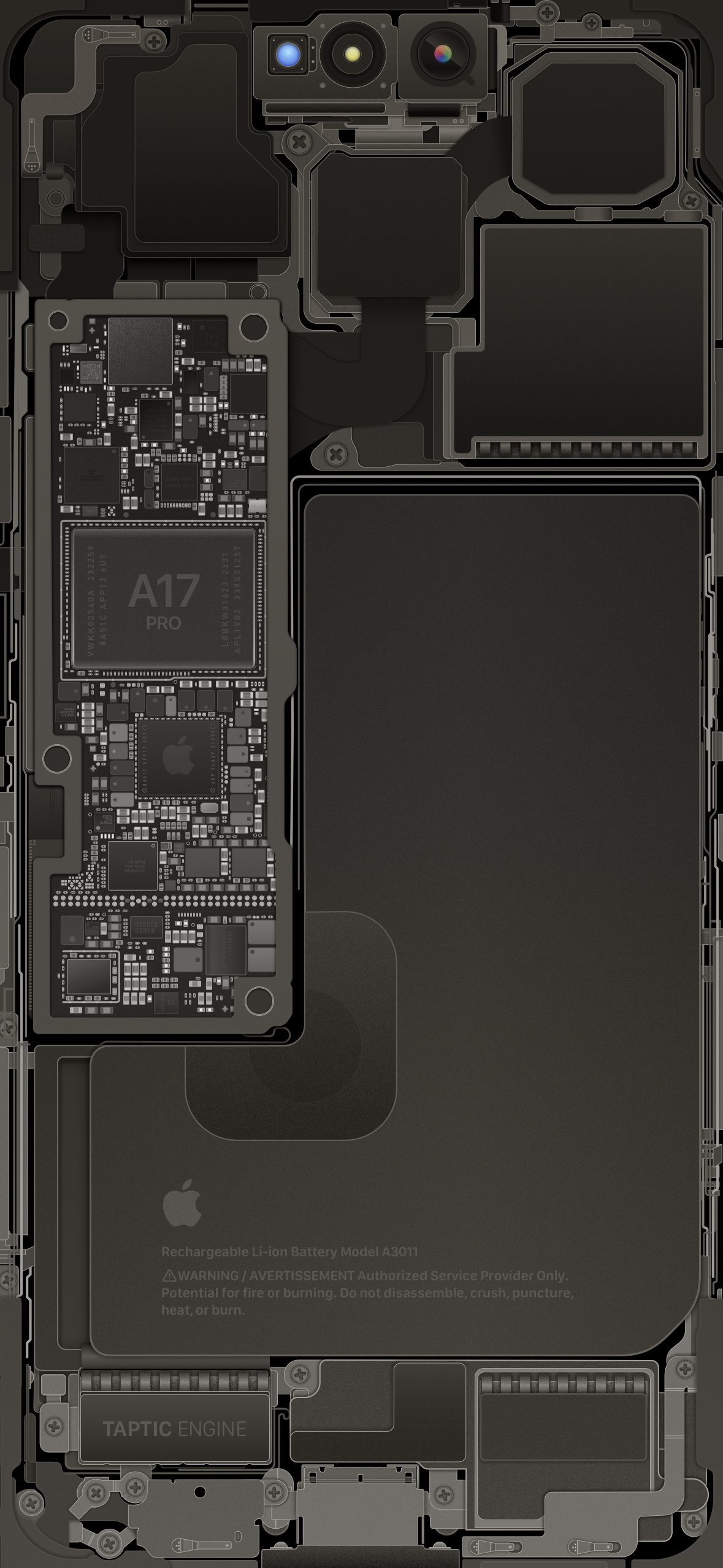
    iPhone 15 Pro インテリアの壁紙
    画像をクリックしてフル品質でダウンロードしてください

    Apple Parkプレゼント付きの「ウルトラ」スタイル

    この壁紙が私のお気に入りの 1 つであることは認めます。また、 basicappleguyからは、Apple Watch Ultra をベースにしたエクスプローラー スタイルがあります。そして、「イースターエッグ」も含まれています。表示される座標は、カリフォルニアのApple Parkに直接移動します。マップで検索して確認できます。さらに、このリングは Apple のオフィスへの敬意を表しています。
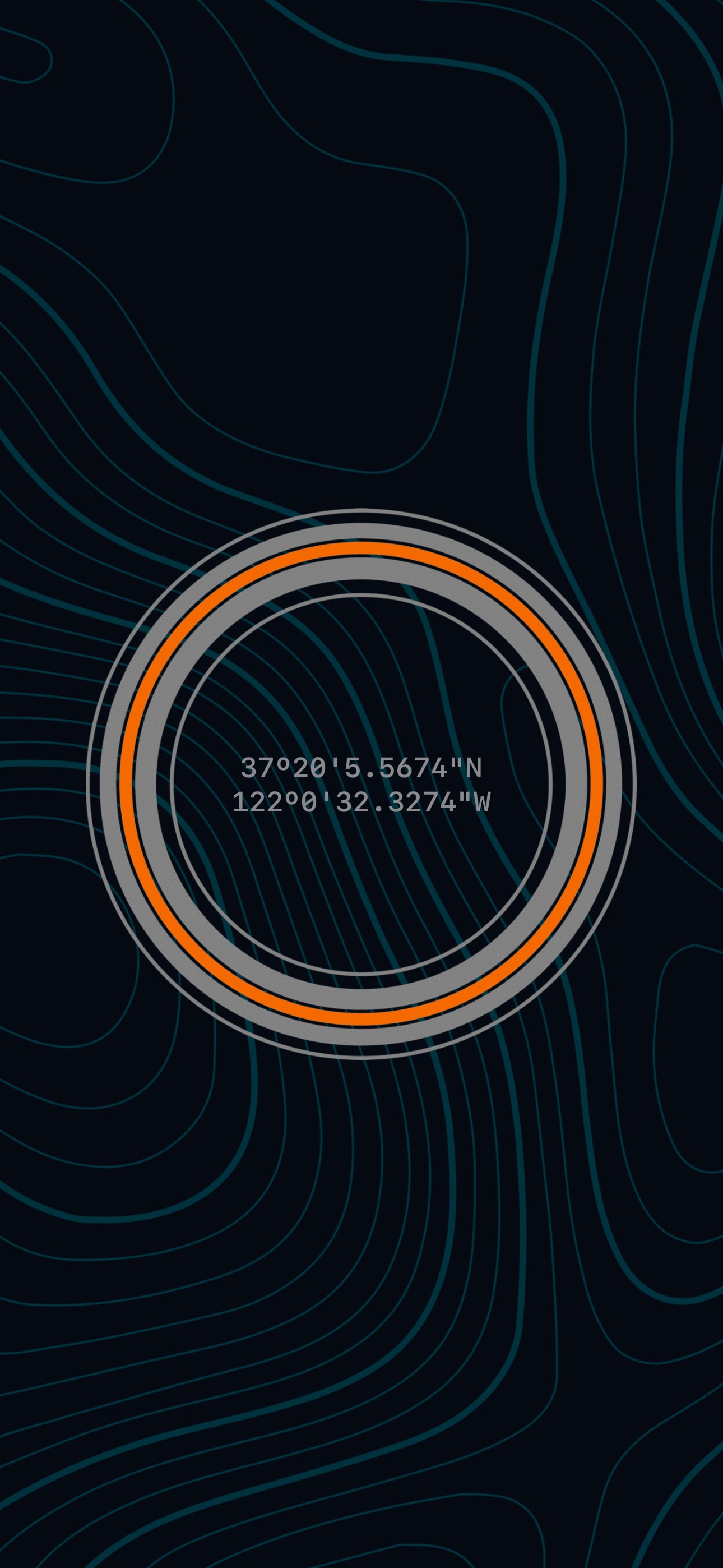
    Apple Watch ウルトラの壁紙
    画像をクリックしてフル品質でダウンロードしてください

    アップルの海賊旗

    この旗について知る人はほとんどいませんが、実際には昨年 10 月の「Scary Fast」イベントで登場しました。スティーブ・ジョブズは、彼の反骨精神を強調し、社内の他のメンバーと区別するために、初代 Mac を開発したチームのシンボルとして海賊旗を選びました。 iPhone で誇りを持って自慢できるようになりました。この適応は、 basicappleguyによって行われます。

    iPhoneの壁紙 海賊旗 Apple
    画像をクリックしてフル品質でダウンロードしてください

    これら 7 つの壁紙で、完璧なタッチがきっと見つかります。よりミニマリスト、ヴィンテージ、ノスタルジックなオプションから、スティーブ ジョブズや Apple Park へのより海賊的な言及まで、あらゆるものが揃っています。 IphoneFocus.clickでは、 任天堂のゲームボーイを彷彿とさせる壁紙など、さらにさまざまな壁紙を用意しています。
    Apple 愛好家にぴったりの 7 つの魅力的な iPhone 壁紙・関連動画

  • 新しいiOS 17の壁紙をインストールせずに無料でダウンロードする方法

    Apple がWWDC 2023を開始したのは昨日のことです。クパチーノの人々は、 iOS 17iPadOS 17macOS 14watchOS 10などのいくつかのオペレーティングシステムを立ち上げました。彼らはVision Proも発表しましたが、それについてはまた別の機会にお話します

    iOS 17には新機能が搭載されています。私のiPhoneの使い方に革命をもたらしてくれた人もいます。ソーシャル ネットワークでは、最も好まれているものの 1 つは壁紙であるという一定のコンセンサスがあります。使いたいけどベータ版をダウンロードするのは気が進まないという人もいるでしょう。ベータ版をダウンロードする必要がないのが良い点です。

    バッテリー寿命を損なうことなく壁紙をダウンロード

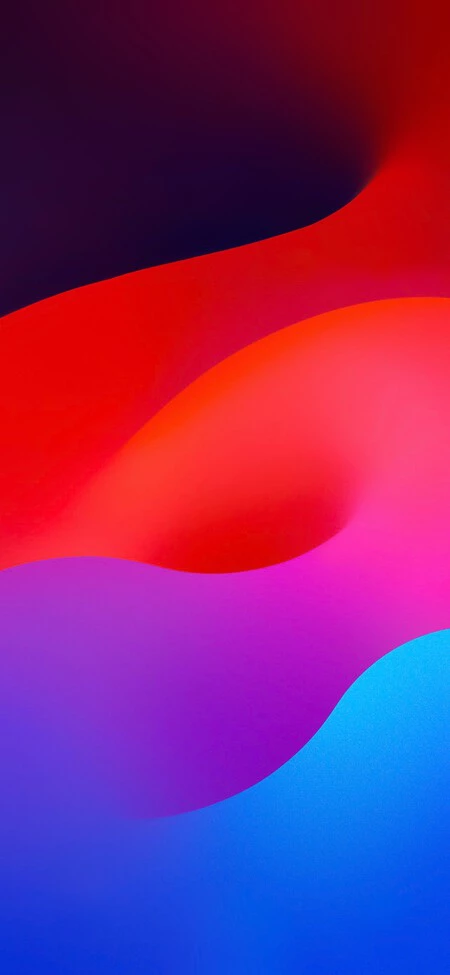
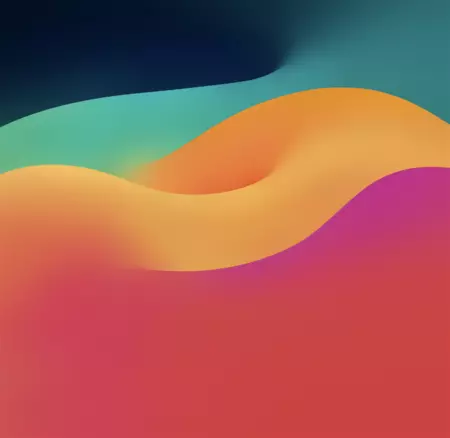
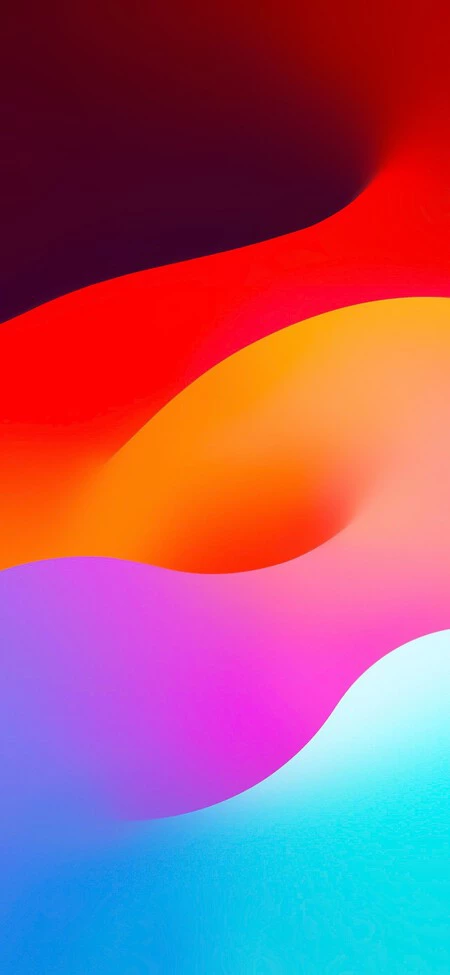
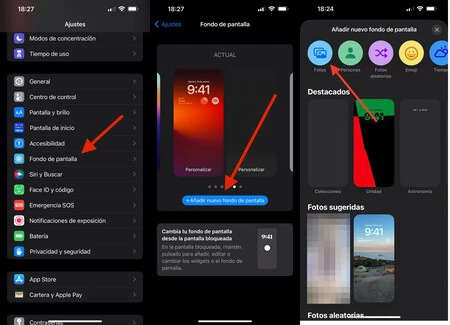
    新しい iPhone オペレーティング システムには、4 つの新しい壁紙が付属しています。それらを追加するには、この記事から写真に追加し、[設定] > [壁紙] > [新しい壁紙を追加] > [写真] に移動する必要があります。そこでギャラリーから好きな壁紙を選択して追加します。

    プロセスの実行方法を示すスクリーンショット

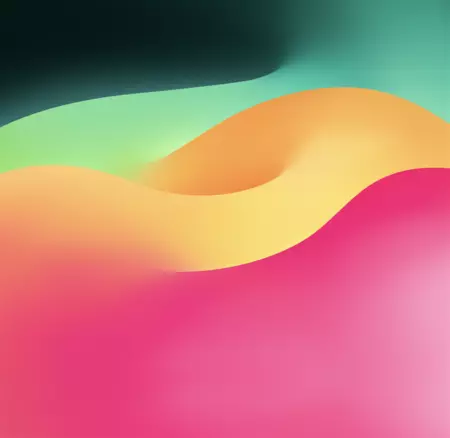
    ここに 4 つの壁紙を用意しておきますので、気に入ったものを 1 つ、あるいは全部をダウンロードして、 iPhone で使用してください。それらを追加するには、それぞれを押したまま、iPhone で「写真に保存」オプションを選択するだけです。

    iOS 17 には新機能が満載されており、ベータ版は現在無料で公式にダウンロードできますが、バグや障害が発生するのは当然です。 iOS 16 では完全な体験をすることはできませんが、少なくともベータ版がもう少し安定するまでは、壁紙を新しいものに変更するのは少し面倒です(iOS 17 のベータ版は例年ほど悪くありません)。 。

    新しいiOS 17の壁紙をインストールせずに無料でダウンロードする方法・関連動画

  • この素晴らしいアルバムには、iOS の歴史にあるすべての壁紙がダウンロード可能です

    Apple の壁紙は、iOS の各バージョン内で非常に特徴的な要素です。さらに、近年、iPhone のロックとホーム画面のカスタマイズは非常に高いレベルに達しています。 iOS 18で導入されたすべての変更が表示されます。

    以前は、壁紙を変更するのがせいぜいでした。実際、 初代 iPhone にはその可能性すらありませんでした。だからこそ、歴史の中でいくつかの iPhone モデルを所有してきた私たちは、iOS 6 や iOS 7 の伝説的な壁紙を熱狂的に覚えているのです…そして Apple は年が経つにつれて、前の画面の壁紙を削除し、最新のものだけを残します。幸いなことに、今日のようなコンピレーションでは、それらをすべて復元できます。

    歴代の iOS 壁紙をすべて収録したアルバム

    そうです、ある Apple 愛好家が、長年にわたってiOS バージョンと iPhone モデルに登場した可能性のある壁紙をすべて収集することにしました。 iPad、iPod、ホームアプリケーションもいくつかあります…

    すべての壁紙は1 つの Google フォト アルバムに含まれており、そこから、付属の iPhone モデルまたは iOS バージョンごとに整理して表示できます。これらは時系列順に整理されており、各壁紙の隣には Live Photo バージョンもあります (該当の壁紙に存在する場合)。明らかに、Apple が配布した最高の解像度で表示されています。

    過去の iOS 壁紙をダウンロードして追加する方法

    現在の iPhone にレトロなスタイルを与えたい場合は、Google フォト アルバムに入り、必要な壁紙を選択するだけです。 iPhone 15に iOS 5 の背景を設定することを想像してください。これらの iOS 壁紙をダウンロードして iPhone に配置するのは非常に簡単です。

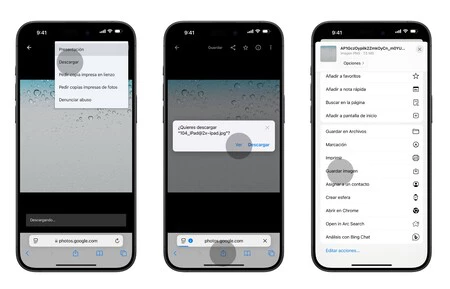
    1. Google フォト アルバムにアクセスする
    2. 必要な iOS 背景を見つけてクリックします
    3. ここで…をクリックしてダウンロードしてください
    4. ポップアップメッセージで「表示」をクリックします
    5. Safariの共有メニューに移動し、「画像を保存」を選択します。
    6. 写真アプリに移動し、共有メニューに移動します
    7. 「壁紙として使用」をクリックします
    iOSの壁紙

    この歴史的な iOS 壁紙をキャプチャするもう 1 つの方法は、Google フォト アルバムの背景プレビューのスクリーンショットを撮ることです。したがって、Safari バーや時間が表示されないように、キャプチャをトリミングすることを忘れないでください。

    最も伝説的な iOS の壁紙をレビューする

    iOS 1 および iOS 2 の壁紙

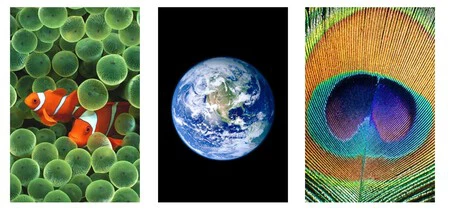
    iOS の最初のバージョンでは、ロック画面に背景を配置することしかできませんでした。 iOS 2 では、アプリケーションの後に壁紙を追加することも可能でした。最初の 2 つのバージョンの壁紙では、陸地またはカクレクマノミの壁紙が目立ちます。

    iOSの壁紙1

    iOS 3、iOS 4、iOS 5、iOS 6の壁紙

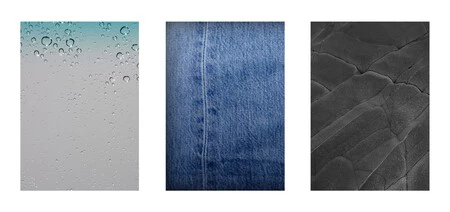
    これら 4 つのバージョンの間に、iOS でのスキューモーフィックな壁紙の増加を経験しました。それらは、布地、石、花などの現実の要素**を模倣した**壁紙でした。

    iOS4の壁紙

    iOS 7の壁紙革命

    iOS 7 では、オペレーティング システムのデザインが完全に変更されました。この革命は今日まで続き、壁紙からも伝わってきました。よりミニマルで、水滴などの iOS で最も愛されている壁紙の一部を完全に排除しました

    iOS 7、iOS 8、iOS 9、iOS 10、iOS 11、iOS 12の壁紙

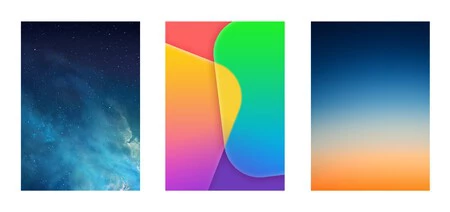
    再び、同じスタイルの壁紙を使用して 4 年間の時間に戻ります。海の波、砂、山…さらに、この数年間の Apple は、各 iPhone がリリースする壁紙を非常に重要視していました。

    iOS7

    iOS 13、iOS 14、iOS 15、iOS 16、iOS 17、iOS 18 のより抽象的な壁紙

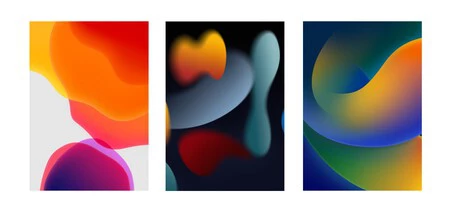
    iOS の壁紙は、より幾何学模様や模様が多くなる時代になりました。さらに、Apple にはダーク モードやウィジェットによるカスタマイズなどの変更が含まれていました。これらの最新の iOS 壁紙は動的で、iPhone のロックを解除すると特定のアニメーションが表示され、ダーク モードまたはライト モードで色が変わります。

    iOS16

    iOS の歴史はバージ​​ョンごとに、壁紙ごとに書かれています。すべての iOS 壁紙を集めたコンピレーション アルバムのおかげで、最も気に入ったものを手に入れることができます。

    この素晴らしいアルバムには、iOS の歴史にあるすべての壁紙がダウンロード可能です・関連動画