非常に高速な最新の支払い方法は、 Apple Pay を使用することです。 iPhone、iPad、Apple Watch、Mac でも利用できる機能なので、最終的にはどの端末を使ってもこの方法で支払いができるので問題ありません。
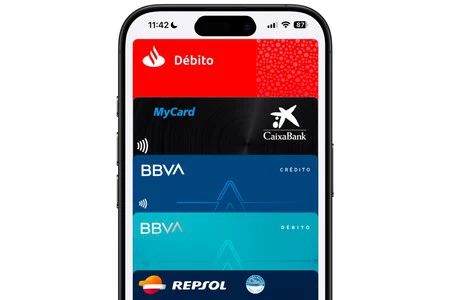
すべては、デビット カードまたはクレジット カードを Apple Pay に追加することから始まります。ただし、技術的にはそこに追加するのではなく、英語名で「Wallet」としても知られるApple の「Wallet」アプリケーションに追加します。プロセスは簡単ですが、いくつかの要素も考慮する必要があります。
銀行が Apple Pay をサポートしていることを確認してください
当然のことのように思えますが、そうではありません。すべての銀行が Apple Pay に対応しているわけではなく、 その制限を回避する方法はありますが、別の会社にサインアップする必要があるため、最終的には通常のカードを Apple Pay に追加するのではなく、新しいカードに追加することになります。
Apple Pay と互換性のある銀行のリストを確認するには、 Apple の Web サイトにアクセスしてください。そこには、このサービスを提供するすべての企業がリストされています。スペインの場合、実質的にすべての大手銀行が利用可能ですが、後でがっかりしないように注意して損はありません。
Apple Payにカードを追加する方法
Apple Pay に追加されたカードは同期されないため、デバイスごとに追加する必要があります。はい、一度追加した施設はありますが、最終的には検証プロセスが必要になります。各デバイスで実行する手順は似ていますが、異なります。
iPhone または iPad で Apple Pay を使用するにはカードを追加します
Apple の携帯電話とタブレットの両方で同じプロセスが実行されます。あるいは、むしろ同じものです。 Apple Pay にカードを追加するには 2 つの方法があり、前述の「Wallet」アプリから行うか、「設定」から行うことができます。どちらの場合も同じ結末に達します。
設定からこれを行うには、次の手順に従う必要があります。
- iPhone または iPad で[設定]を開きます。
- 「ウォレットと Apple Pay」セクションに移動します。
- [カードの追加]をクリックします。
- デビットカードまたはクレジットカードを選択します。
- 画面に表示される手順に従って、カードをスキャンするか、データを手動で入力します。
- SMS または銀行のアプリで確認コードが届くのを待って、それを入力します。
「ウォレット」アプリから行う手順は次のとおりです。
- iPhone または iPad でWallet を開きます。
- 右上に表示される+アイコンをクリックします。
- デビットカードまたはクレジットカードを選択します。
- 画面に表示される手順に従って、カードをスキャンするか、データを手動で入力します。
- SMS または銀行のアプリで確認コードが届くのを待って、それを入力します。
Apple Watch で Apple Pay を使用するにはカードを追加します
Apple Watch で使用する場合でも、iPhone からカードを追加する必要がありますが、前の手順ではなく、次の手順で追加します。
- iPhone でWatchアプリを開きます。
- 「ウォレットと Apple Pay」セクションに移動します。
- [カードの追加]をクリックします。
- デビットカードまたはクレジットカードを選択します。
- 画面に表示される手順に従って、カードをスキャンするか、データを手動で入力します。
- SMS または銀行のアプリで確認コードが届くのを待って、それを入力します。
Mac で Apple Pay を使用するにはカードを追加します
まず最初にお伝えしなければならないのは、キーボードにセンサーが組み込まれた MacBook であっても、Touch ID を備えた Magic Keyboard と互換性のあるその他のMac であっても、Touch ID を備えたMac が必要であるということです。
これを行うと、「ウォレット」アプリ自体がないことがわかりますが、設定からカードを追加できます。
- Mac でシステム設定を開きます。
- 「ウォレットと Apple Pay」セクションに移動します。
- 「カードを追加」をクリックします。
- デビットカードまたはクレジットカードを選択します。
- 画面に表示される手順に従って、カードをスキャンするか、データを手動で入力します。
- SMS または銀行のアプリで確認コードが届くのを待って、それを入力します。
Apple Pay でカードを追加する際の問題
これらの手順を実行した後にエラーが表示された場合は、まずiPhone がカバーされているかどうかを確認してください。これは、ほとんどのエンティティの認証が SMS 経由で行われるため、SMS を受信できる範囲に加入していない場合はカードを認証できないためです。
同様に、銀行の申請書、特に通知セクションを確認することをお勧めします。カードを確認し、カードが原因である場合はエラーを通知するオプションが表示される場合があります。
いずれの場合も、セキュリティ上の理由から、多くのカードには最大デバイス制限があることに注意してください。そして、これは、異なる端末に追加された場合だけでなく、同じデバイスに追加してから削除した回数もカウントされます。
この点に関しては、各エンティティごとに異なるルールがあります。したがって、エラーを解決する最善の方法は、銀行に電話することです。アカウントとカードがすべて正しいことを確認して、Apple Pay に追加できるように、状況を伝えてください。問題がある場合は、デバイス制限の延長をリクエストすることもできます。
すべてにもかかわらず解決できない場合は、 Apple のエラーが原因である可能性があります。この場合、最初に行うべきことは、Apple Pay サーバーの特定のクラッシュが発生している可能性があるため、 そのサービスのステータスを確認することです。そうでない場合は、テクニカル サポートに連絡して解決策を提供してください。
すでにカードをお持ちの場合の Apple Pay の使用方法
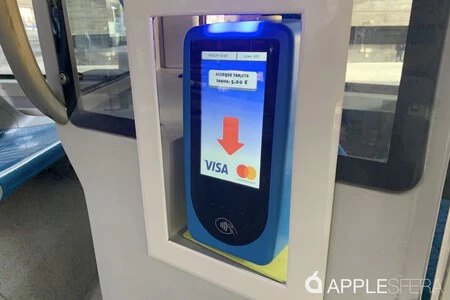
カードを設定したら、デバイスをカード マシンに近づけて施設での支払いに使用できます。ただし、非接触をサポートしている限り、 iPhone (および他の端末の NFCを介して機能する支払い標準) がサポートされている必要があります。またはそのチップが組み込まれたカード)。
もちろん、 Mac では同じようには機能しません。Mac にはそのチップが搭載されていないため、データフォンの近くに置いても問題ありません。それでは支払いができないからです。 Mac でそのように支払おうとするシーン自体が奇妙だっただろうが、それを明確にしておいて損はないだろう。
- iPhone の場合:サイド ボタンを 2 回押して、Face ID/Touch ID または iPhone セキュリティ コードで認識し、デバイスをデータフォンに近づけます。
- iPad の場合:サイド ボタンを 2 回押して、Face ID/Touch ID または iPad セキュリティ コードで認識し、デバイスをデータフォンに近づけます。
- Apple Watch の場合:サイドボタンを 2 回押して、デバイスをデータフォンに近づけます。
- Mac の場合:オンライン購入の支払いをリクエストするときは、パスワードを使用するか、Touch ID で本人確認を行う必要があります。
Apple Payでの支払いをサポートするオンラインストアがいくつかあるため、このMacの操作はiPhoneやiPadでも利用できると言うべきです。このような場合、デバイスを持ち込める物理的なサポートがないことは明らかですが、ボタンをダブルクリックして支払いを行うようにという指示が画面に表示されます。