iPhone のコンテンツをすべて消去したい場合は、iPhone を工場出荷時の設定にリセットする必要があります。理由は、売却したい、新しい所有者に譲りたい、技術サービスに引き渡したいなど、さまざまです。
iPhone 上のデータと一般情報を消去したい場合は、主に 2 つの方法でデフォルト設定に戻すことができます。お伝えします。ちなみに、見落とされがちな詳細を思い出してください。それは、このデバイスをApple IDからリンク解除する方法です。
iPhone 上のすべてのデータを消去する前に: バックアップを作成してください
iPhone 上のすべてのデータを消去する決意がある場合は、何よりもまずしなければならないことがあります。後で後悔しないように、既存のデータのバックアップ コピーを作成します。これを行うには、次の手順に従います。
- iPhone で [設定] を開き、自分の名前をタップします。
- 次に、「iCloud」>「iCloudにバックアップ」に移動します。
- 今すぐバックアップをクリックします。
このジェスチャにより、最新データのバックアップ コピーが iCloud に作成されます。ストレージの問題がある場合は、ファイルを失わずに iCloud のスペースを解放する方法を参照してください。
iPhone自体からiPhoneを工場出荷時の設定にリセットする方法
iPhone を工場出荷時設定にリセットする方法を疑問に思っている場合、それは複雑なプロセスだと思うかもしれません。これ以上真実からかけ離れたものはありません。 iPhone に保存したすべてのコンテンツ、データ、情報を削除するのは非常に簡単です。次のいくつかの手順に従ってください。
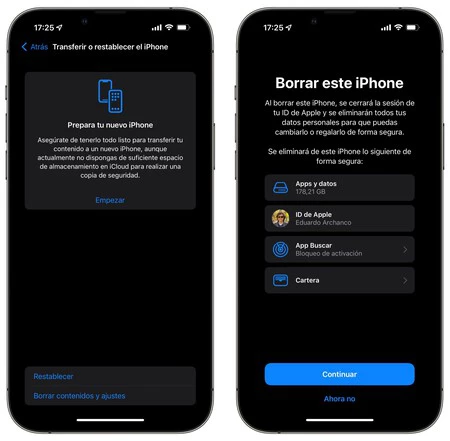
- データをリセットして消去する iPhone で、[設定] > [iPhone の転送またはリセット] に移動します。
- [コンテンツと設定の削除]をクリックします ([リセット] ボタンは他の目的に使用されるため、混乱を招く可能性があります)。
- [続行]をクリックします。
- iPhoneのロック解除コードを入力してください。 iPhone のロック コードは簡単かつ迅速にリセットできることを忘れないでください。
これで、 iPhone の復元プロセスが開始されました。この iPhone 上のすべてのデータ、ファイル、情報が削除されます。 iPhone を販売またはプレゼントするために工場出荷時にフォーマットすることは、プライバシーを保護するために不可欠なプロセスです。
MacからiPhoneをデフォルト設定に戻す方法
Mac をお持ちの場合は、別のより複雑な方法でiPhone をデフォルト設定に復元することもできます。これを行うには、iPhone をケーブルで Mac に接続し、両方のデバイスが相互に信頼していることを確認する必要があります (接続したことがない場合は、それぞれを信頼するかどうかを選択するボタンが表示されます)。これが完了したら、次の手順に従って iPhone をデフォルト設定に復元します。
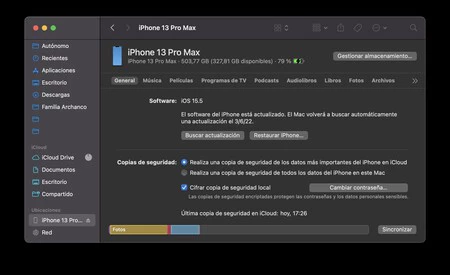
- ここで、 Finder を開き、左側のサイドバーの [場所]で、iPhone をクリックする必要があります。
- [全般]タブで、 [iPhoneを復元]をタップします。
- 検索をオフにする必要があります。
- プロセスを続行し、完了するまで待ちます。 「OK」をクリックしてプロセスを確認します。
iPhone は工場出荷時の設定に復元されると再起動します。再度電源を入れればすぐに使い始めることができます。そして、以前に持っていたデータ、設定、情報は消えてしまいます。