タグ: マクエロのセットアップ

マクエロのセットアップ

  • 私のお気に入りの Mac 用スクリーンセーバーはシンプルな時計です。スタイルも良いので取り付けも可能です

    私はミニマリズムが好きなわけではありません。少なくとも極端なレベルではありません。しかし、私がそれを普及させたい領域があり、Mac のスクリーンセーバーもその 1 つです。私は 1 日の多くの時間をこのデバイスの前で過ごしますが、そうでないときでも、オンのままにしておくと、時計のスクリーンセーバーの形で見やすく便利なビューが表示されるのが気に入っています。

    これを行うために、私は2 つの異なるスタイルの間で変化します。1 つは多くのオフィスにあるクラシックなデジタル時計、もう 1 つは Iskra というメーカーの時計を彷彿とさせる特定のデザインのよりアナログな時計です。ダウンロードと設定は非常に簡単です。そしてその上、無料です。

    決して失敗しないクラシックな Fiqlo ウォッチをダウンロードしてください

    Fiqlo は決して Mac 用の新しいスクリーンセーバーではありません。実際、IphoneFocus.clickのアーカイブでは、 2008 年にすでに話題になっていることがわかります。それはまったく同じであり、これも否定的なことではありません。それは求められることを実行する古典的なものです。時間を表示し、シンプルなオフィスデザインで実行します。

    ダウンロードする手順はこれ以上に簡単です。 Fiqlo の Web サイトにアクセスし、ダウンロード セクションで Mac 用のファイルが提供されている [ダウンロード] をクリックするだけです。 もちろん、警告されているように、最新バージョンはmacOS Sonomaからのみ互換性があります。

    フィクロ1

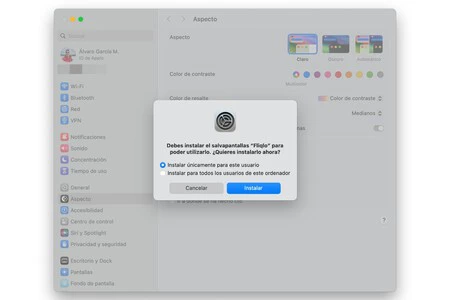
    ダウンロードしたら、dmg ファイルを開き、開いたポップアップ ウィンドウで「Fiqlo.saver」ファイルをダブルクリックする必要があります。次に、ユーザーのみにインストールするか、すべてのユーザーにインストールするかを尋ねられます。そこで選ぶのです。

    Mac で Fiqlo スクリーンセーバーを設定する方法

    スクリーンセーバーがインストールされたら、設定を行います。通常の手順に従う必要があるため、ここでは特別な手順はありません。覚えていない場合、または単に忘れている場合は、次のことを思い出してください。

    フィクロ
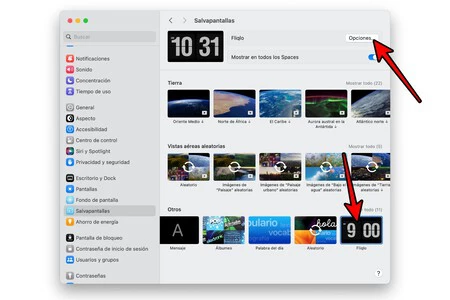
    • Mac で「システム設定」を開きます。
    • 「スクリーンセーバー」セクションに移動します。
    • セクションの下部にある「その他」セクションまで下にスクロールします。
    • 右にスライドするとFiqlo’sが見つかります。それをクリックしてください。
    • これで、Fiqlo が確立された状態で、上部の [オプション] をクリックして時計形式を選択できます。

    ここで、スクリーンセーバーを表示するには、スクリーンセーバーが正しく設定されていることと、画面がスリープ状態になってオフにならないことを確認する必要があります。これは「システム設定」からも行うことができ、この場合は「ロック画面」セクションに入り、そこで時間オプションを設定します。また、スクリーンセーバーを使用するときは、時間が重複するのを避けるために、「大きな時計を表示」オプションを無効にする必要があります。

    私のお気に入りの Mac 用スクリーンセーバーはシンプルな時計です。スタイルも良いので取り付けも可能です・関連動画

  • ティム・クックのように仕事をするためにこのデスクを購入しました。それは私の人生で最高の投資の 1 つです

    他の多くの人と同じように、私も毎日最低 8 時間は画面の前に座って仕事をしています。オフィスに行っても同じことを続けるので問題ありませんが、基本的には自宅で仕事をしています。私の場合、テレワークの利点は、使用する家具を自分で決められることであり、腰痛の解消には昇降デスクが役立つと感じました。それは簡単ではありませんでしたが、それは簡単ではありませんでした。

    英語名でスタンディングデスクとも呼ばれるこれらは、本質的には普通の机ですが、高さを調整できるという特徴があり、座っているときは椅子に合わせ、立っているときは自分の高さに合わせることができます。 。私の経験から、それが私にとって良いことであるとすでに言えますが、私と同じように、首の痛みの解決策としてこの家具を考えている人にもいくつかアドバイスがあります。

    ティム・クックがスタンディングデスクを使用しているという事実は冗談ではありません

    オフィスでポーズを取り、高さの高いデスクを見せる Apple の CEO、ティム・クック (画像: Vanity Fair)

    彼が見出しでアップルのCEO自身を引用したのは偶然ではない。ティム・クックがスタンディングデスクを使って仕事をしていることを証明するグラフィック文書があります。これ以上詳しくは言わずに、 『Vanity Fair』誌のインタビューのために彼を撮った写真でそれを見ることができます(ちなみに、そこで彼は初めて Vision Pro を装着してポーズをとりました)。

    それが本当にスタンディングデスクなのか、それとも角度から見て壁に取り付けられた固定高さのバーなのかは定かではありません。いずれにせよ、クックのような人物がオフィスで過ごす時間は数時間ではないと思いますが、彼の家具に立って仕事ができるデスクがあることを見れば、それがそれほど悪い考えではないことがわかります。

    個人的には、私は自分自身を Apple 製品の愛好家だと思っていますが、会社の CEO が使用しているからといってデスクトップを購入するほどではありません。はい、しばらくそのアイデアについて考えていましたが、一歩を踏み出したことがなかったので、それが私がそれをやろうと決意するきっかけの1つだったことを認めなければなりません。

    スタンディングデスクが必要な背景と理由

    これは変更前の私のセットアップで、ボードを支えるために脚の高さが固定されていました。

    前項でも説明しましたが、私は以前からリフトアップデスクの購入を検討していました。親しい知人の経験から、立って仕事をすることで、単調になりがちな日々の仕事とは違った雰囲気が得られ、一日中椅子に座って過ごすことで生じる腰痛なども和らげられることを知っていました。どんなに優れた椅子であっても、最終的には傷がつきます。

    私の場合、クックに会ったことが励みになっただけではありません。私がこの一歩を踏み出すきっかけとなったのは、数日間にわたって深刻な腰の問題に悩まされ、完全に仰向けになる以外に快適な姿勢を見つけることができず、文字通り前かがみになった状態でした(それでも痛みは完全には消えませんでした)。 。論理的には、デスクを変えるだけでは治りませんが、一度医者に行ったり、理学療法士に行ったりすると、毎日の仕事習慣を変えることが再発を防ぐ鍵となりました。

    マットレスやソファを購入することも健康への投資であると考えるなら、私たちが毎日仕事で使用する家具を同じものにしないのはなぜでしょうか。

    私が正確に何を探していたのか、そしてその検索がどのように行われたのかを説明する前に、スタンディングデスクにはいくつかの種類があることを最初にお話しするのが適切だと思います。

    • ボードと高さ調節可能な電動スタンドの両方を含む完全な電動デスク
    • ボードと高さ調整可能な電動スタンドの両方を含むメモリ付きの完全な電動デスク。さまざまな高さを記録できるため、ボタンを押すだけで毎回デスクをその高さに調整できます。
    • 高さを調整するためにクランクを手で回す必要がありますが、高さを調整するためのテーブルトップとサポートも備えた完全な手動デスクです
    • 基本的にテーブルの脚である電動サポートと、ボードを持ち上げるためのモーターを別途用意する必要があります。これらの中には、メモリの有無にかかわらず含まれます。

    そして私は何がしたかったのですか?まあ、最後だけ。私はすでにボードを持っていました。好奇心から言っておきますが、実際にはキッチンのカウンタートップですが、高品質で、オフィスのデスクに期待されるものを完全に満たしています。購入してから2年も経っていないのですが、手放すのは残念でした。特にその寸法のおかげで、オフィスとして使用している自宅の部屋に完璧にフィットするからです。

    そこで、私のアイデアは、机の脚を分解し、別途購入した電動式の脚を組み立てて、高さを素早く調節し、何時間もの座り仕事と立ち仕事を組み合わせるというものでした。

    そして私のイライラする探索が始まりました…

    この部分は、この種の家具に関しては私が本当に未経験だったことを認めることから始めなければなりません。前に述べたようなタイプのデスクについては知っていましたが、それ以外のことはほとんど知りませんでした。どれくらいの費用がかかるかについては、多かれ少なかれ明確な考えさえありませんでした。そして、これはマットレスやワークチェア自体と同じように健康への投資だと考えていましたが、夢中になってさらにお金を払いたくはありませんでした。

    私の最大予算は(すでに非常に高かったのですが)450ユーロに設定されました。その価格で何かを見つけ、その価格が品質に本当に正当であるなら、私は喜んで支払いますが、できればもっと安い価格で高品質のものを見つけたいと思っていました。実際のところ、検索を開始して間もなく、その検索は地獄のようなものになり始めました

    Flexispot がこのタイプの家具では有名なブランドであることを考えると、同僚の Alex Alcolea が勧めたこの電動サポートは、私が最初に検討したものの 1 つでした。

    私は Xataka の記事で、この悲惨な捜索の詳細をすでにすべて述べたので、あまり詳しく述べたくありません。はい、最初に Webedia の同僚に推奨事項を尋ねたところ、オンラインで購入でき、最大予算に見合った価格で購入できる非常に興味深いオプションが提供されました。しかし、主な問題は、寸法のせいで、どれも私のボードに適合しないことでした。

    次の週末は実際にいくつかの店舗を訪れる予定だったので、最初はあまり心配していませんでした。イケアやリロイ・マーリンのような大型の人気店から、その他のあまり知られていない店まで。不思議なことに、電動サポートのみを販売しているメーカーはありませんでした。はい、一部ではオンラインで販売していましたが、店舗では販売していませんでした。リロイ・マーリンのようなケースでは、直接ではなく、サードパーティの販売者に対して、マーケットプレイスを通じて行われました。こうして、定番のイケアのホットドッグを堪能して満腹でその日は終わりましたが、待望のスタンディングデスクスタンドを持って行かなかったので手ぶらでした。

    完全なリフトアップデスクを購入し、脚を分解してテーブルトップに取り付けるのは面倒でしたが、それは私がすでに考えていた非常に現実的な可能性でした。

    オンラインでの検索が続き、不満を感じたので、考えを変え、完全なデスクを購入することにしました。完成品パックよりもスタンドの方が高価であるなど、意味不明な点も見つかりました。そのような状況では、完全なリフトアップ デスクを購入し、脚を分解してから設置するのは悪い考えではないと思いました。私のテーブルの上に。その選択肢は退屈に思え、追加のボードを持たざるを得なくなり、最終的にはおそらく捨ててしまうかもしれませんでしたが、ジレンマから抜け出す方法は見つかりませんでした。

    幸運なことに、このプロセスを通して私に同行してくれた親友が、最終的に決定的なものとなるものを見つけてくれました。その場所は、私が(ほぼ)ずっと訪れたことがある場所、つまりアマゾンでした。それはメモリ付きの電動パックで、脚のみで、価格は私が想像していたよりもはるかに安かったです: 149 ユーロ。今行ったら 199 ユーロで売られていますが、それは間違いではなく、単に値段が高いだけです。ただし、25% クーポンは維持されており (この行を書いている時点でも維持されており)、149 ユーロのままでした。お買い得です。

    Radlove 高さ調節可能なデスクフレーム、デュアルモーターと調節可能な脚付き、120-178cmテーブル用、4つのメモリコントロール付き、耐荷重120kg (ブラック)

    Radlove 高さ調節可能なデスクフレーム、デュアルモーターと調節可能な脚付き、120-178cmテーブル用、4つのメモリコントロール付き、耐荷重120kg (ブラック)

    本日Amazonで — 159.99ユーロ
    ※前回のレビュー時より価格が変更になっている場合がございます

    組み立てはとても簡単でしたが、手伝ってもらいました

    私が最終的に購入したそのパックは、あまり有名なブランドのものではありませんでした(少なくとも、私はこれまでそのパックに出会ったことがありませんでした)。 Radlove と呼ばれるこの会社は、これらのサポートをドイツから発送し、納期は約 7 日です。もっと即時だったらよかったのですが、それほど急いでいなかったので、数日早かったのが幸運でした。

    スペイン語の簡単な説明書と図付き。私のような不器用な人間の夢

    到着すると、非常に丁寧に梱包されており、非常に直感的な説明書が記載されていることがわかりました。 DIY 恐怖症で説明書が嫌いな人でも理解できるほどです。もちろん、ボードを持ち上げるなどの作業は、1 人よりも 2 人の方がはるかにうまくできるので、どんな場合でも助けを求めました。

    私にとって最も困難だったのは、ボードに付いていた以前の脚を外すことでした。興味がある方のために付け加えておきますが、これはイケアのネルスペルで、とてもかわいらしくてとても安定していますが、ネジは悪魔自身が作ったものです。実際、費やした時間の半分 (約 3 時間) はその分解に費やされたと思います。

    この部屋の惨事には良い面もありました...ついにスタンディングデスクを設置しました!

    製品の品質に関しては、十分満足していると言えます。脚は丈夫で、どの高さでも安定性を提供します。その上、高さを手動で調整できるだけでなく、4 つの位置を保存できるので、ボタン 1 つでその高さに調整できます。身長。

    初めてのスタンディングデスク使用と違和感

    すべてが順調に進んでいること、ボードが安定していること、ネジの緩みがないことが証明できたら、行動を起こす時が来ました。組み立てたその日ではありませんでしたが、最初に作業を始めたのは次の日でした。立ち仕事をして最初に感じたのは、がっかりしました。お金を投資し、荷物が届くまでほぼ 1 週間待ち、前日の午後をかけて組み立てたにもかかわらず、イライラするような検索をした結果、快適ではないことが分かりました。

    リフトアップ デスクで仕事を始めた初日の幸せで誇り高いサーバー (ついでに言えば、古い iMac を仕事用コンピューターとして使用していた最後の日)

    時間が経った今、それは明らかに完全に正常な感覚であると言わざるを得ません。これを行うのにエンジニアリングと修士号が必要というわけではありませんが、最初から完璧な高さを見つけるのは簡単ではありません。その最初の朝、私は机で遊んだり、さまざまな高さを試したりして過ごしましたが、その不快感はどんどん減っていきましたが、ちなみに、慣れてくると、立ったまま特定の作業を行うことがいかに奇妙であるかによって、さらに不快感が増しました座って行うのに何年もかかります。

    真実を言うと、私は記録を続けていませんでしたが、快適な位置を見つけたのは2日目か3日目だったと思います。またその間に、Mac を変更しました。写真にある 21.5 インチ iMac から、32 インチ LG モニターを備えたMac mini M2 Proに変更しました。結局のところ、あまりにも大きな変化によって違和感が増大し、自分の体と脳の両方に辛抱強く対応する必要がありました。

    日常生活への組み込みと子宮頸部の健康の改善

    数週間が経つにつれて、スタンディングデスクを機能的にし、不快に感じたり、使用を強制されたりしないようにするには、何か重要な点があることに気づきました。それは単に、妥当な時間および特定のタスクのためにそれを使用するためです。それぞれの仕事には一つの世界があり、それぞれの事情があります。私の場合、座ってリラックスする必要がある特定の作業もあれば、より日常的で単純な作業もあり、立ったまま実行しても何ら不都合はありません。

    昇降デスクの最小高さと最大高さ

    最初、私にとって最も困難だったのは、キーボードを握り、手や腕に不快感を感じずに一度に数分間書き続けることでした。前にも言ったように、最終的には時間をかけて、完璧な位置が見つかるまでキーボードを調整することがすべてです。

    また、長時間立ったまま仕事をすることもお勧めできません。 70%(座り)30%(立ち)程度の割合に分けるのが最も合理的です。

    立ち上がっている時間に関しては、最初は一日を均等に分けることにこだわっていたと思います。半分座って半分立っています。そして、実際はそうである必要はありません。 1 日に数時間で十分であり、それが散在している場合は、より良いです。つまり、一日の始まりはいつものように座って仕事をし、午前中に机を上げて足を少し伸ばし、しばらくしてから椅子に戻り、午後遅くには負担の少ない作業で立って仕事に戻ります。

    立ち仕事の時間を増やしても状況は改善されません。このタイプのデスクのアイデアは、座っている時間があまり長くならないようにすることであり、それを達成する以上のことをします。つまり、1日5分間立ち続けるように規制するという問題ではありませんが、そのように何時間も立ち続けるという問題でもありません。結局、立っているのも疲れるということを忘れないようにしましょう

    背中に関しては、はい、特定の状況ではありますが、改善が見られます。私の長年の姿勢の悪さと座りっぱなしの期間が重なり、自分自身を大切にしなければなりません。いずれにせよ、以前は背中に打撲傷ができてしまいましたが、今ではわずかな不快感さえ感じない日があることを考えると、 1日の終わりにはかなりの改善に気づきます

    同様に、スポーツと組み合わせなければ、結局のところ、これらすべては役に立たないと言わなければなりません。これは、専門家なら誰でも断言できることです。それほど強度の高い運動をしているわけではありませんが、犬と長い散歩をしたり、家で腕立て伏せや腹筋、ウェイトリフティングなどの運動を毎日行ったりして、体型を維持するように努めています。写真にあるのは姿勢用ではありません)。

    あとは小さな再調整を残すだけになりました。基本的に滞在を美しくします。そして、いくつかの写真でわかるように、私は今でも古い iMac を机の上に置いていますが、それが決定的な場所になるかどうかはまだわかりません。同様に、私はまだ、より適切なタンスを購入したり、壁をどうするか考えたり、毎日のポッドキャストを録音するときに騒音を遮断するためにかつて役に立った吸音パネルを取り外すかどうかを考えたりしていません。

    くそ垂れ下がったケーブル…

    ただ、頭を悩ませることがあるとすれば、それはケーブルを隠す方法です。机の上や壁に貼り付けることができる優れたチャンネルやその他の要素があるため、乱雑に感じることはありません。ただし、机が昇降可能であるという事実は、机を上げたり下げたりするときに負担がかからないようにすべてをよく測定する必要があるため、少し不利に作用します。

    いつ、誰にスタンディングデスクの購入を勧めますか?

    この時点で、この家具をまったくお勧めしないと言うのは、脚本の大幅なひねりになります。ほら、私はどんでん返しが大好きなんですが、残念ながらこの場合はどんでん返しがありません。私と同じような一連の状況が満たされる限り、盲目的にそれをお勧めします。

    1つ目は、その決定権を持っているのはあなた自身だということです。オフィスで働いている場合は、会社の責任者の命令に従う必要があることは理解しています。自宅で仕事をする場合、作業スペース、家計、座って仕事をする時間によっても異なります。確かに、このタイプのデスクはとてもかわいいかもしれませんが、オフィスを飾るためだけに購入するのはあまり意味がありません(もちろん、それは人それぞれですが)。

    さて、長時間座って仕事をする場合、たとえ子宮頸部に問題がなかったとしても、スタンディングデスクは非常に役立ちます。もちろん、品質と価格の比率が比類のないものであるため、私の製品を強くお勧めしますが、自分に合った他のオプションを検討してみても、どれが悪いとは言いません。

    机に高さを記憶できる機能があるというのは気まぐれかもしれません。電動化しましょう、いいえ

    もちろん、購入するスタンディングデスクの種類をよく選ぶことが重要です。私のようにすでにボードを持っている場合は、サポートが理想的です。そうでない場合は、デザインと価格が、設置するコーナーに適合するものが最適です。彼に記憶があるかどうかについては、個人的にはそれほど重要ではないと考えています。当時は重視していなかったし、確かにプラスではあるが、メモリ付きで買うか否かで価格差が大きいのであれば、正直買う価値はないと思う。

    さて、電動化を選択することは私にとって重要です。クランクを使って手動で高さを調整しなければならないのが今世紀最大のドラマだというわけではありませんが、電動のものは面倒なので、電動のものを選ぶ価値があると正直に思います。興味深いことに、少なくとも私が見たモデルでは、手回しデスクと電動デスクの価格差はそれほど高くありませんでした。したがって、よほど予算が厳しい場合を除き、追加料金を払って自動化する価値があると思います。

    私がまだ十分ではないとしても最後に強調したいのは、机の上にすべてを委ねるのではなく、スポーツをすることの重要性です。ジムで、サッカーやバスケットボールのコートで、山でランニングし、エアロビクスをする…それは問題ではありません。重要なのは体調を維持することです。もちろん、腰の問題が本当に深刻な場合は、理学療法士を訪ねてください。
    ティム・クックのように仕事をするためにこのデスクを購入しました。それは私の人生で最高の投資の 1 つです・関連動画

  • この機能的でミニマルなセットアップは、その統合性とシンプルさに驚かされます。
    Apple のセットアップを行うときは、通常、シンプルさと実用性という 2 つのことを求めます。仕事、勉強、レジャーを快適に過ごすためのセットアップ。このためには、ケーブルや邪魔なもののない、自由なデスクトップを用意することが不可欠です。少なくとも私の意見では、このユーザーはそれを達成しているようです。

    おそらく、画像の照明が最適ではなく、少し地味であるかもしれませんが、2 つの画面、キーボード、マウス、 HomePod mini 、 AirPods Pro 2が何であるかを完全に示しています。すべてが非常に整理されており、配線が見えないため、その点ではすべてが完璧です。

    この設定には 1 つまたは 2 つの秘密が隠されています

    よく見ると、このセットアップには 2 つの画面があることに加えて、2 つのキーボードがあることがわかります。かなり見栄えの良いメカニカルキーボードと、薄くて黒いのでうまくカモフラージュできるMagic Keyboardです。そして、なぜこれなのでしょうか?シンプルです。実際には、Mac と Windows PC の 2 台のコンピュータがあります

    写真を共有した Reddit ユーザーは、Mac を主に仕事に使用し、Windows PC をプレイに使用していると説明しています。 Mac でビデオ ゲームをプレイできるのは事実ですが、今日の現実 (そして Apple Silicon によって状況が変わることを願っています) は、互換性の面では Windows が macOS から何光年も離れているということです。

    このユーザーのようなセットアップを行いたい場合、オペレーティング システム以外にどのコンピューターを所有しているかが明示されていないため、どれくらいの費用がかかるかはあまり明確ではありません。私たちが推定できるのは、すべての周辺機器のコストです。Apple キーボードは118.99 ユーロの Magic Keyboard、2 台の 32 インチ モニターで 1 台あたり647.25 ユーロ、メカニカル キーボードは約50 ユーロで入手できます。マウスは96.99ユーロ、 AirPods Pro 2は284ユーロ、HomePod miniは99ユーロ。

    このセットアップの周辺機器の合計コストは 1943.48 ユーロになります。これには、ユーザーが使用する 2 台のコンピュータが含まれていないことを考慮すると、かなりの費用がかかります。いずれにせよ、これは非常に興味深いセットアップであり、同様のものを探していて予算に合うのであれば、非常に良い選択肢になる可能性があります。

    この機能的でミニマルなセットアップは、その統合性とシンプルさに驚かされます。・関連動画

  • これでセットアップが完了したミニマリズムです

    時々、ミニマリストのセットアップを見つけることがありますが、私は個人的にそれが大好きです。私にとって、これは芸術作品です。シンプルで完成度が高く、エレガントで実用的です。全てが揃っています。欠点を挙げるとすれば、モニターがセットアップに完全に適合していないことかもしれませんが、その小さなニュアンスを除けば、私はとても気に入っています。

    Reddit ユーザーのBeneficial_News_983は、スペースをできるだけ小さくするためにスタンドに置いたシルバーの14 インチ MacBook Pro 、最高のサウンドを実現するHomePod 、Dell ウルトラワイド モニター、ロジクールのマウスとキーボードは同じブランドです。

    細部は変更され、楽しみがたくさんあります

    実のところ、この設定は非常に優れています。モニター以外で何か変更しなければならないとしたら、 MacBook Pro の向きを変えることです。ばかげた話ですが、こうすることで Apple ロゴが表向きになり、出てくるケーブルももう少し隠せるはずです。

    私はこのランプがとても気に入っています。できれば明るさをもう少し下げたいと思いますが、そのデザインはこのミニマリストのセットアップに非常に適しているようです。また、HomePod をもっと隅に移動してみます。おそらく左側にあるほうが、すべてがよりバランスが取れており、すべてが片側に溜まったり、テーブルで行われていることに干渉したりすることがないようです。

    このセットアップの総コストを概算して、14 インチ MacBook Pro が最も基本的なバージョンであると仮定すると、約 3,250 ユーロになります。MacBook Pro は Amazon で1,994 ユーロの割引価格で販売されています。 647,70ユーロ、マウス55.99ユーロ、キーボード159.99ユーロ、すでに生産中止となっているHomePodも購入可能eBay などのページで約 300 ユーロを見つけると、合計 3,150 ユーロ強になりますが、マットとランプの価値はわかりませんが、あと 100 ユーロあれば十分でしょう。

    いずれにせよ、このセットアップは、すべての予算に適しているわけではありませんが、非常に優れています。シンプル、機能的、かわいいなど。ほぼすべてが揃っています。自宅でミニマリストのセットアップをセットアップしたい場合は、検討することをお勧めします

    これでセットアップが完了したミニマリズムです・関連動画

  • まともな Mac をセットアップするのに大金は必要ありません。このユーザーは 150 ドルでそれを実行しました。

    私たちは、Apple ユーザーであることは非常に高価であるという信念を常に聞いてきました。 macOS を搭載するには、コンピューターに数千ユーロを費やす必要があります。しかし、真実からかけ離れたものは何もありません。その証拠は、わずかな資金でデスクトップ Mac の非常に完全なセットアップをセットアップできたこのユーザーです。

    完全かつ安価でミニマルなセットアップ

    Reddit ユーザーのKira9059は、彼の新しい「超格安」セットアップの画像を共有し、私たちを驚かせました。総費用は 150 ドルでした。モニターに 100、マウスに 15、キーボードに 25、ヘッドフォンに 10。真実は、これにMac mini M1 (または M2 チップを搭載した噂のバージョン) を追加するということであり、市場で最高の品質と価格のセットアップの 1 つであることは間違いありません。

    この投稿の著者は LG 27MN60T モニターを使用しています。スペインでは見つけることができませんでした。そのため、よく似たバージョンの LG 27MP60G-B を149.99 ユーロで提供します。このセットアップのマウスは、 19.99 ユーロの Logitech Pebble Mouse です。私は個人的にこのマウスをしばらく使用しましたが、素晴らしいと思います。キーボードに移ります。このユーザーは、 37.99 ユーロの Logitech K380 を使用しています。最後に、彼らのヘッドフォンの価値は 10 ドルであることはわかっていますが、メーカーやモデルは不明です

    このセットアップをスペインで真似しようとすると、約 217 ユーロかかります。 Apple整備済製品ストアからMac mini M1を追加すれば、わずか896ユーロで非常に優れたワークデスクが手に入るでしょう。 M2 チップを搭載した Mac miniのリリースをいつでも待つことはできますが、そうする場合、セットアップはかなり高価になります。 Mac mini M1 は依然として非常に優れたデスクトップであり、その価格では最高のものです。

    Apple 製品のみを使用する場合、セットアップは少し高価になります。 Studio Display の価格は 1,779 ユーロ、 Magic Keyboard と Magic Mouse はそれぞれ 109 ユーロと 85 ユーロ、一部の EarPods は 19 ユーロです。合計1,992ユーロ(Mac miniは除く)。この Reddit ユーザーのセットアップの価格の 9 倍強です。もちろん、体験は同じではありませんが、「9 倍以上」良くなることもないと思います。

    まともな Mac をセットアップするのに大金は必要ありません。このユーザーは 150 ドルでそれを実行しました。・関連動画

  • このクールなセットアップを使用すると、ロケットを火星に送信でき、それでも十分な画面が表示されます

    私たちの職場は特別な場所です。私たちが Mac に費やす時間だけでなく、 Mac での作業は楽しい場所である必要がありますが、 懐かしさを感じさせるクールなセットアップもあります。今日は素晴らしいものをお届けします。画面が多すぎて何をすればいいのか分からない愚かなセットアップ。火星へのミッション全体を実行しても、画面がまだ残っていると確信しています。

    非常に「謙虚な」maquero セットアップ

    シンプルなセットアップで静かに作業することを好むユーザーもいます。テーブル上の物は少ないほど良いです。 Mac Studio 、良い画面、できれば 2 つ、周辺機器、それで終わりです。

    Reddit ユーザー JoelMontgomery の場合はそうではありません。彼は数日前に自分の仕事用デスクトップをこのソーシャル ネットワークに投稿しました。次のようになります。

    「謙虚」とは、明らかに皮肉な意味で、このユーザーが自分の設定を説明する方法です。ここでは、左から右にこのように配置された 6 つ以上のスクリーンが表示されます。縦置きの DELL モニター、 349 ユーロのもう 1 台の DELL S2721QS 4K UHD、3 番目のシネマ ディスプレイ、27 インチ iMacもうひとつはブランド不明。 M1モデルではないためビジュアルオーガナイザーを搭載することはできませんが、引き続き戦いを繰り広げる2018 iPad Proによってキャストは完了します。

    ユーザー自身によると、長年にわたってモニターや機器を蓄積してきたそうです。右側の 2 つよりも左側と iPad Pro を多く使用します。解像度も少し混沌としていますが、見てください: 1,200 x 1,920、3,840 x 2,160、2,560 x 1,440、5,120 x 2,880、1,050 x 1,680、2,732 x 2,048。 Macに関しては、Mac Studio M1 Ultraと、32GBのRAM、Intel i5、Radeon Pro 580を搭載した2017 iMacを検討しています。

    このデスクトップは素晴らしいもので、iMac と Mac Studio M1 Ultra が内蔵されています。よく見ると多少の混乱があることがわかりますが、

    そして、私たちがしばらくの間自問してきた疑問は、火星に向かうロケットを制御するためにそれらすべてを使用するのかということです。まあ、ほとんど、ほぼ。彼は主にAfter Effects の仕事をしていると述べていますが、これは周知のとおり、非常に集中的なビデオ編集です。左側の 3 台のモニターは Mac Studio に接続されており、右側のモニターは iMac に接続されています。 ユニバーサル コントロールを使用して両方を制御し、一方から他方に作業を転送します。

    2 つのモニターで作業することを好む人もいれば、3 つの画面を使用する人もいます。このユーザーの行動は、どう見ても印象的です。

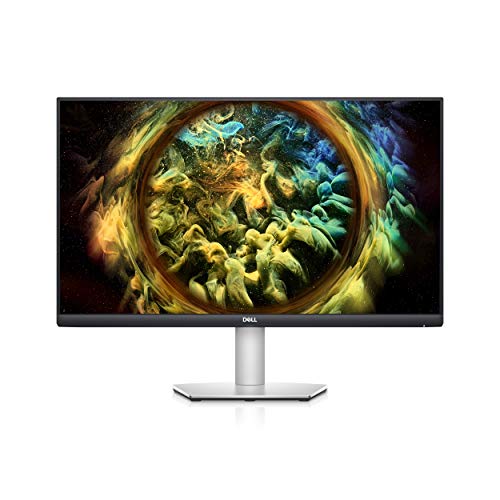
    Dell S2721QS 27 インチ 4K UHD モニター (3840 x 2160、60Hz、IPS、4ms、AMD FreeSync、超薄型ベゼル、HDMI)、シルバー

    Dell S2721QS 27 インチ 4K UHD モニター (3840 x 2160、60Hz、IPS、4ms、AMD FreeSync、超薄型ベゼル、HDMI)、シルバー

    本日Amazonで — 427.57ユーロ
    ※前回のレビュー時より価格が変更になっている場合がございます

    このクールなセットアップを使用すると、ロケットを火星に送信でき、それでも十分な画面が表示されます・関連動画

    https://www.youtube.com/watch?v=fvfvdg05WQo&pp=ygWaAeOBk-OBruOCr-ODvOODq-OBquOCu-ODg-ODiOOCouODg-ODl-OCkuS9v-eUqOOBmeOCi-OBqOOAgeODreOCseODg-ODiOOCkueBq-aYn-OBq-mAgeS_oeOBp-OBjeOAgeOBneOCjOOBp-OCguWNgeWIhuOBqueUu-mdouOBjOihqOekuuOBleOCjOOBvuOBmSZobD17bGFuZ30%3D
  • 静かに仕事ができる 3 つのクールなホーム オフィス セットアップ

    在宅勤務が普通になり、オフィスやホームオフィスも普通になりました。静かで、整理整頓されていて、眺めが良いため、私たちが仕事を遂行したいと思う、とてもうらやましい職場があります。これらは3 つのホーム オフィスのセットアップのモックアップです。

    ホームオフィスのセットアップのモックアップ

    マクエロセットアップ01

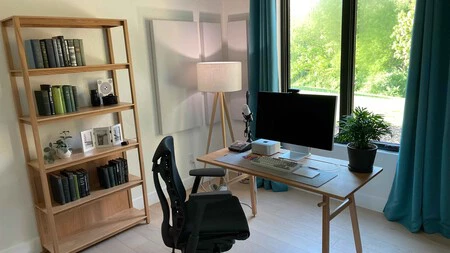
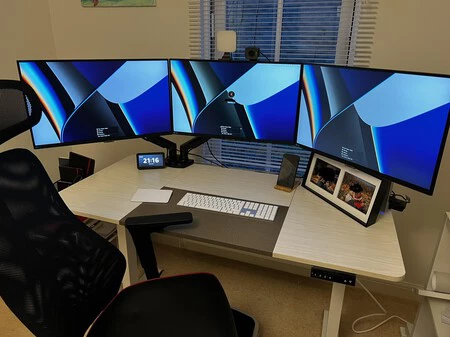
    最初のモックアップ セットアップは、Reddit ユーザーu/adamelmoreに対応しています。これは、そのシンプルさと適切な装飾要素で注目を集める非常に明るいホーム オフィスですが、空ではないほど十分です。

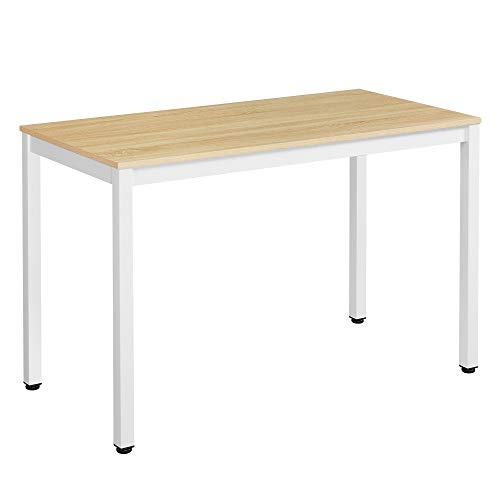
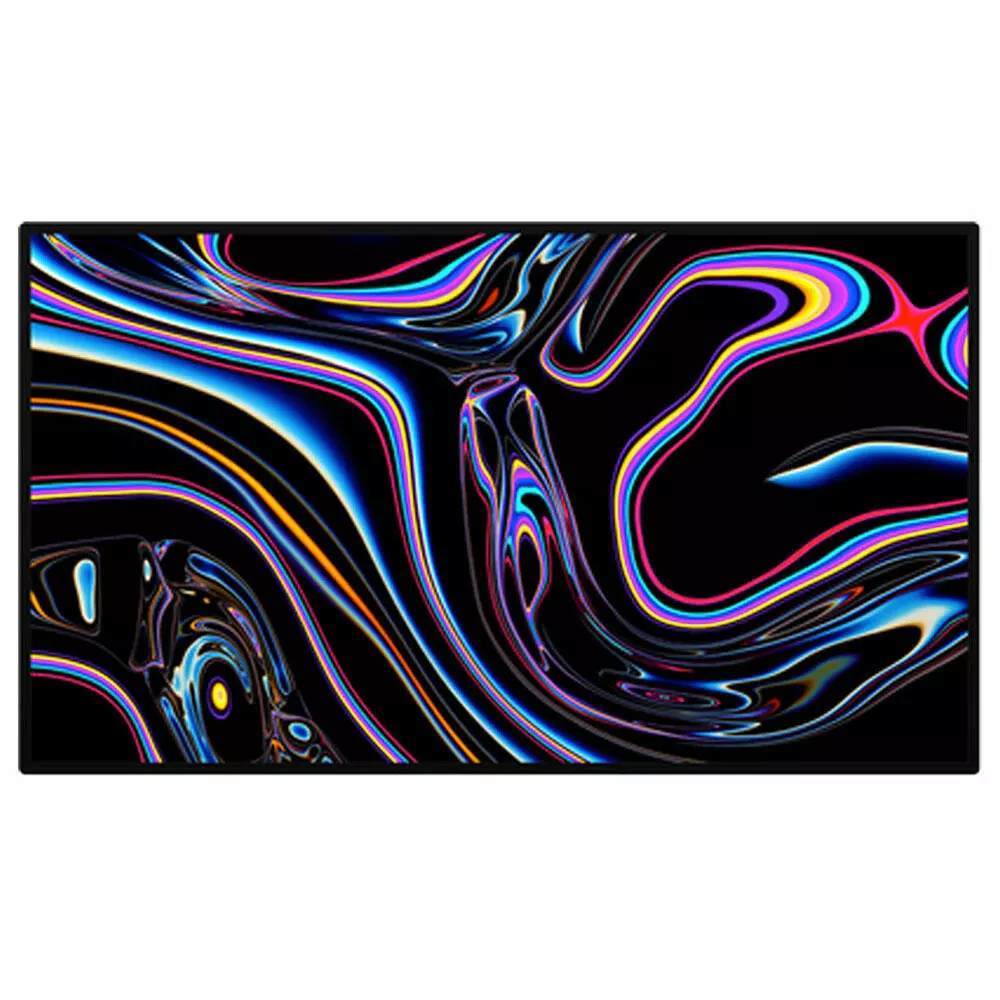
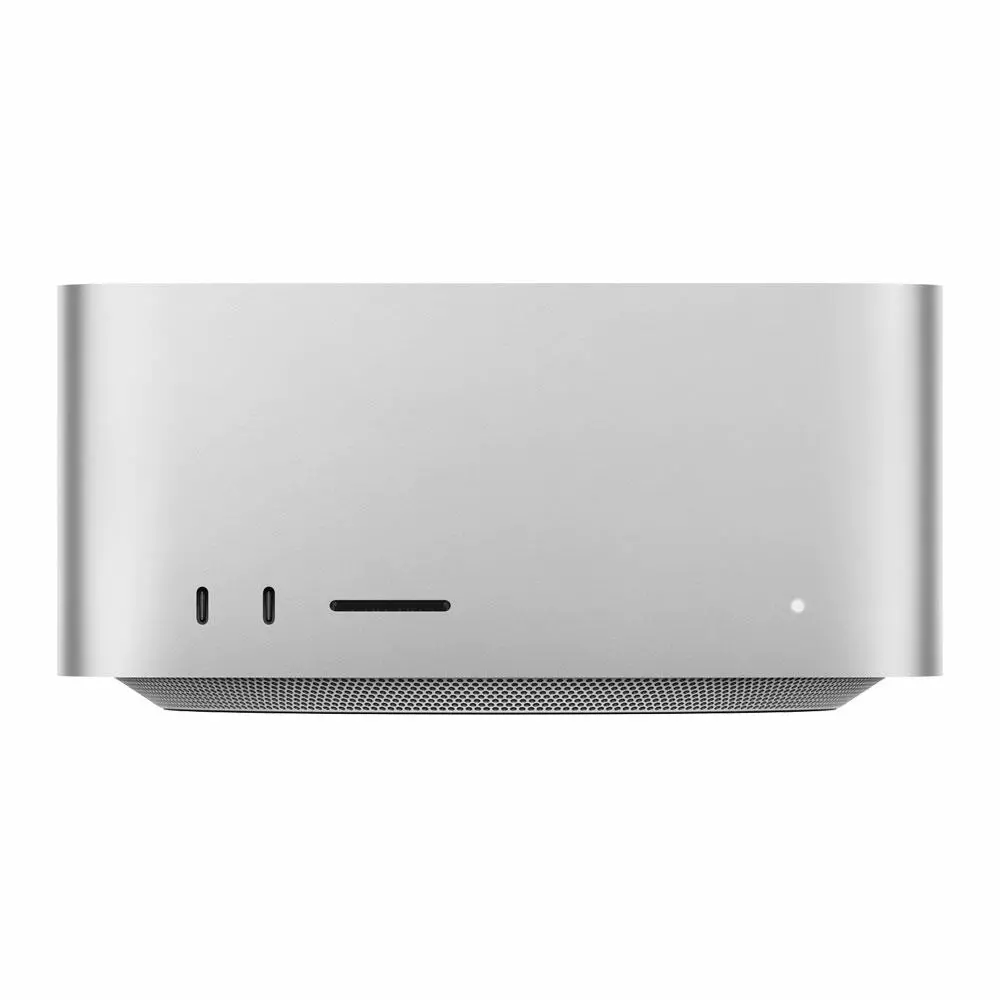
    ユーザーは、セットアップを構成する要素についてあまり詳細を指定しません。テーブルはシンプルな木製で、具体的な名前や販売店はわかりませんが、代わりに考えられるのは、VASAGLE のこれ ( 87.99 ユーロ) で、寸法は 120 x 60 x 76 cm です。その上には、Apple のPro Display XDR ( 5,499 ユーロ) とMac Studio ( 2,329 ユーロ) があります。

    VASAGLE パソコンテーブル 学習テーブル ダイニングテーブル 120×60×76cm 天然木とホワイト LWD64N

    VASAGLE パソコンテーブル 学習テーブル ダイニングテーブル 120×60×76cm 天然木とホワイト LWD64N

    本日Amazonで — 88.99ユーロ
    ※前回のレビュー時より価格が変更になっている場合がございます
    Apple Pro Display XDR 32 インチ 6K 標準ガラス

    Apple Pro Display XDR 32 インチ 6K 標準ガラス

    マクニフィコスの希望小売価格 — 5,229.00
    ※前回のレビュー時より価格が変更になっている場合がございます
    Apple Mac スタジオ | M1 マックスチップ | 32GB RAM | 512GB SSD | CPU 10コア | GPU 24コア

    Apple Mac スタジオ | M1 マックスチップ | 32GB RAM | 512GB SSD | CPU 10コア | GPU 24コア

    マクニフィコスの希望小売価格 — 2,329.00
    ※前回のレビュー時より価格が変更になっている場合がございます

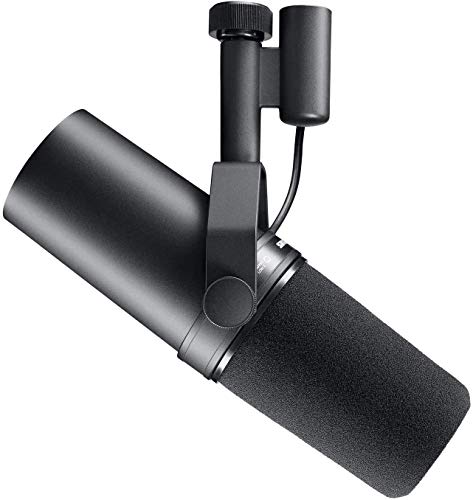
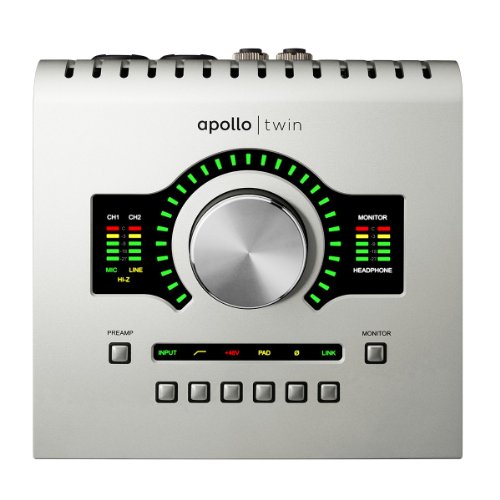
    これらに加えて、マイクとオーディオ インターフェイス、特に Shure SM7B ( 429 ユーロ) は、インターネット上のポッドキャスターやコンテンツ クリエーターによって最もよく使用されるダイナミック マイクの 1 つです。 XLR接続しかないため、動作するにはオーディオインターフェイスが必要です。オーディオインターフェイスに関して、ユーザーはそれがUniversal AudioのApollo( 1,364ユーロ)であることを保証します。

    Shure SM7B ブロードキャスト、ポッドキャスト、録音用ダイナミックマイク、音楽やボーカル用のXLRスタジオマイク、広い周波数範囲、暖かく柔らかなサウンド、取り外し可能なフロントガラス、ブラック

    Shure SM7B ブロードキャスト、ポッドキャスト、録音用ダイナミックマイク、音楽やボーカル用のXLRスタジオマイク、広い周波数範囲、暖かく柔らかなサウンド、取り外し可能なフロントガラス、ブラック

    Macnificos の希望小売価格 — 358.00 PcComponentes の — 367.99 Amazon — 389.00 El Corte Inglés の — 429.00
    ※前回のレビュー時より価格が変更になっている場合がございます
    ユニバーサルオーディオ Apollo Solo USB ヘリテージエディション

    ユニバーサルオーディオ Apollo Solo USB ヘリテージエディション

    本日Amazonで — 963.91ユーロ
    ※前回のレビュー時より価格が変更になっている場合がございます

    キーボードとマウスについては、機械式のもの、GMK Botanical と Magic Trackpad を備えた Mode SixtyFive ( 135 ユーロ) を使用します。モニターの上にはLogitech の Pro Magnetic 4K ウェブカメラがあり、Apple Store で199.95 ユーロで購入できます。

    Apple マジックトラックパッド

    Apple マジックトラックパッド

    Macnificos の希望小売価格 — 129.99ユーロPcComponentes の — 136.71ユーロAmazon — 139.00ユーロ
    ※前回のレビュー時より価格が変更になっている場合がございます

    コンピューターで作業する場合、通常は長時間座って作業するため、椅子も存在感のある要素の 1 つであり、最も重要なものの 1 つです。ユーザーは明記していませんが、 ハーマンミラー社のエンボディチェアだと思われます。スペインで入手するには、認定サプライヤーに行かなければなりませんが、その数は多くありません。決して安くはありませんが、非常に快適で背中に最適であると評判です。将来への投資として捉えるべきです。

    セットアップ02

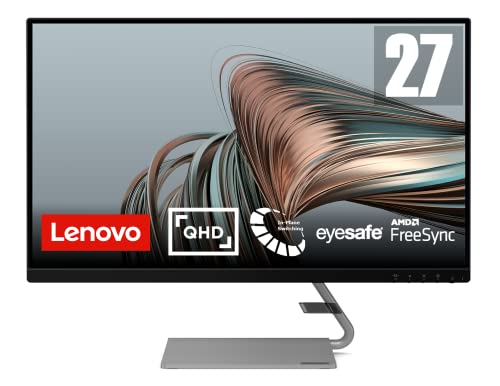
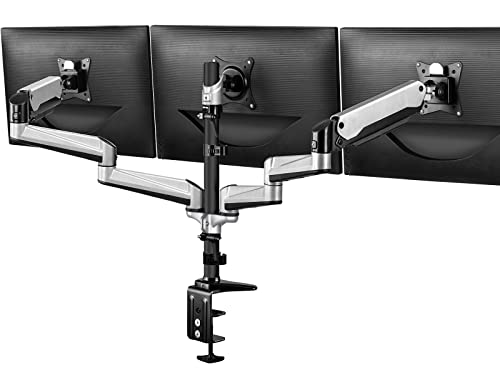
    WQHD 解像度の3 台の Samsung LS27A60 モニターで構成されるu/sw_in_mdセットアップに進みます。正確なモデルを見つけるのはやや複雑なため、HDMI 接続、DisplayPort、内蔵スピーカー、エレガントなデザインを備えた Lenovo Q27q-1L ( 299.99 ユーロ) が候補の 1 つになる可能性があります。モニターは多関節アームに取り付けられており、このアーム ( 129.99 ユーロ) は 3 つをサポートし、最大重量は 8 kg です。

    Lenovo Q27q-1L - エレガントなデザインの 27 インチ 2K QHD ゲーミング モニター (IPS、75Hz、4ms、HDMI、DP、FreeSync、スピーカー、EyeSafe、メタル ベース) チルト調整機能付き - ブラック

    Lenovo Q27q-1L – エレガントなデザインの 27 インチ 2K QHD ゲーミング モニター (IPS、75Hz、4ms、HDMI、DP、FreeSync、スピーカー、EyeSafe、メタル ベース) チルト調整機能付き – ブラック

    本日Amazonで — 835.00ユーロ
    ※前回のレビュー時より価格が変更になっている場合がございます
    HUANUO ブランド トリプルモニターマウント 13 ~ 32 インチ画面、高さ調整可能なモニターアーム、ガススプリングモニターホルダー、耐荷重 8kg

    HUANUO ブランド トリプルモニターマウント 13 ~ 32 インチ画面、高さ調整可能なモニターアーム、ガススプリングモニターホルダー、耐荷重 8kg

    本日Amazonで — 189.99ユーロ
    ※前回のレビュー時より価格が変更になっている場合がございます

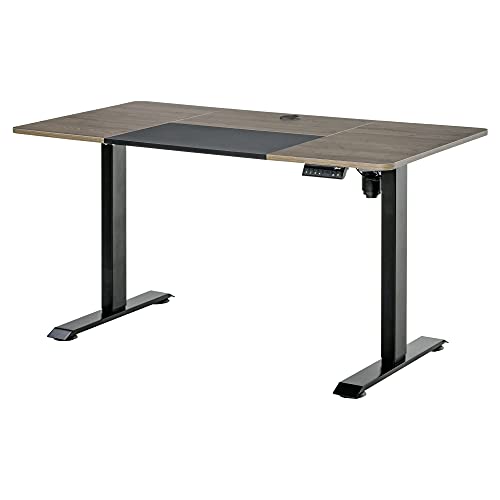
    スタンドはモデル不明のリフトアップデスクに取り付けられていますが、Vinsetto のもの ( 412.99 ユーロ) は非常によく似ており、周辺機器を置く部分が他の部分よりも黒くなっています。その寸法は140 x 70 x 72-116 cmです。下の物体を検知すると自動的に停止し、衝突や衝突を避けます。過熱を防ぐ保護機能が備わっており、過熱を防ぐためのケーブル グランド穴が付いています。

    Vinsetto 電動スタンディングデスク デスクスタンド 高さ調節可能と4つのメモリキー付き オフィス ホーム用 140x70x72-116 cm ブラックとナチュラルウッド

    Vinsetto 電動スタンディングデスク デスクスタンド 高さ調節可能と4つのメモリキー付き オフィス ホーム用 140x70x72-116 cm ブラックとナチュラルウッド

    本日Amazonで — 226.99ユーロ
    ※前回のレビュー時より価格が変更になっている場合がございます

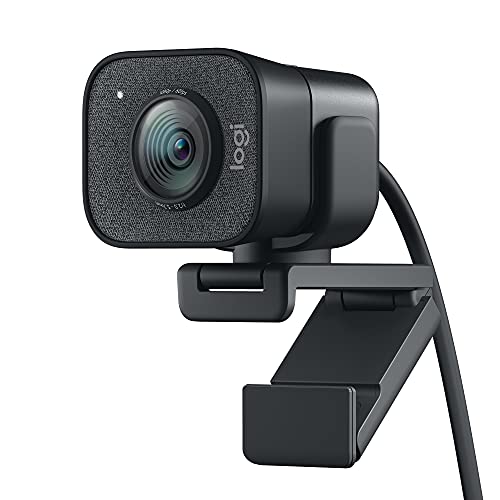
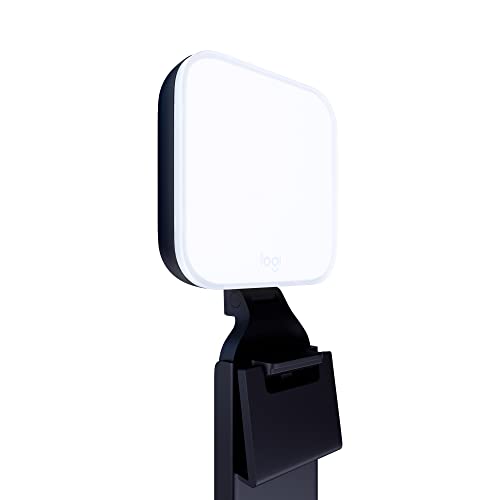
    中央モニターの上には、市場で最高のウェブカメラの 1 つであるLogitech StreamCamウェブカメラ ( 110.80 ユーロ) があります。 USB-C経由でコンピュータに接続し、フルHD 1080pの高解像度で毎秒60フレームでビデオを録画できるため、スムーズな体験が可能です。その隣は Logitech Litra Glow ライト ( 69 ユーロ) です。良好なビデオ通話には、良好な照明が必要です。これにより、肌の色合いが柔らかくなり、きつい影が排除され、自然な肌の色合いが得られます。手動で調整したり、Logicool G HUB アプリを使用してコンピューターから制御したりできます。

    Logitech StreamCam、ビデオストリーミングおよびコンテンツ作成用のUSB-C付きウェブカメラ、60 fpsのフルHD 1080p垂直ビデオ、取り外し可能な多用途性、YouTube、ゲーム用Twitch、PC/Mac、ブラック

    Logitech StreamCam、ビデオストリーミングおよびコンテンツ作成用のUSB-C付きウェブカメラ、60 fpsのフルHD 1080p垂直ビデオ、取り外し可能な多用途性、YouTube、ゲーム用Twitch、PC/Mac、ブラック

    本日、Amazon — 103.00 Macnificos for — 108.99 MediaMarkt for — 122.00 El Corte Inglés for — 137.00
    ※前回のレビュー時より価格が変更になっている場合がございます
    Logitech Litra Glow LED プレミアム ストリーミング ライト TrueSoft 搭載 - ビデオ会議、Zoom ミーティング用コンピューター照明、調節可能なスタンドと PC/Mac 用アプリ付き - グラファイト

    Logitech Litra Glow LED プレミアム ストリーミング ライト TrueSoft 搭載 – ビデオ会議、Zoom ミーティング用コンピューター照明、調節可能なスタンドと PC/Mac 用アプリ付き – グラファイト

    本日Amazonで — 69.00
    ※前回のレビュー時より価格が変更になっている場合がございます

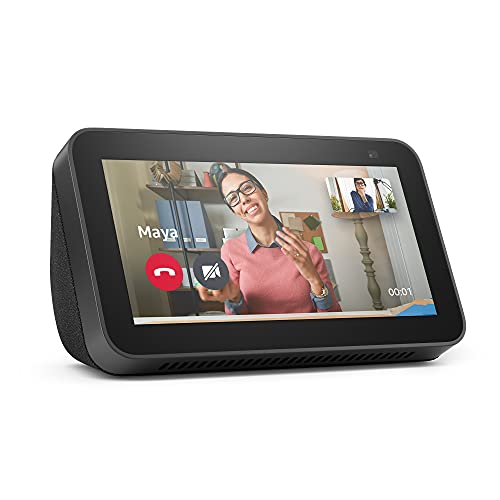
    最後にコメントすべき詳細は、「スマート」画面です。机の上には、 Alexa を統合したAmazon デバイスのEcho Show 5 ( 54.99 ユーロ) があり、アシスタントと対話したり、カレンダーの予定、天気、ニュースを確認したり、Prime Video や Netflix のコンテンツを再生したりできます。目覚まし時計としても機能します。

    Echo Show 5(第2世代、2021年モデル)| Alexa と 2 MP カメラを備えたスマート スクリーン |無煙炭

    Echo Show 5(第2世代、2021年モデル)| Alexa と 2 MP カメラを備えたスマート スクリーン |無煙炭

    MediaMarkt での希望小売価格 — 66.99ユーロアマゾン — 84.99ユーロ
    ※前回のレビュー時より価格が変更になっている場合がございます
    セットアップ03

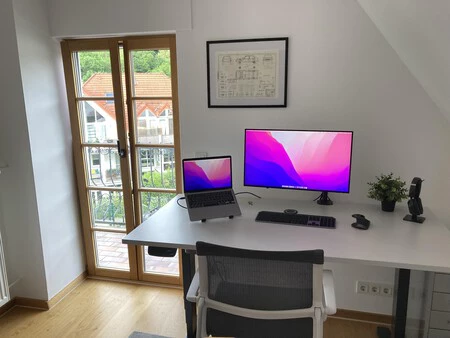
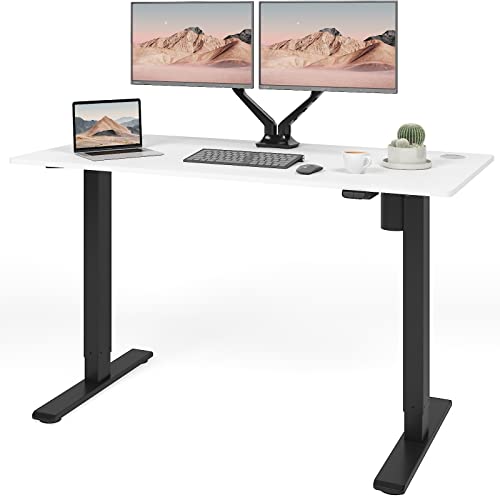
    最後に、COBOL プログラマーu/crpton09のワークスペースを作成します。ここでは、非常にミニマリストで整然としているため、静けさと平和を感じることができます。コメントすることはあまりありません。リフトアップ デスクは主にドイツで販売されている Ergolutions Primus です。デザインが似ていて昇降可能な代替品として、FLEXISPOT EG1 ( 329.99 ユーロ) があります。

    FLEXISPOT EG1 スタンディングデスク ボード付き (ホワイト, 120X60cm) スタンディングデスク 電動コンピューターデスク 高さ調節可能なゲーミングテーブル スマート自動2オプションキー付き

    FLEXISPOT EG1 スタンディングデスク ボード付き (ホワイト, 120X60cm) スタンディングデスク 電動コンピューターデスク 高さ調節可能なゲーミングテーブル スマート自動2オプションキー付き

    本日Amazonで — 219.99ユーロ
    ※前回のレビュー時より価格が変更になっている場合がございます

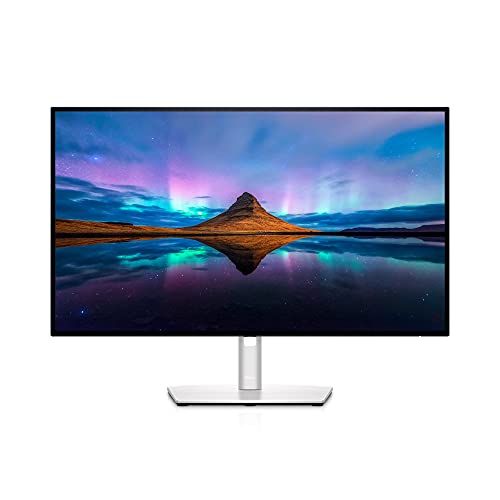
    モニターはDELL U2722DE( 761.72ユーロ)です。スペインでも見つけるのは簡単ではありません。主要店では売り切れているため、輸入するしかありません。ユーザーは、ギガビット LAN と KVM スイッチを備えたドック ステーションが統合されており、マルチタスクに興味深いものであるため、これを選択したと確信しています。 27 インチ、QHD 解像度で、90W PD の USB-C、3H 反射防止コーティング、アイケア技術、高さ、チルト、ピボット、スイベルの調整が可能です。

    DELL U2722DE 68.6 cm (27

    DELL U2722DE 68.6 cm (27″) 2560 x 1440 ピクセル クアッド HD LCD ブラック

    本日Amazonで — 550.62ユーロ
    ※前回のレビュー時より価格が変更になっている場合がございます

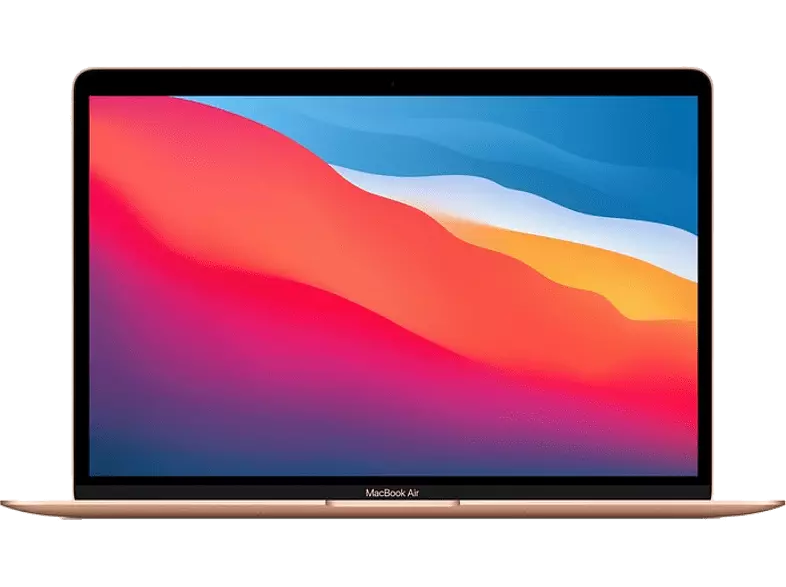
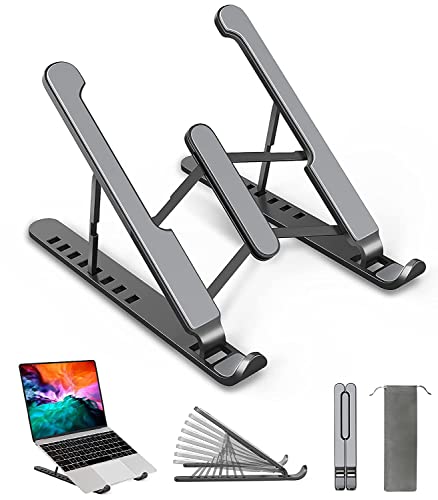
    このコンピュータはラップトップで、 MacBook Air ( 999 ユーロ) のようなもので、USB-C 経由でモニタに直接接続し、画像と音声を送信するだけでなく、同じ接続を通じて充電も行われます。スタンド付き ( 15.99 ユーロ) で、最大 15.6 インチの機器を保持でき、滑りにくく、アルミニウム合金製です。

    Apple MacBook Air (2020)、13.3 インチ Retina、Apple M1 チップ、8 GB、256 GB SSD、MacOS、Magic Keyboard Touch ID、ゴールド

    Apple MacBook Air (2020)、13.3 インチ Retina、Apple M1 チップ、8 GB、256 GB SSD、MacOS、Magic Keyboard Touch ID、ゴールド

    MediaMarkt での希望小売価格 — 999.00
    ※前回のレビュー時より価格が変更になっている場合がございます
    ラップトップスタンド、8角度調整可能な通気性のあるラップトップライザー、ABSプラスチック、滑り止めシリコン、アルミニウム合金付きラップトップスタンド、ラップトップ、タブレット、電話用(10-15.6インチ)

    ラップトップスタンド、8角度調整可能な通気性のあるラップトップライザー、ABSプラスチック、滑り止めシリコン、アルミニウム合金付きラップトップスタンド、ラップトップ、タブレット、電話用(10-15.6インチ)

    本日Amazonで — 10.99ユーロ
    ※前回のレビュー時より価格が変更になっている場合がございます

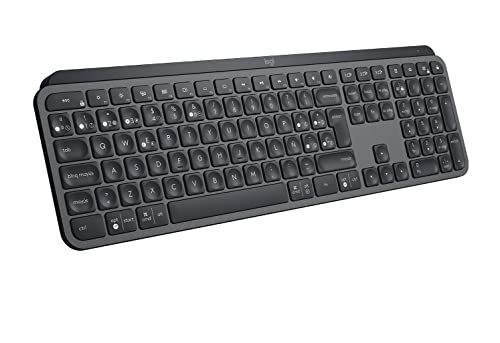
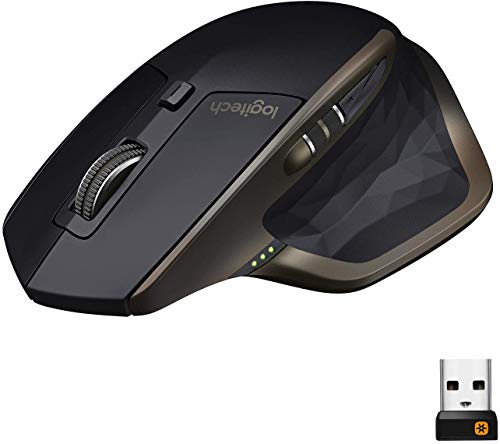
    周辺機器には、Logicool MX Keysキーボード( 92.99 ユーロ) と Logitech MX Masterマウス( 73.94 ユーロ) を使用します。

    Logitech MX Keys 高度なワイヤレス キーボード、Bluetooth、クリア タッチ レスポンス、バックライト、USB-C、PC/Mac/ラップトップ、Windows/Linux/IOS/Android、スペイン語 QWERTY レイアウト、グラファイト カラー

    Logitech MX Keys 高度なワイヤレス キーボード、Bluetooth、クリア タッチ レスポンス、バックライト、USB-C、PC/Mac/ラップトップ、Windows/Linux/IOS/Android、スペイン語 QWERTY レイアウト、グラファイト カラー

    本日Amazonで — 89.60ユーロ
    ※前回のレビュー時より価格が変更になっている場合がございます
    Logitech MX マスター ワイヤレス マウス、Bluetooth/2.4 GHz、Unifying USB ナノレシーバー、あらゆる表面でトラッキング 1000 DPI、5 ボタン、Amazon バージョン、PC/Mac/ラップトップ、スペシャル エディション (ブラック)

    Logitech MX マスター ワイヤレス マウス、Bluetooth/2.4 GHz、Unifying USB ナノレシーバー、あらゆる表面でトラッキング 1000 DPI、5 ボタン、Amazon バージョン、PC/Mac/ラップトップ、スペシャル エディション (ブラック)

    本日Amazonで — 124.87ユーロ
    ※前回のレビュー時より価格が変更になっている場合がございます

    テーブルの上には植物の他に、スタンドに置かれたヘッドフォンも見えます。ユーザーはそれらが何であるかを指定せず、配置されると、それが何であるかを理解するのが非常に困難になります。

    今週のクールなセットアップはこちらです。見逃した方のために、先週のまとめはイルミネーションで輝くプロポーズについてでした。

    この記事内のリンクの一部はアフィリエイトであり、IphoneFocus.clickに利益をもたらす可能性があります。

    静かに仕事ができる 3 つのクールなホーム オフィス セットアップ・関連動画

  • Maquero のセットアップ: 照明が映える 3 つの提案

    他の人の作品やエンターテイメント空間を見ると、私たちを満足させる何かがあります。一方で、彼らがどのように組織化しているのか、どのような周辺機器を使用しているのかを知ることが興味深くなり、見栄えが良くなるようにどのように改造できるかについてのアイデアが得られるからです。私たちは、照明が重要な部分を占めるクールなセットアップを4 つ選択しました。その中で、私たちはその製品についてコメントしているので、同様のセットアップを手に入れることができます。

    セットアップ01

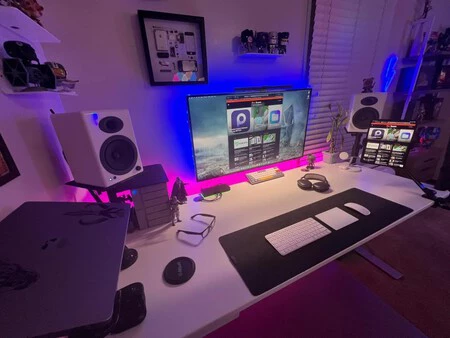
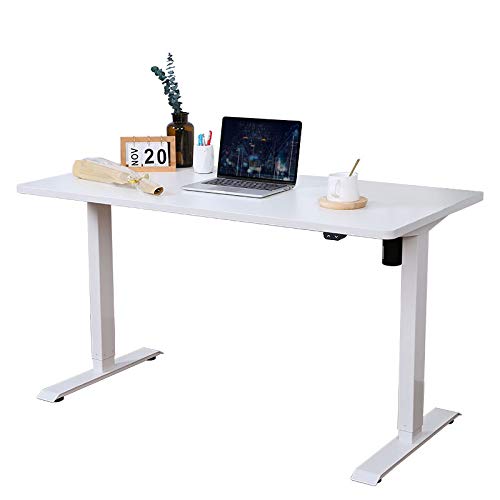
    まず、Reddit ユーザーu/nickccalのセットアップから始めます。このセットアップには、巨大なテーブルであるAutonomous SmartDesk 2 Business Editionが備えられています。スペインで見つけるのは簡単ではありませんが、昇降デスクであり、我が国でも簡単に購入できる代替品があります。たとえば、FLEXISPOT EG1 ( 419.99 ユーロ)。このモデルには 2 つの「スマート」ストレージ オプションがあり、寸法は 120 x 80 です。

    FLEXISPOT EG1 スタンディングデスク ボード付き (ホワイト, 120X80cm) スタンディングデスク 電動コンピューターデスク 高さ調節可能なゲーミングテーブル スマート自動2オプションキー付き

    FLEXISPOT EG1 スタンディングデスク ボード付き (ホワイト, 120X80cm) スタンディングデスク 電動コンピューターデスク 高さ調節可能なゲーミングテーブル スマート自動2オプションキー付き

    本日Amazonで — 246.49ユーロ
    ※前回のレビュー時より価格が変更になっている場合がございます

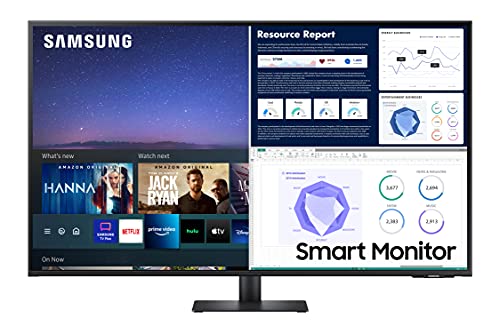
    もう1つの注目を集める要素はモニターで、4K解像度の43インチM7スマートモニター( 599ユーロ)です。このモニターは「スマート」でもあるため、興味深いモニターです。Samsung の Tizen オペレーティング システムと、Netflix、Prime Video、Apple TV などのアプリを選択するためのリモコンが組み込まれています。さらに、AirPlay 2に対応し、iPhoneからコンテンツを送信できます。

    Samsung LS43AM702UUXEN - Samsung Smart M7 43 インチ UHD モニター、3,840 x 2,160、USB-C、スピーカー、モバイル接続、リモコン、スマート TV アプリケーション (Netflix、Prime TV、Youtube)

    Samsung LS43AM702UUXEN – Samsung Smart M7 43 インチ UHD モニター、3,840 x 2,160、USB-C、スピーカー、モバイル接続、リモコン、スマート TV アプリケーション (Netflix、Prime TV、Youtube)

    PcComponentes での希望小売価格 — 576.61
    ※前回のレビュー時より価格が変更になっている場合がございます

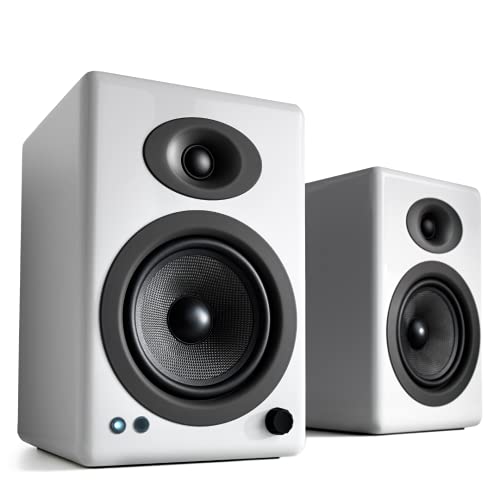
    巨大なスピーカーは Audioengine A5+ ( 549 ユーロ) で、統合 DAC と RCA、3.5 mm、Bluetooth 入力を備えたアクティブ ワイヤレス ブックシェルフ スピーカーです。 aptX HDコーデックに対応しています。

    Audioengine A5+ 150W ワイヤレス アクティブ ブックシェルフ スピーカー |アナログアンプ内蔵 | aptX HD Bluetooth 24 ビット DAC、RCA、および 3.5mm 入力 |頑丈なアルミニウム製リモコン

    Audioengine A5+ 150W ワイヤレス アクティブ ブックシェルフ スピーカー |アナログアンプ内蔵 | aptX HD Bluetooth 24 ビット DAC、RCA、および 3.5mm 入力 |頑丈なアルミニウム製リモコン

    現在、Amazon で — 556.00ユーロPhone House で — 648.41ユーロFnac で — 686.55ユーロ
    ※前回のレビュー時より価格が変更になっている場合がございます

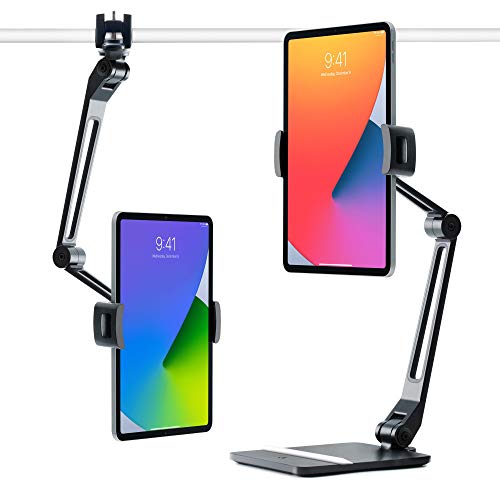
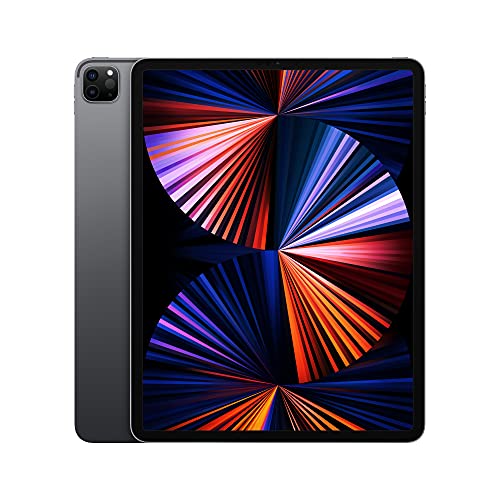
    右側には、 Twelve South HoverBar Duo スタンド( 89.99 ユーロ) のおかげで「浮遊」している12.9 インチ iPad Pro ( 1,199 ユーロ) があります。重いベースと表面取り付けアタッチメントを備えたこの調整可能なアームは、ハンズフリーのビデオ通話、Mac Sidecar のセカンド スクリーンなど、さまざまな用途に使用できます。すべてのiPadのモデルとサイズ、およびほとんどの付属ケースにフィットします。

    2021 Apple iPad Pro (12.9 インチ、Wi-Fi、128GB) - スペース グレイ (第 5 世代)

    2021 Apple iPad Pro (12.9 インチ、Wi-Fi、128GB) – スペース グレイ (第 5 世代)

    現在、Amazon — 968.41 El Corte Inglés のために — 1,139.00 MediaMarkt のために — 1,149.00 Macnificos のために — 1,175.00
    ※前回のレビュー時より価格が変更になっている場合がございます
    Twelve South HoverBar Duo iPad / iPad Pro / タブレット用 | iPad取り付け用のヘビーベースと表面固定を備えた調節可能なアーム

    Twelve South HoverBar Duo iPad / iPad Pro / タブレット用 | iPad取り付け用のヘビーベースと表面固定を備えた調節可能なアーム

    本日Amazonで — 73.15ユーロ
    ※前回のレビュー時より価格が変更になっている場合がございます

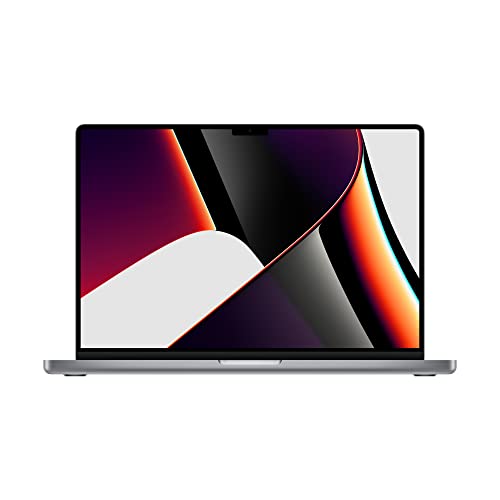
    最高の宝石は、M1 Max チップを搭載した MacBook Proです。ユーザーは正確な構成を指定していないため、14 インチまたは 16 インチの構成で 3,000 ユーロ近くになるか、カタログで最も高価な事前構成モデルの3,849 ユーロである可能性があります。

    2021 Apple MacBook Pro (16 インチ、10 コア CPU および 32 コア GPU 搭載 Apple M1 Max チップ、32GB RAM、1TB SSD) - スペース グレイ

    2021 Apple MacBook Pro (16 インチ、10 コア CPU および 32 コア GPU 搭載 Apple M1 Max チップ、32GB RAM、1TB SSD) – スペース グレイ

    マクニフィコスの希望小売価格 — 3,849.00
    ※前回のレビュー時より価格が変更になっている場合がございます

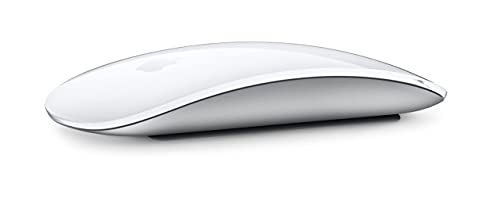
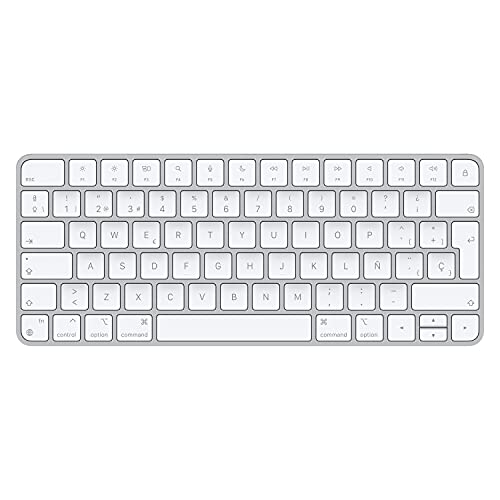
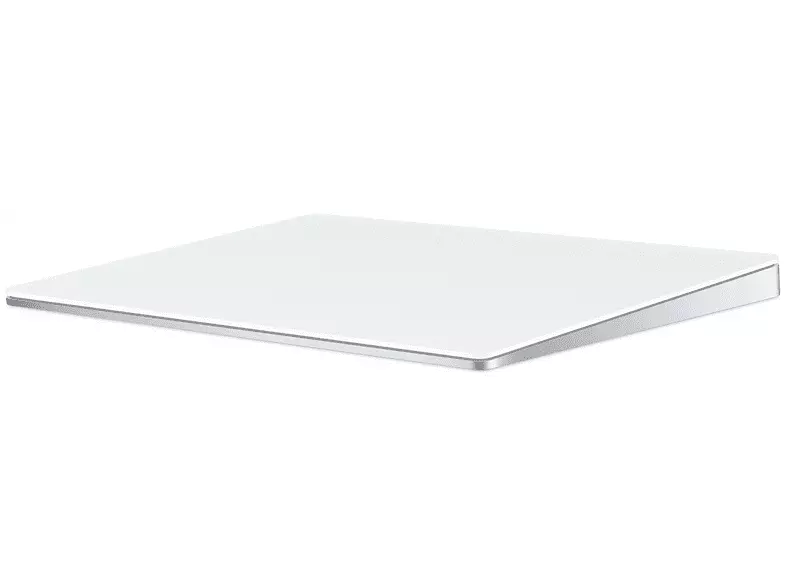
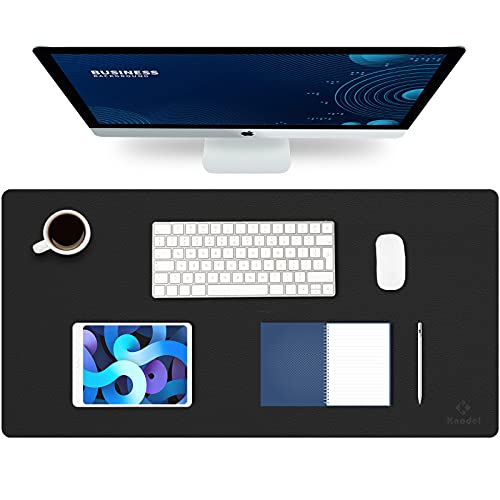
    周辺機器に関しては、Apple のトリオ、Magic Keyboard ( 99.99 ユーロ)、Magic Trackpad ( 135 ユーロ)、Magic Mouse ( 83 ユーロ) が挙げられます。何も指定されていない大きなマットの上に置かれているので、Knodel のこれ ( 17.99 ユーロ) が良い選択肢かもしれません。

    アップルマジックマウス

    アップルマジックマウス

    Macnificos の希望小売価格 — 83.00 MediaMarkt の — 85.00 El Corte Inglés の — 85.00 Amazon — 99.99
    ※前回のレビュー時より価格が変更になっている場合がございます
    Apple Magic Keyboard (最新モデル) - スペイン語 - シルバー

    Apple Magic Keyboard (最新モデル) – スペイン語 – シルバー

    マクニフィコスの希望小売価格 — 99.99ユーロMediaMarkt の — 99.99ユーロマクニフィコスの — 99.99ユーロアマゾン — 105.33ユーロ
    ※前回のレビュー時より価格が変更になっている場合がございます
    Apple マジックトラックパッド

    Apple マジックトラックパッド

    マクニフィコスの希望小売価格 — 129.99 MediaMarkt の — 135.00
    ※前回のレビュー時より価格が変更になっている場合がございます
    Knodel デスクマット オフィスデスクマット デスクマット PUレザー製 ノートパソコンデスクマット 両面 (40×80cm, ブラック)

    Knodel デスクマット オフィスデスクマット デスクマット PUレザー製 ノートパソコンデスクマット 両面 (40×80cm, ブラック)

    本日Amazonで — 16.99ユーロ
    ※前回のレビュー時より価格が変更になっている場合がございます

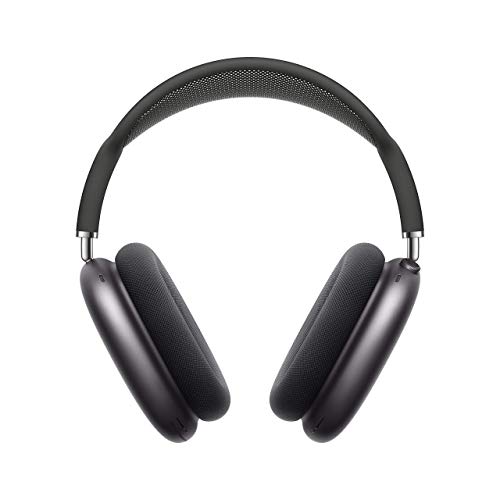
    Apple初のヘッドバンド型BluetoothヘッドフォンであるAirPods Max ( 629ユーロ)もご覧いただけます。音質とアクティブノイズキャンセリングが際立っています。 1 回の充電で約 20 時間の自律走行が可能で、センサーが多数搭載されています。もう 1 つの目玉機能は、ダイナミック ヘッド トラッキングを備えた空間オーディオです。

    新型 Apple AirPods MAX - スペース グレイ

    新型 Apple AirPods MAX – スペース グレイ

    Macnificos の希望小売価格 — 519.00 MediaMarkt の — 565.00 El Corte Inglés の — 629.00 Amazon — 651.21
    ※前回のレビュー時より価格が変更になっている場合がございます

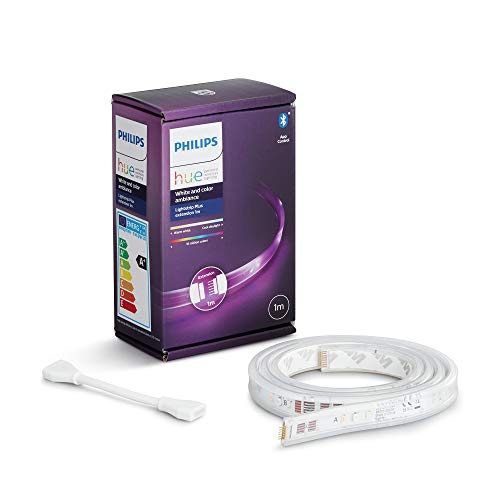
    最後にライトについてコメントします。ユーザーは、 Philips Hue LED ストリップ( 23.93 ユーロ) をモニターの周りと机の背面に 1 つずつ使用していると述べています。これらは最も安価ではありませんが、多くのカスタマイズ オプション、設定、HomeKit および Alexa や Google アシスタントなどの他のアシスタント/システムとの統合を提供します。

    Philips Hue - 1m スマート LED ストリップ エクステンション、白色およびカラー LED ライト (最大 16M 色)、Alexa および Google Home と互換性あり

    Philips Hue – 1m スマート LED ストリップ エクステンション、白色およびカラー LED ライト (最大 16M 色)、Alexa および Google Home と互換性あり

    Macnificos の希望小売価格 — 24.99ユーロPcComponentes の — 26.78ユーロAmazon — 29.95ユーロ
    ※前回のレビュー時より価格が変更になっている場合がございます
    セットアップ02

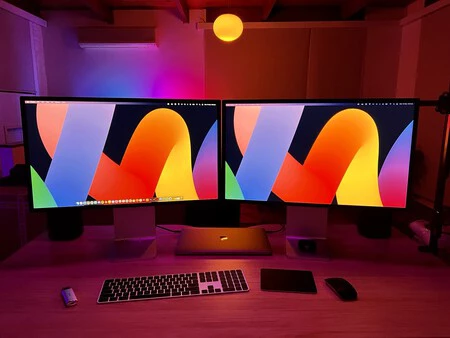
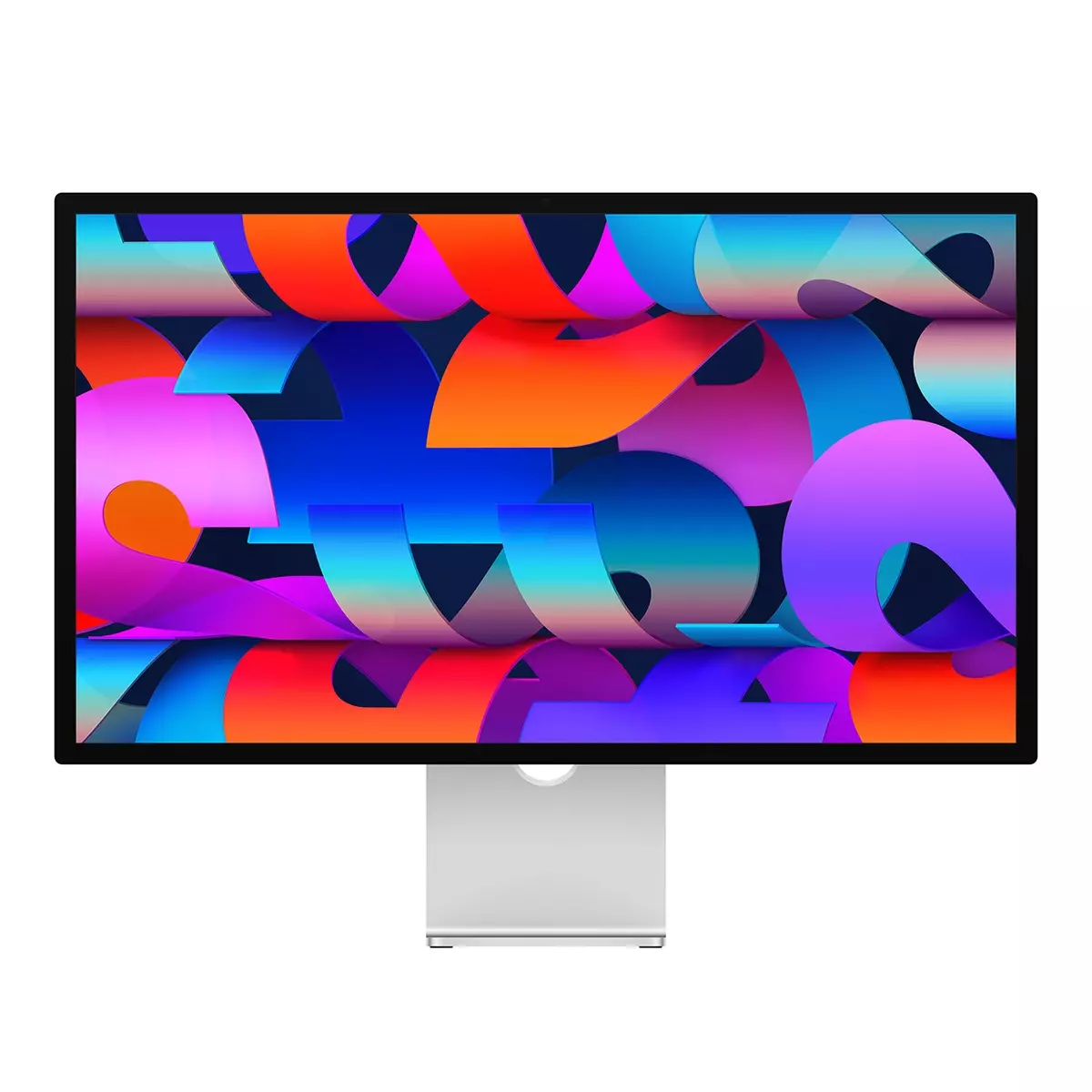
    ユーザーu/melbournecrumbleによる 2 番目のセットアップに進みます。これは非常にカラフルであることが際立っています。最初に注目を集めるのは、2 つのApple Studio Displayモニター( 1,779 ユーロ) です。これらの画面は 27 インチ、輝度 600 nit、27 インチです。高品質のビデオ通話用のセンター フレームを備えた 12 MP 超広角 FaceTime HD ウェブカメラ、6 スピーカー システム、スタジオ品質のマイクを備えています。

    Apple Studio Display 27 インチ Retina 5K モニター、標準ガラス、調整可能なチルトスタンド

    Apple Studio Display 27 インチ Retina 5K モニター、標準ガラス、調整可能なチルトスタンド

    エル・コルテ・イングレスでの希望小売価格 — 1,779.00 マクニフィコス — 1,779.00
    ※前回のレビュー時より価格が変更になっている場合がございます

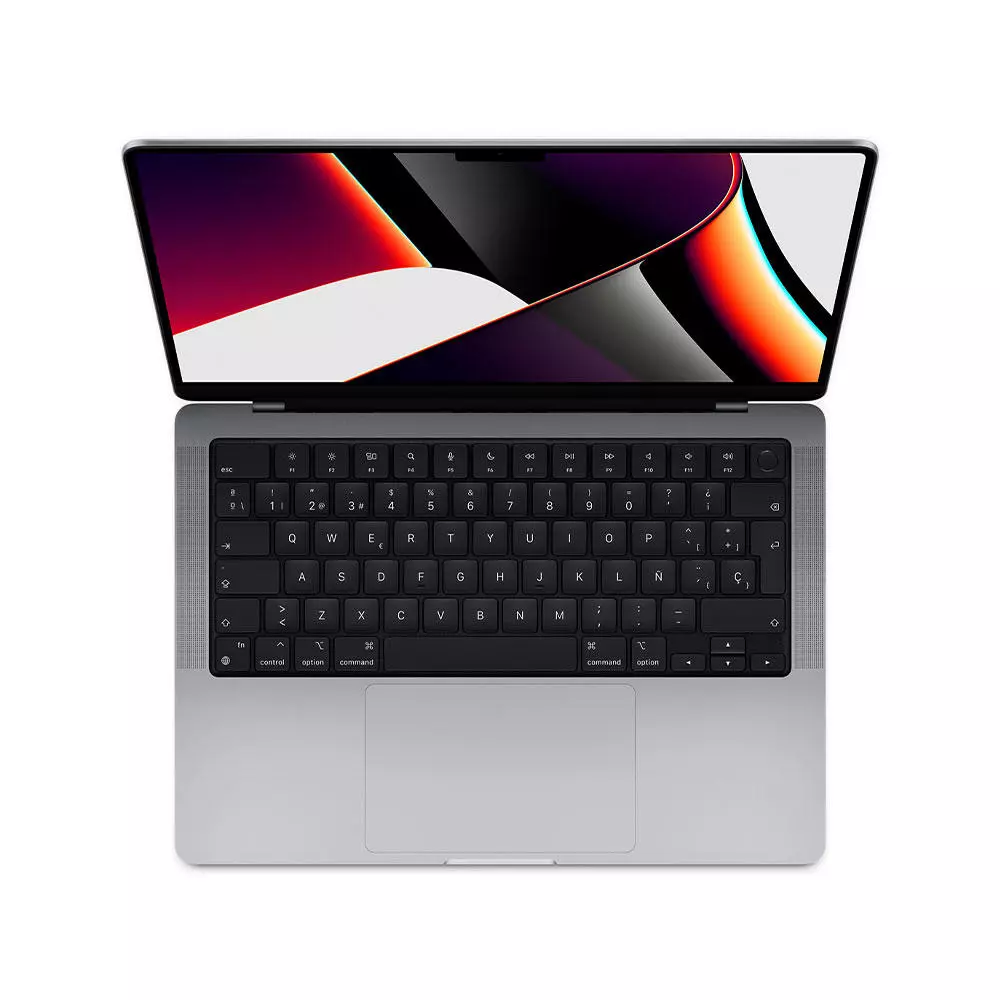
    その中にはMacBookもあります。ユーザーはそれがどれであるかを指定していませんが、Apple がWeb サイトで説明しているように、M1 チップを搭載したコンピュータは外部モニターを 1 台しか接続できないため (Mac mini は 2 台接続可能)、MacBook Pro 14 でなければなりません。または 16 インチ ( 2,249 ユーロから)

    Apple MacBook Pro 14

    Apple MacBook Pro 14″ | M1 Pro チップ | 512GB SDD | 16GB RAM | 8 コア CPU | 14 コア GPU | スペースグレイ – MKGP3Y/A

    MediaMarktでの希望小売価格 — 1,995.00 El Corte Inglés — 2,024.00 Macnificos for — 2,199.00
    ※前回のレビュー時より価格が変更になっている場合がございます

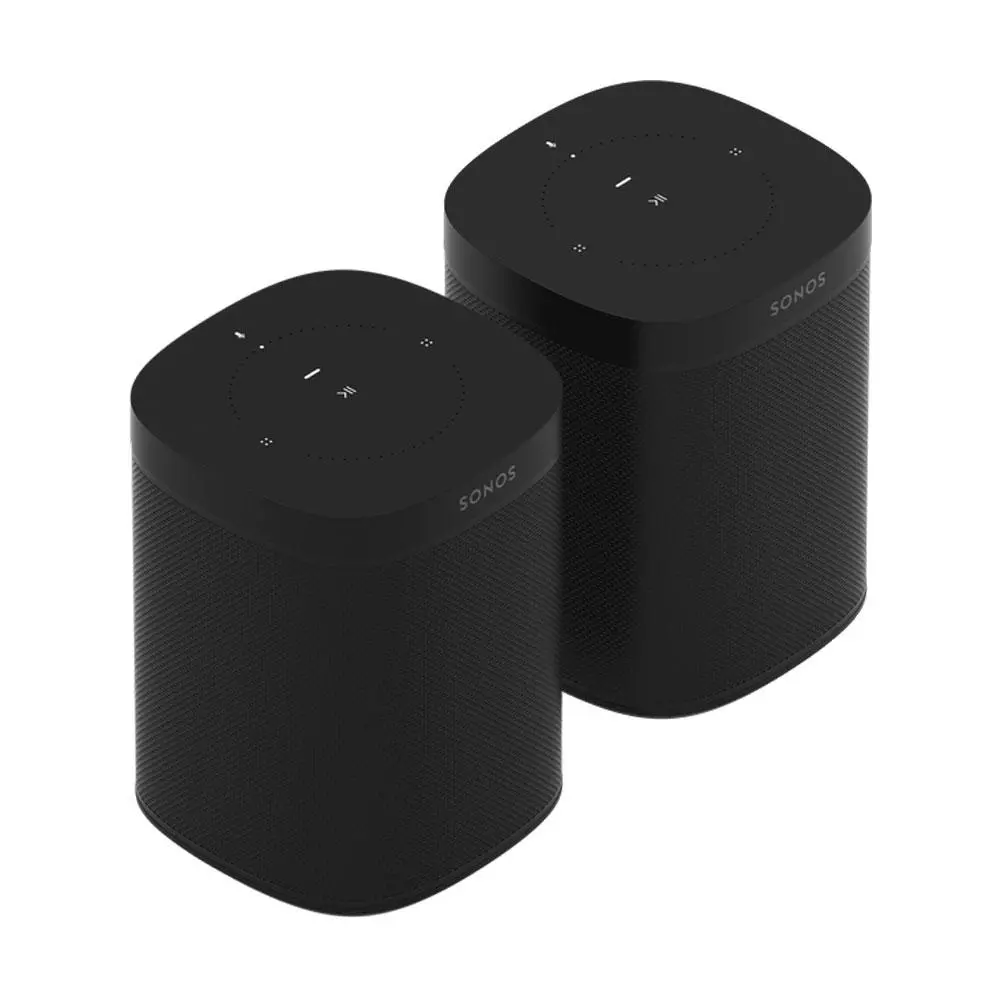
    モニターの後ろにあるスピーカーについても言及されていませんが、それはSonos One ( 398.00 ユーロ)、統合された Alexa を備え、Wi-Fi 接続、AirPlay 2、耐湿性を備えた「スマート」スピーカーであるようです。ソフトウェアの自動アップデートが行われ、そのサウンドは強烈でニュアンスに富みます。

    Sonos Pack 2 スマート Wi-Fi スピーカー AirPlay 2 ブラック - SNS0032

    Sonos Pack 2 スマート Wi-Fi スピーカー AirPlay 2 ブラック – SNS0032

    マクニフィコスの希望小売価格 — 398.00
    ※前回のレビュー時より価格が変更になっている場合がございます

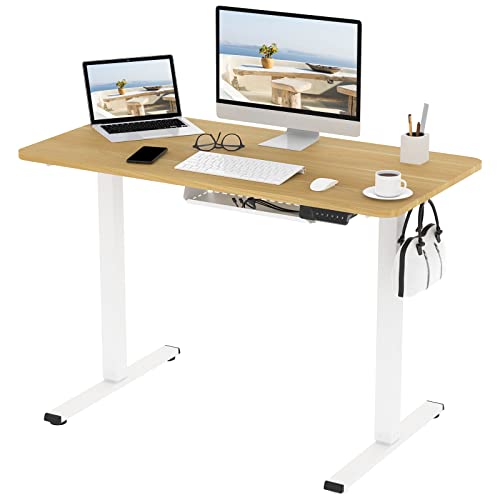
    テーブルに関しては、OfficeWorks の Stilford S2 です。前のものと同様に、これもスペインで入手するのは簡単ではないため、代替品に頼る必要があります。 FLEXISPOT EF1 ( 269.99 ユーロ)。その寸法は 100 x 60 で、さらに大きなオプションもあります。モニター 2 台とラップトップに十分なスペースを提供

    FLEXISPOT EF1 高さ調節可能デスク 全体ボード付き (100 * 60 * 1.6、メープル) | USB 充電ポート付き | 4 つのメモリボタン | スタンディングデスク 5E 昇降式ゲーミングテーブルコンピュータ オフィスおよび家庭用

    FLEXISPOT EF1 高さ調節可能デスク 全体ボード付き (100 * 60 * 1.6、メープル) | USB 充電ポート付き | 4 つのメモリボタン | スタンディングデスク 5E 昇降式ゲーミングテーブルコンピュータ オフィスおよび家庭用

    本日Amazonで在庫切れになりました
    ※前回のレビュー時より価格が変更になっている場合がございます

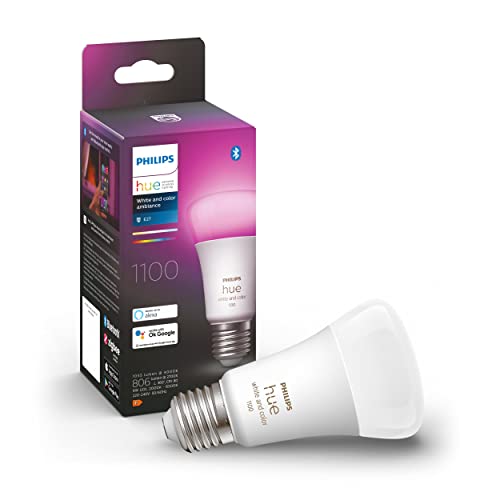
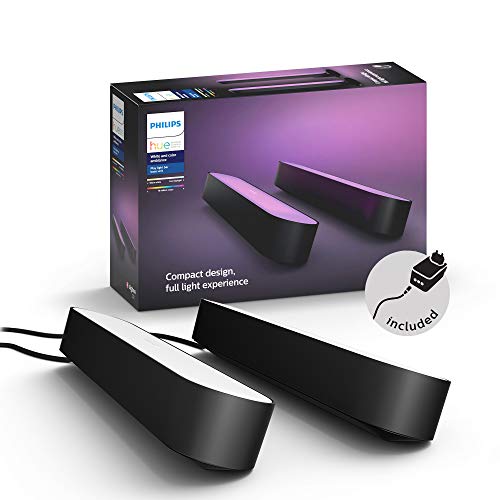
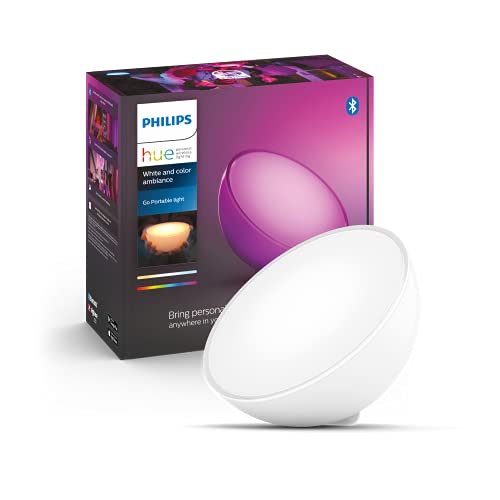
    また、照明に関しては、ユーザーはPhilips Hueオプションを利用しましたが、具体的には明らかにしませんでした。天井ランプには A60 E27 RGB 電球 ( 49.01 ユーロ) があり、モニターの後ろのエアコンのすぐ下には、Philips Hue Play ライト バー ( 108 ユーロ) または Hue Go ランプ ( 68.43 ユーロ) が使用されていた可能性があります。 。

    Philips Hue - スマート電球、A60 E27、白色およびカラーライト、10.5W、Alexa および Google Home と互換性あり (929002468801)

    Philips Hue – スマート電球、A60 E27、白色およびカラーライト、10.5W、Alexa および Google Home と互換性あり (929002468801)

    PcComponentes の PVP — 49.39ユーロAmazon — 53.91ユーロMacnificos の — 58.99ユーロ
    ※前回のレビュー時より価格が変更になっている場合がございます
    Philips Hue - ライトバー、Hue Play、白色およびカラーライト、Alexa および Google Home と互換性あり、ブラック - 2 ユニット

    Philips Hue – ライトバー、Hue Play、白色およびカラーライト、Alexa および Google Home と互換性あり、ブラック – 2 ユニット

    現在、Amazon で — 134.00ユーロ、 PcComponentes で — 169.90ユーロ
    ※前回のレビュー時より価格が変更になっている場合がございます
    Philips Hue – スマート ランプ、Hue Go、スマート LED テーブル ランプ、白と色付きのライト、Alexa および Google Home と互換性あり、ホワイト

    Philips Hue – スマート ランプ、Hue Go、スマート LED テーブル ランプ、白と色付きのライト、Alexa および Google Home と互換性あり、ホワイト

    マクニフィコスの希望小売価格 — 64.9

    Maquero のセットアップ: 照明が映える 3 つの提案・関連動画

  • Mac での作業は幸せな場所でなければなりません: これらの 11 のクールなセットアップがインスピレーションになります

    私たちが働く場所は、私たちの働き方を反映します。デスクが雑然としていて、書類、フォルダー、事務用品でいっぱいであれば、それは影響を与えます。したがって、Mac での作業は楽しい場所でなければならないと私たちは信じています。そして、私たちをリラックスさせ、インスピレーションの源となるデザイナーデスクを 11 例取り上げました

    リラックスできるデザイナーズデスク: Mac で自分だけの幸せな場所を作る

    散らかった状態は脳や仕事のやり方に影響を与えます。これは、ハーバード ビジネス レビュー誌に掲載された研究からも明らかであり、人間の脳は秩序を好むと述べられています。混雑した場所にいると、先延ばしにする可能性、つまり時間を無駄にしてほとんど仕事をしない可能性が高くなります。

    そのようなデスクに座りたくない人はいないでしょうか。 10 ドルのコレクションの一部であるデュアルトーンの壁、デスクトップの背景が、いかに穏やかかを伝えています。 Philips Hue ライトは、テーブルの隣の壁を色で照らします。 Grid Studio によるフレーム入り iPhone 。セットアップは、 AirPods MaxHomePod mini 、および一部の AirPods のサポートによって完了します。この画面は、 MacBook Pro 2021に接続された XDR ディスプレイに他なりません。

    机の上に物がほとんどないときに、私たちは平安を感じることがあります。古典的なイケアの竹テーブルのように見えるものの上に、緑色の iMac 2021、公式キーボード、マウス、そして植物が置かれているだけです。そして、このユーザーの Reddit アカウントの 1 周年を記念したケーキ。

    iMac 2021は最もフォトジェニックです。適切な環境に存在するだけでリラックスできます。そして、このブルーのモデルは、HomePod mini とキーボードとマウスのマットがマッチしていて、とてもよく似合います。植物は、さまざまな色の非常に考え抜かれたタッチを与えます。

    ここには、テキサス州オースティンのダウンタウンの景色を望むデスクがあります。オーナーが「何かをする場所」と定義するモックアップデスク。白いテーブルとシルバーのアルミニウムの周囲、グレーと白の椅子は、さらに明るく静かな雰囲気を与えます。これは、リラックスした仕事環境を得るために Apple 製のものをすべて揃える必要がないことの証明でもあります。中心にはサードパーティ製のスクリーンと Sonos スピーカーが主役として配置されています。

    ここはコーディング方法を学ぶのに最適な場所です。または、それがその所有者がそれを定義する方法です。 Samsung M7 モニターは、13 インチ MacBook Pro に接続された 43 インチという巨大なモニターでシーンを支配しています。側面の植物とレンガの壁は、非常に明るいデスクの単調さを打破するのに役立ちます。

    おそらく長時間労働に最適な場所ではありません。しかし、このミニマルなデスクは、その純粋さで私たちにインスピレーションを与えてくれます。セメントとこれらのブロックのおかげで、何にも気を散らすことができなくなります。もちろん、これは、立って作業できるように設計された Apple Studio Display を備えたかわいいセットアップの 1 つです。

    この椅子には座る椅子がありますが、高級なものであることは期待しないでください。なぜなら、ここで際立っているのは、すっきりしたライン、乱雑さのなさ、そして直接光のない明るい環境がもたらす静けさだからです。 2021 MacBook Pro、Apple Studio Display、テンキー、花瓶の後ろにある Eero ルーターを備えた非常にシンプルなモックアップ セットアップ。人生の目標はこんな感じ。

    このバトルステーションは贅沢です。木製のテーブルの上に、 Dell モニタに接続されたMac mini が見えます。 AirPods、AirPods Max、キーボード、垂直マウスと iPhone を組み合わせた提案が完成します。テーブルの上に物を並べても、混乱を感じさせないこともあります。

    モックアップのセットアップを完了するのは簡単ではない場合があります。しかし、できるだけシンプルにすれば、机の上で気を散らす余分なものをすべて取り除くことができます。このユーザーは、2021 MacBook Pro と AirPods だけを Apple 製品として、ついに完成させました。 StreamCam は LG モニターよりも際立っており、より高品質のビデオ通話が可能です。

    場合によっては、デスクトップに多くのものを置くことが避けられないことがあります。それは、散らかったり気が散ったりすることを意味する必要はありません。このソフトウェア開発者 (多くは Mac でプログラムを作成しています) は、MacBook Pro 2021 の画面を含めると、最大 3 つの画面を備えたセットアップを行っています。縦置きに置かれているのは 24 インチの LG 24MP500 で、2 つの画面に分割するのに最適です。アプリも同時に利用できます。個人的にはマウスパッドを変えると思います。しかし、照明と木製のテーブルのおかげで、負けるよりも多くのポイントを獲得できます。

    ブラインドを引いていると、眺めが良くない可能性があります。しかし、私たちはこのデスクのガラスの使用、Apple Studio Display と Huawei Mateview が気に入りました。 Mac mini と白い HomePod がセットを完成させます。そこにはデジタルフレームとして機能するGoogle Nestが隠されています。レジャーとビジネスをミックスするビールの最後の仕上げは楽しいです。飲むにはまだ早いかも知れませんが。

    Mac での作業は幸せな場所でなければなりません: これらの 11 のクールなセットアップがインスピレーションになります・関連動画

  • ノスタルジーを満たす 7 つのビンテージ レトロ セットアップ: Apple の歴史の終わりにタイムスリップ

    Apple は約 50 年の歴史を持つ企業です。半世紀かけてコンピューターを開発すると、特に何十年も経った完全に機能する機器を見ると、多くの郷愁が生まれます。私たちは、時間を遡って思い出の波を思い出させるために、これらのビンテージ レトロ セットアップを選びました。

    前世紀と今世紀のマケロデスク

    時には、幸運によって、長い間探していたものを手に入れることができることがあります。それは、初代 Apple を一躍有名にした機器である Apple IIe のモニターとして機能するテレビを探していた Reddit ユーザーに起こりました

    したがって、このユーザーは誕生日に、 Apple IIe に最適なテレビをゴミ箱から見つけました。 1984 年の General Electric モデル 12XQ5122W は、コンピューター時代に完全に適合し、完全な機能も備えています。

    私たちは数十年タイムトラベルして、意味が詰まった今世紀初頭のこのマクエロデスクに出会いました。 iMac G3 と iBook G3 、そしてその間にある第一世代の 10GB iPod。 Canon ビデオカメラと Imation 外付けドライブがセットを完成させます。 2 台の Mac は一時代を画し、Apple を灰の中から立ち上がらせると同時に、iPod によって同社が一般消費者の地図に載るようになりました。

    ここに本当に古い写真があります。問題のユーザーは、2 つのカラー iMac G3 と 1 台の iBook G3 を備えた、その「時代」の Mac の束の前にいることに気づきました。それらはすべて自分のものであるように見えますが、実際には家族のために設定していたと彼は説明します (彼のものは iBook)。コンピュータに詳しい人は家族全員を養う義務があるというデモンストレーション。

    ほとんど見えませんが、ここには非常に特殊なモックアップデスクがあります。オリジナルの iPod、よりコンパクトな iPod、ぶら下がっている Shuffle 、第一世代の iPhone、そして PowerBook G4。ここまではいつものことですが、PowerBook は IBM キーボード、Microsoft マウス、Philips スクリーンに接続されています。すべてが非常に異質です。

    ここには小さな博物館があり、その中で著者は、それに一致する「キューブ」、スクリーン、キーボード、マウスを備えた PowerMac G4 Cube を発見したと主張しています。これらすべてが中古販売でわずか 60 ドルです。遺物好きな人にとってはまさに宝物です。

    iMac G4 はおそらくこれまでで最も美しい Mac の 1 つです。そしてこのユーザーは、完全に機能し、公式周辺機器を備えているのは幸運です。非常に良好な状態なので、この他の人のように、 iMac G4 に頭脳として M1 を追加することに興味がないかもしれません。いくらM1を入れても画像のようにMac OS 9を動かすことはできません。

    iBook も、真の Apple の復活に貢献したものの 1 つです。そしてここでは、当時の Mac OS 9 を実行するそのユニークなクラムシェル デザインを見ることができます。シムシティ 2000 をもう一度プレイするのに最適です。

    実のところ、これらのモックアップのセットアップや机を見ると、懐かしい気持ちになります。ジョブズが会社を立て直し、破産寸前から復活させたときの思い出。私たちの多くがユーザーとして直接経験し、見逃しているものを常に見つける最近の歴史。

    ノスタルジーを満たす 7 つのビンテージ レトロ セットアップ: Apple の歴史の終わりにタイムスリップ・関連動画