タグ: キーボード

キーボード

  • Mac の「delete」キーと「delete」キーはどこにありますか

    Mac を初めて使用する場合、または macOS を何年も試していない場合は、 Windows のショートカットやキーを見つけるのがまだ難しいかもしれません。これは、Apple コンピュータには標準装備されていない「delete」または「delete」キーの場合です。ただし、機能は利用可能です。

    Mac 用のサードパーティ製キーボードの多くには、Apple キーボードにはないキーが多数含まれています。お持ちのものが MacBook または Magic Keyboard (iMac に付属のもの) の場合、 「delete」キーにどのキーボード ショートカットを使用するか、および名前は似ているがどのキーとの違いを説明します。 Macにはさまざまな機能があります。

    macOS で「delete」、「delete」、「delete」キーを使用する方法

    冒頭で述べたように、非常に似た名前を持つ機能とキーがいくつかあるため、混乱が生じます。実際、Windows エコシステムの出身であれば、それらを別の名前で呼ぶかもしれません。もちろん、引き続き好きなように呼び続けることができますが (唯一欠けているものはあります)、Apple 自体によると、名前と機能は次のとおりです。

    「削除」または「バックスペース」キー

    これは、「Delete」キー、「Del」キー、「Backspace」キー、さらには「Backspace」キーとしても知られています。 Mac で削除キーを有効にする方法を知りたい場合は、まずそのキーがどこにあるかを知る必要があります。Mac コンピュータでは、通常、十字が付いた矢印の形をしたアイコンまたは「削除」として表示されます。これは、疑問符と感嘆符の開始部分のすぐ右側、従来の「Enter」の上にあります。
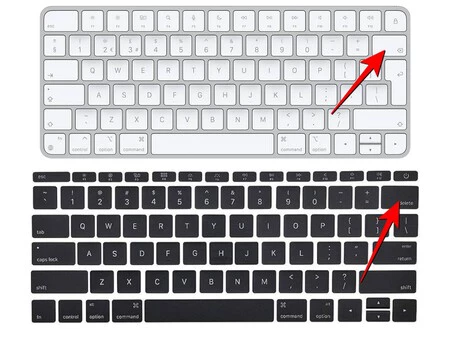
    「削除」キーの有効化

    その機能は、単語を 1 文字ずつ削除するか、それができない場合は段落を削除して元に戻ることです。たとえば、次の文の一部を削除するとします。

    私の友人の名前はフアン・ペドロ・ロドリゲスです。

    JuanPedro の間にカーソルを置き、 [削除] ボタンを押し始めると、「Pedro Rodríguez」が残るまでテキストの最初の部分全体が削除されます。

    「削除」キー

    ここでは、Windows とはまったく異なるキーを入力します。実際、そのような名前もアイコンも表示されません。これは Apple キーボードには存在しませんが、 「Fn」キーを押したまま「Delete」キーを押すことで実行できます。つまり、左下隅にあるキーと、前に説明したバックスペースキーです。
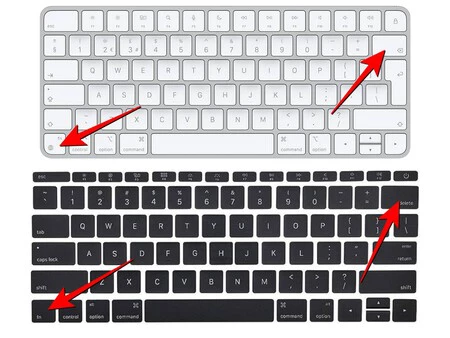
    Fn + 'Delete' キーの組み合わせで 'Del' をアクティブにする

    この機能は、カーソルの前にある文字を削除することです。つまり、先ほどとは真逆のことです。前の例を続けると、次のようになります。

    私の友人の名前はフアン・ペドロ・ロドリゲスです。

    JuanPedro の間にカーソルを置き、 「Del」ボタンを呼び出すキーの組み合わせを押し始めると、「私の友人は」というメッセージが残るまで、テキストの最後の部分全体が削除されます。フアンと呼ばれています。」
    Mac の「delete」キーと「delete」キーはどこにありますか・関連動画

  • 価格は 2 ユーロ未満で、Mercadona によって販売されており、Mac キーボードを新品同様に保ちます。

    あなたが私と同じで、常にラップトップを背負っている人は、自分をオールラウンドユーザーだと考えることができます。サーバー、バー、電車、教室など、必要な場所ならどこでも、テーブルがあっても、スカートしかなくても、サーバーはMacBook Airを開きます。時間のギャップは作業を進めるために有効です。

    それには汚れという代償も伴う。 MacBook は非常にきれいに見えるかもしれませんが (特にM3 MacBook Proのような疎油性コーティングが施されている場合)、キーボードはヘッダーの写真のように見えてしまいます。そして、指に付いた油やラップトップの近くで食事をしたことだけが原因ではないと言ったら驚かれるかもしれません。

    MacBook のキーがこんなに汚れているのはなぜですか?

    MacBook のキーボードが「ピカピカ」に見え始めているのを見て、 ソーシャル メディアで複数のユーザーが尋ねているのはまさにこれです。指の汚れや、あなたが触れた食べ物のせいもあるかもしれませんが、別の原因もあります。それは、キーを構成するプラスチックの種類です

    このプラスチックは ABS (アクリロニトリル ブタジエン スチレン、具体的な組成を知りたい場合に備えて) と呼ばれます。衝撃に強く、打鍵音の発生しない素材であり、経済的です。しかし、欠点もあります。摩耗しやすいため、キーがグリースで汚れているのではないかと思わせるような「テカリ」が発生します。最悪なのは、この影響は暗いキーでより顕著であり、Apple はラップトップで常に黒いキーボードを使用していることです。この問題は、他のメーカーのキーボードでも長年にわたって発生しています。

    私の同僚のハビエル・ラコルトは、すでにこの問題を昨年ザタカから告発していた。企業がキーボードに ABS プラスチックを選択したという事実は、数か月後にはすべてのキーボードの表面にその「ベタベタ感」が残ることを意味する。そして、それは私たちが手を洗わないということではなく、単にキーが侵食され、外側の保護層が失われるだけです。休みなく記事を書く仕事をしている私は、数か月後にこの効果に気づきました

    これに代わる方法として、PBT (ポリブチレンテレフタレート)などの別の種類のプラスチックを使用することもできます。これはより耐久性のあるプラスチックですが、同時に製造コストが高く、騒音が大きくなり、衝撃に対する耐性が低くなります。この美的問題は解決されるでしょうが、同時に、より繊細でより高価なキーボードが必要になるでしょう。別のオプションは、より耐久性の高い ABS プラスチックを使用することですが、これによりデバイスの製造価格が上昇します。そしてMacBookはすでに十分に高価です。

    MacBookのキーボードを掃除する方法

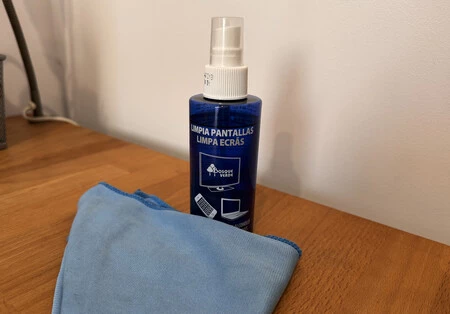
    MacBook を掃除するために、私はいつもこれをオフィスの引き出しの中に入れています。残留物を残さない布と、非常に注意深く使用するスクリーンです。

    私はこの件について Apple の技術者と話し合いましたが、明らかな理由により匿名のままとさせていただきます。 MacBook キーボードに対するこの影響は非常に典型的であると述べたこととは別に、彼はキーボードの掃除方法に関する同社の指示を思い出させてくれました。つまり、残留物を残さない、水で少し湿らせた布を使用する必要があります。

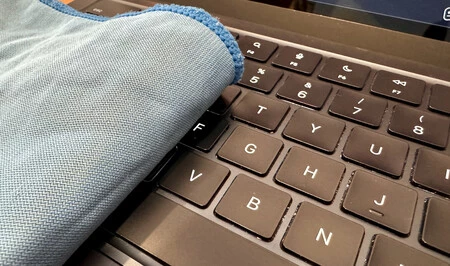
    私自身の経験では、MacBook のキーボードを掃除するのに最も効果的だったのは、ガラスに特化して販売されている、残留物がまったく残らない柔らかいマイクロファイバーでできた特別な布です。その布を少量の水で湿らせますが、刺激性のないスクリーン洗浄液も極少量加えます。メルカドーナなどのスーパーマーケットでは両方を合わせても5ユーロに達しません。

    Apple が、布を湿らせるために水以外の液体を使用しないことを明確に述べていることは知っていますが (そして、布をほんの少しだけ湿らせることについて話しています)、個人的には、この方法で大幅に改善できるため、その液体を少し追加するリスクを負っています。私のキーボードの外観:

    「テカリ効果」は完全に消えることはありませんが(キーの下の汚れも軽減されます)、この布を使用するとキーボードの外観が大幅に向上します。

    もう一度主張します。Apple は、水以外の液体は使用せず、常に布をわずかに湿らせる程度の非常に少量の液体を使用しないと警告しています。他には何もありません。スクリーンクリーナーの「タッチ」は私のものであり、常にリスクを負います。あまり強く押さずにキーボードの上に布を数回かぶせるだけで完了です。

    「油汚れの影響」は完全に消えることはなく、時間の経過とともに悪化しますが、このように定期的に掃除を行うことで、この影響をわずかに軽減することができます。この問題がある場合は、このヒントが役立つかもしれません。最後にもう 1 つの事実: 白い Magic Keyboard もこの影響を受けますが、色が影響を軽減するのに役立ちます。時々掃除するのも問題ありません。

    価格は 2 ユーロ未満で、Mercadona によって販売されており、Mac キーボードを新品同様に保ちます。・関連動画

  • 各キーにスクリーン: このダイナミック キーボードに関する Apple の特許は、これまでで最も信頼できるものです。

    Apple は、MacBook Pro の Touch Bar で最初の一歩を踏み出した後、 キーボードをダイナミックにする方法を何年も研究してきました。そして、タップティックセンサーとフルスクリーンに関する特許を取得した後、同社はさらに何かに戻ってきたようです。画面がキー上に配置されているだけの通常のキーボードを備えた基本的なものです。

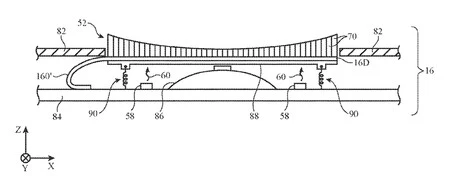
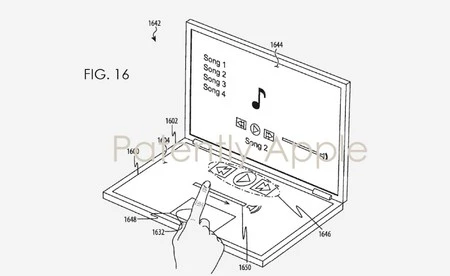
    Patently Apple によって発見されたこの文書には、光ファイバーのベースがどのようにしてスクリーンを置く曲面を持つのかが説明されています。これは、各ユーザーのキーストロークに反応して、キーを大文字に変更したり、ゲームのさまざまなアクションに変更したりするなどの変化を示します。

    1 つのキーボードですべてを支配

    Apple スクリーンキー

    キーは、画面を保護するために耐性のある素材で作られている必要があり、おそらく数百万回のキーストロークに耐えられる素材で作られている可能性があります。このようなことにより、Apple は必要な言語でキーを表示するユニバーサル キーボードを販売できるようになるため、複数の言語でキーボードを提供する必要もなくなるでしょう。このアイデアは新しいものではありませんが、Apple はその哲学をこのコンセプトに適用するでしょう。

    この特許 (本日承認されたが、2017 年半ばに出願) によると、このキーボードは将来の世代のラップトップやデスクトップ コンピューターに搭載される可能性がありますが、必ず実現しなければならないというわけではありません。すでに多くの実験が行われているため、クパチーノがキーボードの分野でどのように革新するかを決定するのは時間の問題です

    各キーにスクリーン: このダイナミック キーボードに関する Apple の特許は、これまでで最も信頼できるものです。・関連動画

  • 新しいMacBook Proの発売により、バタフライ機構を備えたキーボードに別れを告げる

    終わった、半年前の噂は現実になった。本日の新しい13 インチ MacBook Proモデルの発売により、Apple は 2015 年に最初の12 インチ MacBookで発売されたバタフライ機構を備えたキーボードの販売を正式に終了します。5年間のアップデートと数世代が経過しました。ユーザーを満足させることができませんでした

    このキーボードは、キーの移動量(キーを押したときに移動するスペース)を最小限に抑え、安定性を向上させてタイピング速度を向上させるというアイデアから生まれました。移動が減れば、コンピューターはより薄く、より軽くなり、少なくともより大きなバッテリーを搭載できる余地が増える可能性があります。それは Apple が常に行ってきたことであり、デバイスの重量と厚みを減らす方法を模索することです。

    バタフライ キーボードは、ユーザーからのフィードバックやさまざまな改良が残されなかったことで記憶に残るでしょう。

    これらのキーボードの問題は、その大量使用によって発生しました。全ユニットの比較的小さな割合ではありましたが、そのうちのいくつかはコンピュータの交換を必要とするエラーを発生しました。内部にゴミが入り込んでキーが動かなくなった、世代によっては非常にうるさかったノイズ… 第 3 世代のゴム膜の追加や交換プログラムでも解決できませんでした。

    最終的に、ユーザーの声にもっと耳を傾けようという Apple の取り組みにより、同社はすべてのラップトップに Magic Keyboard のデザインを採用することにしました。 16 インチ MacBook Proから始まり、今日終了したまで、わずか 5 か月の移行でした。この期間中に、MacBook ラップトップ シリーズ全体が刷新されました。 Appleがバタフライ機構をできるだけ早く削除したかったことは明らかです。

    Appleキーボードの将来計画に挫折?

    Apple スクリーン キーボードの特許

    バタフライ機構を備えたキーボードは、指に物理的な反応を与えるある種の触覚システムを備えた、移動することなく完全にフラットなキーボードの登場への試みだった、と言う人もいますが、それは不合理ではありません。長年にわたって、私たちは特許の形でこれに関するいくつかの実験を見てきました。その実験は、キーボードを折りたたみタブレットの手袋のようにフィットするスクリーンに変換するまでに至りました。

    しかし、Magic Keyboard の復活により、クパチーノではユーザーが反応の良い物理キーボードを求めていることが明らかになりました。少なくとも、非常によく似た感覚をもたらす完全な触覚キーボードが見つかるまでは、iPad さえも独自の Magic Keyboard を獲得していることを考えると、現時点では複雑に思えます。おそらくこれにより、Apple は当初の計画から方針変更を余儀なくされたのではないでしょうか?

    現在、Magic Keyboard はデスクトップ Mac、ラップトップ、iPad Pro などあらゆる場所で使用されています…ユーザーからの注意喚起は明らかです。適切に動作することが明確になるまでは、そのキーボードを進化させないほうがよいのです。

    新しいMacBook Proの発売により、バタフライ機構を備えたキーボードに別れを告げる・関連動画

  • iPad でソフトウェア キーボードとハードウェア キーボードを切り替える方法

    iPadキーボードについて話すとき、ハードウェア キーボード、物理キーボード、および画面に表示されるソフトウェア キーボードの両方に長所と短所があります。どちらかを選択することになった場合、その決定はおそらく状況に応じて行われることになるでしょうが、両方の利点を最大限に活かすことができたらどうなるでしょうか?

    ワンタッチでハードウェアキーボードからソフトウェアキーボードへ

    キーボード

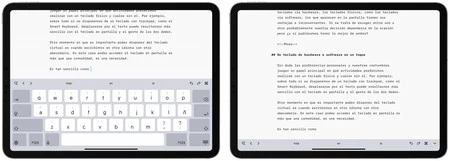
    どの作業を物理キーボードを使って行うか、どの作業を物理キーボードを使わずに行うかについては、個人の好みと習慣が主な役割を果たしているのは間違いありません。たとえば、特に Smart Keyboard などのトラックパッド付きのキーボードがない場合は、オンスクリーン キーボードと 2 本指のジェスチャを使用すると、テキストのスクロールが簡単になります。

    仮想キーボードが重要になるもう 1 つの場面は、別の言語で別のアルファベットを使用して書くときです。この場合、オンスクリーン キーボードにアクセスできることは便利であるだけでなく、必要不可欠です

    iPad をキーボードから外すのと同じくらい簡単ですか?まあ、さらに。物理キーボードが接続されているときに、画面の右下に表示される小さな三角形の矢印を押し続けるのと同じくらい簡単です。これにより、オンスクリーン キーボードが完全に表示されるようになります。仮想キーボードが必要なフレーズや単語を書いたら、画面右下のボタンをタッチするだけでキーボードが最小化されます。

    便利ですよね?次回、マルチタスクを行っているため、または物理キーボード以外の言語を切り替えるため、複数のキーボードを連続的に切り替える必要がある場合、iPad をその位置から物理的に移動することなく切り替えることができます。

    iPad でソフトウェア キーボードとハードウェア キーボードを切り替える方法・関連動画

  • ロジクールの新しい Mac 互換キーボードでタイピングがもっと楽しくなる

    コンピューターの前で多くの時間を過ごす人は、できるだけ快適に過ごしたいと考えています。そうするためには、一連の要素が必要です。良い椅子、適切に照明されたワークスペース、そして約 65 度のモニターです。 70センチ離れてます。しかし、私たちはキーボードを軽視しがちです。

    ほとんどのデスクトップ コンピューターには、すぐに作業を開始できるようにマウスとキーボードが付属していますが、Mac mini など一部の Mac モデルには付属していません。 macOS コンピューターについて話すときに通常選ばれるのはMagic Keyboardですが、 Logicool ERGO K860 など、人間工学を念頭に置いてゼロから設計されたキーボードもあります

    ロジクールは快適さを追求した周辺機器オプションを拡大

    Logitech は、キーボード、マウスウェブカメラで知られるメーカーです。そのカタログには、トラックボールを組み込んで傾斜角度を調整できるLogitech MX Ergoなど、私たちが見慣れているものとは異なるデザインのマウスがいくつかあります。しかし、キーボードの分野にはまだ足を踏み入れていませんでした。

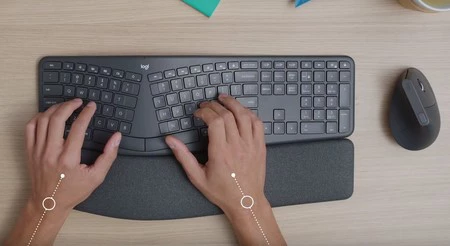
    Logitech の ERGO K860 キーボードは、ユーザーがより自然に書けるように設計された興味深い形状をしており、Microsoft の Sculpt Comfort に似ています。分割キー レイアウトにより、よりリラックスしたタイピング姿勢が約束され、筋肉の疲労が軽減され、手首のサポートが強化されます。

    ロジクール エルゴ K860 キーボード

    リストレストは簡単に洗える生地と形状記憶効果のある高密度フォームで作られています。 Logitech ERGO K860 の興味深い点の 1 つは、作業する位置に応じて姿勢を改善するためのオプションとして、キーボードを上げるためのピンがリスト レストの下部に配置されていることです。

    すべてのキーボードは Mac と互換性がありますが、ここでは特定のコマンド キーとファンクション キーがスクリーン印刷されるため、それを強調します。 Bluetooth または Logitech USB レシーバーを介してコンピューターに接続し、最大 3 つのデバイスを記憶して、ボタンを押すだけでデバイスを切り替えることができます。

    単 4 形電池で最長 2 年間動作します (USB 充電式電池はありません)。このキーボードの欠点の 1 つは、バックライトがないことです。今月、 Logicool Web サイトと Amazon で $129.99 で発売され、2 月からはさらに多くの店舗に拡大されます。おそらくスペイン語のQWERTYレイアウトでスペインに到着するでしょう。

    ロジクールの新しい Mac 互換キーボードでタイピングがもっと楽しくなる・関連動画

  • Apple、iOS 13とiPadOSのサードパーティ製キーボードのバグについて警告、解決策が間もなく提供されることを保証

    Apple社は過去数時間に公式声明を発表し、 iOS 13とiPadOSの重大なバグについて警告した。 Apple によると、このバグは「フルアクセス」権限を要求する機能を持つサードパーティ製キーボードに影響を及ぼします。

    同社はサポートWebサイトで、「今後のソフトウェアアップデートで、サードパーティのキーボードアプリに影響する問題が修正される予定だ。この問題は、iPhone、iPad、またはiPod touchにサードパーティのキーボードをインストールしている場合にのみ適用される」と述べた。

    サードパーティのキーボード アプリがこの問題の影響を受けているかどうかを確認するには、設定アプリを開き、 [一般]、[キーボード]、[キーボード] の順に移動する必要があります。

    このバグは将来のソフトウェアアップデートで修正される予定です

    ios13

    Apple社は、iOS 13とiPadOSの今後のアップデートでこの問題の解決策が得られることを示唆し、また「この問題はAppleの統合キーボードには影響せず、また、この問題はAppleの統合キーボードには影響せず、フルアクセス」。

    iOS 13 は先週リリースされ、Apple タブレット用の新しいソフトウェア バージョンであるiOS 13.1iPadOS 13.1 の両方が本日利用可能になりました。

    Apple、iOS 13とiPadOSのサードパーティ製キーボードのバグについて警告、解決策が間もなく提供されることを保証・関連動画

  • ミンチー・クオ氏によると、今年16インチMacBook Proにシザー機構のキーボードが搭載される

    Apple とそのコンピュータ部門の計画に関連する噂によると、アナリストの Ming-Chi Kuo 氏がここ数時間で示唆したように、クパチーノの会社は次期 16 インチ MacBook Pro ラップトップでシザー機構のキーボードを使用する計画であることが示唆されています。

    クオ氏はこれまでの数週間で、この技術を搭載して2019年に発売されるノートパソコンはMacBook Airであると示唆していたが、今回この噂を明らかにした。同アナリストは、16インチMacBook Proは2019年の第4四半期に登場すると言い続け、そして今回、Appleは以前2020年までMacBook Proラインには使用しないと言っていた、より耐久性の高いシザー機構を使用すると述べている。

    「2019年後半に発売される16インチMacBook Proでのシザー機構キーボードの発売予測を修正しました。他のMacBookモデルのアップデートバージョンも2020年に登場し、同様にシザー機構キーボードが採用される予定です。」アナリストが指摘した。

    将来の Mac はキーボードのメカニズムを変えるでしょう

    マックブック

    ここ数カ月間に発表された噂を要約すると、クオ氏は、16インチMacBook Proの発売後、 2020年に発売される将来のMacも現在のバタフライ機構ではなくシザー機構に変更されると考えています。これにより、キーボードの耐久性が向上し、熱、ほこり、その他の小さな粒子による故障が起こりにくくなります。

    クオ氏は、アップルが採用するシザー機構は強化構造にグラスファイバーを採用することで耐久性を高め、タイピング体験を向上させると述べた。シザー機構を備えたキーボードはバタフライ キーボードよりも厚くなりますが、ほとんどのユーザーは違いが分からないとクオ氏は考えています。

    ミンチー・クオ氏によると、今年16インチMacBook Proにシザー機構のキーボードが搭載される・関連動画

  • Apple、新しい 2019 MacBook Pro を含むキーボード修理プログラムを延長

    2つの新しい13インチと15インチのMacBook Proを正式に発売してから数分後、Apple社はサポートWebサイトを更新し、 2018年のMacBook Proと2019年に発表されたMacBook Proを含むキーボード修理プログラムの延長を発表しました。

    同社によると、このサービスは、次の動作が 1 つ以上発生するラップトップに提供されます:文字または文字が予期せず繰り返される、文字または文字が表示されない、および/またはキーが動かない、または一貫して応答する。

    「Apple または Apple 正規サービスプロバイダーは、対象となる MacBook、MacBook Air、および MacBook Pro キーボードに対して無料サービスを提供します。サービスの種類はキーボードを検査した後に決定され、1 つ以上のキーまたはキーボード全体の交換が含まれる場合があります」とApple はサポート Web サイトで述べています。

    バタフライキーボードのデメリットについて

    蝶

    2018年、アップル社は、埃やその他の外部要素によって問題が発生したMacBook Proバタフライキーボードの無料修理プログラムを開始しました。

    数分前、Apple は新しい 13 インチおよび 15 インチ MacBook Pro の発売を発表しましたが、おそらくこれら 2 つのデバイスがキーボードを備えているため、同社はこれらを認定キーボード修理リストに含めることを決定しました。このプログラムは、影響を受ける MacBook、MacBook Air、および MacBook Pro モデルを最初の発売日から 4 年間カバーすることに注意することが重要です。

    Apple、新しい 2019 MacBook Pro を含むキーボード修理プログラムを延長・関連動画

  • Appleはノートパソコンのキーボードの修理を加速している

    Apple のラップトップのキーボードに対する批判が大きな打撃を与えているようです。 MacRumors の報道によると、 Apple は故障したキーボードの修理を優先しているとのこと。として?外部の修理センターに持ち込まずに、コンピューターが納品されたのと同じ Apple Store で修理します。

    このようにして、キーボードが壊れた MacBook を Apple Store に持ち込むと、わずか 1 日で修理できます。 Apple の社内声明では、発生する可能性のある需要に対応するためにさらにスペアパーツを発送する予定であると店舗従業員にすでに通知されています。

    より良いキーボードを発売する前に、顧客と粗面を磨き上げる

    MacBook

    12 インチ MacBook の発売以来、 MacBook Pro と MacBook Air に引き継がれる超薄型キーボードが搭載されましたが、クパチーノの会社はラップトップの故障が頻繁になったことで批判を受けてきました。このキーボードは2 世代連続で改良が加えられてきましたが、問題が完全に解決されたわけではないようです。

    この修理に関する社内の動きを見ると、同社はこれらのキーボードの評判を向上させたいと考えていると思われますが、ラップトップの継続的なアップデートでこれらの問題を解決しようとする第 4 世代が登場するのではないかと思われます。これはすべてのコンポーネントの厚さを可能な限り薄くしようとした代償であり、時間の経過とともに解決されることは間違いありません

    あなたがこれらのキーボードの影響を受けて故障した場合、Apple はあなたを助けることができる無料の修理プログラムを用意していることを覚えておいてください。

    Appleはノートパソコンのキーボードの修理を加速している・関連動画