タグ: USB

USB

  • WiFi ルーターの USB ポートは何のためにありますか: これらはすべてその用途です (iPhone の充電もできます)

    設置業者が来て、私たちをWi-Fiルーターに接続します。ある日、家にインターネットがなくなるまで、私たちはそれを再び見ることはありません。しかし、その後ろにポートがあることに気づきましたか?はい、明らかにイーサネットと、それを使用する理由を考えたこともなかった USB ポートが付いています。

    そして、私たちの多くは Wi-Fi パスワードの設定とそれ以外はほとんど設定していませんが、その小さなコネクタには、日常生活に役立つ非常に興味深い機能が隠されています。独自のホームストレージクラウドの作成から、緊急時のiPhoneの充電まで。

    ルーターの USB ポートは何のためにありますか?

    まず、一部のインターネットプロバイダーはルーターの USB ポートの機能を制限していることに言及することが重要です。したがって、これから説明する用途は、あなたの場合には利用できない可能性があります。それでも、あなたの知らなかった面白い機能がきっと見つかるはずです。私の場合、何人かのオペレーターに依頼しましたが、手術は常に完璧でした。

    独自のストレージ クラウドを作成する

    Google ドライブまたは iCloud の容量が不足していませんか?外付けハードドライブをルーターの USB に接続すると、独自の NAS を作成できます。メモリを接続し、ルーターの設定にアクセスするだけで、Wi-Fi ネットワークに接続されている任意のデバイスから FTP 経由でファイルにアクセスできるようになります。

    ストレージ デバイスを接続し、ルーターの設定にアクセスします。Web ブラウザを開いて、ルーターの IP アドレス (通常は 192.168.1.1 または 192.168.0.1) を入力します。ログインし、ルーターのユーザー名とパスワードを入力します。

    ファイル共有オプションを探して有効にします。通常は DLNA プロトコルを使用します。アクセス許可の構成が必要になる場合があります。アクセスアドレスを取得します。ルーターは、共有コンテンツにアクセスするための IP アドレスまたはルートを提供する可能性があります。他のデバイスからアクセスし、Finder または Web ブラウザで提供されるアドレスを使用して、USB またはハード ドライブのコンテンツにアクセスします。常に自宅の Wi-Fi ネットワークに接続する必要があります。
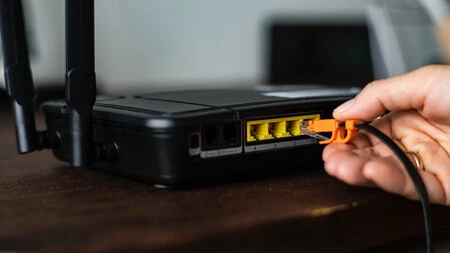
    USBルーター

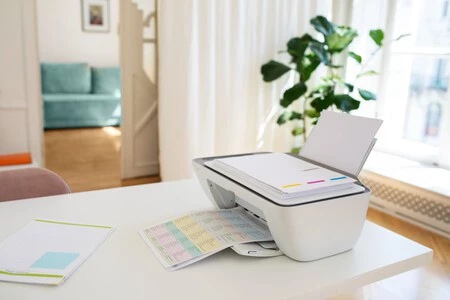
    あらゆるプリンターをネットワークプリンターに変える

    この USB ポートは、古いプリンタに新しい命を吹き込むこともできます。ルーターに接続するだけで自動的にネットワークプリンターになり、ケーブルを使わずにどのデバイスからでも印刷やスキャンができるようになります

    プリンター

    プリンターをルーターに接続し、ルーターの設定にアクセスします。次に、ブラウザを開いてルーターの IP アドレス (通常は 192.168.1.1) を入力します。管理者の資格情報を入力します。 「USB」または「接続されたデバイス」セクションを探します。プリンタが接続されているように表示されることを確認します。印刷元のデバイスを設定します。 Mac では、 [システム設定] > [プリンターとスキャナー] に移動し、 + ボタンを押してプリンターを追加します。

    スマート TV 上に独自のマルチメディア サーバーをセットアップする

    映画やシリーズを保存している人なら、独自のマルチメディア サーバーを作成できることを知りたくなるでしょう。 USB にコンテンツを接続するだけで、スマート TV またはApple TVから再生できます。もちろん、すべてのコンテンツにアクセスするには、Plex タイプのアプリケーションを探す必要があります。

    ルーターのUSBポートを充電器として使用する

    これは主な機能ではないため、通常の充電器を使用するよりも充電が遅くなりますが、ルーターの USB ポートを使用すると、バッテリーが切れて他に選択肢がない場合に複数の問題を回避できます。また、たとえば、Chromecast や、私の場合はスマート ライトを操作するためのHomeKit HUB など、近くにあるデバイスに電力を供給するために使用することもできます。これには、ルータへの直接イーサネット接続と電源が必要です。だから私はツーインワンを持っています。
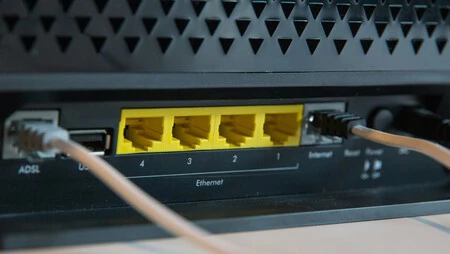
    Wi-Fiルーター

    そうは言っても、リスクがないことはすでにわかっています。ルーターのUSBポートを使う勇気はありますか?古いハードドライブに最適なユーティリティであり、自宅で独自のiCloudをセットアップできます。少し設定するだけで、いつも気づかれないものを非常に便利なツールに変えることができます。
    WiFi ルーターの USB ポートは何のためにありますか: これらはすべてその用途です (iPhone の充電もできます)・関連動画

  • USB から macOS を起動する方法とその目的は何ですか

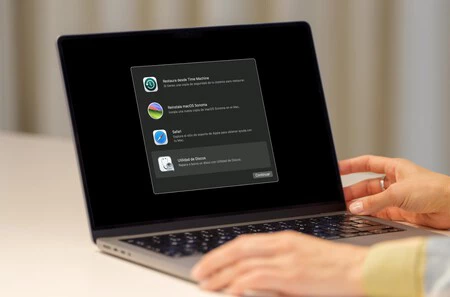
    macOS オペレーティング システムは、非常に安定しており安全であることが特徴です。したがって、非常にまれに、完全に復元して macOS を最初から再インストールする必要がある場合があります。最新の機能を備えたmacOS は、USB やペンドライブを必要とせずに再インストールできます。それでも、特定の例外で必要な場合、またはこの方法を使用して実行したい場合は、 USB から macOS を起動し、お使いの Mac に対応する macOS のバージョンでインストール ペンドライブを作成するお手伝いをします。

    USB から Mac を起動する理由

    いくつかの理由により、USB から Mac を起動する必要がある場合があります。言うまでもなく、ペンドライブである必要はなく、外付けハードドライブから行うことも有効です。もちろん、完全にフォーマットする必要があることに注意してください。したがって、USB 内に情報がある場合は、USB から Mac を起動する前にそれを保存することをお勧めします。 USB から macOS を起動する理由は次のとおりです。

    • macOS のクリーン インストール: USB から macOS をクリーン インストールすると、内蔵ハード ドライブを消去し、オペレーティング システムを最初から再インストールできます。これは、アンインストールが不十分なアプリケーションから残留ファイルを削除し、コンピュータのパフォーマンスを最適化するのに役立ちます。
    • トラブルシューティング: Mac が内蔵ハード ドライブから正しく起動しない場合は、起動可能な USB を使用すると、診断ツールと修復ツールにアクセスできます。
    • 新しいバージョンのテスト: 起動可能な USB を使用して、メインのインストールを損なうことなく macOS のベータ版をテストでき、リスクなく新機能を試すことができます。
    • バックアップとリカバリ: 重大な障害が発生した場合でも、macOS で起動可能な USB を使用すると、データをリカバリしたり、システムを迅速かつ効率的に復元したりできます。
    USBからmacOSを起動する

    macOS インストール USB を作成する方法

    macOS のアップデートや再インストールに起動可能な US は必要ありませんが、毎回インストーラーをダウンロードせずに複数の Mac に macOS をインストールしたい場合、または macOS Recovery から互換性のある macOS をインストールする際にエラーが発生した場合に便利です。これらの手順は高度な手順であるため、ターミナルでのコマンドの入力に慣れている経験豊富なユーザーのみが実行することをお勧めします。

    macOS バージョンをダウンロードする

    macOS をダウンロードするには、Mac App Store にアクセスするだけです。必ず最新バージョンの OS X El Capitan 以降を搭載した Mac から macOS をダウンロードしてください。また、お使いの Mac が、ダウンロードしている macOS のバージョンと互換性があることを確認してください。 Mac が使用している macOS のバージョンは、システム環境設定で確認できます。ダウンロードリンクは次のとおりです。

    インストール用USBを作成する

    インストーラーをダウンロードしたら、** インストーラーが「アプリケーション」** フォルダーにあることを確認してください。インストーラーの名前が「Install (バージョン名)」 (「Install macOS Sonoma」など) であることを確認します。これは、ディスク イメージ ファイル (.dmg) やパッケージ (.pkg) ではなく、アプリケーション (.app) である必要があります。

    1. 最小容量 32 GB の USB を Mac に接続します。
    2. ターミナルアプリを開きます
    3. ターミナルで次のコマンドのいずれかを入力するか貼り付けます。「MyVolume」を USB の名前に合わせます。テキストをコピーし、USB 名を変更した後、Enter キーを押します。

    macOS ソノマ

    sudo /Applications/Install\ macOS\ Sonoma.app/Contents/Resources/createinstallmedia –volume / Volumes/My Volume

    macOS ベンチュラ

    sudo /Applications/Install\ macOS\ Ventura.app/Contents/Resources/createinstallmedia –volume / Volumes/My Volume

    macOS モントレー

    sudo /Applications/Install\ macOS\ Monterey.app/Contents/Resources/createinstallmedia –volume / Volumes/My Volume

    macOS ビッグサー

    sudo /Applications/Install\ macOS\ Big\ Sur.app/Contents/Resources/createinstallmedia –volume / Volumes/My Volume

    macOS カタリナ

    sudo /Applications/Install\ macOS\ Catalina.app/Contents/Resources/createinstallmedia –volume / Volumes/My Volume

    macOS モハベ

    sudo /Applications/Install\ macOS\ Mojave.app/Contents/Resources/createinstallmedia –volume / Volumes/My Volume

    macOS ハイシエラ

    sudo /Applications/Install\ macOS\ High\ Sierra.app/Contents/Resources/createinstallmedia –volume / Volumes/My Volume

    USB から macOS を起動する方法とその目的は何ですか・関連動画

  • この簡単な調整で iPhone または iPad のセキュリティを大幅に向上させる方法

    私たちのデバイスのセキュリティは、現在のテクノロジーだけでなく、一般的なニュースにも常に取り上げられています。数年前に一部の PC で発生した Thunderbolt のセキュリティ上の欠陥のように、攻撃はコネクタを介して行われることもあります。 これを念頭に置いて、iPhone または iPad にはおそらく有効にしておきたい強力な小さな設定があります。

    多くの攻撃の鍵となる USB アクセサリ

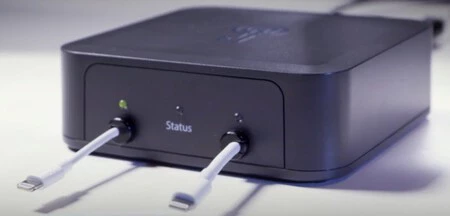
    以前、Grayshift のツールであるHide UI を使用して、ロックされた iPhone からコードを抽出できる方法について説明しました。彼はどうやってそれを手に入れたのでしょうか? iPhone を対応するマシンに接続すると、ユーザーがデバイスのパスワードを入力すると、そのパスワードをキャプチャするマルウェアインストールされました

    グレーキー

    GrayKey は、 iPhone X や当時の他のモデルのロックを解除する一種の「魔法の箱」でした。これは、デバイスのパスワードに対してブルート フォース攻撃を実行するように設計されており、他の同様のデバイスでもよく使用される手法です。このような種類の攻撃に直面した場合、私たちは何ができるでしょうか?簡単です。パスワードが入力されるまでポートを切断します

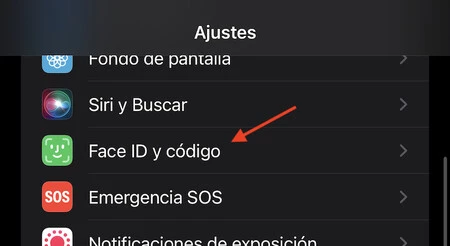
    Apple は以前からこのオプションを提供してきました。次の手順に従ってアクティブ化できます。

    • iPhone または iPad で設定アプリを開きます。
    • Face ID とコード、またはTouch ID とコードを入力します。
    iPhoneの顔ID設定
    • コードを入力してOKを押します。
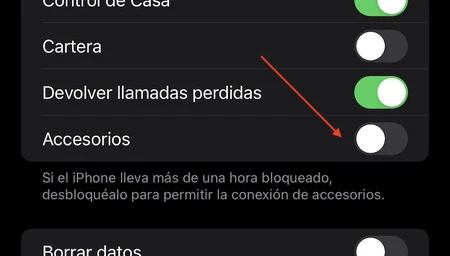
    • アクセサリを無効にします。
    iPhoneアクセサリのセキュリティ設定iOS 16

    この簡単な手順により、iPhone または iPad が 1 時間以上ロックされている場合、それに接続する USB アクセサリはデバイスとの通信に必要なデータ インターフェイスにアクセスできなくなります。リモート ツールを使用すると、 iPhone が Pegasus に感染する可能性があるのではないかと考えますが、この場合、答えは明らかです。コードがなければアクセスできません。

    デバイスがロックされていると、デバイス上のファイルをインストール、読み取り、または変更することはできません。これは間違いなく、デバイスに保存されている大量の個人データを保護するために Apple が採用している多くのセキュリティ対策の 1 つです。

    この簡単な調整で iPhone または iPad のセキュリティを大幅に向上させる方法・関連動画

  • この簡単な調整で iPhone または iPad のセキュリティを大幅に向上させる方法

    私たちのデバイスのセキュリティは、現在のテクノロジーだけでなく、一般的なニュースにも常に取り上げられています。数年前に一部の PC で発生した Thunderbolt のセキュリティ上の欠陥のように、攻撃はコネクタを介して行われることもあります。 これを念頭に置いて、iPhone または iPad にはおそらく有効にしておきたい強力な小さな設定があります。

    多くの攻撃の鍵となる USB アクセサリ

    以前、Grayshift のツールであるHide UI を使用して、ロックされた iPhone からコードを抽出できる方法について説明しました。彼はどうやってそれを手に入れたのでしょうか? iPhone を対応するマシンに接続すると、ユーザーがデバイスのパスワードを入力すると、そのパスワードをキャプチャするマルウェアインストールされました

    グレーキー

    GrayKey は、 iPhone X や当時の他のモデルのロックを解除する一種の「魔法の箱」でした。これは、デバイスのパスワードに対してブルート フォース攻撃を実行するように設計されており、他の同様のデバイスでもよく使用される手法です。このような種類の攻撃に直面した場合、私たちは何ができるでしょうか?簡単です。パスワードが入力されるまでポートを切断します

    Apple は以前からこのオプションを提供してきました。次の手順に従ってアクティブ化できます。

    • iPhone または iPad で設定アプリを開きます。
    • Face ID とコード、またはTouch ID とコードを入力します。
    iPhoneの顔ID設定
    • コードを入力してOKを押します。
    • アクセサリを無効にします。
    iPhoneアクセサリのセキュリティ設定iOS 16

    この簡単な手順により、iPhone または iPad が 1 時間以上ロックされている場合、それに接続する USB アクセサリはデバイスとの通信に必要なデータ インターフェイスにアクセスできなくなります。リモート ツールを使用すると、 iPhone が Pegasus に感染する可能性があるのではないかと考えますが、この場合、答えは明らかです。コードがなければアクセスできません。

    デバイスがロックされていると、デバイス上のファイルをインストール、読み取り、または変更することはできません。これは間違いなく、デバイスに保存されている大量の個人データを保護するために Apple が採用している多くのセキュリティ対策の 1 つです。

    この簡単な調整で iPhone または iPad のセキュリティを大幅に向上させる方法・関連動画

  • 起動可能な MacOS Ventura インストーラーを非常に簡単に作成する方法

    Mac のオペレーティング システムのインストールまたはアップデートについて話すとき、常に登場する概念があります。それは、クリーン インストールまたは最初からのインストールです。システム内のエラーを確実に排除する場合、特にベータ サイクルに参加している場合には、非常に役立つリソースです。

    クリーン インストールを実行するには、Mac の内容を完全に削除する必要があります。つまり、インストールを実行するための情報が外部ドライブに存在する必要があります。ここで、起動可能なmacOS Venturaインストーラーを作成する必要性が生じます。

    実際のインストールを最初から行う唯一の方法

    macOS Ventura インストーラーの作成は非常に簡単です。料理レシピ感覚で材料を見直してみましょう。 16GB以上の容量の外部ストレージが必要になります。また、MacOS Ventura と互換性のある Mac も必要で、そのマシンにインストーラーがダウンロードされています。これは、Mac App Store で「Ventura」を検索するだけで実行できます。

    使用する外部ストレージのコンテンツをすべて完全に削除する必要があることに注意してください。重要な情報は事前に保護してください。つまり、従うべき手順は次のとおりです。

    1. ストレージを Mac に接続します。
    2. 同じデスクトップから、他のフォルダーであるかのように、名前を「USB」などのわかりやすい名前に変更します。できればスペースは含まれません。
    3. Spotlight を通じて見つけられるターミナルアプリを開きます。
    4. 以下のコードをコピーして貼り付け、Enter キーを押します。ただし、ステップ 2 で選択した名前を反映するようにコードを変更する必要があることに注意してください。この場合、USB という名前を使用します。

    sudo /Applications/Install\ macOS\ Ventura.app/Contents/Resources/createinstallmedia --volume /Volumes/USB --nointeraction

    ここからは、ターミナルがインストーラーの作成プロセスを完了するのを待つだけです。完了したら、Mac に接続している他のボリュームの場合と同様にボリュームを取り出します。その後、必要に応じてインストーラーを Mac から削除できます。

    それ以上のことはありません。ブート可能なインストーラー、つまり、必要なときにいつでもコンピューターのクリーン インストールを実行できる、単独で起動できるインストーラーを手に入れることができます。インストールを最初から実行するだけでなく、状況によってはシステムを回復できる可能性があるため、さまざまな状況で非常に役立つリソースです。 Mac を最初からインストールすることを検討していますか?これが最初のステップです。

    起動可能な MacOS Ventura インストーラーを非常に簡単に作成する方法・関連動画

  • 車内で iPhone または iPad を充電するための AUKEY アダプターのペア

    デバイスを充電する必要があることが多い場所は、自宅やオフィスだけではありません。車で移動するとき、特に iPhone をナビゲーターとして使用する場合、バッテリーを充電できることが非常に重要です。新しい車にはデバイスを接続できる USB 接続がありますが、多くの車には USB-C 接続がありません。幸いなことに、AUKEY はいくつかのソリューションを提供します。

    車内にはデバイスを充電するためのアダプターがたくさんあります。 5 ユーロ未満で購入できるものもありますが、一定の品質が必要な場合は、信頼できるブランドを探す必要があります

    コンパクト、優れた設計、信頼性の高いアダプター

    画像 2569 2

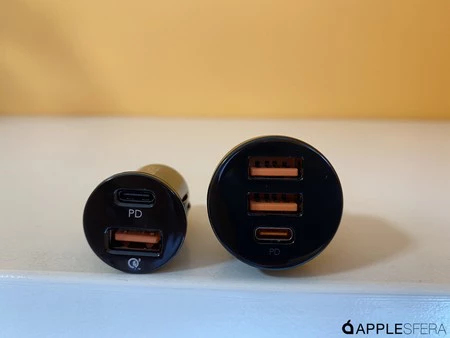
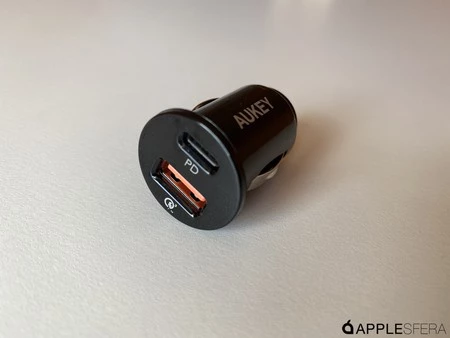
    AUKEYは、高品質な商品をリーズナブルな価格で提供するのが特徴のブランドです。カーアダプターの分野では、いくつかのオプションが提供されています。この場合、 Expedition Duo 21W PD Car ChargerExpedition Trio 36W USB-C PD Car Charger の2 つが表示されます。どちらのアダプターも、その名前が示すように、iPad Pro や iPhone の充電に最適な USB タイプ C コネクターを備えています。一つずつ見ていきましょう。

    画像 2570 2

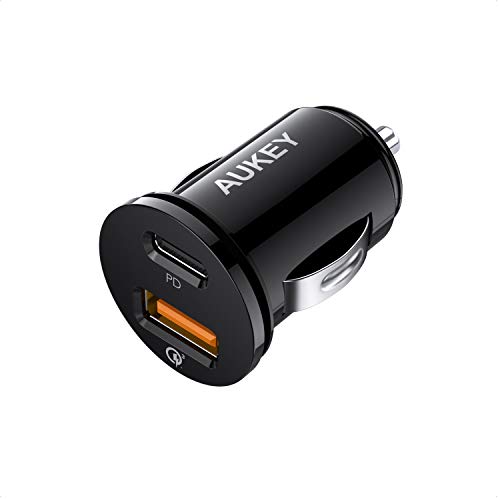
    21W PD カーチャージャーは、私がこれまでに見た中で最もコンパクトな充電器の 1 つです。対応するスロットに差し込んだ後、車両からはみ出さないように設計されており、通常はスロットを保護しているカバーも取り外すことなく閉じることができます。 21ワットの電力を供給でき、iPhone 11 Proをフルスピードで充電するには十分です。参考までに、箱には18Wの充電器が含まれています。このアダプターでは USB-C 接続 (21W) と USB-A 接続 (18W) を使用できますが、同時に使用すると高速充電は利用できません。

    AUKEY カーチャージャー USB C 21W QC 3.0 カーチャージャー iPhone 11 Pro MAX XS XR X 8、AirPods、iPad Pro、Samsung S9 S8 Note 10、Huawei、Xiaomi、Nintendo Switch 用デュアルポートカーチャージャー

    AUKEY カーチャージャー USB C 21W QC 3.0 カーチャージャー iPhone 11 Pro MAX XS XR X 8、AirPods、iPad Pro、Samsung S9 S8 Note 10、Huawei、Xiaomi、Nintendo Switch 用デュアルポートカーチャージャー

    本日Amazonで在庫切れになりました
    ※前回のレビュー時より価格が変更になっている場合がございます
    画像 2571 2

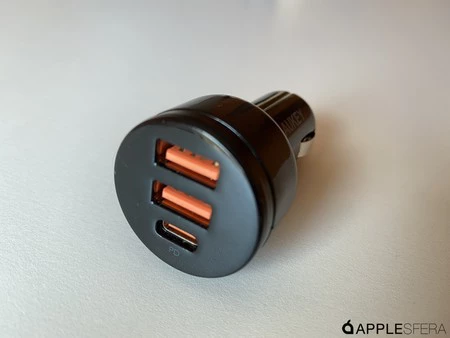
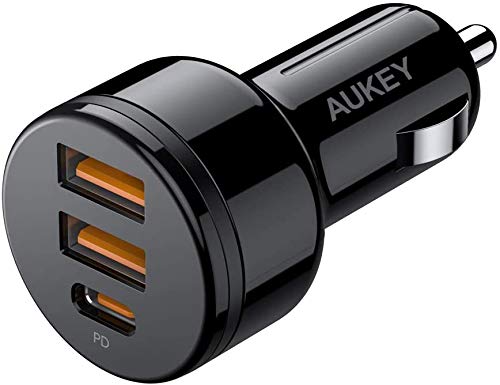
    USB-C PD カーチャージャーAUKEY は、以前のモデルよりもさらに進んだ製品を提供します。この場合、デバイスのデザインは著しく長く、幅が広くなりますが、99% の車両に簡単に収まります。前面には 2 つの USB-A 接続と 1 つの USB-C 接続があり、 1 つのコネクタを使用する場合は最大 36 W、2 つのコネクタを使用する場合は 18 W、3 つのコネクタをすべて使用する場合は最大 36 W でデバイスを充電できます。 USB-A は両方とも 9W、USB-C は 18W。

    AUKEY カーチャージャー 36W 18W USB Cポート(PD 3.0)+デュアルUSBポート 急速充電(QC 3.0) 強力3ポート iPhone/AirPods/iPad/S20/Note10/Google Pixel 4 4XL/Switch対応

    AUKEY カーチャージャー 36W 18W USB Cポート(PD 3.0)+デュアルUSBポート 急速充電(QC 3.0) 強力3ポート iPhone/AirPods/iPad/S20/Note10/Google Pixel 4 4XL/Switch対応

    本日Amazonで在庫切れになりました
    ※前回のレビュー時より価格が変更になっている場合がございます

    価格に関しては、人それぞれ予算や価値観があるのは明らかですが、これら 2 つの AUKEY 充電器がお買い得であることには誰もが同意するはずです。車両などの充電システムで発生する可能性のある過熱、過電流、その他の異常に対する保護機能は、デザインや耐久性の側面を考慮しなくても、この品質の充電器はほとんどないと断言するには十分です。この国の価格では。

    少しずつ、ますます多くの車がワイヤレス充電器だけでなく USB-C 充電器を採用し始めています。旅行中にデバイスを充電する場合、これは間違いなく大きな進歩です。一方、私たちが使用する車両にこれが当てはまらない場合は、これらの AUKEY アダプターが優れた選択肢になります。

    車内で iPhone または iPad を充電するための AUKEY アダプターのペア・関連動画

  • 新しいAirPods Proは、Lightning – USB-Cケーブルを標準装備した初のAppleアクセサリです

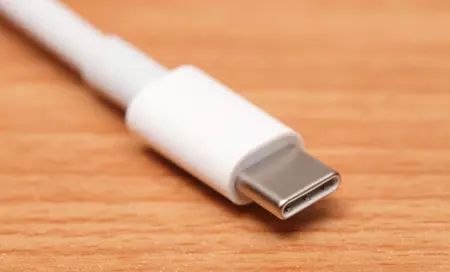
    これを知れば「ついに」という人は少なくないだろう。 新しい AirPods Proの充電ケースは誘導充電または Lightning ケーブル経由で充電しますが、購入時に付属する充電ケーブルは、従来の Lightning – USB-A ではなく、Lightning – USB-C です

    これは AirPods で初めて起こったことだけではありません。Appleが標準として USB-C ケーブルを備えたアクセサリの 1 つを販売するのは初めてです。理想的には、ケース自体も Lightning ではなく USB-C ポート経由で充電されるはずですが、これは依然として USB-C 覇権への良い一歩です。

    Apple、USB-Cを「Pro」製品に標準でリンク

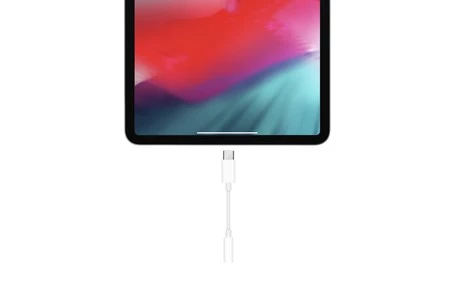
    このケーブルを使用すると、新しい AirPods Pro の所有者は、アダプタを使わずに、ケース内のヘッドフォンを MacBook Air または Pro で直接充電できるようになります。実際、タブレットを使用して iPhone を充電できるのと同じように、iPad Pro に接続して充電することもできます。

    iPhone 11 Proには標準でLightning – USB-Cケーブルが同梱されていますが、iPhone 11では引き続き従来のLightning – USB-Cケーブルが使用されます。したがって、今のところ、シリアル USB-C 接続は「Pro」モデルに焦点を当てていると言えます…しかし遅かれ早かれ、シリアル USB-C 接続は同社のすべての製品に搭載されることになるでしょう。それは時間の問題であり、AirPods Pro でのこのジェスチャーは良い例です。

    新しいAirPods Proは、Lightning – USB-Cケーブルを標準装備した初のAppleアクセサリです・関連動画

  • 2015 MacBook Airの販売終了で一つの時代が終わる

    Apple は自社のラップトップ製品群に新機能を発表してきましたが、すべてのアップデートと値下げの中に、確実に時代全体の終わりを告げる控えめな変更があります。同社は 2015 MacBook Air の販売を中止しており、現時点では Retina ディスプレイを搭載した最新モデルが入手可能なポータブル Mac の中で最も安価です。

    遅かれ早かれこれが起こることは予測されていたため、クパチーノは残りのラップトップでもこれらの変更を利用することを決定したに違いありません。これにより、非 Retina ディスプレイと従来の USB-A ポートを備えた最後のポータブル Mac はなくなりました。また、1,000 ユーロ以下の製品を探している人にとっては魅力的な Mac でしたが、いくつかの店舗ではすでにプロモーションやオファーを利用して 900 ユーロ以下でそのコンピューターを入手できました。

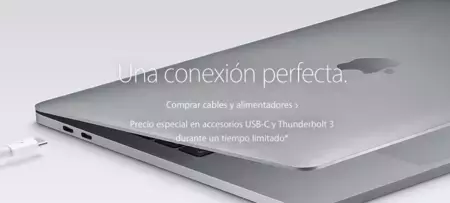
    USB-C がすべてのラップトップを支配するようになる

    USBC

    これにより、Apple は USB-C ポートを無視したユーザーを棚上げしました。古い、現在は廃止になった 2015 MacBook Air のUSB-A は、基本的なニーズをカバーする Mac が欲しいと思っていて、アダプターを購入することに消極的だった人々にとって、(価格とともに)説得力のある理由でした。さて、ポータブル Mac が欲しいなら、間に合わせなければなりません。

    他のストアから購入するという選択肢はいつでも用意されています (一部のプレミアム再販業者は、倉庫を空にするためにさらに割引価格で販売している場合があります)。ただし、購入している Mac は、 他のストアよりもはるかに短期間で廃止されることになることに注意してください。 現在も公式ルートで販売中です。

    2015 MacBook Airの販売終了で一つの時代が終わる・関連動画

  • Intel、Thunderbolt 3 を放棄し、USB 4 標準を定義: Mac と iPad でのこのジェスチャの影響

    あなたが思っている以上に Mac 、さらには iOS デバイスの将来に影響を与える可能性のある重要なニュースです。 Intel は、すべての Thunderbolt 3 プロトコル仕様を USB 擁護団体に引き渡し、Intel が請求する料金を事実上廃止すると発表しました。そしてこのグループは、これらの仕様に基づいて USB-C インターフェイスを進化させるため、これらの仕様をうまく活用する予定です。

    実際、2021 年に発売が予定されている新しい USB 4 プロトコルは、Thunderbolt 3 の仕様に基づいています。これはインテルの非常に優れた取り組みであり、長期的には混乱したすべての命名法を簡素化することができます。 USB 3.2規格の登場によって引き起こされます。

    複数の仕様を単一の規格に統合する

    iPad Pro

    USB 3 インターフェイスは、新しい USB 3.2 仕様であっても、毎秒 40 Gb に「わずか」達していますが、Thunderbolt 3 ポートとケーブルの毎秒 40 Gb は長年にわたって使用されてきました。 Apple は、このインターフェースを Mac に搭載した最初の企業の 1 つであり、このインターフェースを私たちに普及させました。また、一部の Windows コンピューター メーカーも、この傾向に乗じて、これを搭載しています。

    現在の Thunderbolt 3 ケーブルは USB 4 ケーブルとして使用できます

    これからどうなるのでしょうか?まあ、短期的には何もありません。 Apple は今後 2 年間、自社のコンピュータに Thunderbolt 3 ポートを搭載し続ける可能性が高いですが、その頃にはすべてが USB-C ケーブル経由の USB 4 に移行することは明らかです。そしてはい、現在の Thunderbolt 3 ケーブルは USB 4 ケーブルとして使用できます

    最新の iPad Pro モデルには USB-C ポートが搭載されているため、これがiPad にどのような影響を与える可能性があるかについても話すことができます。おそらく 2021 年の iPad は 40Gbps で Mac に接続できるでしょうか?それとも、iOS デバイスが独立しすぎて、このようなものが必要なくなる段階に達したのでしょうか?すべては見ることなのです。そして忘れてはいけないのは、 iPhone へのUSB-C の登場に関する噂に私たちが関与していることです。そのため、その面でも何らかの利点が得られる可能性があります。

    Intel がさらに優れた別の接続を開始したらどうなるでしょうか?

    アップルのケーブル

    とにかく、注意してください。インテルが「Thunderbolt 4」などの独自の別のポートで動作し始めないと仮定する限り、私が言っていることはすべて有効です。同社は、Thunderbolt 3の仕様をUSB-C規格に譲り、毎秒40Gb(ちなみに電力は100W)に達するという賞賛に値する行動をとったかもしれないが、それは新しいポートを立ち上げる可能性があるという意味ではない。 2021 年までに 2 倍または 3 倍の速度で動作できるようになります。

    その場合、Apple は USB 標準を継続するか、その新しいインターフェイスの使用を開始するかを選択する必要があります。クパチーノでは、利益を得るために標準を脇に置くことに慣れていることは認めましょう。もちろん、それはアクセサリー部門の売上促進にもつながります。

    全体として、私たちは確かに非常に良いニュースに直面しています。 Intel が USB 標準の立ち上げを利用して、速度の命名法を簡素化し、容易にしてくれることを願っていますが、現時点では非常に混乱しています。

    Intel、Thunderbolt 3 を放棄し、USB 4 標準を定義: Mac と iPad でのこのジェスチャの影響・関連動画

  • My Passport Wireless SSD レビュー: 耐震性のあるワイヤレス ポータブル ハード ドライブ

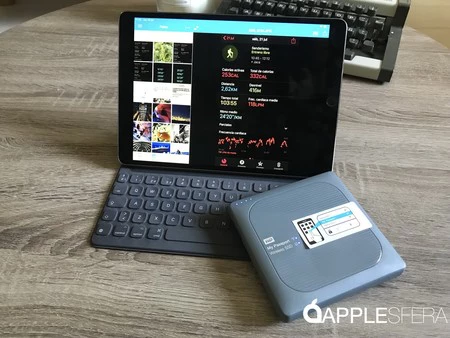
    iPhone や iPad などのデバイスの大きな利点の 1 つは、特定の状況では従来のラップトップよりも快適に使用できることです。 Western Digital の My Passport Wireless SSD のようなアクセサリは、Mac や PC が見えなくてもリモートで作業できるという事実のおかげで、その 1 つを見つけることができます。

    パーソナルクラウドをどこにでも持ち運んだり、写真家が主要な機器から離れたりするのに最適です。私たちは過去数週間テストを行ってきました。そのレビューをここに掲載します。

    My Passport ワイヤレス SSD: 技術仕様

    • アクセサリの種類: ワイヤレス ハード ドライブ。
    • メモリ:250GB、500GB(レビューモデル)、1TBまたは2TB SSD。
    • 寸法: 135mm x 135mm x 30mm (カバーなし)。
    • 重量: 440グラム。
    • ポート: SD 3.0 スロット、インポート用 USB 2.0、および USB 3.0。
    • ワイヤレス接続: Wi-Fi 802.11ac/n。
    • 内蔵バッテリー:6,700mAh、約10時間使用可能。
    • 価格: Amazon で244 ユーロから。

    デバイスのセットアップと最初のステップ

    WD

    My Passport SSD を初めて開いたらすぐに、完全に充電できるように電源に接続することをお勧めします。このポータブル ハード ドライブにはかなり大容量のバッテリーが内蔵されており、ワイヤレスで動作します。したがって、それを使用できるようにするには、内部にエネルギーが必要です。

    このバッテリーは、USB 2.0 – Lightning ケーブルを使用して iPhone または iPad を充電するのにも使用できます。自主性自体はかなり高いです。 Western Digital は、 6,700mAhで 10 時間使用できると主張していますが、最初の数時間の使用では、テストにより充電量の 25% が消えていました。

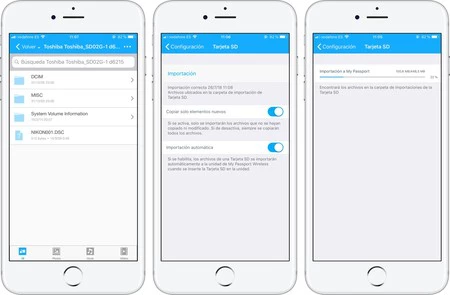
    これは、SD カードからのファイルの自動インポートを設定するためのインターフェイスです。
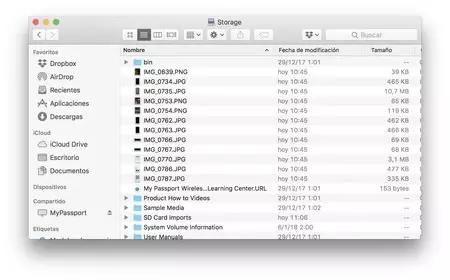
    My Passport は外出先でコンピュータから離れた場所でも動作するように設計されていますが、Mac Finder から使用することもできます。

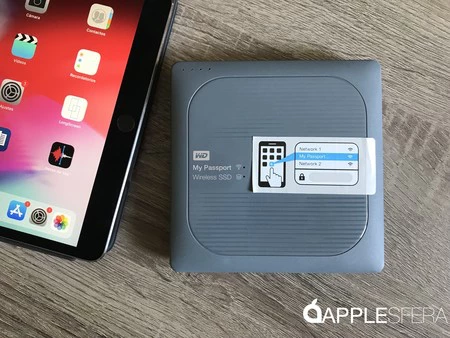
    使用を開始するには、電源ボタンを数秒間押して、さまざまな LED ライトが点灯するまで待つ必要があります。これが完了したら、 iPhone または iPad の設定に移動し、名前に My Passport が含まれる Wi-Fi ネットワークを検索する必要があります。デバイスのステッカーに記載されているパスワードを入力します。これは後で変更できます。

    Finder から入って、WD ハードドライブの内容を確認します。

    この時点で、ハードドライブを管理できるWestern Digital My Cloud アプリをダウンロードする必要があります。 Wi-Fi ネットワークに接続すると、ディスクの内部にアクセスできるようになります。また、Mac を Wi-Fi ネットワークに接続し、共有コンピュータとして Finder からアクセスすることで、そのコンテンツに Mac からアクセスすることもできます。

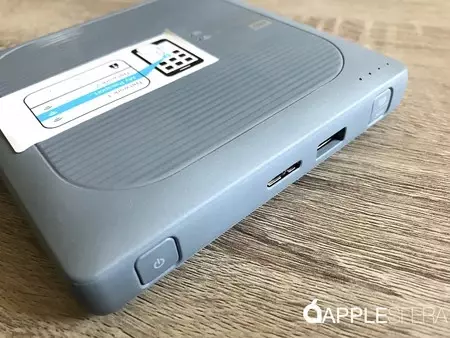
    My Passport SSD には 2 つのポートがあり、その可能性が大幅に広がります。これらは、 SD カードリーダーと従来の (ただし Apple ラップトップでは廃止された) USB です。 1 つ目はデジタル カメラのメモリ カードの接続に最適で、2 つ目はペンドライブの接続や iPhone または iPad の充電に使用できます。

    用途と経験

    My Passport SSD が素晴らしいデバイスであることは間違いありません。その重量とサイズは大きいです。保護ケースを付けているとなおさらです。ポケットに入れて持ち歩くアクセサリーではなく、バックパックや旅行用スーツケースに入れて持ち運べます。

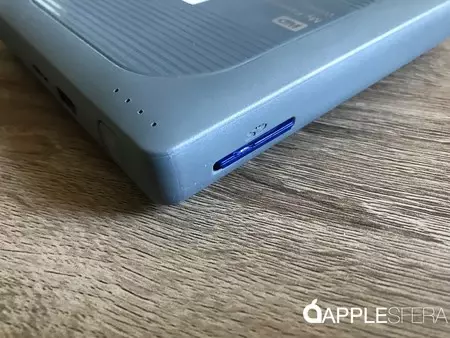
    SD カード スロットは簡単にアクセスでき、デバイスと同じ高さになります。ただし、ゴム製のカバーがあると扱いにくくなります。

    その構造は、動きやすく、落下にも耐えられるように設計されています。内部に SSD が搭載されていることに加えて、My Pass を覆う素材とゴム製プロテクターの両方がその方向に進んでいます。これらのタイプのドライブは、機械式ハード ドライブよりも衝撃や振動に対する耐性が優れています。

    そうは言っても、他の同様の製品と比較すると、2 つの異なる用途があることがわかります。 1 つ目は、大規模な写真セッションでコンピューターから離れた場所で使用することです。ポートとワイヤレス機能のおかげで、SD カードをカメラから取り外して、My Passport Wireless SSD に置くことができます。自動インポートでは、ドライブはすべての写真とビデオを自動的にコピーします。

    このハード ドライブを使用すると、すべてのオーディオビジュアル コンテンツを保存できる Plex サーバーとして使用できます。
    このアクセサリには 2 つの主な使用例があります。1 つはコンピューターから離れた場所での大規模な写真撮影、もう 1 つは Plex を使用したレクリエーション使用です。

    したがって、SD カードを挿入し、しばらく待つと、カメラに挿入して削除し、作業を続行できます。その後、iPhone からの画像をチェックして期待どおりであることを確認できます。また、iPad Pro または iPad 2018をお持ちの場合は、必要に応じて編集することもできます。 My Passport には 2TB の容量を備えたモデルもあり、高価ではありますが、これを使用すれば、4K 形式の写真やビデオをたっぷり保存できる容量を確保できます。

    2 番目の使用法は Plex と併用し、マルチメディア コンテンツを Western Digital ディスクに保存して、外出先でも楽しめるようにします。もちろん、 Plex によれば、アクセサリはトランスコーディングをサポートしていないため、コンテンツを表示するには事前に最適化されている必要があります。

    WD

    Western Digital の My Passport Wireless SSD は、これら 2 つの状況のいずれかに陥った場合に最適なアクセサリです。私たちが見つけた唯一の欠点は、Mac に接続するために現在付属しているケーブルが UBS 3.0 であり、 Thunderboltコネクタを備えたケーブルではないことです。価格に加えて、SSD 付きの 2TB モデルを選択すると危険なほど 800 ユーロ近くなります。

    しかし、コンパクトで衝撃や落下に強いパッケージで提供される機能を重視するのであれば、間違いなくテクノロジーの買い物リストに検討すべきアクセサリとなるでしょう

    詳細情報 | ウエスタンデジタル

    どこで買える | アマゾン、244ユーロから。

    このアクセサリは、Western Digital によってテスト用に提供されています。当社のビジネス関係ポリシーは、こちらからご覧いただけます。

    My Passport Wireless SSD レビュー: 耐震性のあるワイヤレス ポータブル ハード ドライブ・関連動画