iOS 18アップデートは、アイコンの色の変更、 コントロール センターコントロールの変更、Face ID によるアプリケーションのブロックなど、関連する変更が加えられ、近年で最も重要なものの 1 つとなっています。アップグレードする理由はたくさんありますが、まだアップグレードしていない人もたくさんいます。
これは土曜日に会って私のホーム画面を見た友人のケースです。彼は私の新しいiPhone 16 Pro を見たがって、私がウィジェットとホーム画面をどのように設定しているかに気づくまで、少しそれを「遊んで」いたのです。彼の言葉は次のとおりでした。「あなたにそんなことができるとは知りませんでした。」
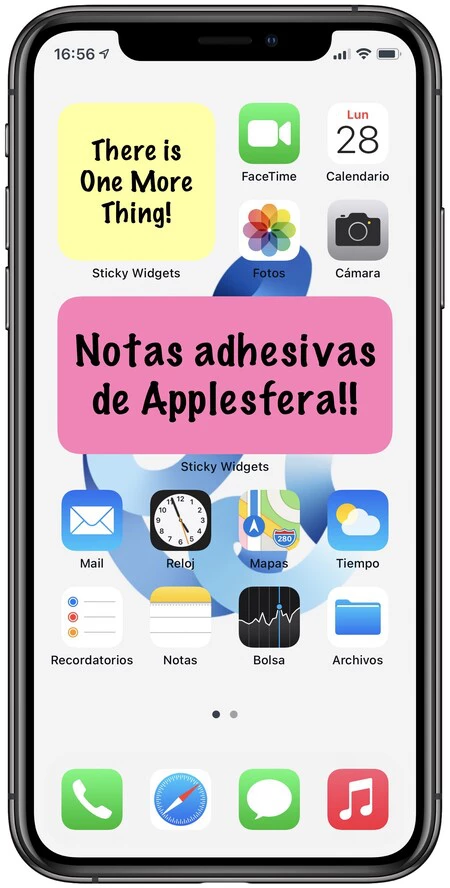
iPhone 上のアプリとウィジェットの名前を非表示にする
私はクリエイティブな人間ですが、実は iPhone のアイコンの色を変更したことがありません。私は日中はトーンを明るくし、夜は暗くします。これが「自動」モードです。ホーム画面に少し新鮮な空気を与えるために私がしたことは、 「大きなアイコン」モードを選択することでした。サイズのせいというよりも、アプリケーションやウィジェットの名前が書かれていないためです。
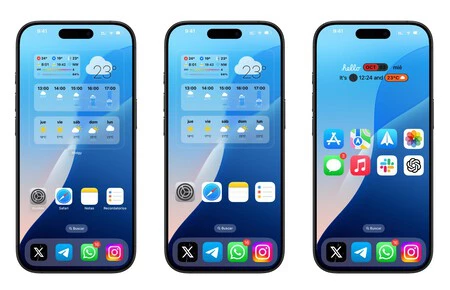
実のところ、iOS の 18 バージョン以降、なぜこれが以前に存在しなかったのか不思議です。そして、はい、私は iOS 19 についてもリクエストします。Apple が名前を削除しても通常のサイズを維持することを許可してくれるようにしてください。 iOS 18 での進歩はすでに非常に大きくなっていますが。
ウィジェット名を削除できることの利点の 1 つは、 Widgyなどの独自のウィジェット アプリケーションを使用できることです。これを使用すると、Apple のデフォルトのウィジェットよりもはるかに多くのものをホーム画面に追加でき、名前が表示されなくなったため、iOS 18 のホーム画面に完全に統合されます。
ウィジェットとアプリの名前を非表示にするには、iPhone を iOS 18 に更新し、次の手順に従うだけです。
- ホーム画面のアイコンのない領域を短く押し続けます。
- 左上の「編集」をクリックします
- 「カスタム」オプションを選択し、「大きいアイコン」を選択します。
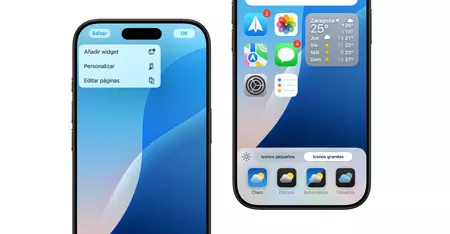
この魔法は、「Widgy」などのアプリケーションにもあり、 iPhone を思いがけない限界までカスタマイズできるようになります。 Widgy アプリケーションには多くのオプションがあるため、やや複雑に見えるかもしれませんが、完全にスペイン語で書かれており、少し練習すれば驚くべき結果が得られます。午後のひとときを過ごすのにぴったりなプランです!そうすれば、先週末私に起こったように、あなたの家族や友人を驚かせることができます。