
iOS 18の最も印象的な新機能の 1 つは、コントロール センターのアイコンまたはショートカットの色を変更できることです。そして 18 年後、カスタマイズは最高レベルに達し、アプリの間にスペースを空けたり、アイコンに色合いを適用して壁紙と組み合わせることができるようになりました。この記事では、iPhone アイコンの色を変更する方法と、ミニマリストなものを探している場合でも、より危険でゲーマー向けのものを探している場合でも、印象的な仕上げとデザインを実現する方法を説明します。
アイコンの色を変更する最初のステップは、iPhone を iOS 18 に更新することです。
当たり前のことですが、アイコンの色を変更できるようにするには、iPhone または iPad を iOS 18 に更新する必要があります。 iOS 18 は iPhone Xr からインストールできるため、あなたの iPhone はほぼ確実に互換性があります。まだ更新していない場合は、先に進んでください。 [設定] > [一般] > [ソフトウェア アップデート]に移動し、アイコンの色を好みに合わせて完全に変更する準備をします。
モードを選択します: ライト、ダーク、自動、または色合い
iOS 18 に更新したら、アイコンの色を変更して作業を開始します。 Apple は、従来のライト モードから非常にエレガントで技術的なダーク モードまで、いくつかのホーム画面カスタマイズ ツールを用意しました。そして最後に、アイコンの色合いです。赤、青、緑など、好きな色に設定できます。iPhone アイコンには素晴らしいカラーパレットがあります。
- アイコンのない領域を指で押し続けます
- 左上にある「編集」ボタンをクリックします
- 「カスタマイズ」オプションを選択します
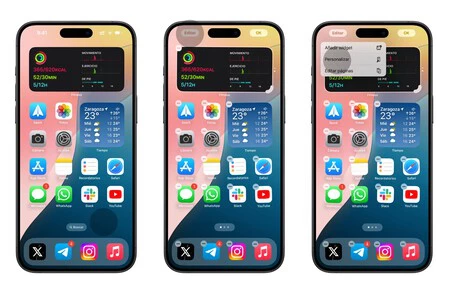
これにより、iPhone アイコンの色を変更するための新しいメニューが開きます。小さいサイズまたは大きいサイズを選択できることに加えて、 4 つの異なるオプションがあります。
- クリア: iOS が常に持っていた伝統的な色
- ダーク: iPhone でダークモードを頻繁に使用する場合に最適な黒い色合いです。
- 自動: 昼か夜かに応じて、ライトモードまたはダークモードが適用されます。
- 色付け: iPhone アイコンに色を付けることができる、あなたが待っていた機能
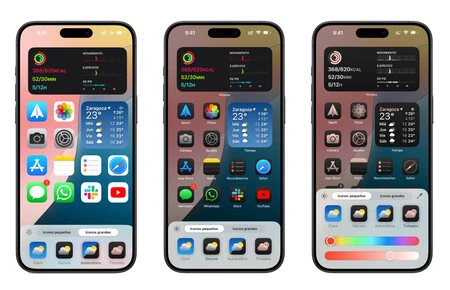
iPhoneのアイコンの色を好きな色に変更します
色合いのオプションを選択すると、 iPhone は壁紙に基づいて自動的かつインテリジェントに仕上げを提案します。このオプションは、壁紙とアイコンの色が確実に調和するようにするため、非常に興味深いものです。
その後、カラーバーを移動してトーンを選択し、次に強度を選択します。想像力を力に!また、気づいたら、壁紙から色を採取するためのピペットを持っています。前の段落で見たこと、つまり壁紙とアイコンの色の調和または一致を達成するには、非常に興味深いことが起こります。
ユニークな iPhone ホーム画面を作成するためのトリック
味わい、色。そして、これ以上言うことはありません。このiOS 18 アイコンの色付けオプションは、多くの論争を引き起こしました。専門家さえも、この自社イメージの「自由化」がアップルにとって何を意味するのかを分析している。以前はiPhoneのホーム画面がiPhoneであることがよくわかりましたが、今はどうでしょうか?理論はさておき、これほど広範なカスタマイズを行うことで、非常に「美しい」デザインや、非常に印象的なデザインを実現できます。しかし、それぞれの人の好みを判断するのは私たち何者でしょうか?以下では、これまでにない iPhone ホーム画面を実現するためのいくつかのトリックを紹介します。
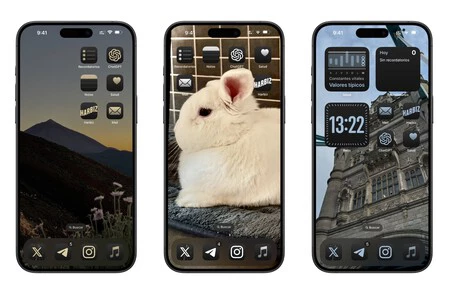
- 壁紙と空きスペースで遊ぶ: iOS 18 では、壁紙がよりはっきりと見えるように、アイコンの間にスペースを残すことができるようになりました。ペットやカップルの写真、自由に残したい風景などに最適です。
- 背景にすでにある色に頼る:すでに述べたように、色の「ピペット」を使用して壁紙にすでにある色調を選択することが、美しい仕上がりを実現する鍵となります。
- 大きなアイコンを試す:大きなアイコン サイズを選択すると、アプリケーションの名前が消え、アプリのアイコンだけが残ります。よりシンプルな iPhone を探している場合は、このモードが最適です。
- ウィジェットの追加:ウィジェットは iOS では新しいものではありません。実際、ウィジェットは 4 年前から使用されています。ただし、新しいバージョンごとに異なるスタイルが追加されます。ウィジェット ギャラリーを見て、アイコン間でウィジェットを統合してください。
- 必要なアプリケーションだけを手元に用意する:これは私がかなり長い間 iPhone で使ってきたものです。ホーム画面には自分が使うアプリだけを置いています。アプリライブラリのおかげで、ホーム画面にフォルダーやすべてのアプリケーションを置く必要はありません。 iPhone 自体がすでに自動的にセクションに整理しています。
iOS 18 で iPhone のアイコンをカスタマイズする方法がわかったので、次は、 iPhone を目立たせるユニークなタッチを与える番です。それは、あなたが誰であるかを画面に反映することです。ミニマリストかフルカラーか?あなた次第。