iPhone ほど私たちが 1 日を通して使用するものはあるでしょうか?少なくとも私は常にiPhone 16 Pro を手に持っています (2 回充電する必要がない日は稀です)。しかし、実際にそれをどうすればいいのでしょうか?それをどのように使用するかを知ることが重要です。子供のiPhoneに費やす時間を制限したいのか、それともInstagramやTikTokなどのアプリに費やす時間を「強制的に」減らすのか。
ブロンカノ作「ラ・レブエルタ」の主人公の使用時間
使用時期は長年にわたって私たちにあり、ほとんどの専門家がそれを知っていますが、真実は、「La Revuelta」の最後のプログラムの1つで、 デビッド・ブロンカノによって、マリア・ベセラの使用時期が明らかになりました。そして彼女自身も、インスタグラムに1日3時間以上費やして不安が大きくなるのも不思議ではないと告白している。 X のスレッドは、スクリーンショットを共有する人々でいっぱいになりました。
マリアの携帯電話の使用時間について何かを言う前に、自分の携帯電話の使用時間を調べてください。本当に驚かれるでしょう。それはあなたが思っている以上のものです。このビデオで軽減できなかったらごめんなさい。 #LaRevuelta @MariaBecerra22 pic.twitter.com/80OhdJW01f
— ラ・レブエルタ (@LaRevuelta_TVE) 2024 年 11 月 20 日
利用時間とは何ですか?
スクリーン タイム ツールは、Apple によって iOS 12 で導入されました。もう 6 年が経ちますが、 iOS 18の iPhone にこのようなツールが存在することを知らない人はたくさんいます。使用時間には 2 つの機能があります。1 つは、iPhone の使用状況に関する統計とデータを取得することです。次に、制限を追加する可能性を提供します。これは、子供の画面時間を管理したい親や、生産性を重視したい大人やティーンエイジャーにとって特に便利です。
iPhone でスクリーンタイムの統計を表示する方法
スクリーン タイムは iPhone、iPad、Mac の両方で利用できます。一般的に最もよく使用されるデバイスであり、これを制御する必要があるため、ここでは iPhone に焦点を当てます。まず最初に、すべてのオプションを利用できるように iPhone がアップデートされていることを確認します。そして今、そうです!集合時間 利用時間:
- iPhone または iPad で設定アプリを開きます。
- 「スクリーンタイム」をタップしてオプションを有効にします。これにより、デバイスの使用状況に関するデータの収集が開始されます。おそらく以前に有効にしていたので、統計が表示されるようになります。
この時点で、 「すべてのアクティビティを表示」と入力することをお勧めします。内部には、日次および週次の平均と最も使用されているアプリが表示されます。 [カテゴリを表示]に移動すると、iPhone の使用が社交的なものであるか、仕事用であるかがさらに明確になります。
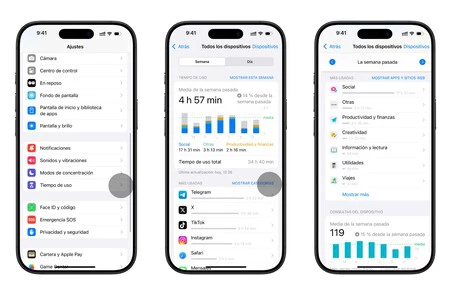
提供情報 利用時間
- 毎日および週ごとの使用量: 毎日 iPhone に費やした時間を確認し、前週と比較できます。
- 最も使用されているアプリ: 最もよく使用するアプリケーションと、それぞれのアプリケーションに費やした時間を特定します。
- 受信した通知: どのアプリが最も多くの通知を送信しているのか、またそれが生産性にどのような影響を与えるのかを学びます。
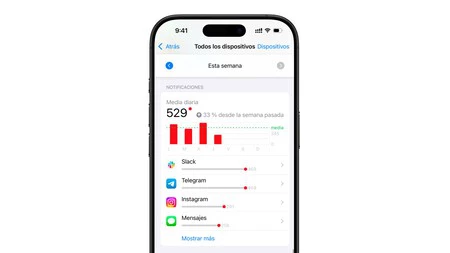
iPhoneアプリに使用制限を設ける
ソーシャル ネットワークに費やすことができる時間や受信する通知の数を確認したら、行動を起こすかどうかを考えます。ここから、使用時間により、非アクティブ時間 (朝や夜など特定のアプリを使用しない) や時間ごとの使用制限 (Instagram で 1 日最大 1 時間) を追加するなど、いくつかの制限オプションが提供されます。 、 例えば。
ダウンタイム
ダウンタイム中は、許可したアプリのみを使用できます。常に使用できるようにしたいアプリを選択するには、[常に許可] に移動します。ここに、必須と思われるアプリを追加します。残りは除外されます。たとえば、電話とメッセージだけを残しました。
常に許可されるアプリを構成したら、一歩下がって「ダウンタイム」に入ります。ここで、今すぐアクティブにするか、夜しっかり休むために、たとえば午後 10 時から午前 7 時までの切断時間をスケジュールするかを選択できます。
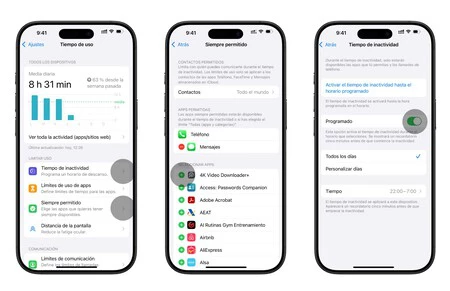
アプリの使用制限
おそらくこれが iPhone の最も興味深い機能です。特定のアプリケーションの使用を何時間も制限できることです。うちの子供たちにとっては、1 日に数分間しかプレイしないように、または特定の時間に YouTube アプリケーションがクラッシュするようにするのに最適です。
- [アプリの使用制限]に移動し、 [制限を追加]をクリックします。
- 制限するカテゴリ全体または特定のアプリケーションを選択します。
- 時間と分を選択します。
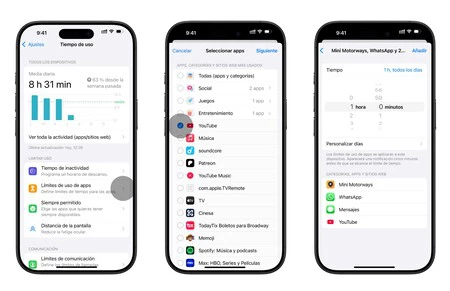
制限時間に達すると、それを示すウィンドウが表示されます。ここでは、あと 1 分間、15 分間、またはその日の残りの間、制限を無視できます。では実際にブロックする方法はないのでしょうか?はい、アプリのロック解除コードを入力できます。 [設定] > [スクリーンタイム]で、 [ロックスクリーンタイムの設定]までスクロールします。お子様が制限を飛び越えることができないように、お子様が知らないコードを作成してください。厳密なブロックが必要であると考えられる場合は、パートナーや友人にそれを設定することもできます。
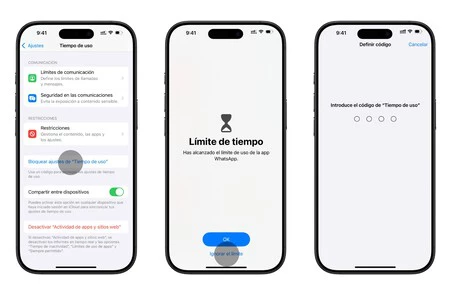
iPhone のスクリーンタイム内のその他の機能
使用時間内には、iPhone の責任ある使用に関連する他のツールもあります。たとえば、画面距離機能は、視力を損なわないように iPhone を十分遠くに配置するのに役立ちます。
通信の制限と制限は、従来のペアレンタルコントロールに最も近いものです。ここには、App Store での購入、マイク、カメラ、モバイルデータの使用に関する制限が表示されます…このセクションは、iPhone がどこにフィットするのかよく分からずに iPhone を使用できる幼い子供にとって特に役立ちます。そうすれば、不本意な購入は避けられます。これらの制限には、アダルト Web サイトの制限も含まれています。これは、「使用時間」>「制限」>「App Store、コンテンツ、およびインターネット」>「Web コンテンツ」で確認できます。
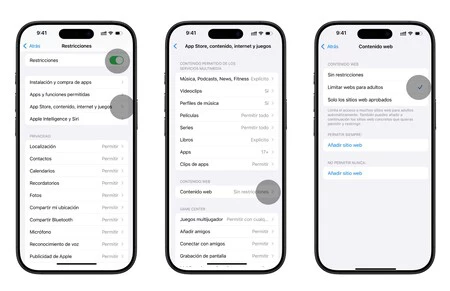
最後に、 iCloudのおかげで、Apple デバイス間でスクリーンタイム制限を共有できます。ただし、特定のものを iPhone ではなく Mac で使用したい場合もあります。したがって、必要に応じてどこで非アクティブ化できるかを知るために、最後の設定を念頭に置いてください。
これで、私たち (または子供たちの iPhone) を制御するのに役立つ強力なツールであるスクリーン タイムを完全にマスターしました。きっとあなたは、ソーシャル ネットワークに週に費やす時間数に驚いたことがあるでしょう。それは間違いなく私たちに反省を促すものであり、それが「Time of Use」にいる理由です。それは、iPhone を使って何をしているのかを意識することです。