タグ: PDF

PDF

  • Microsoft Office にお金を払うつもりはありません。この無料ソフトウェアは完璧な代替ソフトウェアであり、iPhone と Mac にインストールしています。

    毎年、何千人もの学生が最終学位プロジェクトや学校でのプレゼンテーションで Word、Excel、PowerPoint を使用する必要に直面しています。 PDFの操作についてはもう話さないようにしましょう。また、一部の大学では無料のオフィス サービス パッケージを提供していますが、実際には、多くの大学は Microsoft 365 パッケージまたは同様の代替品を購入する必要があります。

    ただし、Microsoft Office に代わる、無料で最新かつ効率的な代替手段をお探しの場合は、問題を解決できるオプションがいくつかあります。これらは、Microsoft のユビキタスなオフィス スイートや Apple の代替製品 (Pages、Numbers、Keynote で構成されるよく知られた iWork Suite) ほど有名ではありません。しかし、これと同様に、Intel と Apple Silicon M1/M2 Mac の両方で動作し、専門的に作られています。そしてそれはLibreOfficeではありません。

    OnlyOfficeとは何ですか
    オンリーオフィス

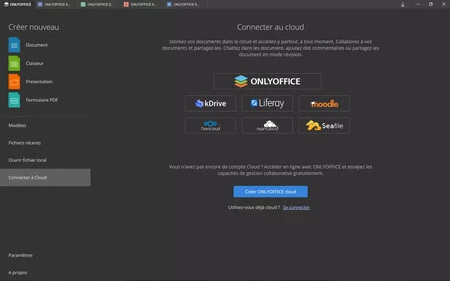
    知らない人のために説明すると、 OnlyOffice Desktop Editors は、ラトビアに本拠を置くソフトウェア会社 Ascensio System SIA によって開発されたオープンソースのオフィス スイートです。このアプリケーションの利点は、Microsoft Office や Google Workspace と同様に、共同作業でドキュメント、スプレッドシート、プレゼンテーションを作成および編集できることです。以前のものと同様にクラウドとローカルのオプションが提供され、完全に無料であるという利点があります。

    ドキュメント エディタには、DOCX、XLSX、PPTX などの形式と互換性のある完全なワード、スプレッドシート、プレゼンテーション プロセッサが備わっています。 Google の「ドキュメント」と同様に、ODT、ODS、ODP、TXT、RTF 形式のインポートも受け付けており、メモやアドバイスを残せるほか、編集中にオンライン チャットにアクセスしてチャットすることもできます。このプラットフォームには独自のサーバーがあり、統合という点では、特に Google Drive、Nextcloud、ownCloud などと互換性があります。

    OnlyOffice を最大限に活用する方法

    OnlyOffice をダウンロードしてインストールすると、このスイートがテキスト エディター、スプレッドシート、プレゼンテーション ツール、PDF フォーム エディターの 4 つのモジュールで構成されていることがわかります。そして、OnlyOffice はいくつかの重要な側面で LibreOffice よりも際立っており、その 1 つ目はインターフェイスです。 LibreOffice のツール設計はすでにやや時代遅れに見えますが、OnlyOffice は、より魅力的な美学を備えた、より現代的で整理された使いやすいプレゼンテーションを提供します。実際、2021 年の Microsoft Office と非常によく似ています。

    リソース マップ内では、入力可能なフォームを作成するためのモジュールが際立っています。コミュニティによってすでに作成されている多くのモデルから選択することもできます。これは、職務経歴書をデザインする必要がある場合、またはドロップダウン、ボックス、チェックボックス、または事前にフォーマットされたテキストを含むマップを作成する必要がある場合に最適です

    スクリーンショット 2024 09 05 12 12 46

    実際、多くのユーザーは、ここにもう 1 つの優れた機能があることを知って感謝するでしょう。それは、アプリに直接統合された Google 翻訳拡張機能を使用してファイルを編集および翻訳できる PDF ファイル リーダーです。さらに、draw.io や ChatGPT などの多くのネイティブ統合を使用できます。一般に、ユーザー パネルはあらゆる面で非常にきれいです。

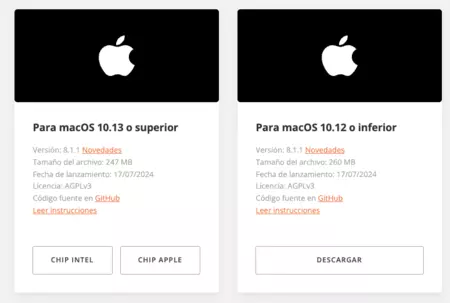
    現在バージョン 8.1.1 のこのアプリは、市場のほぼすべてのシステムで利用可能であり、 macOS 10.13以降と、macOS 10.12 以前を実行するiOS以前のデバイスの両方で利用できます。アプリの重さは 300 MB 未満で、いつでもソース コードを表示して、新しいツールの開発に貢献することもできます。オープンで、自由で、要求も厳しくありません。もっと質問していただけますか?
    Microsoft Office にお金を払うつもりはありません。この無料ソフトウェアは完璧な代替ソフトウェアであり、iPhone と Mac にインストールしています。・関連動画

  • macOS でデジタル証明書を使用して PDF に署名する方法

    少し前に、Apple 自体が macOS、iOS、iPadOS で提供するツールを使用して、PDF 形式のドキュメントにデジタル署名するのが難しくないことを見てきました。しかし、取り上げる価値のあるケースがあります。それは、企業または政府が発行したデジタル証明書を使用してその文書に署名する必要がある場合です。

    この場合は手順が異なりますので、 macOS Sonoma を使って冷静に見てみましょう。アップデートされていない場合でも、心配する必要はありません。macOS Ventura または macOS Big Sur を使用している場合でも、同じ方法が機能します。使用しているオペレーティング システムがわからない場合は、 macOS ガイドで確認してください。

    これは、Mac 上でデジタル証明書を使用して PDF ドキュメントに署名する方法です。

    まず最初に 2 つのことを行う必要があります。まず、 macOS 用の Adob​​e Acrobat Reader DC アプリケーションをインストールします。このアプリケーションは、公式 Web サイトから無料でダウンロードできます。 (Pro バージョンにはさらに多くのオプションがありますが、有料なので必要ありません)。

    デジタル証明書ファイルを macOS キーチェーンにインストールします。最も一般的なのは、.p12 形式の証明書ファイルがあり、それをダブルクリックすると、問題なく自動的にキーチェーンに追加されることです。エクスポートされた証明書には通常、知っておく必要があるパスワードが含まれていることに注意してください

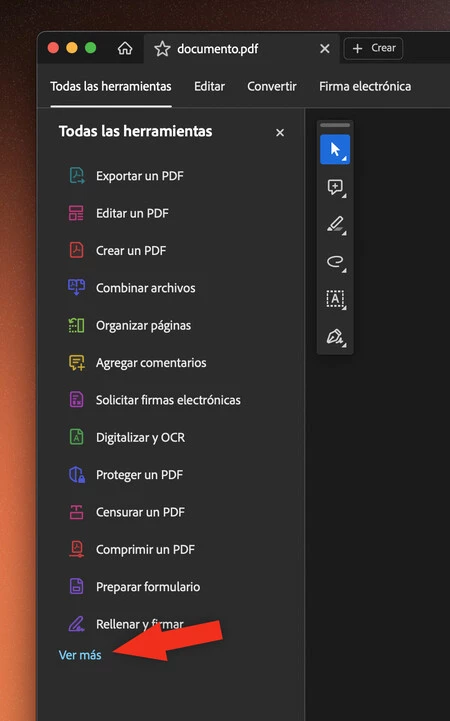
    これら 2 つの点を満たしていれば、証明書を含む PDF に署名することができます。 Acrobat Reader を使用して PDF ドキュメントを開き (プレビューでは実行できません)、サイドバーの[もっと見る] テキストをクリックします

    PDF に署名 Mac 1

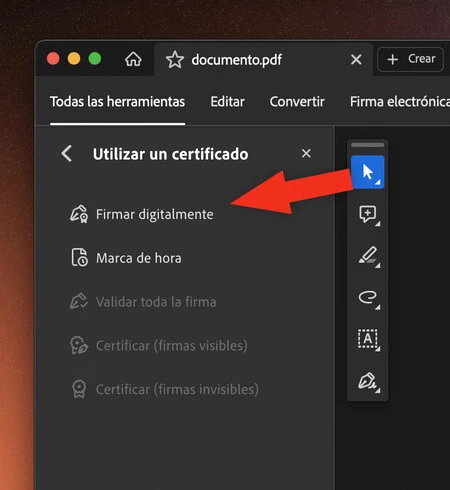
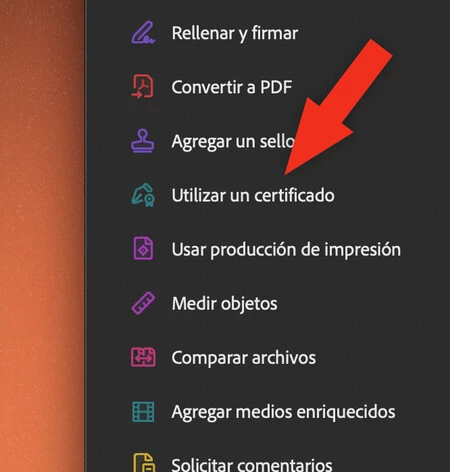
    サイドバーにはさらに多くの項目が表示されます。 「証明書を使用する」をクリックします。

    PDF Mac 2 に署名

    次に「デジタル署名」をクリックします。カーソルが十字に変わり、署名を配置したい PDF の領域に長方形を描くことができることがわかります。 「デジタル署名」オプションが無効になっている場合は、カーソルでその正方形を描画する準備ができていることを意味します。

    PDF に署名 Mac 3

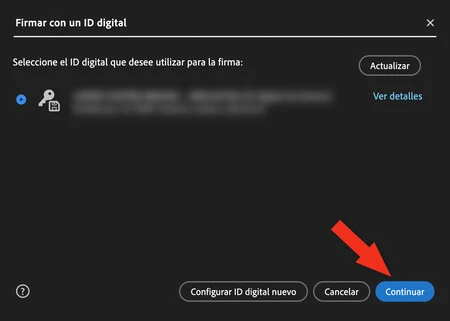
    四角形を描画すると、Adobe Reader は、Mac にインストールしたデジタル証明書から選択するように求めます (おそらく 1 つだけです)。[続行] をクリックします。

    PDF に署名 Mac 4

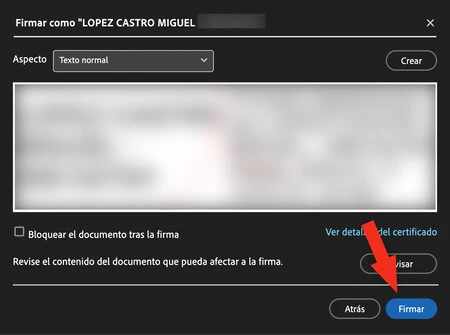
    証明書内のすべての個人データを含む、署名がどのように表示されるかのプレビューが表示されます。 「署名」をクリックします。

    PDF に署名 Mac 5

    Adobe Acrobat がシステム キーチェーンにアクセスして証明書を読み取るための許可を求めるため、これらの手順ではMac 管理者パスワードを 1 回以上入力する必要がある場合があります。機会があれば、「常に許可」をクリックすると、パスワードを再度入力する必要がなくなります。

    この時点で、Acrobat Reader は、証明書の署名が追加された元の PDF のコピーを保存するように求めます。実行する場所を選択すれば完了です。

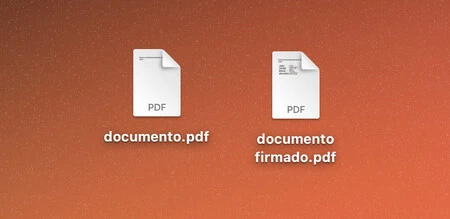
    PDF 署名付き Mac 証明書

    準備が整いました。署名済みの PDF が完成したので、それを必要とする機関や企業に送信できます。通常、デジタル証明書には有効期限があり、期限切れのデジタル証明書を使用すると署名が無効になることに注意してください。

    オンラインで PDF に署名する方法

    スクリーンショット 2024 03 08 10 35 40

    万が一、PDF に署名したいだけで、プレビューで問題が発生したり、文書に互換性がないために Mac コンピューターで PDF 署名が失敗したりしても、追加のツールを使用できます。たとえば、 SmalPDFの eSign の機能は、ドキュメントをアップロードし、ロードされるのを待つだけで、問題なく編集して署名できます。

    macOS でデジタル証明書を使用して PDF に署名する方法・関連動画

  • iPhone、iPad、または Mac で Word 文書を PDF に変換する方法

    テキスト ドキュメントというと、 Microsoft Word形式が非常に広く普及しています。ただし、この形式は常に使用したいとは限りません。互換性のため、受信者が文書を編集できないようにするため、または単に不必要な重量を軽減するために、通常は PDF 形式を使用します

    Word アプリケーションと編集ライセンスをお持ちの場合ファイルを PDF としてエクスポートまたは保存するだけで、Word から PDF への変換が簡単になります。ただし、Mac、iPhone、または iPad で Word を使用するためのライセンスが Microsoft から付与されていない場合があります。ここで、次の 3 つの解決策が役に立ちます

    Word を PDF に変換するための 3 つの非常に高機能で使いやすいツール

    Word 文書 (.doc または .docx) を PDF ファイルに変換するには、さまざまな方法があります。サードパーティのアプリからオンライン サービスまで。ここでは、最良の結果をもたらす3 つのソリューションに焦点を当てたいと思います。

    Pages アプリを使用して Word を PDF に変換する

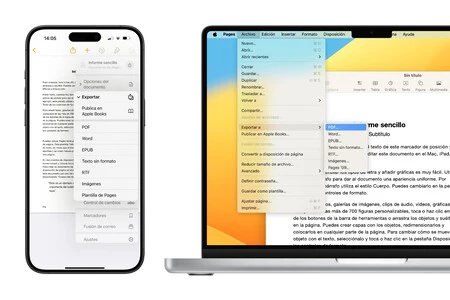
    Word 文書を PDF に変換するための最初のリソースは、 Pages アプリを使用することです。 Pages は、Mac と iPad または iPhone の両方に App Store から無料でダウンロードできます。これが完了したら、Word 文書を開いて PDF にエクスポートするだけです。として? Macの場合:

    • 「ファイル」メニューに移動するだけです
    • [エクスポート先]にカーソルを置き、[ PDF] を選択します。
    • 次に、 「次へ」をクリックし、 PDF ドキュメントを保存する名前と場所を選択し、「エクスポート」をタッチします。

    iPhone または iPad でも同様のことを行います。文書を開いた後、3 つの点の形のボタンをタッチし、 「エクスポート」を選択し 「PDF」を選択してエクスポートしてファイルに保存」をタッチします。

    Word PDFを変換

    Web サービスを使用すると、アプリをダウンロードせずに Word を PDF に変換できます

    Word 文書を PDF に変換する場合の 2 番目のオプションは、 Web サービスを使用することです。数多くの利用可能なものの中で、 Sejda は最高の結果を提供するものの 1 つです。これを使用するには、iPhone と iPad または Mac の両方で、 sejda.com にアクセスし、 [Word ファイルのアップロード]をタップするだけです。ドキュメントを選択したら、数秒待って[ダウンロード]をクリックするだけです。とても簡単です。

    iPhone および iPad のファイル アプリも Word から PDF への変換に役立ちます

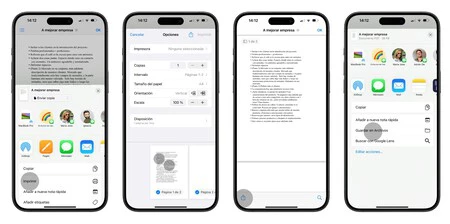
    3 番目のオプションは iPhone または iPad でのみ利用できますが、そのシンプルさと使いやすさを考慮すると、リストに掲載されています。この場合、同じファイル アプリを使用して変換を実行します。これを行うには、単語をフォルダーに保存し、それをタッチしてプレビューするだけです。これが完了したら、共有ボタン(上矢印の付いた四角) をタッチし、 [印刷]を選択します。

    印刷オプションを表示するときは、画面に表示される印刷のプレビューで写真を拡大します。次に、もう一度共有ボタンをタッチし、 [ファイルに保存]を選択します。これで、指定したフォルダーに PDF ドキュメントが準備されます。

    WordをPDFに変換

    私たちが今述べたすべてのシステムの中で、元の文書の構造を最もよく維持しているのは Sejda のシステムであると言うべきです。このオンライン サービスは、拡張子や 1 時間あたりに変換されるファイル数に制限があるにもかかわらず、その信頼性の点で際立っています。すでに述べたように、すべてのデバイスで使用できるサービスです。

    全体として、 Word 文書を PDF に変換する必要があるときはいつでも、 iPhone、iPad、または Mac で対応できます。テキストの最も一般的な 2 つのファイル タイプをより適切に管理するための非常に簡単なプロセスです。数回クリックするだけで完了です

    iPhone、iPad、または Mac で Word 文書を PDF に変換する方法・関連動画

  • RAE が数千冊の無料書籍を備えたデジタル ライブラリの母体を立ち上げる: iPad から楽しむ方法

    スペインの教育機関は、公共コンテンツとそのサービスのデジタル化においてますます多くのポイントを獲得しています。政府がMy Citizen Folderアプリケーションで私たちを驚かせた後、今度は王立スペインアカデミーがデジタル ライブラリを立ち上げました

    これは偶然の取り組みではありません。この図書館の責任者は、私たちの言語にとって文学的価値の高い 4,800 冊以上の書籍を専門的にスキャンしました。そして、貴重な本には当然のことながら、iPad でそれらを楽しむ方法を見ていきます。いいえ、これらのダウンロードには一切料金を支払う必要はありません。

    スペイン文学の揺りかごを iPad で

    この Web サイトから王立スペインアカデミーのデジタルライブラリに直接アクセスできます。いかなる種類の登録も必要なく、表紙は検索エンジンによって管理されます。何を探せばよいかわからない場合は、カテゴリのリストも参照してください。科学、芸術、歴史、文学などの分野の本があります。

    iPad から Web サイトに入ると、検索エンジンまたはそのカテゴリから書籍を見つけることができます。簡単な例としては、表紙にサンプルとして表示されている「 ドン・キホーテ」をクリックします。 Web サイト自体では、統合ブラウザを介してすでに読み始めることができますが、私たちが求めているのは、より快適に読めるようにその書籍をダウンロードできることです。

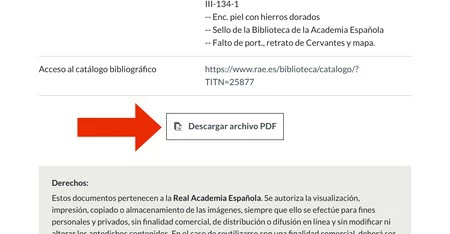
    これを行うには、本を開いている Web サイトをさらに下にスクロールすると、「 PDF ファイルをダウンロード」ボタンが見つかります。

    PDF RAE ライブラリをダウンロード

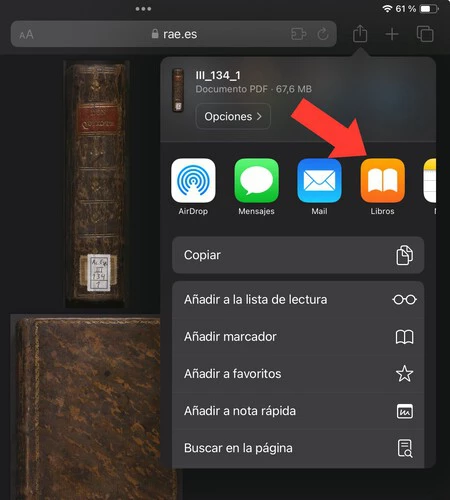
    それを押すと、Safari 自体内に PDF 全体がロードされるのが表示されます。ここからは、次の手順に従います。

    • Safari の上部バーにある [共有] ボタン (上矢印の付いた四角形) をクリックします。
    • 「書籍」アイコンをクリックします(水平バーにアイコンが表示されない場合は、右端に表示される「詳細」リンクで見つけることができます)。
    iPad ブックで PDF を開く

    PDF は iPad のブック アプリケーションで開き、Apple が通常使用する ePub 形式ではないにもかかわらず、単なる別の書籍として扱われます。文字認識により、本を読んだり、読む箇所にマークを付けたり、テキストをハイライトしたり、辞書内の語彙を参照したりすることができます。

    たくさんの本を保管したいですか? iCloudストレージには注意してください

    デフォルト設定を変更しない限り、ブックに含めた PDF はiCloud のスペースを占有することに注意してください。また、本はスキャンされたページで構成されているため、各ページの容量は数十 MB になることがあります。

    もう 1 つのオプションは、最後のキャプチャと同じメニューにある「ファイルに保存」オプションを使用することです。これにより、 iCloudに依存せずにローカル ディレクトリを使用できるようになります。ファイル アプリケーションの PDF ビューアは PDF をより一般的な方法で処理しますが、書き込みオプションのおかげで、注釈を保存したりテキストを強調表示したりすることができます。

    RAE が数千冊の無料書籍を備えたデジタル ライブラリの母体を立ち上げる: iPad から楽しむ方法・関連動画

  • これらのツールのおかげで、iPhone、iPad、または Mac で PDF を圧縮するのは数秒です。

    PDF ファイルは、事実上あらゆる種類のテキスト ファイルや画像ファイルを送信するための標準となっています。また、 AirDropMail Drop を使用するなど、非常に簡単な方法で大きなファイルを送信できるようになってきていますが、場合によってはPDF のサイズを小さくした方が良い場合もあります

    幸いなことに、iPhone と iPad と Mac は両方とも、それを直接行うためのツールを提供しています。これにより、文書のプライバシーが保証され、プロセスの速度も保証されます。これらは、非常に興味深いオンライン サービスによって補完され、さらに多くのオプションを提供するツールです。 iOS 17またはmacOS Sonomaで PDF ドキュメントを圧縮する方法を見てみましょう。

    オプションとしてプレビュー、ファイル、Web も利用可能

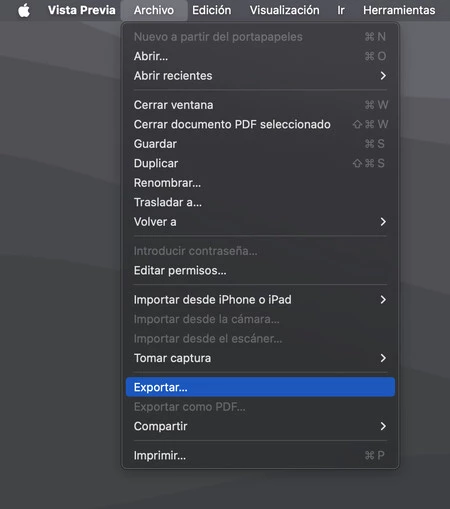
    Mac では、 PDF ドキュメントのサイズを縮小するために使用するアプリケーションは Preview です。すべての Mac にインストールされているこのアプリケーションは、この種のドキュメントを扱う場合に真に多用途です。プレビューを使用して PDF ドキュメントを圧縮する手順は次のとおりです。

    • 圧縮したいドキュメントをプレビューアプリで開きます。必要に応じて、それを二次クリックし、「プログラムから開く」にマウスを置き、 「プレビュー」を選択します。
    • [ファイル] メニューで[エクスポート] を選択します。
    MacでPDFプレビューをエクスポート
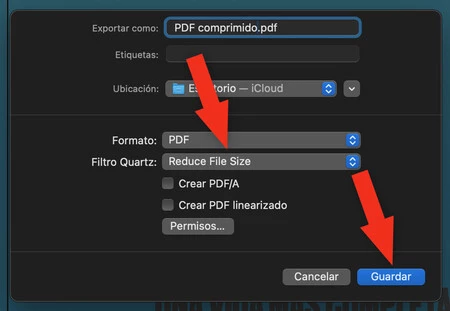
    • [形式][PDF]を選択します。
    • Quartz Filterでは、 「ファイル サイズを減らす」を選択します。
    • 名前と場所を選択したら、 「保存」をタッチします。
    PDF サイズを縮小する プレビュー Mac

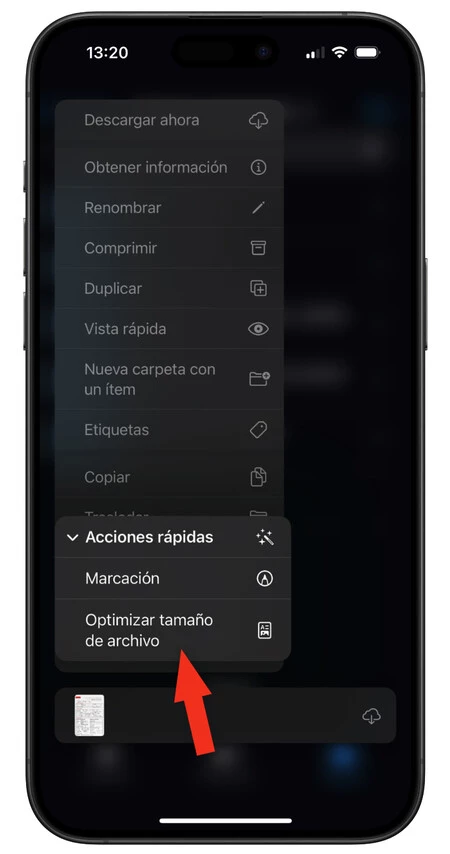
    iPhone または iPad を使用して PDF ドキュメントを圧縮したい場合、使用すべきアプリは Files です。このプロセスは、以前の Mac と同様に、完全にローカルで行われます。従うべき手順は次のとおりです。

    1. iPhone または iPad でファイルアプリを開きます。
    2. 問題の文書を見つけて、それを押さえておきます*。
    3. メニューの一番下にある[クイックアクション]をタップします。
    4. [ファイル サイズの最適化]を選択します。
    ファイルサイズを最適化する

    iPhone または iPad は、圧縮形式であることを反映する文書のコピーを作成します。コピーは元のドキュメントと同じフォルダーにあります。

    代替案: SmallPDF Web サイト

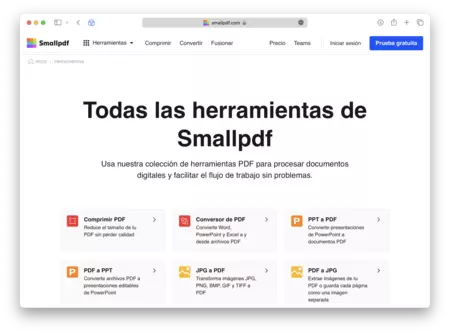
    Apple が PDF 文書を圧縮するために自由に使える 2 つのツールを用意したとして、次にインターネットに移りましょう。ここには多くのオプションがありますが、最も目立つのはSmallPDF です無料サービスを利用すると、PDF ドキュメントを可能な限り品質を維持しながら圧縮し、軽量化することができます

    スクリーンショット 2022 12 02 8 34 48

    私たちがしなければならないのは、「PDF 圧縮」ツールを検索し、ファイルをアップロードして、圧縮バージョンをダウンロードすることだけです。この方法は機密文書のプライバシーに関してより多くの疑問を引き起こす可能性がありますが、すべてのデバイスで同様に機能し、本当に驚くべき結果が得られることを覚えておく価値があります。 Web ポータルの形で別の代替手段が必要な場合は、 IlovePDFもチェックしてください。

    したがって、iPhone、iPad、または Mac 上でローカルに使用する場合でも、Web ツールを使用する場合でも、 PDF ドキュメントのサイズを圧縮するのは非常に簡単です。文書の品質を損なうことなく、その後の送信を容易にするためのプロセス。

    これらのツールのおかげで、iPhone、iPad、または Mac で PDF を圧縮するのは数秒です。・関連動画

  • これは、何もダウンロードせずに、Gmail アカウントだけを使って Mac から PDF を Word に変換する私のトリックです

    私たち全員、または大多数は PDF が何であるかを知っています。有名な Adob​​e 形式を使用すると、元のファイルを誰も編集できないことが保証されてドキュメントを送信できます。そのため、 あらゆる種類のドキュメントを非常に迅速に PDF に変換する方法をすでに見てきました。

    では、逆のことをしたい場合はどうすればよいでしょうか? PDF ドキュメントを Word などの編集可能な形式に変換するのはそれほど簡単ではありませんが、決して不可能ではありません。そして、Google アカウントのみが必要で、ポケットから 1 ユーロも要求されずに、これを簡単に実現する方法があります。

    見てみると…
    成功した可能性のある 10 の Google アプリ

    Mac で Google アカウントを使用して PDF を Word に変換する方法

    すぐに思い浮かぶ答えは、PDF ドキュメントの内容全体を選択し、Pages や Word などのワード プロセッサに貼り付けることかもしれません。騙すつもりはありません。文書が短く、テキストのみが含まれている場合、それは悪いトリックではありません。しかし、ドキュメントが長く、多くのレイアウトがあり、複数の画像が含まれている場合は、ドキュメントを「整理」し、すべての要素を再配置して元のデザインに調整するのに多くの時間を費やす必要がある場合があります。

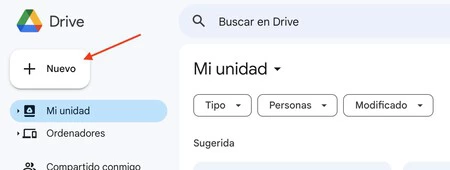
    新しいグーグルドライブ
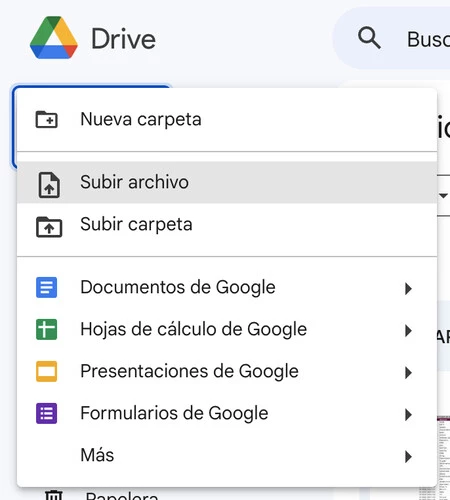
    Googleドライブのメニュー

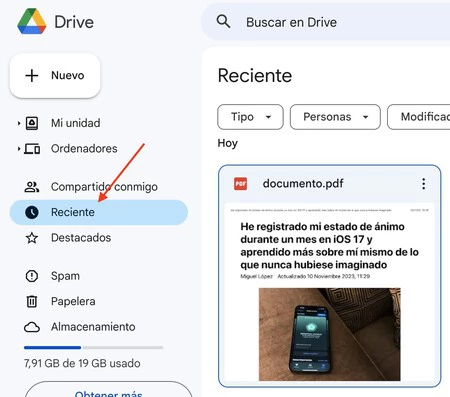
    アップロードする PDF ドキュメントを選択します。これを完了したら、Google ドライブの「最近」セクションにアクセスしてファイルを見つけることができます。

    最近のグーグルドキュメント

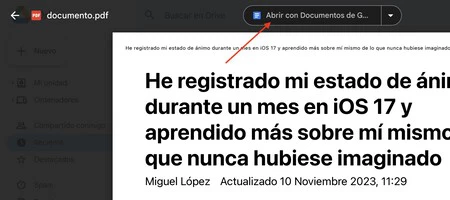
    ダブルクリックすると、Google ドライブ自体からそのドキュメントが開きます。 PDF が開くので、 [Google ドキュメントで開く] ボタンをクリックするだけです。

    GoogleドライブPDFビューア

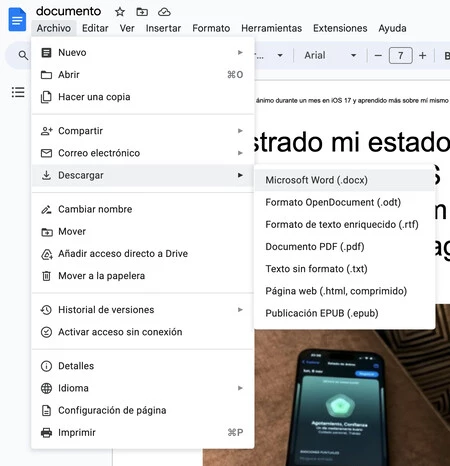
    このクリックで行ったことは、アップロードした PDF から編集可能な Google ドキュメント ドキュメントを Google に生成させることです。必要に応じて、その形式を好みのフォントとフォント サイズに調整します。結果に満足したら、Google ドキュメントの [ファイル] メニューをクリックし、「ダウンロード」と入力して、Word 形式または編集可能なドキュメントを Mac にダウンロードする希望の形式を選択します。

    GoogleドキュメントをWordとしてダウンロード

    これで、好みのアプリケーションで完全に編集できる Word (またはその他) 形式のバージョンが完成しました。 Google ドライブにはPDF を Pages 形式に変換する機能がないのは残念ですが、いつでも Word 文書を Pages で開き、そこから独自の形式で保存できます。もう一歩ですが、それでも簡単です。

    残念ながら、PDF を Google ドキュメントドキュメントとして開くオプションは、iOS または iPadOS の Google ドライブ アプリからは利用できません。モバイル デバイスの Word や Pages に匹敵する「Google Docs」アプリケーションからも同様です。もしかしたら今後も使える機能かもしれません。

    これは、何もダウンロードせずに、Gmail アカウントだけを使って Mac から PDF を Word に変換する私のトリックです・関連動画

  • あなたの Mac には、ほぼすべてのファイルを 3 回のクリックでその場で PDF に変換する裏技が隠されています

    通常、ワード プロセッサには、文書を PDF 形式に変換するための独自のツールがありますが、macOS 自体が備えているツールを過小評価してはなりません。Apple は、誰にとっても一般的なタスクに対するソリューションを提供するために懸命に取り組んできました。

    このことを考えると、Preview は非常にうまく機能し、Adobe の公式 PDF リーダーのほぼ完全な代替品となっていますが、システムの非常に基本的なパネルに固定されたドキュメントを PDF に変換する方法があります。それに注目している人はほとんどいないので、そこに到達する方法を説明します。

    PDFは「印刷」も可能

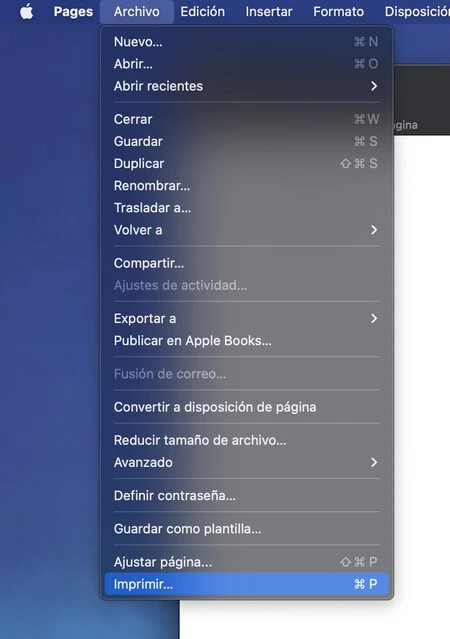
    それはとても簡単です。macOSの印刷ダイアログを使用して、ほぼすべての種類のファイルを PDF に変換できます。ほとんどのテキスト アプリケーションでは、[ファイル] > [印刷] メニューから (または CMD+P を押して) ファイルを印刷できます。

    Mac プリント

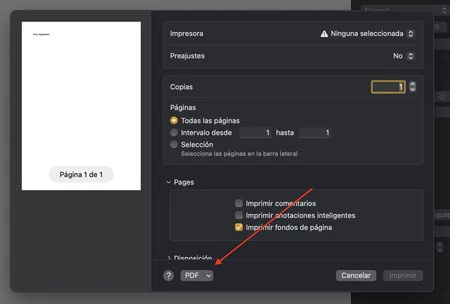
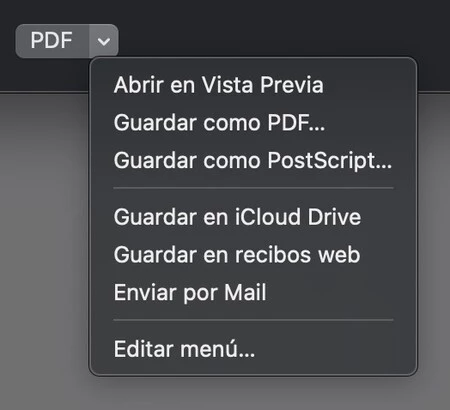
    クリックすると、このダイアログが表示されます。左下隅に「PDF」という小さなドロップダウン メニューがあることに注目してください。

    マックプリントPDF

    メニューには非常に便利なオプションがいくつかあります。

    マックプリントPDF
    • 「プレビューで開く」は、ドキュメントを PDF に変換し、そのアプリケーションで開きます。
    • 「PDF として保存」では、文書を PDF に変換し、どのフォルダーに保存するかを尋ねられます。
    • 「iCloud Driveに保存」も同じオプションですが、Appleのクラウドフォルダに焦点を当てています。
    • 「メールで送信」では、ドキュメントを PDF に変換し、新しい電子メール メッセージに添付ファイルとして含めます。

    このオプションがここにある理由は、文書を PDF に変換するというアイデアがもともと、紙の文書を印刷する代わりにデジタル PDF ファイルに直接「印刷」する、いわゆる仮想プリンターから生まれたためです。そのため、見つけるのは難しいかもしれませんが、OAを多く扱う場合には非常に役立つメニューです。いいえ、プリンターを持っていなくても使用できます

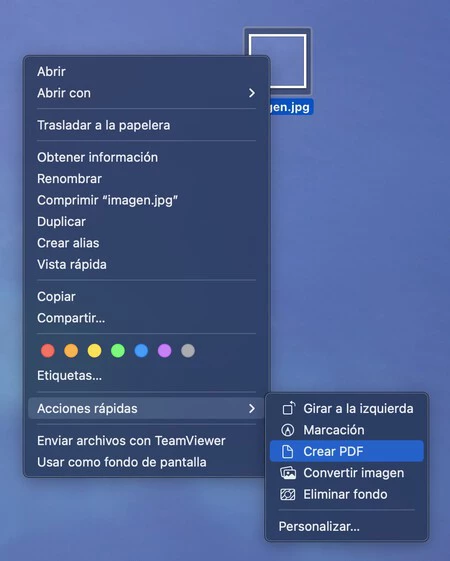
    最後に、ちょっとしたおまけです。変換したいものが画像の場合、macOS Ventura の右クリック メニューからも変換できます。

    画像をPDFに変換する Mac

    あなたの Mac には、ほぼすべてのファイルを 3 回のクリックでその場で PDF に変換する裏技が隠されています・関連動画

  • Mac で PDF を作成する最も速い方法は、キーボード ショートカットを使用することです。それで設定できるようになります

    PDF 形式 (Portable Document Format) は、使用されているソフトウェア、ハードウェア、またはオペレーティング システムに関係なくドキュメントを表示するために使用されるファイルの種類です。つまり、PDF ドキュメントは、Mac、iPhone、Windows PC など、どのデバイスでも同じように見え、同じように読めます

    したがって、PDF は非常に汎用性の高い形式であり、さまざまな目的に使用できます。デジタルの世界では非常に重要であり、ほぼあらゆる種類のファイルの送受信に広く使用されているため、Mac からPDF ドキュメントを迅速かつ快適に作成できることが最大の利点です。

    何度も行う場合のより快適な方法

    Mac で最も快適かつ最速の方法で PDF を作成するには、簡単なキーボード ショートカットが必要です。まず、PDF を手動で作成するために必要な手順を確認してみましょう。問題のドキュメントを開き、Command (⌘) + P を押して印刷し、[PDF] ボタンをクリックして名前を付けて保存します。

    キーボード ショートカットを使用すると、Command (⌘) + P を 2 回押して Enter キーを押して、問題のドキュメントを開く手順を減らすことができます。 PDF をごくたまに作成する場合にはほとんど違いはありませんが、このプロセスを何度も繰り返すと改善に気づくでしょう

    ステップ6と7。

    macOS Venturaこのキーボード ショートカットを設定するのは非常に簡単です。これを行うために従う手順は次のとおりです。

    1. アップルメニュー () をクリックし、 [システム設定]を選択します。
    2. 左側のサイドバーで「キーボード」をタップします。
    3. キーボードショートカットをタップします。
    4. サイドバーで[アプリのショートカット]を選択します。
    5. 「+」をタッチして新しいショートカットを追加します。
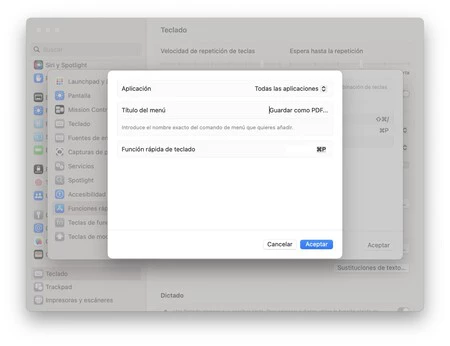
    6. メニューのタイトルには、引用符を付けずに、最後の 3 つのドットを付けて、正確に「PDF として保存…」と書きます。
    7. キーボード ショートカットでは、単に押すだけで ⌘P と入力します。
    8. [同意する]をタッチします。

    準備ができて。これで、Pages ファイル、訪問中の Web サイト、またはPDF に変換したい Word 文書など、任意の文書に移動し、 Command (⌘) + P を 2 回押してから Enter を押すと、次のようになります。 PDF は 1 秒で保存されました。

    Mac で特定の一般的なタスクを実行する場合、キーボード ショートカットを使用すると非常に効率的になります。最初は効率の向上が小さいように見えますが、これらのショートカットを頻繁に使用すると、パフォーマンスに大きな違いが現れることがわかります。どのタスクが完了したか。任意のドキュメントの PDF の作成は、この良い例です。

    Mac で PDF を作成する最も速い方法は、キーボード ショートカットを使用することです。それで設定できるようになります・関連動画

  • Mac でマルチシート PDF を PNG に変換する方法

    PDF ドキュメントを対応する PNG 画像に変換することは非常に一般的です。私たちの Mac にはこれを行うためのツールが用意されていますが、文書が数時間経過している場合は、もう少し創造性を発揮する必要があります。わずか 3 回のクリックで複数シートの PDF を PNG に変換する方法を見てみましょう。

    時々プレビュー、長い文書のショートカット

    すべての Mac に付属しているプレビュー アプリを使用すると、 PDF ドキュメントを PNG や JPEG、さらには他の形式の画像に簡単に変換できることは誰もが知っています。問題は、この変換がページごとに行われるため、1 つまたは 2 つの変換が含まれるドキュメントには適していますが、長いドキュメントには適していないということです。

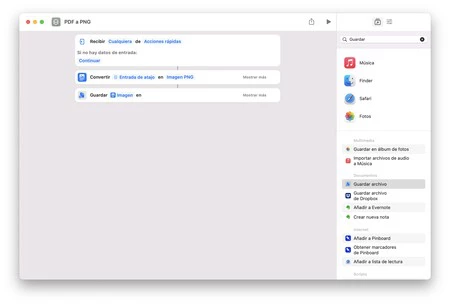
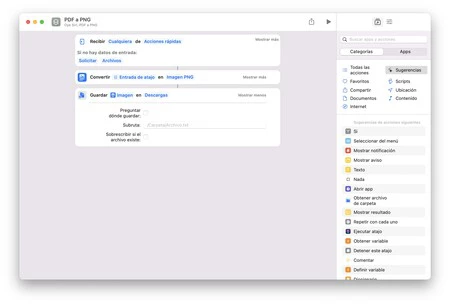
    このような状況では、サードパーティのサービスを使用せずに、ショートカットを使用するのが最も簡単です。次の手順に従ってショートカットを作成します。

    1. Mac でショートカットアプリを開きます。
    2. 新しいボタンを追加するには、「+」ボタンをタッチします。
    3. ショートカット名には、たとえば「PDF to PNG」などと書きます。
    4. 右側のツールバーで「画像の作成」を探し、 「PDF のページから画像を作成」をダブ​​ルクリックします。
    5. 追加したばかりのアクションで、 [PDF]をタッチし、 [ショートカット エントリ]をマークします。
    6. 私たちはNowhereで遊びました。
    7. 右側のサイドバーで「Finder」をマークし、 「クイック アクションとして使用」も自動的にマークされます。
    8. 右上(設定ボタンの隣)にある小さな星が入った画像の形のボタンをタッチし、「保存」を検索します。
    9. 「ファイルを保存」をダブルクリックします。
    10. ショートカットを閉じます。
    スクリーンショット 2022 03 07 15 55 36

    はい、ショートカットが作成されました。試してみましょう。このショートカットを使用するには、Mac 上で PDF ドキュメントを見つけて右クリックし、 [クイック アクション]内で[PDF to PNG]を選択するだけです。すぐに、変換結果をどこに保存するかを尋ねられます。

    選択したフォルダーには、 PDF ドキュメント内のページと同じ数の画像が表示されます。さまざまな画像の名前は、ドキュメント自体の後にダッシュと、それらが表すページ番号を示す数字が続きます。

    いくつかの追加オプション

    スクリーンショット 2022 03 07 16 06 24

    最も基本的なショートカットの作成を見てきましたが、アプリではさらにいくつかのバリエーションをカスタマイズできます。最も興味深い方法の 1 つは、保存アクションの横にある「さらに表示」をタップし、 「保存場所を尋ねる」のチェックを外すことです。これにより、変換された画像が保存されるデフォルトのフォルダーを定義できることがわかり、毎回選択する必要がなくなります。

    もう 1 つの便利なオプションは、ショートカットの最初のアクションで[続行]をタップし、 [リクエスト]を選択することです。次に、 「写真」をクリックし、 「ファイル」をチェックします。これを行うとき、ファイルを共有せずにアプリから直接ショートカットを実行すると、変換する PDF を選択するよう求められ、変換対象を選択する際の柔軟性が高まります。

    最後に、コメントとして、これと同じショートカットがiPad または iPhone でも機能することに注意してください。これらのデバイスでは、ショートカットを実行してドキュメントを選択するか、ドキュメントを開いて [共有] ボタンをタッチして[PDF to PNG]を選択します。

    そして出来上がり。これらの手順を実行すると、PDF ドキュメントを対応する PNG 画像 (対応するアクションで JPEG に変更することもできます) に迅速、快適、簡単に変換できるショートカットが用意されます。ショートカット アプリの機能をもう一度テストします

    Mac でマルチシート PDF を PNG に変換する方法・関連動画

  • iPhone または iPad のファイル アプリを使用して複数の PDF ドキュメントを 1 つに結合する方法

    現在私たちが管理している PDF ドキュメントの量が多いため、複数の PDF ドキュメントを結合して同じドキュメントにまとめる必要があることが非常によくあります。これはサードパーティのアプリを通じて実現できることですが、iPhone や iPad にあるのと同じファイル アプリを使用して実現することもできます。

    選択して組み合わせる、とても簡単です

    ファイル アプリは、一見したよりもはるかに高機能です。ファイルの圧縮と解凍の可能性から、複数の PDF ドキュメントを 1 つに結合できることまで、一度発見すると日常生活に不可欠になる可能性がある小さな詳細があります。

    それらの詳細の 1 つは、アプリからPDF を作成するオプション (画像やテキスト ファイルを PDF に変換することについてよく知られているかもしれません) が、複数の .pdf を結合する役割も果たしているという事実です。次のようにします:

    1. iPhone または iPad でファイルアプリを開きます。
    2. 結合したい PDF ファイルが含まれるフォルダーを入力します。
    3. iPhone では、右上にある 3 つの点の形のボタンをタッチし、 [選択] を選択します。 iPad では、 [選択]を直接タッチします。
    4. 収集したい文書を選択します。
    5. iPhoneでは、右下の3つの点の形をしたボタンをタッチします。 iPad では、 「その他」ボタンをタッチします。
    6. [PDF の作成] を選択します。

    それは簡単です。選択したすべてのドキュメントを含む新しい PDF ドキュメントが現在のフォルダーに表示されることがわかります。単一ページのドキュメントを結合したり、それぞれが複数ページの複数のドキュメントを結合したりするために使用できるシステム。

    冒頭で述べたように、ファイル アプリは見た目よりもはるかに機能的です。このような小さなリソースにより、以前はサードパーティのアプリを使用したり、Mac でプレビューを行ったりする必要があった特定の手順がはるかに簡単になり、複数の PDF を選択して [PDF の作成] をタッチするだけで簡単に作成できるようになりました。

    iPhone または iPad のファイル アプリを使用して複数の PDF ドキュメントを 1 つに結合する方法・関連動画