タグ: PDF

PDF

  • Voice Dream Reader: すべてのテキストを快適かつ簡単に読むためのアプリ

    私たちは読書を続けていますが、内容を聞くことが多くなっているのも事実です。ポッドキャストからオーディオブックまで、画面に集中して読むのではなく聞くことができることは、さまざまな点で望ましいことです。ここで、 最近 Apple からその高品質を評価されたVoice Dream Reader アプリが登場します。

    自然な音声をはるかに超える読書

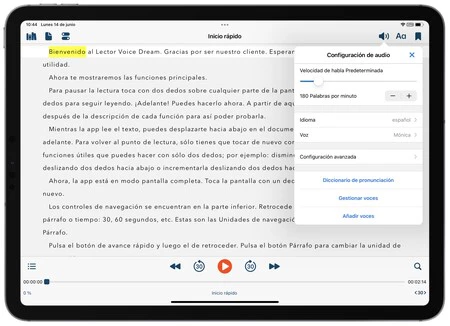
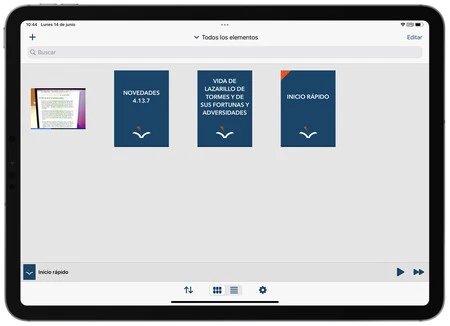
    ドキュメントの読み取りに関して、Voice Dream Reader は 2 つの点で優れています。 1 つ目は音声合成で、まるで人が読んでいるかのようにテキストを楽しむことができます。 2 つ目は、読み上げコントロールにあり、これを使用すると、簡単かつ快適にテキストを進めたり、戻ったり、移動したりすることができます

    画像 2021 06 14 10 46 05時

    iPhone および iPad のオペレーティング システムでは、画面または選択したテキストの読み取りがすでに提供されていることに注意することが重要です。実際のところ、読書の品質は良好ですが、ナビゲーションと再生コントロールは、本を長時間読むことを目的として設計されたものではなく、必要な場合に時折使用することを目的として設計されています。これが私にとって、Voice Dream Reader がエレガントで完全なソリューションを提供する場所です。
    画像 2021 06 14 10 46 24

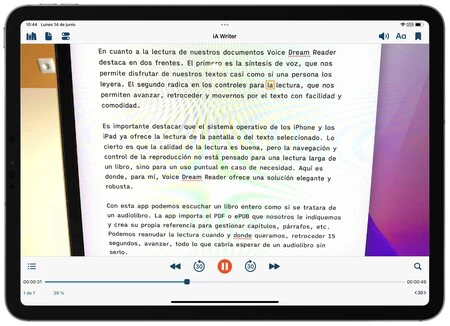
    このアプリを使用すると、本全体をオーディオブックのように聞くことができます。アプリは、指定された PDF または ePUB をインポートし、章、段落などを管理するための独自の参照を作成します。いつでもどこでも好きなときに読書を再開したり、15 秒前に戻ったり、次へ進んだりすることができ、オーディオブックに期待するすべてのことを、オーディオブックになることなく行うことができます。
    画像 2021 06 14 10 45 46

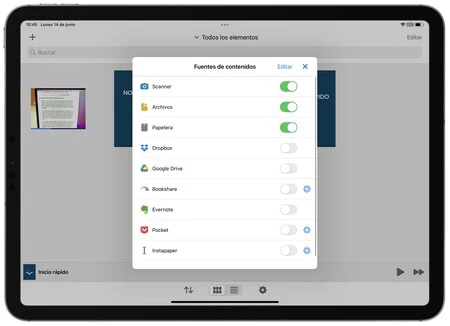
    しかし、このアプリは PDF 上に存在するだけではなく、Web から記事や個々のテキストをインポートしたり、非常に重要なことに、アプリの内蔵 OCR で読み取れるように任意の文書をスキャンしたりすることもできます。他には何もありませんか?はい、Dropbox、Google ドライブ、Bookshare、Evernote、Pocket、Instapaper からコンテンツを自動的にインポートできます。また、Gutenberg、Librivox、CELA、および実質的にあらゆるオンライン ライブラリからコンテンツを直接追加することもできます。
    画像 2021 06 14 10 46 46

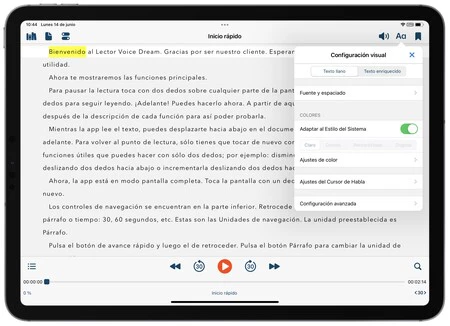
    最後に、Voice Dream Reader が提供する合成音声の品質について触れなければなりません。多くの言語で音声が提供されているため、実際には音声と呼ぶべきです。スペイン語の場合、システム自体が提供する音声に加えて、いくつかの音声が見つかります。音声ごとに、デフォルトの速度、ピッチ、音量を変更できます。変数をテキストごとに変更して、その時々のニーズによりよく適応させることができます。
    画像 2021 06 14 10 46 14

    最後に、これが 1 回限りの支払いアプリであり、 現在 21.99 ユーロであることを強調表示します。確かに、他の音声にアクセスするためのアプリ内購入が含まれていますが、アプリに含まれている音声とシステム音声だけで、すべての朗読を楽しむのに十分です。ちなみに、このアプリは視覚障害のある人向けの可能性についてさえコメントしていませんが、このアプリはあらゆるテキストを自動的にオーディオブックに変換する機会を提供します。
    Voice Dream Reader: すべてのテキストを快適かつ簡単に読むためのアプリ・関連動画

  • iPhone で Web ページをスクリーンショット付きで PDF に保存する方法

    何らかの理由で、Web ページ全体を iPhone から誰かに送信したい場合があります。これを実現する基本的な方法は、スクリーンショットをいくつか撮ることですが、Web ページを PDF に変換するという、より良い代替方法があります。

    いいえ、それを実現するために Mac や追加の手順は必要ありません。iPhone からわずか数秒でそれを実行する非常に簡単な方法があります。段階的に見てみましょう。

    画面をキャプチャし、オプションを選択して完了です

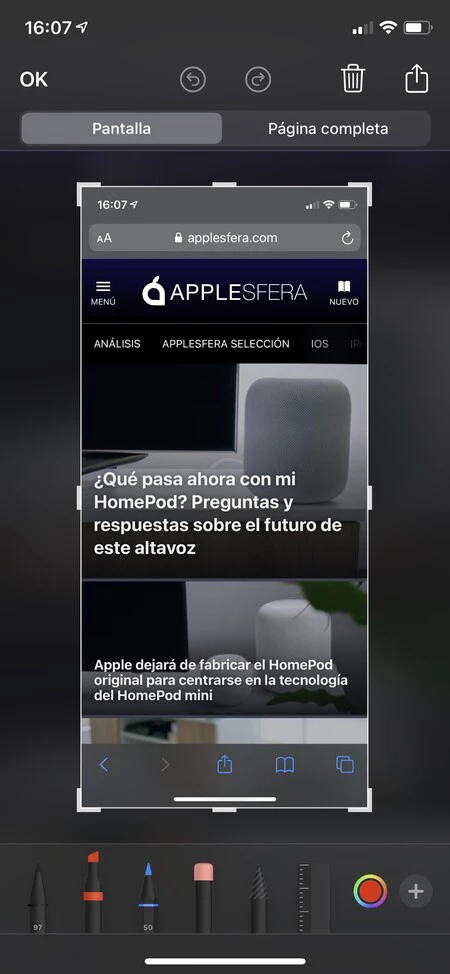
    iPhone の Safari を使用して目的の Web ページを開き、音量を上げるキーと電話ロック キーを同時に押して画面をキャプチャします。キャプチャのサムネイルが画面の左下の領域に表示され、それをタッチしてキャプチャ編集メニューを表示します。

    iPhoneのスクリーンショット

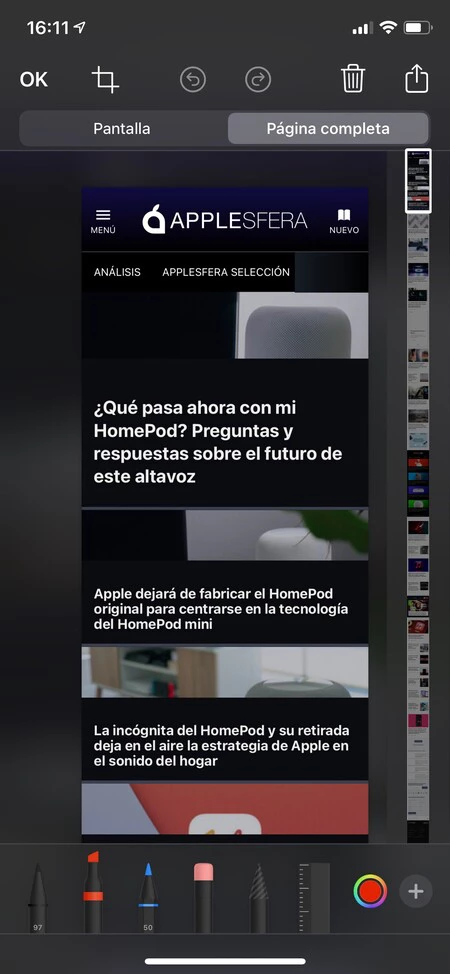
    気づいていないかもしれませんが、iOS は Web ページをキャプチャしたことを検出しました。したがって、上のスクリーンショットのすぐ上にある「フルページ」オプションが提供されます。これをタッチすると、スクリーンショットは Safari インターフェイスを無視しますが、ヘッダーからフッターまで開いている Web ページ全体をカバーします (次の画像の右側に表示されます)。

    iPhoneのスクリーンショット2

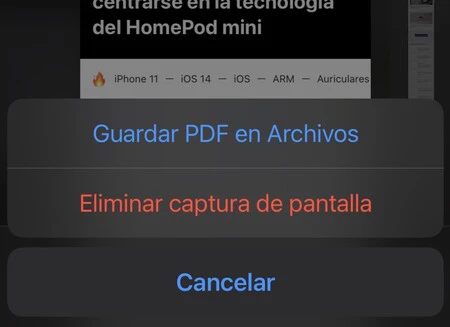
    この時点で、 「OK」をタップします。下部のメニューに、Web サイト全体のキャプチャからエクスポートされた PDF ファイルを「ファイル」アプリケーション内のフォルダーに保存するオプションが表示されます。

    iPhoneのスクリーンショット3

    あとは、ファイルを保存するフォルダー (デフォルトでは iOS が iCloud Drive を提案します) を選択するだけです。そこから、AirDrop 経由で他の Apple デバイスに送信したり、インスタント メッセージングや電子メール経由で送信したりできます。

    実際、PDF を iCloud Drive に直接保存すると、Apple ID が正しく設定されている限り、すべてのデバイスで PDF を利用できるようになります。この方法で完全な Web ページを送信すると、Web ページを複数の写真に撮ったり、添付ファイルがいっぱいのディレクトリと一緒に保存したりするよりもはるかにクリーンになります。

    このテクニックを機能させるには、iOS を最新バージョン、または少なくとも iOS 13 に更新する必要があることに注意してください。

    iPhone で Web ページをスクリーンショット付きで PDF に保存する方法・関連動画

  • Web ページを標準化された形式で広告なしの PDF として保存し、後で参照できるようにする方法

    ネットワークのネットワークを最も特徴づける特徴の 1 つは、その絶え間ない変化です。この変更のおかげで、読んだり参照したりできる新しいコンテンツが継続的に表示されますが、同様に、他のコンテンツも消えてしまいます。幸いなことに、最も興味のあるコンテンツをデバイスに保存できるので、いつでも参照できるようになります。その方法を見てみましょう。

    オフライン ダウンロードはお気に入りとは異なります

    まず最初に、小さな説明です。特定の Web サイトのブックマークを保存する場合、保存されるのはリソースの URL です。これは、コンテンツが変更または消滅した場合、アドレスだけが残ることを意味します。このことを考慮すると、特定のテキストや記事などを確実に利用できるようにしたい場合は、それをPDFとして保存するのが最善です。

    スクリーンショット 2021 02 15 14 11 43

    この結果を達成するにはいくつかの方法がありますが、情報のクリーンさと表示方法により、最も適切な方法の 1 つを見ていきます。 Safariを使用して実行します。手順は次のとおりです。

    1. Mac でSafariを開きます。
    2. 保存したいWebページにアクセスします。
    3. [表示]メニューで[リーダーの表示]をタップするか、Command (⌘) + Shift (⇧) + R を押します。
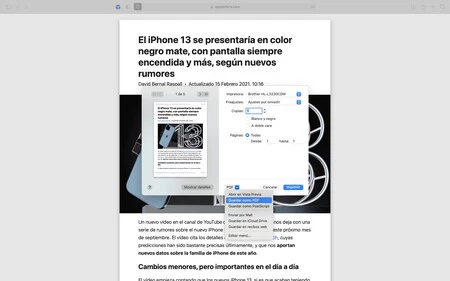
    4. [ファイル]メニューから[印刷]を選択するか、Command (⌘) + P を押します。
    5. PDFセレクターで、 「PDF として保存」を選択します。
    6. 名前と場所を入力し、 「保存」をタッチします。
    画像

    iPhone と iPad でも同じ目標を達成できます。この場合の手順は次のとおりです。

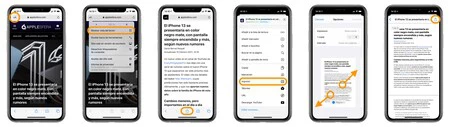
    1. iPhone または iPad でSafari を開きます。
    2. 保存したいWebページにアクセスします。
    3. 右上の方向バーの横にある「aA」をタッチします。
    4. [リーダー ビューを表示]を選択します。
    5. 共有ボタン(上矢印の付いた四角)をタッチします。
    6. [印刷]を選択します。
    7. 写真を拡大するのと同じように、2 本の指を離して下部のプレビューを拡大します。
    8. もう一度共有ボタン (上矢印の付いた四角) をタッチします。
    9. 「ファイルに保存」を選択します。
    10. 名前と場所を選択し、 「保存」をタッチします。

    以上です。このシステムを使用すると、Web ページのすべてのコンテンツを含むPDF ドキュメントがドキュメントに保存されます。オリジナルが変更されても消えたり変更されたりすることのない PDF。

    情報が猛烈なスピードで変化し、進化するこの時代において、将来の参照のために情報の一部を保存できることは素晴らしいアイデアです。それに加えて、このシステムが提供する優雅さと優れたプレゼンテーションを実現できれば、さらに良いことになります。

    Web ページを標準化された形式で広告なしの PDF として保存し、後で参照できるようにする方法・関連動画

  • 基調講演プレゼンテーションを印刷する 4 つの方法

    ほとんどの場合、 Keynoteアプリでプレゼンテーションを作成するときは、Keynote アプリを使用して情報をスクリーンまたはモニターに投影します。ただし、その他の場合や追加で、スライドの内容の印刷物または PDF コピーを提供することがあります。この場合、 Keynote はプレゼンテーションをエクスポートまたは印刷するためのいくつかの方法を提供します。

    プレゼンテーションを印刷する 4 つの方法

    開始する前に、基調講演プレゼンテーションを見つけて開く必要があります。次に、印刷パネルにアクセスします。手順は次のとおりです。

    1. [ファイル]メニューで[印刷…]を選択します。 Command (⌘) + P を押すこともできます。
    2. 表示された場合は、 「詳細を表示」をクリックします。

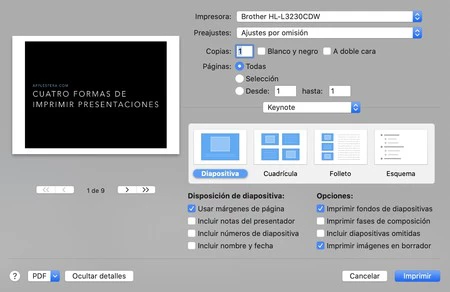
    ここで、印刷する (または PDF としてエクスポートする) スライドを表示する 4 つの方法を見つけます。さらに、プレゼンテーションごとに、いくつかのスライド レイアウトオプションとその他のオプションが利用可能です。

    スライド

    スライド

    これは最も一般的な設定です。 1 枚のシートに1 つのスライドを印刷します。一般に、スライド レイアウトオプション内で、 [ページ余白を使用]ボックスをオンにして小さなフレームを追加すると、非常にエレガントになります。他のオプションでは、スライド番号、発表者のメモ、印刷日と文書名を追加できます。

    さらに、特にドキュメントを印刷する場合は、 [オプション]セクションの[スライドの背景を印刷] オプションのチェックを外すことをお勧めします。

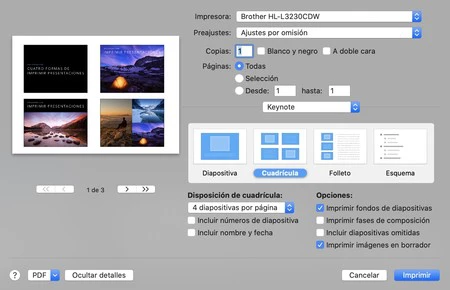
    グリッド

    グリッド

    その名前が示すように、1 ページに複数のスライドを印刷できます。一般に、文書を PDF として配布するときは常にこのシステムを使用しますが、紙では小さなテキストを読むのが難しい場合があります。

    グリッド レイアウト内では、1 ページあたり 2、4、6、9、16 枚のスライドを印刷するように選択できます。また、それぞれの下にスライド番号を追加します。ここでも、 「スライドの背景を印刷」オプションが興味深い場合があります。

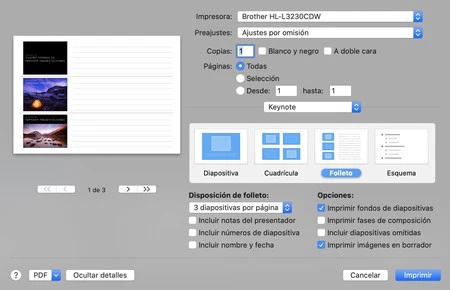
    パンフレット

    パンフレット

    この配置は、プレゼンテーションに参加する人が各スライドの横にメモを取れるように設計されています。デフォルトでは、書き込みスペースとともに 3 つのスライドが表示されます。

    これは、発表者のメモを表示するための最良の方法の 1 つでもあります。これらは、私たち発表者が各スライドに追加した注釈であることを思い出してください。場合によっては、特定のスライドに情報や説明を追加するのに適した場所になることがあります。

    [パンフレット レイアウト]セクションでは、シートあたり 1、2、3、または 4 つのスライドから選択し、発表者ノートまたはスライド番号を有効または無効にすることができます。

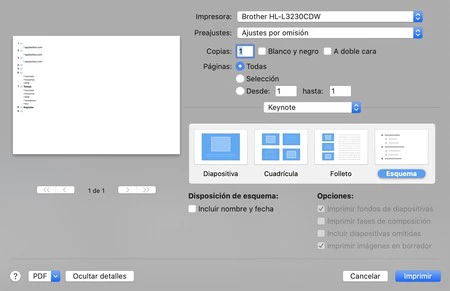
    スキーム

    スキーム

    この形式では、プレゼンテーションのテキスト構造のみがエクスポートされます。これは、含まれるさまざまなトピックの一種のインデックスを提供するために役立ちます。このモード内で使用できる唯一のオプションは、ドキュメントの日付と名前を追加することです。

    場合によっては、特に長いプレゼンテーションの場合、プレゼンテーションの概要を PDF として印刷し、2 番目または 3 番目のスライドとして追加すると、状況計画として会議の冒頭に表示できるようになります。

    そしていよいよ印刷です

    プレゼンテーションを印刷する形式の種類を選択したら、あとは最も簡単な作業が残ります。紙のコピーが必要な場合は「印刷」ボタンをタップするか、印刷パネルの左下にあるPDFメニューから「PDF として保存」を選択します。次に、たとえば PDF ドキュメントをブックアプリに保存できます。

    そしてそれはシンプルです。これは、基調講演プレゼンテーションを PDF として印刷またはエクスポートし、機会に応じて最適な形式を選択できる方法です。

    基調講演プレゼンテーションを印刷する 4 つの方法・関連動画

  • macOS でプレビューを使用して PDF ドキュメントにパスワードを追加および削除する方法

    あまり一般的ではありませんが、場合によっては必要になることがあります。PDFはパスワードで暗号化またはロックできます。つまり、PDF の内容を表示したり、印刷したりするたびに、そのパスワードを入力する必要があります。たとえば、他のサービスのパスワードを記載したい文書などに便利です。

    残念ながら、iPhone や iPad では (専用のアプリケーションがない限り) まだ実行できませんが、macOS で PDF を暗号化するために必要な手順を簡単に見てみましょう。これはまったく複雑ではなく、同じプレビュー アプリケーションで実行できることがその証拠です。

    最も機密性の高い PDF をより適切に保護できます

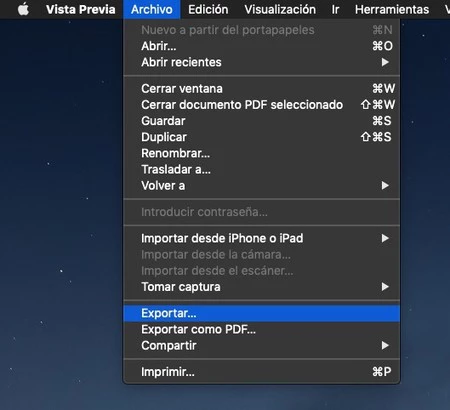
    恐れることなくテストできる、Mac 上にある PDF ファイルを取得します (何かが起こった場合にデータを失わないようにするために、それを複製できます)。それを開き、 [ファイル プレビュー] メニューに移動して [エクスポート] をクリックします。

    PDFパスワード1

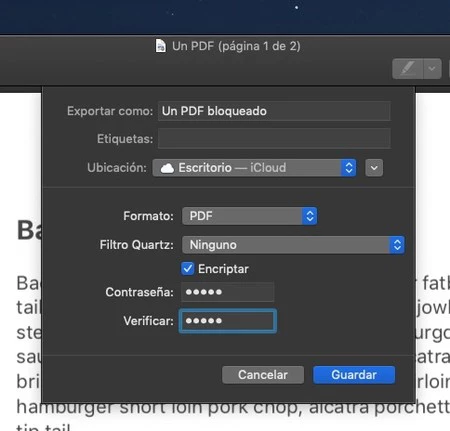
    PDF のすぐ上に表示されるダイアログ ウィンドウで、ファイルをロックするためのパスワードを設定できるように、「暗号化」オプションを有効にします。パスワードを覚えておかないと、PDF が永久にロックされてしまうので注意してください。このダイアログ ボックスで選択する形式は、当然ながら PDF である必要があります。

    PDFパスワード2

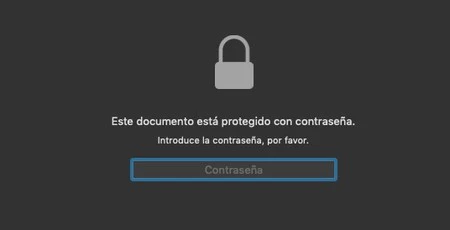
    保存すると、PDF ファイルのアイコンには、保護されていることを示す鍵のマークが表示されます。試してみてください。パスワードを書き込むまでは、パスワードを表示することはできません。 macOS クイックビューも使用していません。

    PDFパスワード3

    ドキュメントからパスワード ロックを解除するには、逆の手順を実行するだけです。プレビューを使用してファイルを開き、「ファイル」メニューにアクセスして「エクスポート」と入力し、パスワード暗号化を確立するオプションを無効にします。

    iOS および iPadOS はこれらのドキュメントを読み取ることができます (問題なくパスワードを要求されます) が、これらのシステムにロックを追加または削除するオプションはありません。もしかしたら将来的にはそれが可能になるかもしれません。

    macOS でプレビューを使用して PDF ドキュメントにパスワードを追加および削除する方法・関連動画

  • Readdle、iPhone および iPad 用の PDF エディターの新バージョンである PDF Expert 7 を発表

    iPad を唯一のコンピュータとして使用する人が増えています。オフィスでの作業、電子メールのチェック、インターネットの閲覧、さらにはビデオや写真の編集にも優れたエクスペリエンスを提供するデバイスです。このため、 App Store アプリが新しい機能を追加することで機能が向上していることは驚くべきことではありません。

    Readdle には、優れた新機能を備えた第 7 バージョンに更新されたPDF Expert を使用した PDF 文書の編集など、文書管理から印刷に至るまで、生産性を重視したいくつかのアプリが Apple ストアにあります。

    見てみると…
    これがiPhone 12 Proです。これまでで最も先進的なiPhoneです。

    PDF Expert 7: iOS デバイスで PDF を編集するアプリケーションの新機能

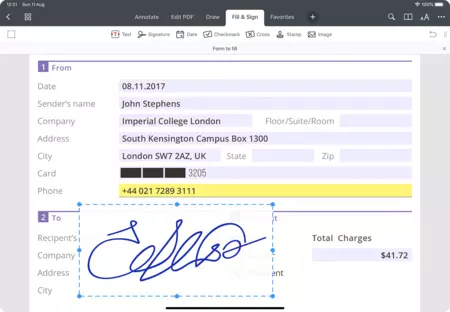
    PDF Expert 7 PDF版

    Readdle のスタッフはPDF Expert 7 を開発する際、速度、機能性、優れたユーザー エクスペリエンスの提供という3 つの要素を念頭に置いて開発を行いました。このアップデートの特徴は次のとおりです。

    • 自由になれ
    • 新しいデザイン
    • Metal を使用すると、これまでより安定して高速になります。
    • カスタマイズ: 独自のツールバーを作成できます。
    • PDFを変換
    • PDF サイズを縮小する
    • ステッカーパック
    PDF Expert 7 署名 PDF

    PDF ファイルを頻繁に操作し、より多くの機能が必要なユーザーの場合は、7 日間の試用期間付きのPRO バージョンを年間 $49.99 で購読できます。機能の中には次のようなものがあります。

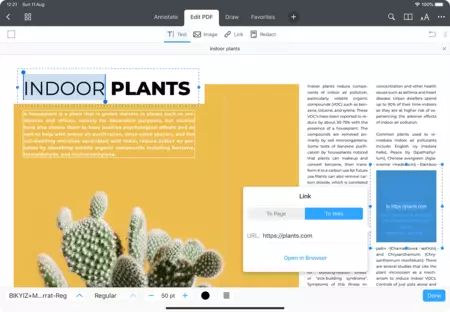
    • PDF 内のテキストと画像を編集する
    • PDFに変換
    • PDF サイズを縮小する
    • ページを整理する
    • PDFに署名
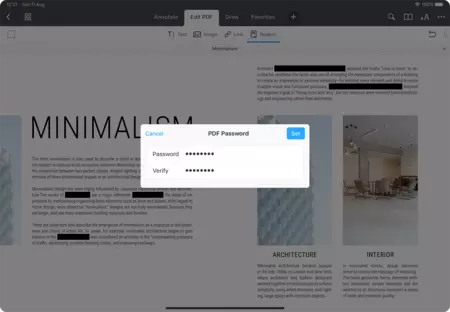
    • PDFをパスワードで保護する
    • ツールバーのカスタマイズ
    • 定期的なアップデート
    PDF Expert 7 は PDF パスワードを保護します

    すでにPRO版のPDF Expert 6を購入されているユーザーは、PDFのテキストや画像の編集、リンクの追加などの機能を引き続きご利用いただけます

    開発者は、将来のアップデートで文書のスキャン機能と手書き認識機能を追加することを確認しました。

    Readdle、iPhone および iPad 用の PDF エディターの新バージョンである PDF Expert 7 を発表・関連動画

  • 外部アプリを必要とせずに、macOS で PDF を縮小および圧縮する方法

    PDF ドキュメントは他の人と共有するのに最適です。PDF ドキュメントは読み取り専用で編集不可能 (_a Priori_) ファイルであり、実質的にどのオペレーティング システムやプラットフォームでも表示できます。通常、ファイルは他の人と共有されるため、サイズを小さくし、圧縮 PDF にして送信しやすくすることが重要です。これは Mac 上では費用がかかりません。

    テキスト エディターで生成された PDF ドキュメントが多くのスペースを占める状況に陥っても、心配する必要はありません。通常、画像やその他のマルチメディア要素を含めると数 MB のファイルが生成されることがありますが、それでも容量が大きすぎると思われる場合は、少し圧縮することができます。 Pages などのワード プロセッサでは、PDF にエクスポートする前に品質を選択できます。品質が悪くなるほど、PDF は小さくなります。

    Mac でプレビューを使用して PDF を圧縮する

    ただし、すでに PDF が生成されており、そのサイズを削減したい場合は、次の手順に従う必要があります。

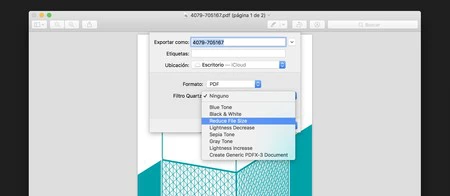
    リデュース2
    1. プレビュー アプリで PDF を開きます。これがデフォルトのアプリですが、右ボタンを押していない場合は、[アプリケーションで開く…] > [プレビュー] を選択します。
    2. メニュー バーで、[ファイル] > [エクスポート] に移動します。
    3. [Quartz Filter] ドロップダウン メニューを開き、[ファイル サイズの縮小] を選択します。
    4. 「エクスポート」を押します。

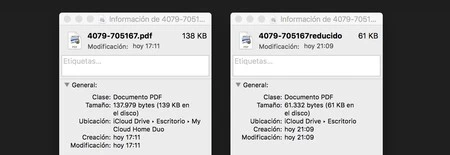
    これで、 PDF ドキュメントのサイズが大幅に縮小されるはずです。そうでない場合は、残りのフィルタを使用すると、多かれ少なかれ PDF のサイズが削減されますが、品質は低下します。たとえば、グレー トーンはすべての画像を白黒に変換し、最終的なファイルのサイズを大幅に削減します。

    リデュース3

    残念ながら、プレビューでは理解レベルを制御することはできません。アプリ自体が最適と考えるレベルを適用します。ドキュメントをどの程度圧縮するかを自分で選択したい場合は、 PDF Expert 2などのサードパーティ アプリケーションを使用する必要があります。しかし、さらなる束縛から抜け出すには、プレビューは PDF ドキュメントを圧縮してサイズを縮小するのに最適なツールです

    外部アプリを必要とせずに、macOS で PDF を縮小および圧縮する方法・関連動画