
数か月前、私はApple Pencil Proと一緒にiPad Pro M4 を購入しました。私はメンタルマップを作成したり、その日の予定を書き留めたりするのが大好きな人間です…幸いなことに、高校時代に長いメモを取らなければならなかった時代は過ぎました…そう、私は字が下手だからです。父も持っていますし、兄も持っています… 判読不能というほどではありませんが(少なくとも私にとっては)、美的観点から書道を売ることはできませんでした。
iOS 18および iPadOS 18 の最新アップデートの後、アイコンの色のカスタマイズ、 メモ アプリの新機能など、多くの新機能が iPhone と iPad に追加されました。そして、まさにこのアプリケーション内で、 iPadOS 18 の新機能が、使用した最初の瞬間から私を非常に驚かせました。
スマートスクリプト:iPadで書いた文章を修正・改善するメモ機能
私たちは Apple と広告がどのようなものかを知っています。もう少しすると、 iPhone 16 Proのカメラをテストするために砂漠に行きたくなります。 iPadOS 18 でスマート スクリプト機能によってタイピングが向上しているのを見てすぐに、実際に見た目と同じくらい優れているかどうかを確認するために、実際に試してみるのが待ちきれませんでした。
しかし、スマート スクリプトとは何でしょうか?これは Notes の新機能で、手書きをわずかに変更および改善して読みやすくします。それは私たち全員に、特に高校や大学で起こったことです。私たちは上手に書くことから授業を始めますが、時間が経つにつれて手が疲れてきます。私たちは自分自身をひねり、言葉をさらに組み合わせます… この機能を有効にすると、iPad は私たちの悪い手書きを修正します。
スマート スクリプトは私たちの文章を分析し、そこから学習します。また、間違いを犯したり、文字を分離しすぎたり、さらには読みにくくしたりした瞬間に、スタイルを維持しながら自動的に改善されます。そしてこの機能がすごいのは、各人の書き方を完全に維持し、似たような文字に置き換えたり転記したりしないことです。それぞれの文字をどのように作成するかを学び、うまくできなかった場合に簡単に変更できるようにします。この機能は非常にインテリジェントなので、スペルを間違えた場合でも、必要に応じてアクセント記号を追加します。
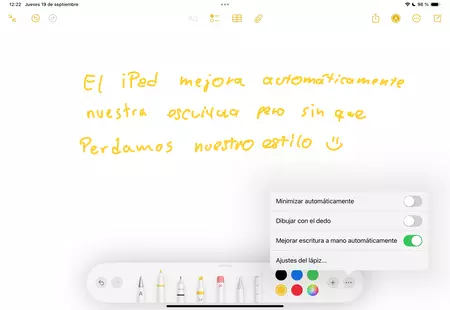
iPad でスマート スクリプトをアクティブにする方法と、タイピング強化をサポートするモデル
この機能は iPadOS 18 で追加されました。したがって、この機能を楽しむために最初にしなければならないことは、iPad を更新することです。これを行うには、[設定] > [一般] > [ソフトウェア アップデート] に移動するだけです。
次に、スマート スクリプトと改善された手書きを楽しむには、メモ アプリを開き、ブラシ パレットをクリックし、アイコン… > 手書き補正を有効にするだけです。これを無効にすることもできます。修正したい内容を書いた場合は、テキストを選択して [傾き補正] オプションを選択する必要があります。
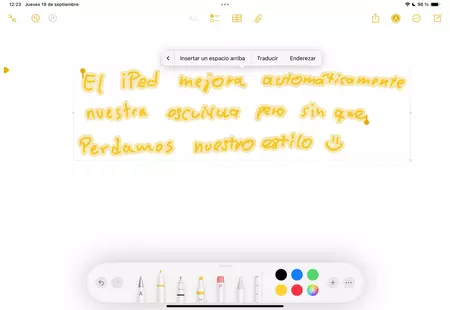
互換性に関しては、スマート スクリプトは次の iPad モデルで利用可能になります。
- iPad ProチップM1
- iPad ProチップM2
- iPad ProチップM4
- iPad AirチップM1
- iPad AirチップM2
- iPad第10世代
- iPad mini 第6世代
スマート スクリプトはすでに私にとって iPad で最も重要な機能の 1 つとなっており、今後も主な執筆アプリとして Notes を使い続けることになります。間違いなく、スマート スクリプトは違いを生む機能の 1 つであり、iPad は毎日の生産性を向上させる私のお気に入りのデバイスであり続けています。