
かなり長い間、私たちは Apple Watch を使用して、パスワードを入力せずに Mac のロックを解除することができました。 macOS Catalina では、Apple はこの機能を拡張し、より多くの場合に Apple Watch を使用できるようにしました。ウォッチをダブルタップするだけで、システム環境設定パネルにアクセスしたり、 Safari のパスワードを確認したりできるようになりました。
以前の考慮事項
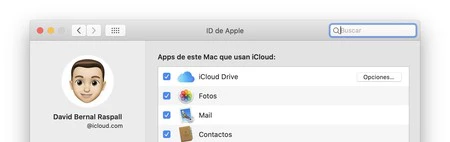
開始する前に、この機能を使用できるようにするために考慮しなければならない予備的な考慮事項がいくつかあります。
- Mac と Apple Watch では同じApple IDでログインする必要があります。
- Apple ID に2 要素認証を設定する必要があります。
- Apple Watch はwatchOS 6に更新する必要があります。
Apple Watchから承認を有効にする方法
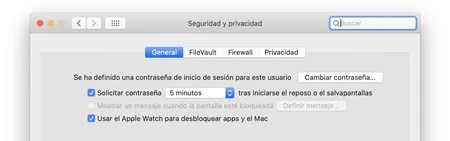
前述の要件を満たしている場合、この機能を有効にすることができます。手順は次のとおりです。
- アップルメニュー () で、 [システム環境設定]を選択します。
- 「セキュリティとプライバシー」に入ります。
- 「全般」タブに入ります。
- 左下の南京錠をタッチし、Mac のパスワードを入力します。
- 「Apple Watch を使用してアプリと Mac のロックを解除する」を有効にします。
- Mac のパスワードを入力します。
ロック解除機能の使い方
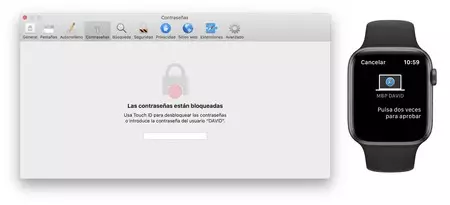
Mac の場合は、Apple Watch を装着したままMac に近づくだけでロックを解除できます。再起動後はコードを入力する必要があることに注意してください。アプリのロックを解除するには、Safari のパスワードを確認するという例でシステムを見ていきます。
- Mac でSafariアプリを開きます。
- Command (⌘) + , (カンマ キー) を押します。
- 「パスワード」タブに入ります。
- パスワードを求められると、時計が小さな振動を感じます。サイドボタンをダブルクリックするだけで、設定パネルのロックが解除されます。
それはとても簡単です。このメソッドはシステムのさらに多くの部分で使用できます。
- App Store での購入またはダウンロードを承認します。
- システム環境設定のロックを解除します。
- Notes でパスワードで保護されたメモのロックを解除します。
- Safari のパスワードを表示します。
- 新しいアプリのインストールを承認します。
特に Mac に Touch ID センサーがない場合には、間違いなく便利なツールです。時間とバージョンが進むにつれて、この機能を使用するシステムの部分がさらに増えることは間違いありません。