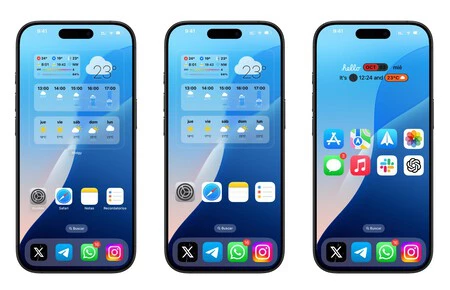
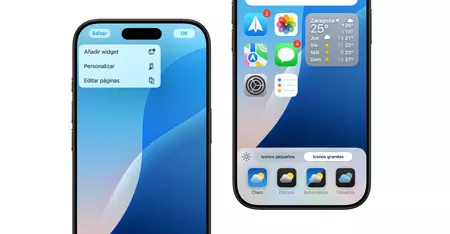
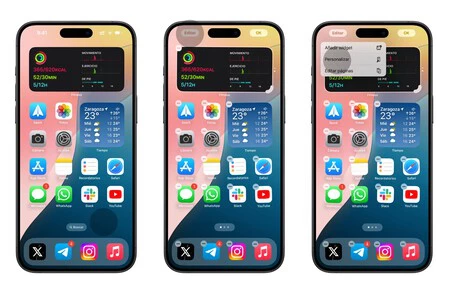
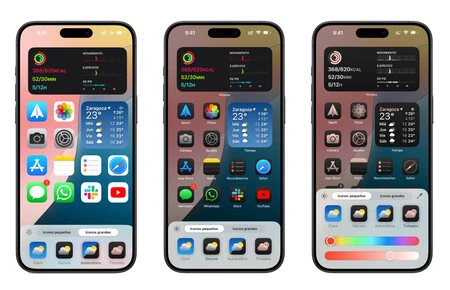
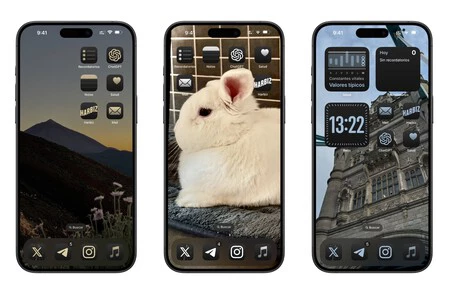
iOS は長年にわたって、iPhone を私たちに適応させるのに役立つ数十の機能を追加してきました。最新バージョンがリリースされたばかりであることを利用して、iPhone の iOS 15 をカスタマイズすると、私たちの習慣やライフスタイルが反映されることがわかります。この記事では、それを行うための7つの最良の方法をまとめました。
iOS 15 のトリックを使って iPhone をカスタマイズする
ダブルタップでショートカットを作成
アクセシビリティ機能には、iPhone をカスタマイズするために悪用できる秘密が満載です。つまり、 iPhone のダブルタップは、背面を 2 回または 3 回タップすることで、システムに対して特定の操作を実行できる機能です。これを有効にするには、[設定] > [アクセシビリティ] > [タッチ] > [タッチバック] に移動し、[ダブルプレス] または [トリプルプレス] を選択します。
そこには、自動化できるアクションのリストが表示されます。私の場合、懐中電灯を 2 回タッチしてすぐに点灯できるようにしました。作成したショートカットに使用することもできます。
Safariで壁紙をカスタマイズする
iOS 15の主な新機能の1つは、Safariのホーム画面です。これで、興味のあるセクションを追加、削除、または再配置して、完全にカスタマイズできるようになりました。これらの改善の中には、Safari の壁紙もあります。
これを変更したり、必要なものを追加したりするには、次の手順に従います。
- iOS 15 を搭載した iPhone で Safari を開きます。
- 新しいタブを開いて最後までスクロールします。
- 「編集」ボタンをクリックします。
- リストの最後に、背景画像をアクティブにするボタンがあります。
そうするとデフォルトの壁紙が9枚表示されます。それが悪いわけではありませんが、独自の を配置できる方が常に良いです。プラスボタンをクリックして、カメラロールからお気に入りのものを検索します。それで終わりです。この背景は、すべての Apple デバイスの Safari に表示されます。
アプリのアイコンを変更する
iOS 14 以降、iPhone ユーザーはアプリのアイコンをカスタマイズできるようになりました。その後のアップデートでは、これらのショートカットの実行方法がさらに高速化され、自動で中間ジャンプがなくなりました。したがって、カスタム アイコンを作成するには、アプリへのショートカットを作成するだけで十分です。
まず、使用するアイコンを見つけて iPhone にダウンロードする必要があります。 Reddit ではコンピレーションを見つけることができますが、 Etsy などのサイトでは有料のコンピレーションや、無料のIconScoutやFlatIconも多数あります。
いくつかまたはすべてのアプリのアイコンを変更するのは非常に面倒ですが、非常に良い結果が得られます。
これらを入手したら、ショートカットを開いて次の手順に従います。
- プラス記号を使用して新しいショートカットを作成し、「アプリを開く」アクションを追加します。
- アプリの名前を付け、設定で「ホーム画面に追加」をクリックします。
- そこでアプリの名前を変更し、リールからアイコンを選択できます。
保存すると、アプリのカスタム iOS 15 ショートカットが作成されます。実物をフォルダに隠したり、邪魔にならないようにアプリライブラリに入れたりできます。
iPhone でカスタム ウィジェットを作成する
上記に関連するのは、 カスタマイズ可能な iOS ウィジェットです。 Widgetsmith と呼ばれるアプリを使用すると、iPhone 上でカスタム ウィジェットを作成し、必要なものに合わせた領域全体を作成できます。追加の工夫として、これらのウィジェットを 1 日の特定の時間に回転するようにプログラムできます。
ミー文字を最大限に変更します
iOS 15 は、ミー文字をカスタマイズする新しい可能性をもたらします。 Apple は、3 つのデフォルトの色で最大 40 種類の衣服を配置するためのサポートを追加しました。酸素チューブや聴覚インプラントなどのアクセシビリティ オプションも追加されました。さらに多くのメガネ、新しいステッカー、2色の目、最大3色の帽子がセットを完成させます。
パーソナライズされたミー文字を作成するには、「メッセージ」に移動し、ミー文字アプリを選択して、新しいミー文字を追加する必要があります。そこでは、言及されているものを含め、あらゆる種類のオプションが表示されます。保存するには、「OK」をクリックすると、ギャラリーに保存されます。
集中モードを使用する
集中モードは、iOS 15 に特有の優れた新機能の 1 つです。集中モードを使用すると、受信する通知を送信者に応じてカスタマイズしたり、これらのモードを特定の日や時間にスケジュールしたり、表示するアプリを選択したりできますホーム画面で。
従来の「応答不可」と「スリープ」に加えて、さまざまな状況に合わせて他のものを作成できます。勤務中は、ソーシャル メディア アプリを非表示にし、通知を制限できます。家に帰って接続を切断したい場合は、仕事の通知をミュートし、家族や友人からの通知のみを許可します。
これらすべてをプログラムして、ホーム画面と通知が 1 日の特定の時間に自動的に設定されるようにすることができます。こうすることで、カスタマイズをさらに充実させることができます。
壁紙の変更を自動化する
ショートカットを使用すると、さまざまなことができます。 iPhone の壁紙を自動的に変更して、iPhone をさらにカスタマイズすることもできます。集中モードとショートカットを組み合わせれば、壁紙の変更も自動化できます。
したがって、「Work」をアクティブにすると、iPhone に会社の壁紙、地味な壁紙、または希望する種類の壁紙を表示させることができます。このモードが完了すると、壁紙が再び変更されます。これにより、iPhone の外観をもう少しカスタマイズして、新しい感覚の iPhone を使用できます。
これを行うには、写真のアルバムから壁紙の変更を自動化するショートカットをダウンロードするだけです。 AutoWall は設定が最も簡単なツールの 1 つです。もちろん、 Photos でアルバムを作成し、名前を付け、壁紙を設定する必要があります。宿題が終わったら、次のことを行います。
- ショートカットを開き、オートメーションセクションに移動します。
- 最後までスクロールして、必要な集中モードを選択します。この例では、「仕事」です。このモードをアクティブ化または非アクティブ化することで、実行するかどうかを決定できます。
- 検索エンジンで検索できる「ショートカットを実行」アクションを追加します。次に、実行するショートカットとして AutoWall を選択します。
- 「次へ」をクリックし、「OK」をクリックして自動化を終了します。
それで終わりです。作業モードをオンまたはオフにすると (または自動化を特定の時間に関連付けると)、壁紙が自動的に変更されます。もちろん、これは集中モードに完全に適合します。