タグ: システム

システム

  • USB から macOS を起動する方法とその目的は何ですか

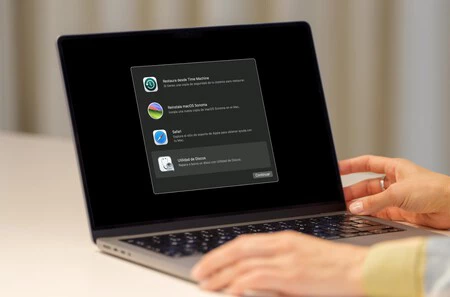
    macOS オペレーティング システムは、非常に安定しており安全であることが特徴です。したがって、非常にまれに、完全に復元して macOS を最初から再インストールする必要がある場合があります。最新の機能を備えたmacOS は、USB やペンドライブを必要とせずに再インストールできます。それでも、特定の例外で必要な場合、またはこの方法を使用して実行したい場合は、 USB から macOS を起動し、お使いの Mac に対応する macOS のバージョンでインストール ペンドライブを作成するお手伝いをします。

    USB から Mac を起動する理由

    いくつかの理由により、USB から Mac を起動する必要がある場合があります。言うまでもなく、ペンドライブである必要はなく、外付けハードドライブから行うことも有効です。もちろん、完全にフォーマットする必要があることに注意してください。したがって、USB 内に情報がある場合は、USB から Mac を起動する前にそれを保存することをお勧めします。 USB から macOS を起動する理由は次のとおりです。

    • macOS のクリーン インストール: USB から macOS をクリーン インストールすると、内蔵ハード ドライブを消去し、オペレーティング システムを最初から再インストールできます。これは、アンインストールが不十分なアプリケーションから残留ファイルを削除し、コンピュータのパフォーマンスを最適化するのに役立ちます。
    • トラブルシューティング: Mac が内蔵ハード ドライブから正しく起動しない場合は、起動可能な USB を使用すると、診断ツールと修復ツールにアクセスできます。
    • 新しいバージョンのテスト: 起動可能な USB を使用して、メインのインストールを損なうことなく macOS のベータ版をテストでき、リスクなく新機能を試すことができます。
    • バックアップとリカバリ: 重大な障害が発生した場合でも、macOS で起動可能な USB を使用すると、データをリカバリしたり、システムを迅速かつ効率的に復元したりできます。
    USBからmacOSを起動する

    macOS インストール USB を作成する方法

    macOS のアップデートや再インストールに起動可能な US は必要ありませんが、毎回インストーラーをダウンロードせずに複数の Mac に macOS をインストールしたい場合、または macOS Recovery から互換性のある macOS をインストールする際にエラーが発生した場合に便利です。これらの手順は高度な手順であるため、ターミナルでのコマンドの入力に慣れている経験豊富なユーザーのみが実行することをお勧めします。

    macOS バージョンをダウンロードする

    macOS をダウンロードするには、Mac App Store にアクセスするだけです。必ず最新バージョンの OS X El Capitan 以降を搭載した Mac から macOS をダウンロードしてください。また、お使いの Mac が、ダウンロードしている macOS のバージョンと互換性があることを確認してください。 Mac が使用している macOS のバージョンは、システム環境設定で確認できます。ダウンロードリンクは次のとおりです。

    インストール用USBを作成する

    インストーラーをダウンロードしたら、** インストーラーが「アプリケーション」** フォルダーにあることを確認してください。インストーラーの名前が「Install (バージョン名)」 (「Install macOS Sonoma」など) であることを確認します。これは、ディスク イメージ ファイル (.dmg) やパッケージ (.pkg) ではなく、アプリケーション (.app) である必要があります。

    1. 最小容量 32 GB の USB を Mac に接続します。
    2. ターミナルアプリを開きます
    3. ターミナルで次のコマンドのいずれかを入力するか貼り付けます。「MyVolume」を USB の名前に合わせます。テキストをコピーし、USB 名を変更した後、Enter キーを押します。

    macOS ソノマ

    sudo /Applications/Install\ macOS\ Sonoma.app/Contents/Resources/createinstallmedia –volume / Volumes/My Volume

    macOS ベンチュラ

    sudo /Applications/Install\ macOS\ Ventura.app/Contents/Resources/createinstallmedia –volume / Volumes/My Volume

    macOS モントレー

    sudo /Applications/Install\ macOS\ Monterey.app/Contents/Resources/createinstallmedia –volume / Volumes/My Volume

    macOS ビッグサー

    sudo /Applications/Install\ macOS\ Big\ Sur.app/Contents/Resources/createinstallmedia –volume / Volumes/My Volume

    macOS カタリナ

    sudo /Applications/Install\ macOS\ Catalina.app/Contents/Resources/createinstallmedia –volume / Volumes/My Volume

    macOS モハベ

    sudo /Applications/Install\ macOS\ Mojave.app/Contents/Resources/createinstallmedia –volume / Volumes/My Volume

    macOS ハイシエラ

    sudo /Applications/Install\ macOS\ High\ Sierra.app/Contents/Resources/createinstallmedia –volume / Volumes/My Volume

    USB から macOS を起動する方法とその目的は何ですか・関連動画

  • iPhoneを安全にフォーマットするためのステップバイステップガイド

    iPhone を売ったり譲ったりする場合、または単に「最初からやり直す」場合は、 iPhone のシステムを完全に復元することをお勧めします。場合によっては、ソフトウェアの問題を解決するための優れたソリューションになることもあります。ただし、バックアップを作成してすべてのデータを再ロードすることもできます。

    実際のところ、 iPhone のフォーマットは非常に簡単です。それは、デバイス自体の設定を通じて、またはコンピューターからそれを行うためのいくつかの方法が見つかったからです。実際、両方の方法には違いがあります。

    目次 (12)
    • iPhoneをフォーマットするとデータは失われますか?
    • 最初のステップ: バックアップを作成する
    • iCloudからのバックアップ(iPhone自体)
    • macOS 10.15 以降を実行している Mac からバックアップする
    • macOS 10.14 以前を実行している Mac からのバックアップ
    • Windows コンピュータからのバックアップ
    • iPhoneを完全に復元する方法
    • 設定からiPhoneをフォーマットする
    • macOS 10.15 以降を搭載した Mac から iPhone をフォーマットする
    • macOS 10.14 以前を搭載した Mac から iPhone をフォーマットする
    • WindowsコンピュータからiPhoneをフォーマットする
    • iPhone を設定からフォーマットする場合とコンピューターを使用してフォーマットする場合の違い

    iPhoneをフォーマットするとデータは失われますか?

    場合によります。システム全体の完全なバックアップを作成し、すべての情報をロードして iPhone を以前の状態のままにしておくことが可能です。または、バックアップ経由でそのデータを新しい iPhone に追加します。

    いずれの場合でも、削除されない特定のデータがあり、それらは iCloud と同期されています。写真、ビデオ、メモ、カレンダー、リマインダー…同じiCloud アカウントで iPhone にログインすると、すべてがそのまま残ります。共有ファイルを失うことなく、同じ WhatsApp チャットを行うこともできます。

    最初のステップ: バックアップを作成する

    上記に沿って、損失を避けるためにすべてのデータのバックアップ コピーを作成することをお勧めします。上記のようなデータだけでなく、すべての設定、さらには着信音や壁紙も含まれています。

    もちろん、 WhatsApp の場合は、アプリを開いて設定に移動し、手動でバックアップを作成することを忘れないでください。そうしないと同期されず、すべてのチャットが失われる可能性があります。 iPhone を再度セットアップすると、そのコピーをロードできるようになります。

    そうは言っても、 iPhone をバックアップするには 2 つの方法があることを知っておく必要があります。 1 つ目は iCloud (iPhone 自体の設定) からのものですが、十分な契約容量がない可能性があるため、Mac または Windows コンピューターで行うのも興味深いかもしれません。

    iCloudからのバックアップ(iPhone自体)

    コピー
    • iPhoneの「設定」を開きます。
    • (設定パネルの上部にある) 自分の名前をタップします。
    • 「iCloud」セクションに入ります。
    • 次に「iCloudバックアップ」に進みます。
    • 「今すぐバックアップ」を押して、完了するまで待ちます。

    macOS 10.15 以降を実行している Mac からバックアップする

    コピー2
    • iPhone をケーブル経由で Mac に接続し、適切な信頼されたアクセス許可を受け入れます (iPhone のセキュリティ コードの入力を求められる場合があります)。
    • Mac で「Finder」を開きます。
    • iPhone セクションに入ります (左側のメニューに表示されます)。
    • 「今すぐバックアップ」をクリックします。

    macOS 10.14 以前を実行している Mac からのバックアップ

    • iPhone をケーブル経由で Mac に接続し、適切な信頼されたアクセス許可を受け入れます (iPhone のセキュリティ コードの入力を求められる場合があります)。
    • Mac で「iTunes」を開きます。
    • iPhone セクションに入ります (上部に表示されます)。
    • 「今すぐバックアップ」をクリックします。

    Windows コンピュータからのバックアップ

    • お持ちでない場合は、「Apple Devices」アプリケーションをMicrosoft Store からコンピュータにダウンロードしてください。
    • iPhone をケーブル経由で PC に接続し、適切な信頼許可を受け入れます (iPhone のセキュリティ コードの入力を求められる場合があります)。
    • コンピュータで「Apple Devices」アプリを開きます。
    • iPhone セクションを入力してください。
    • 「今すぐバックアップ」をクリックします。

    iPhoneを完全に復元する方法

    バックアップが作成されたら、復元のために iPhone をフォーマットするための同じ方法も見つけることを伝えてください。これはiPhone自体(設定内)およびコンピュータから行うことができます。後者の場合、Mac コンピュータであるか Windows PC であるかは関係ありません。

    設定からiPhoneをフォーマットする

    復元する
    • iPhoneの「設定」を開きます。
    • 「一般」セクションに移動します。
    • 次に「iPhoneの転送またはリセット」に進みます。
    • 「コンテンツと設定を削除」をクリックし、アクションが確認されるまで画面に表示される手順に従います。

    macOS 10.15 以降を搭載した Mac から iPhone をフォーマットする

    コピー3
    • iPhone をケーブル経由で Mac に接続し、適切な信頼されたアクセス許可を受け入れます (iPhone のセキュリティ コードの入力を求められる場合があります)。
    • Mac で「Finder」を開きます。
    • iPhone セクションに入ります (左側のメニューに表示されます)。
    • 「iPhoneを復元」をクリックします。

    macOS 10.14 以前を搭載した Mac から iPhone をフォーマットする

    • iPhone をケーブル経由で Mac に接続し、適切な信頼されたアクセス許可を受け入れます (iPhone のセキュリティ コードの入力を求められる場合があります)。
    • Mac で「iTunes」を開きます。
    • iPhone セクションに入ります (上部に表示されます)。
    • 「iPhoneを復元」をクリックします。

    WindowsコンピュータからiPhoneをフォーマットする

    • お持ちでない場合は、「Apple Devices」アプリケーションをMicrosoft Store からコンピュータにダウンロードしてください。
    • iPhone をケーブル経由で PC に接続し、適切な信頼許可を受け入れます (iPhone のセキュリティ コードの入力を求められる場合があります)。
    • コンピューターで「Apple Devices」アプリを開きます。
    • iPhone セクションを入力してください。
    • 「iPhoneを復元」をクリックします。

    iPhone を設定からフォーマットする場合とコンピューターを使用してフォーマットする場合の違い

    冒頭ですでにお伝えしたように、iPhone を復元する方法にはそれぞれ違いがあります。

    • iPhone 自体から復元すると、バックアップをロードせずに再度設定する必要がありますが、実際には以前の設定のデータが上書きされます。アプリオリに、この方法に従うことに問題はなく、iPhone の所有者が新しい場合でも以前のデータは安全ですが、これはデータを復元するための最も完全な方法ではありません。
    • パソコンから復元すると、MacでもWindowsでも、すべてのデータが完全に消去されます。したがって、これはデバイスを実際に完全にフォーマットするには最も推奨される方法です。

    iPhoneを安全にフォーマットするためのステップバイステップガイド・関連動画

  • これは、バッテリーの健康状態をできるだけ長く保つために、iPhone が行っているすべてのことです

    バッテリーは使用すると劣化するのは事実です。それはまったく避けられないことです。私たちにできることは、この劣化が過度にならないようにすることです。現在、当社の iPhone には、バッテリーの健康状態をできるだけ長く保つためのいくつかのシステムと保護機能が搭載されています。

    避けられない劣化ですが、管理できるものです

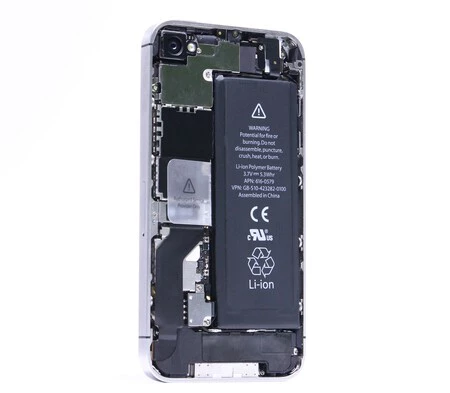
    バッテリーの劣化はその動作に伴うものです。確かに、まったく使用していないバッテリーも劣化しますが、方法は異なります。詳細には触れませんが、連続する化学反応によってエラーが発生し、材料が必要な要素になる代わりに他の要素と反応し、エネルギー保持に役に立たなくなる廃棄物が生成される可能性があります。

    したがって、一見すると、バッテリーを大切にするためにはバッテリーを使用しないのが最善であるように思えますが、iPhone ではこれはオプションではありません。したがって、システムは常に不必要な作業を最小限に抑えようとします。バッテリーが耐えなければならないストレスの中で、最初の最も重要かつ注目すべきストレスは熱です。熱が増えるとバッテリー内の望ましくない反応が増え、劣化が早くなります。

    熱の低減に重点を置いた保護

    Ios15 Iphone13 Pro Iphone温度アラート

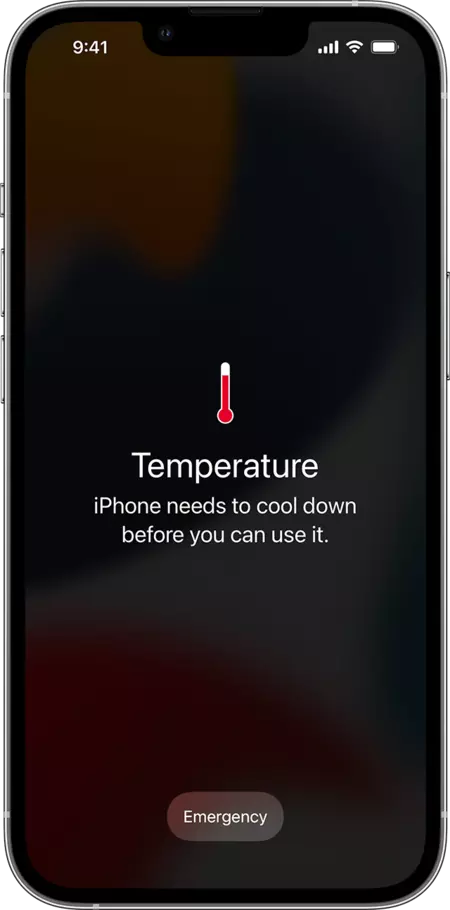
    当社の iPhone にはこの点に関する保護機能が備わっています。過度の熱に直面すると、iPhone は状況の深刻度に応じて 4 つのアクションを実行します。充電プロセス中は重要な熱源であり、最初は充電速度が低下し、充電器に要求するエネルギーが少なくなります。状況が悪化すると、電源が完全に遮断されます。

    iPhone を充電しているかどうかに関係なく、状況が悪化し続けて画面がオンになっている場合、デバイスを冷却できるように最大輝度が制限されます。状況が維持できなくなると、 iPhone はオフになり、充電されるまでオンになりません。温度が適切な限界値に戻ります。

    バッテリーのストレスに重点を置いた保護

    ピピラス オーガーズ Cof8i4jjfbc アンスプラッシュ

    大きな熱源である充電に話を戻すと、iPhone はその電力とその速度をインテリジェントに管理して、過熱を防ぎます。また、最適化された読み込みも使用されます。このシステムの理由は、中断のない充電を避けるためです。なぜなら?バッテリーに出入りするときに電気がコネクタを通過する必要があるためです。使用すると、電子が文字通りワイヤーの一部を引き裂き、それによってワイヤーが薄くなり、通過するエネルギーが少なくなります。

    これもまた避けられないことですが、iPhone は非常にインテリジェントな方法で管理します。そうですね、密接に関連していますが、実際には 2 つの意味があります。どちらの目的も、iPhone を常に 100% に保つ必要を避けることです。つまり、電話を少し使用するたびに消費が発生し、それがすぐに充電器によって再充電され、バッテリー コネクタに不必要なストレスがかかることになります。

    最適化された充電により、iPhone は充電パターンから学習します。毎日午前 7 時に iPhone を使い始めると、その時刻にちょうど 100% に達するように充電が計画されます。電力が 80% に達したときに電源を切り、十分な時間を置いて再開すると、午前 7 時にはすでに 100% になります。

    iPhone には充電ループ システムもあります。画面に表示されるバッテリーの割合は、必ずしも実際のものであるとは限りません。 iPhone の充電が 100% に達すると、電源が切れます。 まだ 100% を表示している間は、充電を再開する前にバッテリーが 95% まで低下するまで待ってください。したがって、私たちが目にすることなくバッテリーを保護します。

    あまり知られていない不思議な操作ですが、 iPhone を 100% に達してからさらに 1 時間充電したままにしておくと、充電器からすぐに取り出した場合よりも 99% まで下がるまでの時間が短くなる可能性があることを説明しています。

    ダウンロードとネットワーク障害に重点を置いた保護

    Fre Sonneveld Q6n8nirdqhe Unsplash

    私たちは、可能な限り長くバッテリーの状態を保証するために iPhone が使用する最後の保護グループに入ります。ここでいくつかの対策が見つかります。 1 つ目は、iPhone は、先ほど見た 100% システムと同様に、 0% に達する前に電源がオフになるということです。

    iPhone の電源がオフのとき、バッテリーには一定量のエネルギーが保持されます。完全すぎる放電、いわゆる深放電は、再充電時に重大な問題を引き起こす可能性があるため、これは不可欠です。だからこそ、iPhone のバッテリーを長時間 0% のままにしてはいけないのです。

    この長いリストの最後にあるもう 1 つの保護機能は、iPhone とケーブル、さらには充電器の両方に組み込まれている電力変調器にあります。突然のサージによるバッテリーの損傷を防ぐように設計された電子部品。電気ネットワークに異常が発生した場合、最初に損傷を受けるのは充電器、次に充電ケーブル、そして iPhone の充電ポート (交換は簡単です) になります。これにより、停電によるバッテリーの損傷が防止され、バッテリーの健康を考慮する場合、常に MFi 充電器を使用する必要がある理由が説明されます。

    これは、劣化が許す限りバッテリー寿命を最大限に延ばすために iPhone が行っているすべてのことです。ご覧のとおり、リソースは私たちの介入や優れた実践を必要とせず、iPhone を夜に充電するか日中に充電するかに依存せず、どんな犠牲を払ってでもバッテリーを保護することに重点を置いています。

    画像 | フレ・ゾンネフェルト、 アウグラス・ピピラス

    これは、バッテリーの健康状態をできるだけ長く保つために、iPhone が行っているすべてのことです・関連動画

  • iPhone または iPad で生産性を高める 8 つの方法

    iPhone や iPad で達成できる生産性は驚くべきもので、システム全体には、作業をより簡単かつ快適に行うためのメカニズムや機能が満載されています。非常によく知られているものもあれば、あまり知られていないものもありますが、今日は生産性を高めるための 8 つの方法をまとめました。

    キーボード、選択、メッセージ、アプリなど

    オペレーティング システム内には、日常のさまざまなタスクを実行するための代替方法が多数あります。今日は、非常に便利であまり知られていない 8 つのものを紹介します。

    1. 123キーを押したままスライドさせます

    キーボードの123キーを使用すると、数字、句読点、括弧、その他の特殊文字にアクセスできます。一般的には、それを押して、書きたい数字または記号を押し、もう一度押すと通常のキーボードに戻りますが、別の方法もあります。それを押したまま、数字または記号の上で指をスライドさせて放します。もっと簡単ですよね?

    2. 2本指で選択

    2 本指選択システムは非常によく知られていますが、非常に便利なので、もう一度触れておきます。メッセージ、メモ、電子メール、ファイルをタッチするか、タッチしてドラッグするだけで、自動的に選択モードになり、すべての項目が選択済みとしてマークされます。 「編集」をタッチしてそれぞれを押すのとは大きく異なります。

    3. メッセージ内のタップバック

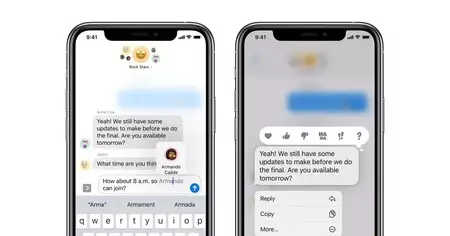
    メッセージアプリで受信したiMessageメッセージをダブルクリックするだけでタップバックできます。これにより、ハート、親指のアップまたはダウン、感嘆の声、質問、笑いなどのインジケーターを使ってメッセージに「反応」することができます。あらゆるメッセージに迅速に応答する方法と、それが提供する多くの機能の 1 つです。

    4. 1分刻みのカレンダー

    カレンダーにイベントを作成する場合、時間は 5 分単位でのみ選択できます。分セレクターをダブルタップするだけで変更され、イベントの正確な時間を選択できるようになります。

    スクリーンショット 2021 04 08 16 47 55

    5. ホーム画面内でアプリを効率的に移動する

    iPhone または iPad のホーム画面を並べ替える場合は、アイコンを長押しして[ホーム画面の編集]を選択し、アプリを新しい位置にドラッグするか、端に近づけて画面を変更します。このシステムは時々少し遅くなることがあります。特に複数の画面がある場合は、通常行うように、1 本の指でアイコンを保持し、もう一方の手で別の画面をスライドする方がはるかに簡単です。

    6. 複数のアプリを移動する

    アプリの移動を続けると、 「ホーム画面の編集」を選択し、アプリを長押しして移動を開始したら、移動したい他のアプリを押すだけで選択できます。それらをすべて選択したら、前のポイントのシステムを使用して、それらを必要な場所に移動できます。

    7. ウォレット カードの並べ替え

    ああ、でも並べ替えることはできますか?はい、それも非常に簡単な方法で。任意のカードを 1 秒間押し続けて、必要な位置で放すだけです。パスやチケットのほか、クレジット カードやデビットカードも再注文できます。全体的に表示されるクレジット カードまたはデビット カード、つまり一番上にあるカードが、Apple Pay を使用するときのデフォルトになります。

    8. 再生停止タイマー

    Apple Music のプレイリストを聴いている場合でも、非常に興味深い Podcast を聴いている場合でも、再生の停止をプログラムできると、いくつかの状況で役立ちます。時計アプリを開き、 [タイマー]タブに入り、[終了時]セクションで[再生を停止]を選択するだけです。ここで、タイマーの継続時間を決定してStart を押すだけです。再生はすぐに停止します。

    Apple オペレーティング システムには、私たちがそれを知っていれば、日常の活動をはるかに容易にする細かい詳細がたくさんあります。

    iPhone または iPad で生産性を高める 8 つの方法・関連動画

  • BlastDoor または iMessage が iOS 14 でハッキングへの多くの扉を閉じる方法

    私たちはこれを何度も繰り返してきました。オペレーティング システムのアップデートで最も重要なことは、新しい機能や絵文字をすべて追加することではなく、セキュリティです。何も大きなニュースを提供していないように見える新しいアップデートには、常にセキュリティ パッチが伴い、機器を侵害する可能性のあるセキュリティ ホールを悪用する可能性や選択肢を遮断します。

    大きな問題は、これらの概念を理解するための適切な文化や教育が存在しないことです。騙されてはいけないのですが、これらの概念自体は非常に複雑であるためです。これ以上は省きますが、最新の iOS 14.4 アップデートでは、Apple が「積極的に悪用された可能性がある」と明言した3 つのかなり深刻なセキュリティ バグが解決されました。私たちの同意や知識なしにスマートフォンやタブレットを制御できる問題。

    セキュリティに関して学ぶべき最初の教訓は、Apple がリリースするシステムの最新バージョンに (可能な場合は) 更新することです (これは Windows、Linux、Android などの他のシステムにも当てはまります)。

    アップデートの重要性を例証するために、 Google Project Zeroの調査 (現在のすべてのシステムとデバイスのセキュリティ問題を見つけるために積極的に活動するセキュリティ チーム) の結果をお話しします。この調査により、Apple がシステムのセキュリティを大幅に改善したことが判明しました。 iMessage は、直接エラー (デバイスへの介入を必要としないゼロクリック エラー) の最も活発な発生源の 1 つです。これを行うために、彼らは BlastDoor と呼ばれる新しいコンポーネントを作成しました。これにより、 iMessage が iOS 14 より前に示した重要なセキュリティ問題の多くが解決されます

    ただし、私が記事で通常何を行っているかはすでにご存知のとおり、これまでの概念を明確にし、説明するすべての内容をよりよく理解できるように、もちろん私自身の知識を追加します。そして、最初に理解すべきことは、なぜセキュリティ上の欠陥が存在するのかということです。それは正確には何ですか?私たちは、その複雑さの中で可能な限り最も単純な方法でこれに光を当てようとします。

    オペレーティングシステムはプログラムです

    これは非常に明白なことのように思えますが、時々私たちはそれについての視点を失うことがあります。デバイス上でアプリを実行する場合、それは別のプログラムの上で実行されるプログラムにすぎません。オペレーティング システムの最上位にあるメイン プログラムは、カーネルです。これはシステムの動作の調整を担当するものであり、したがって、攻撃者が制御したい客観的な要素です。

    カーネル レベルでコードを制御および実行すると、何が起こっているかをユーザーが知ることなく、デバイス上のあらゆるものを制御し、自由に変更できます。

    システム ファイル システムにアクセスできるだけでなく、サービスや周辺機器をアクティブにすることもできます。 GPS、カメラ、マイクなど…電話やメッセージング アプリなどの制御サービスにアクセスできます…簡単に言うと、デバイスをゾンビに変え、ユーザーが何をしているのかを知らなくても、それを使って何でもできるようにします。終わり

    このため、カーネルには攻撃を防ぐ保護機能が備わっています。しかし、ゼロの瞬間から 1 つの概念を明確にしておく必要があります。それは、世界中のソフトウェアを保護する 100% 確実な方法は存在しないということです。どれだけ多くのドアが配置されていても、常に他のドアが見つかる可能性があり、100% 安全なソフトウェアを実現することは不可能です。したがって、私たちができる最善のことは、悪意のあるプログラムがカーネルを制御するために侵入する可能性がある場所で発見された穴を塞ぐために更新することです。

    iPhone マトリックスコードエクスプロイト

    では、なぜ 100% 安全なシステムが存在しないのでしょうか?なぜなら、すべてのソフトウェアは間違いを犯す人間によって作られているからです。全て。そして、オペレーティング システムは、他のプログラムを実行するプログラムの層であり、ライブラリ (つまり、より多くのプログラム) を実行し、そのライブラリが他のプログラムを実行することになります… どうでしょうか?より多くのプログラム。そして、すべてを機能させるために、これらの層は(セキュリティ対策を講じて)相互に通信する必要があります。しかし、それらのいずれかにエラーがあり、誰かがそれを発見すると、問題が発生します

    すべてのシステム コアと、優れたパフォーマンスを必要とする多くの低レベル コンポーネントは C でプログラムされています。YC は優れた言語で、高速で多用途ですが、非常に安全ではありません。

    基本的な問題は C 言語です。言語としての定義では、パフォーマンスを優先するためにセキュリティは考慮されておらず、開発者の手に委ねられていました。このように、C は、指定されたサイズで宣言されたデータ ストアに、配置されるデータよりも多くのデータが配置されるかどうかなど、重要なことを制御しません。あるいは、あるタイプであると言われていたデータが、最終的にはそのタイプであり、別のタイプではないということが制御されません。あるいは、情報があると言われている場所が、実際には情報があるか、あるいは単に空であるということ。これは、基本的な例をいくつか挙げただけです。これらのチェックは、「プログラマが正しく実行し、そのような間違いを犯さない」という前提に任されています

    その原因は何でしょうか?実行エラー。人的エラーによる障害が制御されていないコードに到達すると、実行エラーが引き起こされ、攻撃者はエラーが発生した場所、その時点でメモリ内にどのようなデータがあったのかに関する情報を取得し、さらにはそれを悪用することが可能になります。そのエラーによりシステムが「脆弱な」状態に陥り、下位層 (カーネルに向かって) を横断し、そのレベルで任意の悪意のあるコードを実行します。つまり、そこにあるべきものではなく、「何か悪いこと」をすることが目的のコードです。

    実行エラー

    そして、この構造全体がシステムに深く根ざしているため、それを解決するには、すべてを最初から作り直す必要がありますが、これは今日では考えられません。さらに、すべてを最初から実行しようとすると、人的ミスによるセキュリティ エラーが発生し続ける現在の状態に戻る可能性があります。コード内のエラーは、そのエラーを引き起こす特定の条件を自発的に作成するまでは、いかなる方法でも検出できません。そして、それが何であるか、またはそれを引き起こす方法がわからない場合、それを見つけることは非常に困難です。

    BlastDoor、データパーサー

    この時点で、 Apple が iOS 14 に搭載した新しいコンポーネントである BlastDoor について話すことができます。これは、明らかにセキュリティ システムであるため、Apple はいかなる形でも宣伝していません。

    iMessage がメッセージング プラットフォームとして持つ最も興味深い機能の 1 つは、リッチ コンテンツを表示する機能です。 Web サイトを共有する場合、その Web サイトの前の画像でボックスを形成し、タイトルを入力して、そのコンテンツをプレビュー モードで表示するエレガントな方法を作成できます。 YouTube ビデオを共有すると、その場で視聴できるミニ YouTube プレーヤーを作成できます。他のメッセージング アプリと同様に、単純なリンクやコンテンツをリッチ コンテンツに変換するため、そのリンクの背後にあるものがわかります。

    問題は、この優れた機能が歴史的に無数のセキュリティ上の問題を抱えてきたことです。ページへのリンクを共有すると、システムはデータを解析します。データを分析し、興味のあるものをキャプチャし、私たちが目にするエレガントな視覚表現に変換します。しかし、このプロセスでは、HTML 解釈エンジンをアクティブにして、ページのメタ情報をダウンロードし、その注目の画像、抜粋、ページ自体のタイトルを復元する必要があります。そのためには、ページ自体をダウンロードし、次のようなデータを想定する必要があります。タイトルや画像などは私が期待している場所です…しかし、私が何か他のものを期待している場所に誰かがこっそり入ってはいけないものを入れたらどうなるでしょうか?システムを騙すことができます。

    iPhoneハック

    として?データを確認するのを忘れたと想像してください。画像のように見えますが、実際は悪意のあるコードです。そして、開発者としての私は、特定の種類の画像の場合、画像のメタ情報とその正しい形式を確認することを忘れていました。そうすれば、誰かがその脆弱性 (ある情報が私たちが期待するものであり、他のものではないという検証の欠如) を利用して、そうでないものをこっそり持ち込む可能性があります。また、画像を処理するプログラムに、形式を検証しない別のエラーが発生したり、ある種のコードの実行を許可したりする可能性があるため、そのコードを別のコードに変更することができます。そして、半分閉まったドアを次々と利用して、カーネルレベルでシステムを制御するまで、こっそりと「下層」層に侵入します。システムを侵害するため。

    それだけではなく、メッセージ自体は処理される前のデータのセットであり、コード内でエラーを引き起こし、データに変換される合計データに含まれる情報を解釈するプロセスをクラッシュさせようとするものが存在する可能性があります。メッセージ (ペイロード)。そして、クラッシュは、セキュリティに違反し、レイヤを下げてセキュリティを侵害する特定の場所にコードを配置できる制御されたプロセスをこっそり探して作成する機会です。

    ブラストドア

    このため、Apple は BlastDoor と呼ばれる新しいプログラムを作成しました。これも Swift でプログラムされています。そしてなぜSwiftなのか? Swift は主に C で開発された言語ですが、C が持つ最も一般的なエラーを制御し、開発された言語のエラーを言語として修正するためです。 Swift では、データが指定した内容以外のものになることは不可能です。 Swift にはサイズがないため、データが持つと述べた以上の情報を保持することはありません。 Swift では空のデータは許可されません。 Swift には、プロセスの挿入を可能にする動的実行エンジンがありません。実際、コードはコンパイルされ、難読化された静的コードであるため (メソッドやコンポーネントのシンボルや名前がコードに表示されない)、コードのリバース エンジニアリングは、攻撃者がコードの動作を理解するために非常に複雑なプロセスになります。

    Swift の構造内にはセキュリティを優先した制御が多数あるため、攻撃者が回避する必要がある層が 1 つ増えています。そしてかなり硬い層。繰り返しますが、100% 安全なものはありませんが、通過しなければならない層が強化され、層が増えるほど、システムを侵害することが難しくなります。

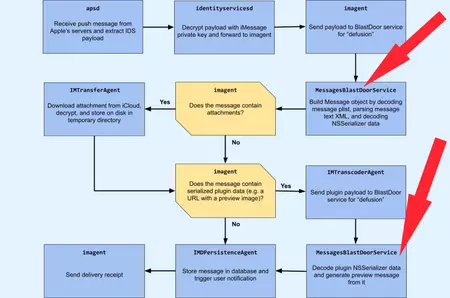
    そして、この新しい BlastDoor モジュールは何をするのでしょうか?これはメッセージング アプリ内に統合された API であり、メッセージ自体を安全に解析し、メッセージに含まれるリンクや共有コンテンツを安全に解析します。コードであると疑われるコンテンツや、コードであるべきだがそうではないコンテンツを事前に排除する一連のチェックが行われます。

    デバイスが新しいメッセージを受信すると、それはペイロードとして届きます。 BlastDoor はそのペイロードをチェックして、何もおかしなものが来ていないことを確認し、含まれている各データを安全にデコードします。その後、メッセージが処理されて送信され、内容がデコードされると、再度 BlastDoor に送信されます。 Swift でコンテンツを閲覧する明確な例を示すために、画像がどのように読み込まれるかについて説明しましょう。このロードはオプションのデータに対して行われます。つまり、イメージ型コンストラクターに渡す生データを使用して、イメージを構築できるかどうかを確認します。できれば画像を渡してください。そうでない場合は、制御されたエラーを返し、データを拒否するため、発生すべきでないことが発生すべきでない場所に行われるのを防ぎます。また、データの破損によるプロセスのクラッシュ (エラーを引き起こしたり脆弱性を検索する非常に一般的な方法) を防ぎます。

    iMessage iOS 14

    Apple はまた、メッセージを処理するプログラムがハングした場合 (これは起こらないはずですが、主に攻撃によって引き起こされる可能性があります)、プロセスを再起動できない一時停止がシステム内に生成されるなど、いくつかの重要な修正も加えています。しばらくすると、ますます長くなります。このように、ブルート フォース攻撃が試みられたり、攻撃ケースをテストするためにプロセスをハングさせようとしたりすると、対応に時間がかかるようになります。これは継続的な攻撃を防ぐものではありませんが、プロセスが非常に遅くて退屈になるため、攻撃者はロックされたドアを開けることを諦める可能性があります。

    セキュリティ、沈黙の監視員

    セキュリティは、どのようなソフトウェアにおいても不可欠です。なぜなら、今日私たちがポケットに入れたり、インターネットに常時接続している家庭内のあらゆるデバイスから抽出できる情報量には、多額の価値があるからです。私たちは自分は何者でもない、失うものは何もないと思っているかもしれません。しかし、私たちは間違っていました。私たちは、(たとえば)家族や友人の予定を含むチェーン内のリンクです。それには、写真、使用履歴、閲覧履歴、好み…私たちが誰であるか、何をしているか、何が好きか、何が嫌いか、どこで働いているか、どのような生活を送っているか、どこで過ごしているかを伝えるデータが含まれています。子供が勉強したら(もし子供がいたら)、ペットがいたら…

    私たちのデバイスには、私たちを顧客として望んでいる企業や私たちを騙そうとしている人々の標的となる、さまざまな結論が導き出されるデータがロードされています。

    もしかしたら、それは大したことではないと考えて、デバイスを更新しないかもしれません。しかし、あなたの iPhone や iPad に脆弱性があり、カレンダーが盗まれている可能性があります (一見無害に見えるかもしれません)。そして、あなたの議題には年上の両親がいます。そして、彼らは騙そうと電話をかけてきたり、フィッシングメールを送って銀行口座の詳細を聞き出してお金を騙し取ったりします(これは私たちが思っている以上に毎日起こっていることです)。そして、私たちがそう思ったからです、彼らは私から何を奪うつもりですか?

    私たちには責任があります。企業に関係することは履行されており、私たちが可能な限り安全であることを保証するために、企業には非常に専門的な作業チームがいます。インターネットの使用は車に乗るのと似ています。自動車事故を絶対に起こさないと考えることは不可能です。車に乗るときはいつでも、事故に遭う可能性が常にあります。自分のせい、あるいは他人のせい。 1年以上前、私は車を持たずに取り残された。渋滞で正しく停止していたところ、娘の泣き声に気を取られた女性が私の後ろの数台の車に突っ込み、ドミノ倒しになったために私に触られ、私は車を持たずに取り残されたからだ。車。そして、私に何も起こらなかったことに感謝します。インターネットも同じです。これにアクセスして閲覧することは、すでに騙される、攻撃を受ける、セキュリティが侵害されるなどのリスクを伴います…

    ご覧のとおり、企業は私たちの安全を日々高めるために取り組んでおり、私たちも自分の役割を果たし、システムを更新する必要があります。私たちが最初に恩恵を受けることになります

    BlastDoor または iMessage が iOS 14 でハッキングへの多くの扉を閉じる方法・関連動画

  • Apple、Gatekeeper の OCSP の仕組みを明らかにし、ユーザーのプライバシーに関する疑問を解消

    先週の木曜日の午後、Apple はmacOS Big Sur をリリースしました。私たちの多くが楽しみにしていたリリースで、私たちは最初から急いでダウンロードしました。すでにダウンロードプロセスが始まっており、非常に遅く、完了までに数日かかることさえありました。しかしそれだけではなく、Apple のサーバーの障害により一部のアプリが正常に起動できなくなり、Gatekeeper のプライバシーが不十分であるという理論が立てられました。今回、同社はこれらの疑問を完全に明らかにし、Mac にとって不可欠な保護の現在および将来の状態についてのビジョンを提供します。

    ゲートキーパーとOCSP

    ゲートキーパー ロゴ Mac 512x324

    Gatekeeper について簡単にレビューしてみましょう。すべての Mac には、実行するアプリが安全であることをチェックするセキュリティ システムが搭載されています。この検証は、アプリに含まれる小さな証明書に基づいており、開発者がアプリを送信したときに Apple がアプリを検証し、すべてが正しいことを検証したことを「確認」します。これは公証または公証と呼ばれます。

    証明書が「肯定」している内容は非常に良好ですが、システムはそれがまだ有効であり、セキュリティ上の理由から取り消されていないことを確認する必要があるため、各アプリの実行時にシステムは OCSP (オンライン証明書) サーバーにステータス プロトコルを要求します。証明書のステータス。 Apple のサーバーがまだ有効であると応答した場合、アプリは何もせずに起動します。アプリに何らかの不正が発見されたためにこの証明書が失効したとサーバーが報告した場合、システムは実行をブロックし、Mac のセキュリティを維持するためにアプリを削除することを提案します。これは、安全でない可能性があるアプリの実行を防ぐセキュリティ システムです。 。

    これは私たちが長い間知っているシステムであり、Mac のセキュリティの非常に重要かつ重要な部分です。アプリの異常を発見してから OCSP サーバーがそれを反映するまでの応答時間は非常に短いため、Apple の能力は非常に低いです。安全でないアプリについて通知する能力は非常に高いです。これにより、アプリにセキュリティ上の欠陥が発見された後、そのアプリが実行され続けたり、私たちユーザーが最終的に状況に気づくのを待っているさらに多くのユーザーに影響を与えたりすることがなくなります。

    Big Sur、プライバシー、および暗号化されていない接続

    テイラー・ヴィック M5tzztfcofs アンスプラッシュ

    では、なぜ今このシステムについて話しているのでしょうか?ビッグサーより。 Big Sur の立ち上げ中、オペレーティング システムのダウンロード時間は膨大でした。私は個人的に、12GB のダウンロードに 7 時間または 8 時間かかるという兆候を確認しました。翌日のダウンロードは約7分間でした。しかし、それだけではありませんでした。起動中に、Mac でアプリを起動できない何らかのバグがありました。

    当初、何が起こっているのか理解できた人はほとんどいなかったため、Dock 内でアプリが飛び跳ねている間に数分待たずにアプリを実行できるようにするには、Mac をネットワークから切断するのが最善の選択肢であるということがすぐに Web 上で広まりました。サーバー構成エラーと別の CDN エラーがこの状況の原因であることがわかりました。

    金曜日、セキュリティ研究者のジェフリー・ポール氏は、後に「あまり正確ではない」ことが証明されたものの、ゲートキーパー・システムについて疑問を投げかける記事を発表した。この記事の中で、上で説明した OCSP システムのおかげで、Apple は私たちが実行したすべてのアプリとその実行時期を把握していたと説明しました。同氏はまた、同社が暗号化されていない接続を使用してクエリを送信していることを批判し、誰でもこれらの送信を「聞く」ことができると述べた。

    Appleの対応と今後の予定

    プライバシー

    本日、Apple は、Gatekeeper の今後の計画を明らかにするとともに、状況に応じて明確にしました。このサポート文書に反映されているように、 Apple は証明書の参照と当社を特定できるデータを関連付けたことはありません。同氏はまた、当社がどのようなアプリを実行しているかを知るために公証プロセスを利用したことはないと明言し、Apple IDやデバイスのIDはこれらのセキュリティチェックとはまったく関係がないと繰り返した。

    さらに、Apple はいくつかの変更を加え、発表しました。まず、非常に重要なことですが、同社は OCSP サーバーに接続するコンピュータの IP 収集を即時停止したと発表しました。さらに来年からは以下の3つの重要施策を実施する。

    • OCSP サーバーを使用したクエリ用の新しい暗号化システム
    • 保護が強化され、サーバーが常に稼働できるようになります。
    • これらすべての保護を無効にできるようにするためのアップデートです。

    したがって、テストされていないアプリのリスクにさらされることを希望するユーザーは、自己の責任でシステムを完全に非アクティブ化できます。終了する前に、暗号化について簡単に説明します。 OCSP クエリに (暗号化されていない) HTTP 接続を使用する Apple に対しては多くの批判がありました。真実は、これが世界中の OCSP の仕組みです。暗号化された HTTPS 接続が使用されると無限ループに陥るからです(はい、 ポッドキャストの名前)。 HTTPS は OCSP を使用してチェックする必要があり、HTTPS チェックは OCSP をチェックするために使用する必要があります。

    結論として、ゲートキーパー システムを実行し続けるサーバーのエラーにより、このインテリジェント セキュリティ システムについてさらに詳しく知ることができ、さらにそれをさらに進める同社の計画について知ることができました。単なる私の個人的な意見かもしれませんが、Apple がプライバシーを尊重していると言うのは、マーケティング上の理由ではなく、プライバシーを尊重しているからです。

    Apple、Gatekeeper の OCSP の仕組みを明らかにし、ユーザーのプライバシーに関する疑問を解消・関連動画

  • 新しい特許によると、HomePodの空間認識機能がMacBook Proにも搭載される可能性がある

    HomePod を特定の場所に配置すると、HomePod が配置されている部屋と、壁や障害物に対する HomePod の位置の分析が実行されます。新しい特許によると、Apple は同様のシステムを MacBook Pro に導入することに取り組んでいる可能性があります

    HomePod から MacBook まで、学んだ教訓

    特許

    HomePod は音が部屋の中でどのように反射するかを聞くことによって実現する空間認識により、スピーカーがオーディオ出力を空間を満たすように適応させることができます。これは、さまざまなスピーカーを使用して音の周波数と方向性を変調することで実現します。誰もが知っているように、Mac にはいくつかのスピーカーが搭載されており、さらに将来追加される可能性のあるスピーカー (再設計された Apple Silicon を搭載した Mac なんて言ったっけ?) が搭載されているため、この機能がデスクトップにも届く可能性は十分にあります。

    見てみると…
    Macbook Pro、Macbook Air、iMac、または iPad を購入すべきコンピュータ IphoneFocus.clickチュートリアル

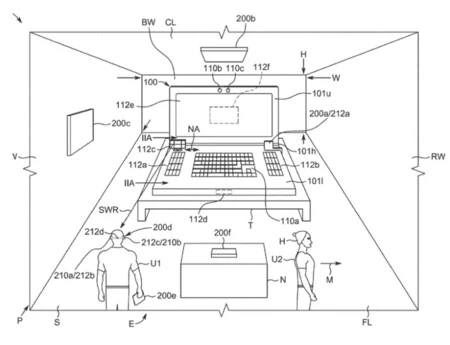
    「システムの環境で検出された環境属性に基づいてオーディオ再生システムの物理的属性を調整することにより、リスニング体験を改善する」というキロメートル級のタイトルで、Apple は、HomePod についてすでに知られているシステムと同様のシステムについて説明しています。これについては直接言及されていませんが、特許の説明に使用されるすべてのイラストでは Mac が使用されています

    実際、Apple はこの Mac を「クラムシェルフォーム ファクタを含むポータブルまたはノートブックのパーソナル コンピューティング デバイス」と呼んでいます。つまり、MacBook Air または MacBook Pro です。同じ特許では、 MacBook の画面自体を使用して音の一部を反射し、空間性を高めることができると規定しています。

    MacBook は、自分がいる部屋を検出し、それに応じてサウンドを調整できます。

    同時に、Mac のカメラを使用して、環境の形状などの環境のさまざまな属性を検出し、そのサイズの近似値を知ることもできます。この情報と、スピーカーからの音波の放出、およびその後の戻り音の聞き取りを組み合わせることで、Mac は放出される音を調整できるようになります。

    この意味で、Apple がHomePod miniのプレゼンテーションでコンピュテーショナル オーディオと呼ばれるものにどのように重点を置いているかを見てきました。オーディオを再生する前に分析して、スピーカー自体の性能に合わせて最適化することができるシステム。このイコライゼーションは、オーディオリターンを聞くことによってフィードバックされ、間違いなく、Mac が置かれている環境から収集できる情報から恩恵を受けるか、恩恵を受けることになります。
    この特許によると、このシステムは、たとえば、屋外にいる場合、または周囲が騒がしく、Mac 自体の音が聞こえない場合に、部屋の広さを推定して音量を大きくすることができるという

    デバイスによって再現されるサウンドは、それが暗示するすべての詳細とともに、多くのブランドにとって関心のある分野です。なぜなら、AI がすでに広く使用されている写真とは異なり、AI の進歩にはまだ長い道のりがあるからです。 Apple は、強力なプロセッサを搭載し、自社デバイスのオーディオを改善する方法を長い間模索してきました。その証拠が HomePod、16 インチ MacBook Pro、そしてまもなく HomePod mini になります。

    新しい特許によると、HomePodの空間認識機能がMacBook Proにも搭載される可能性がある・関連動画

  • Apple、iPhoneスピーカー用の水排出システムの特許を取得

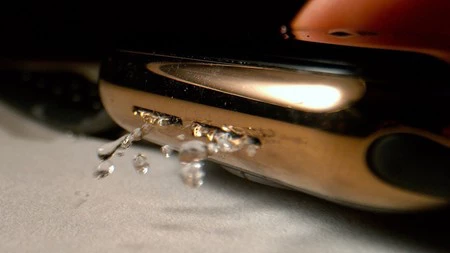
    Apple Watchが水没後に使用するスピーカーからの水排出システムについては、もう誰もが知っています。同じスピーカーを使用して特定のサウンドを再生すると、システムはキャビティから水を排出するため、サウンドの再生に最適な動作が保証されます。 Appleが取得した最新の特許に注目すればiPhoneにも手が届きそうなシステム。

    さらに防水性を高めたiPhone

    時計

    問題の特許は2019年にAppleが申請したが、米国特許庁による公開は昨日行われた。その中には、現在の時計と非常によく似た iPhone 用の水排出システムが見られます。 塩水からもiPhoneを守ることができるシステムです。

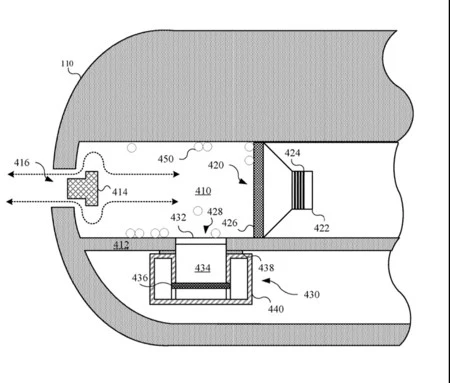
    スピーカーが塩水に接触すると、蒸発時に残る小さな塩の結晶が音響メッシュ上に堆積する可能性があります。このシステムでは、このメッシュの移動だけですべての無駄が排除されることを保証できます。 Apple はそれを特許の中で次のように表現しています。

    ポータブル電子機器が湿気にさらされると、機能が低下します。したがって、これらのユーザー機能の実行を迅速に再開するには、携帯型電子機器の内部空洞内の水分の除去を促進する必要がある。

    自動検出と蒸発

    特許

    Apple Watch のシステムとの主な違いまたは進化は、さまざまな空洞の「壁」にさまざまな材料とコンポーネントを使用して湿度を自動的に検出する機能にあります。したがって、将来の iPhone では、必要であると判断したときに、おそらく聞こえない音でも自動的に音を鳴らすことができるようになるでしょう。

    このシステムは、Apple が水の存在に敏感な電極と静電容量センサーのシステムを提案する 2 番目の特許で開発されました。電極間の電気抵抗をチェックすることで、システム内に水が存在するかどうかを判断でき、存在する場合は、同じ電極を要素として使用して熱を発生させ、蒸発させます。

    自動検出システムと蒸発残留物を除去するシステム。

    すべての特許が最終デバイスに変換されるわけではないことに留意することが重要ですが、この特許から主に 1 つの結論を導き出すことができます。水排出システムは、さらに水没可能な iPhone、またはいずれにせよ、より水没用に設計された iPhone への手がかりを与えてくれます。現在、最新の iPhone は IP68 の保護レベルを備えており、これは深さ 4 メートルまでの場所に 30 分間浸漬しても大丈夫ですが、この数値は改善される可能性があります。

    Apple がデバイスを細部に至るまで改善する方法を継続的に模索していることは明らかです。 100% 防水のスマートフォンが登場するかもしれません。このテクノロジーは最終的には iPad や Mac にも採用されるかもしれません。しかし、1 つ明らかなことは、大きな違いは細部にあるということです。

    Apple、iPhoneスピーカー用の水排出システムの特許を取得・関連動画

  • iOS 13.5 では、マスク、FaceTime の美しい「箇条書き」サイズなどによる Face ID サポートが提供されます。

    昨日、Apple は、 iPhoneまたはiPadに命を吹き込むオペレーティング システムの次のバージョンである iOS 13.5 のベータ版を発表しました。このバージョンにはいくつかの新機能があり、今後数週間以内に最終バージョンがリリースされるときに判明する予定です。

    暴露通知

    通知

    iOS 13.5 では、新しい接触通知 API が導入されます。この API のおかげで、保健当局の公式アプリケーションは、ユーザーのプライバシーを尊重しながら、新型コロナウイルス感染症への曝露を報告できるようになります。 Apple が前回の仮想記者会見で説明したように、この API は、公式アプリのインストール後に自発的にアクティブ化する必要があり、中央サーバーを経由せずにデバイス自体上のすべてのデータを処理します。

    ユーザーが陽性と報告された場合にのみ、API がアプリとデータを共有することを承認できます。このアップロードされるデータは、毎日の生成キーと近接識別子の生成間隔のランダムな値のみです。このシステムは、このデータを特定の人物に関連付けることができないように設計されていますが、陽性と報告されたユーザーと接触したかどうかを他のユーザーに知らせるために使用されます。

    この API はシステム内で直接アクティブ化または非アクティブ化できます。関連する設定は、[設定] > [プライバシー] > [健康状態] > [新型コロナウイルス感染症の感染通知]にあります。

    グループ FaceTime 設定

    フィート

    複数の参加者とグループ FaceTime 通話を行う場合、システムは対話者の画像を配信する必要があります。より自然な会話をするために、システムはその瞬間に話している人が画面上に表示され、他の人よりも大きなサイズで表示されることを優先します。 iOS 13.5 では、Apple はこの動作を無効にする可能性を提供しています。 [設定] > [FaceTime] > [話す]で、会話に参加しているすべての人が画面上で同じサイズを占めるようにシステムに要求し、クリックまたはタッチするだけで決定した相手に拡大することができます。

    Face ID用マスク検出システム

    顔認証

    これまでは、 マスクや顔の一部を覆う衣服を着用していると、Face ID システムの動作が若干遅くなることがありました。電話のロックを解除しようとすると、Face ID が失敗し、もう一度スライドさせて、2 回目の失敗後にコードを入力するためのキーボードが表示されるようにする必要がありました。

    iOS 13.5 では、Face ID システムは、顔にマスクや衣服を着用していることを識別し、それを識別しようとしているときにすぐにコード要求を表示できるようになりました。 Face ID が十分な情報を受け取って私たちを認識すると、デバイスのロックが解除されますが、そうでない場合は、コードを入力するまでの待ち時間は実質的にゼロになります。

    歌とインスタグラムのストーリー

    インスタ

    iOS 13.5 では、Apple Music との新たな統合により、聴いている音楽を Instagram ストーリーの形で簡単に共有できるようになりました。曲の再生中に、共有ボタンをタッチしてInstagram を選択するだけで、システムがアルバムと曲の名前、カバー、アニメーション背景を含むストーリーを自動的に作成し、すぐに公開できます。

    その他の改善とバグ修正

    設定

    すべてのアップデートと同様に、いくつかのパフォーマンスの向上とバグ修正も含まれています。最も関連性の高いものには、 個人用ホットスポットのバグ修正、 VPN 接続エラー、および 2 つのメールのバグが含まれます。

    今のところ、この新しいアップデートの正確な発表日はわかりませんが、Apple が暴露通知 API の利用可能性について示した情報に基づくと、5 月中旬になると予想されます。

    iOS 13.5 では、マスク、FaceTime の美しい「箇条書き」サイズなどによる Face ID サポートが提供されます。・関連動画

  • フランスはアップルに対し、独自の新型コロナウイルス感染症追跡アプリを開発するためにあらゆるアプリがBluetoothにアクセスできるよう求めている

    フランスはAppleに対し、新型コロナウイルス対策としてアプリを立ち上げるため、あらゆるアプリが常にデバイスのBluetoothにアクセスできるようにするよう求めた。デジタル経済大臣セドリック・O氏によると、フランスは5月11日にアプリを発表したいと考えているという。

    プライバシーとセキュリティ、非常に重要なバランス

    アプリ

    本題に入る前に、いくつかの点を明確にしておきます。 Apple と Google が開発中の API を使用すると、システムはデバイス (およびそのユーザー) 間の連絡先の管理を担当します。システムは Bluetooth アクセス、キー交換、陽性接触者の比較などを処理します。この意味で、この API は、あらゆるアプリケーション (およびオペレーティング システム自体) に対して独立した完全に不透明なシステムとして機能するため、アプリはいわば二次的な役割を持つことになります。

    アプリの重要性は、私たちがユーザーとしてシステムに接触追跡を有効化し、陽性接触アラートを購読するように要求できる方法であるということです。さらに、アプリは流行の進展に関するニュースや医療ポイントなどの関連情報も提供します。

    この API は、おそらくフランスによって開発され、5 月 11 日にリリースされる予定のアプリのリリースに間に合うように、今年 5 月に提供される予定です。では、フランス政府は何を要求しているのでしょうか?デジタル経済大臣のセデリック・O氏は次のように述べています。

    私たちはアップルに対し、我が国の医療システムにリンクされる欧州主権医療ソリューションの開発を可能にする技術的ハードルを取り除くよう求めています。閣僚らはアップルと懸念事項について話し合ったが、進展はなかった。

    このことから、フランスが開発したアプリは、Apple と Google が提案した API を置き換え、Bluetooth データに自律的にアクセスできるようにしたいと推測できます。 Apple オペレーティング システムでは許可されていないこのアクセスにより、アプリが独自の追跡システムを実装し、後で中央サーバーに送信される大量のデータを収集できるようになります。

    安全を得るために自由を放棄する社会はどちらにも値しません。 -ベンジャミン・フランクリン

    データを中央サーバーに送信できるシステムは、ユーザーの個人識別が可能になるため、Apple や Google が提案するソリューションよりも本質的に安全性が低くなります。今週月曜日、十数カ国の300人以上の学者がアップルとグーグルのAPI提案を支持する書簡に署名した。接触通知システムのメリットを享受するためにプライバシーとセキュリティを放棄する必要がないシステム。

    今のところ、私たちは事態の進展を待つことになるが、一つ明らかなことは、安全を想定して自由と権利を放棄するのは危険な賭けであるように見えるということである。特に、両方を提供できる実行可能で開発中の代替手段が必要です。

    詳細情報 | ブルームバーグ

    フランスはアップルに対し、独自の新型コロナウイルス感染症追跡アプリを開発するためにあらゆるアプリがBluetoothにアクセスできるよう求めている・関連動画