
iCloud を使用するかどうかに関係なく、写真アプリケーションを使用して写真ライブラリを整理すると、画像のコレクションが自動的に整理される瞬間に夢中になることも、その一方で独自のアルバムを作成して、すべてを自分なりの方法で分類します。
忘れられがちなのが、スマート アルバムという 3 番目のオプションがあるということです。そして、彼らのおかげで、コレクションをより簡単に参照できる新しい組織レイヤーを追加することができます。これらのアルバムで何ができるかの例をいくつか見てみましょう。
スマートアルバムの作り方
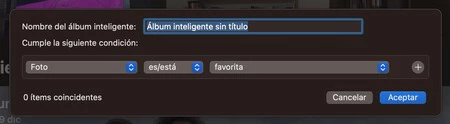
残念ながら、iOS または iPadOS ではスマート アルバムを作成できません。必ず macOS を使用する必要があります。 Mac をお持ちの場合は、[写真] を開いて、メニューの[ファイル] > [新しいスマート アルバム]に移動します。

ウィンドウが表示され、撮影日や写真の種類などの写真独自のメタデータを変数として使用して、アルバムに必要なすべてのフィルターを選択できます。
便利なスマートアルバムのアイデア
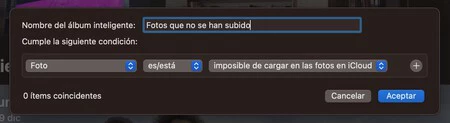
iCloud 内の写真の同期が正しく行われていないと思われる場合は、このアルバムをマウントすると、写真ライブラリ内のどのアイテムがクラウドへのアップロードを保留しているかをすぐに知ることができます。
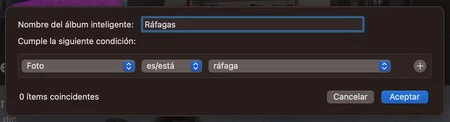
あなたは、うっかり写真を何枚も撮ってしまい、大量のストレージを消費していると思いませんか?このスマート アルバムを使用すると、写真ライブラリ内のすべてのバーストを見つけてクリーンアップし、1 枚の写真だけを残すことができます。
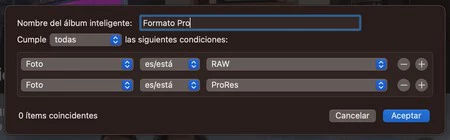
非圧縮形式で写真を編集しますか?このスマート アルバムを作成すると、すべての JPG や MOV または MP4 のビデオを破棄して、これらの形式ですべての写真を表示できるようになります。
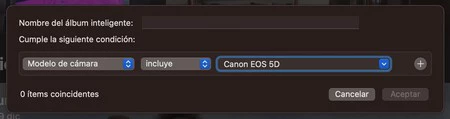
iPhone を使用しているだけでなく、デジタル カメラでも写真を撮る人は、このスマート アルバムを使用して、そのカメラで撮影したすべての写真をフィルタリングできます。あなたがしなければならないことは、「カメラモデル」フィルターにカメラの名前とモデルを適切に含めることだけです。
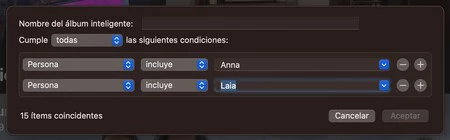
2 つのフィルターからなるこのアルバムでは、2 人が一緒に写っている写真だけを見ることができます。 2人のうちどちらかだけが写っている写真は破棄しています。気づいたら、すべてのフィルターを満たした画像だけを見せてください。

最後に、写真の場所を考慮したスマートなアルバムを作成できる裏技を紹介します。これを行うための特定のフィルターはありませんが、キャプチャ内でフィルターを組み合わせて、必要なサイトの場所を読み込むことができます。
何よりも、これらのアイデアを自由に組み合わせて、見たいものに合わせたスマートなアルバムを作成できます。簡単な例: 「ベルリンで Canon EOS 5D で撮影した、妻と娘が一緒に写っている写真」。これまでに説明したすべての関連フィルターを組み合わせるだけです。