タグ: macOS14

macOS14

  • 私は 14 年間、人々に Mac の設定方法を教えてきましたが、最も顕著な改善点は次のとおりです。

    私たちのような愛好家にとって、ニーズに合わせて動作するようにMac を設定することは比較的簡単であり、やりたいことでもあります。しかし、テクノロジーを扱いたくない、または単純に時間がない人にとって、テクノロジーは無視され、問題を引き起こす可能性があります。

    私は 2010 年以来、一般ユーザーだけでなく、一部の中小企業でも Mac を可能な限り最適な状態で実行できるよう、専門的に支援してきました。そして、私がこれまでに何百ものケースに直面してきた中で、これらはどの世代の Mac にも最大のメリットをもたらす最も一般的な改善点です

    しっかり管理すればiCloud Driveは敵ではない

    Mac と iPhone の両方で iCloud Drive から警告しか受け取らないため、多くの一般ユーザーはiCloud Drive を嫌っています。 iCloud Drive にドキュメント フォルダーとデスクトップ フォルダーを配置する機能がデフォルトで有効になっていた時期もありましたが、そのため、ローカル ストレージとクラウド ストレージを区別する方法がわからない人々に大混乱が生じていました。

    iCloud に保存されているものとローカル ストレージに保存されているものを区別する方法を学ぶことで、個人データの管理と保存の方法をよりよく理解できるようになります。また、多くの場合、クラウド スペースを節約し、支払っていたサブスクリプションを削減するために、組織をより良くするための出発点となります。

    副クリックは必須です
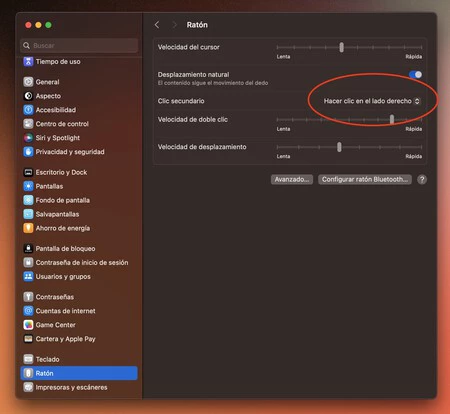
    セカンダリ クリック MacOS

    Apple には決して消えることのない習慣がいくつかあり、そのうちの 1 つは、 iMacMac miniなどの新しいデスクトップ Mac をセットアップするときに今でも顕著です。どのマウスを使用しても、 macOS Sonomaも他のバージョンのシステムも、デフォルトでは右クリックが有効になりません

    はい、このクリックは CTRL キーを押しながらメインクリックすることで有効にできますが、多くのユーザーは Windows の右クリックに慣れており、macOS の設定の「マウス」セクションから有効にできることを高く評価しています。

    この作業中に、macOS Sonoma でクリックしてすべてのウィンドウを非表示にしてデスクトップを表示する機能を無効にするのも良いでしょう。この変更に戸惑っている人がたくさんいると思います。

    Finder を理解していれば、より良い方法が見つかるでしょう
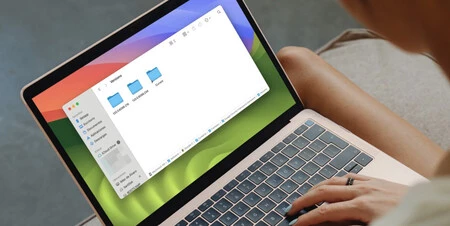
    ファインダーマコスアップル

    多くの一般ユーザーは、Mac に保存されたファイルがどこに保存されているかを調査できず、「最近」セクションに依存しすぎて、ダウンロード フォルダーがいっぱいになり、すべてがどこにあるのかわかりません。 iPhone や iPad に慣れている若い世代も同じ間違いを犯します。

    それは非常に簡単です。ユーザーが常に見つけられるように Finder サイドバーを設定するだけです。メイン フォルダーはあなたの名前と家のアイコンが含まれるフォルダーであり、その中のサブフォルダーはすべてあなたのファイルであることを知っておく必要があります。そして、iCloud Drive に保存されているものはすべて、実際にはクラウドにあります。

    必須のアプリで頭痛を軽減できる
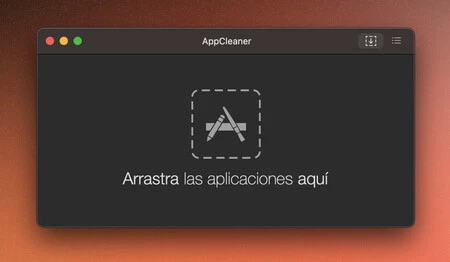
    アプリクリーナー

    私がクライアントのコンピュータで常に行っていることは、次のアプリケーションがインストールされているかどうかを確認し、インストールされていない場合はインストールすることです。

    • VLC Media Player は、受信できるすべてのビデオ形式と互換性があるため、私が常にお勧めするプレーヤーです。
    • macOS 上の WhatsApp は、特にチャットやグループで長いメッセージを送信する場合に不可欠なツールです。
    • AppCleanerは、macOS でアプリケーションをゴミ箱に直接送った場合に残されたゴミをすべてアンインストールできる優れた無料ツールです。アンインストールのたびに使用すると、Mac のシステム サブディレクトリに過剰なスペースが残らないことが保証されます。

    これら 4 つの基本的な説明とレビューにより、ユーザーにとって物事がより明確になり、ユーザーと Mac との関係がいくつかのレベルで改善されます。経験豊富な目にとって、これは非常に基本的なことですが、そうでない人にとっては、恐怖を感じながら Mac を使用するか、もっと使いこなすかの違いになる可能性があります。
    私は 14 年間、人々に Mac の設定方法を教えてきましたが、最も顕著な改善点は次のとおりです。・関連動画

  • iOS 17.3 がダウンロード可能になりました: 新しい「盗難防止モード」から Wi-Fi の改善まで、あなたの iPhone に起こる変更点

    新しいiOS 17アップデートのベータ期間は終了しました。 Apple は、自社デバイス向けの iOS 17.3 およびその他のソフトウェア バージョンをリリースしました。 iPhone には、1 か月以上前に開始された最初のベータ版ですでに見られた新機能が最も多く含まれています。

    これは、視覚的および機能的革新の両方にとって重要なアップデートです。その証拠に、 WWDC 2023ですでに発表されたノベルティの導入に加えて、 新たな盗難防止機能が追加され、Wi-Fi関連のエラーが修正されています。

    iOS 17.3でiPhoneに追加される主な新機能

    iOS 17 と互換性のある iPhone をお持ちの場合は、この iOS 17.3 を更新できます。この iOS 17.3 には、iOS 17.0 ほど広範ではないものの、重要な要素が組み込まれた改善点のリストが含まれています。

    泥棒保護
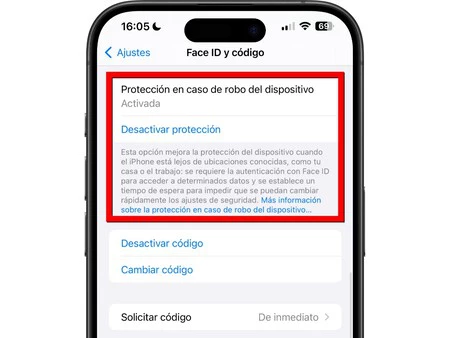
    • 盗難防止機能は、残念ながら携帯電話の盗難を防ぐことはできませんが、iPhone を自分のものにすることがより困難になります。これらは、私たちのセキュリティコードを知っていることを利用して、Face ID を無効化したり、Apple ID のパスワードを変更したりすることがありました。通常の場所から離れているときにこれらの変更を行うには、Face ID を使用する必要がある保護モードを有効にできるようになりました。
    • Apple Music の共同リスト。これは 6 月に発表された機能で、 iOS 17.2のベータ版に含まれていましたが、最終的にはこのバージョンには追加されませんでした。その名前が示すように、2 人以上のユーザー間で共有するプレイリストを作成できることです。
    • ホテルでの AirPlay サポートも 6 月に発表された新機能で、特定のホテルが iPhone から客室のテレビにコンテンツを送信できるようになります。
    壁紙
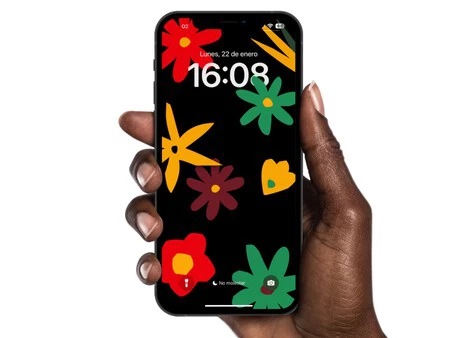
    • 黒人歴史月間を記念した新しい壁紙は、Appleではすでに一般的であり、その原因のアイデンティティカラーである黒、赤、緑、黄色のApple Watch用の新しい文字盤とストラップが付属しています。
    • ソーシャル ネットワークなどの特定のアプリケーションを使用する際に、ネットワークに接続していても問題が発生していないにもかかわらず、アプリのコンテンツが読み込まれないなど、多くの人が悩まされていた Wi- Fi の問題に別れを告げましょう。この問題は、iOS 17.3 の最新ベータ版ですでに解決されています。

    これとは別に、Apple は、この種のアップデートでは一般的な他のバグ修正やセキュリティの改善を挙げています。もちろん、iOS 17.3 を搭載していないデバイスを危険にさらすような重大なバグは (少なくとも現時点では) 報告されていません。

    iPhone を iOS 17.3 (および残りのデバイスとバージョン) にアップデートする方法

    アップデート

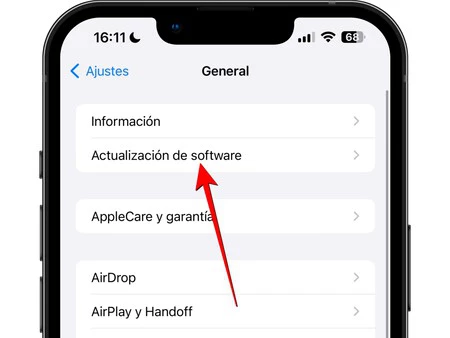
    アップデート方法は変わっていないため、これに関するニュースはありません。一方で、iPhone を Mac または Windows PC に接続して Finder/iTunes 経由で行うこともできますが、最も便利な方法は[設定] > [一般] > [ソフトウェア アップデート] から OTA 経由でアップデートすることです。ここでは、iOS 17.3 をダウンロードしてインストールする準備ができています。

    本日リリースされた残りのオペレーティング システムについても、同じ手順を実行します。

    • iPadOS 17.3: iPad で、[設定] > [一般] > [ソフトウェア アップデート] に移動します。
    • watchOS 10.3: Apple Watch で、[設定] > [一般] > [ソフトウェア アップデート] に移動します。 「Watch」アプリに入り、「一般」>「ソフトウェア・アップデート」に移動して、iPhone から実行することもできます。
    • macOS 14.3: Mac で、[システム設定] > [一般] > [ソフトウェア アップデート] に移動します。
    • tvOS 17.3: Apple TV で、[設定] > [システム] > [ソフトウェア アップデート] > [ソフトウェアのアップデート] に移動します。

    iOS 17.3 がダウンロード可能になりました: 新しい「盗難防止モード」から Wi-Fi の改善まで、あなたの iPhone に起こる変更点・関連動画

  • iOS 17.3 で、Apple は優れた iPhone 盗難防止機能を提供します

    Apple のアップデートのペースはめまぐるしく、今週月曜日に iOS 17.2 とその他の対応システムのリリースを目撃したとすれば、火曜日には開発者向けのiOS 17.3 の最初のベータ版であるものをリリースし、1 か月以内にという考えでリリースされました。そして半分は一般に公開されることになりました。

    これに加えて、iPadOS 17.3、macOS 14.3、watchOS 10.3、tvOS 17.3の最初のベータ版もリリースされましたが、最もニュースが多いのはiPhone用のバージョンです。ハイライトの中には、土壇場でiOS 17.2から削除されることになったApple Music機能がある。

    (今のところ) 新機能は 2 つだけですが、非常に注目に値します

    iOS 17.0などの各システムの最初のバージョンには、常に新しい機能の長いリストが含まれていますが、中間バージョンでは常に興味深いリストが見つかります。 iOS 17.2 が iPhone に多くの新機能を導入したことを考えると、一般にリリースされた最新バージョンがこれを証明しています。ただし、月が経ち、バージョンが進むにつれて、 iOS 18が近づき、リストがどんどん小さくなることは明らかです。

    まあ、これらのいくつかの変更は非常に注目に値しますが、ほとんど変更が報告されていないことを考えると、iOS 17.3は、少なくとも最初のベータ版ではこれを示しています。 1つ目は、 Apple Musicコラボチャートの導入です。それは、他の人と一緒に曲のプレイリストを作成できることです。この機能は iOS 17.2 の最初のベータ版にはありましたが、最新のベータ版では削除され、最終バージョンには至りませんでした。

    一方で、これはまったくの目新しいことですが、盗難された iPhone の保護が強化されます。その考えは、誰かが私たちのデバイスを盗んでセキュリティコードを知ったとしても、特定のセクションにアクセスしたり、機密データを変更したりすることができないということです。

    この新機能は「盗難デバイス保護」と呼ばれるもので、「Face ID とコード」設定から有効にする必要があります。有効にすると、「iPhoneを探す」機能の無効化、Apple IDのパスワードの変更、Face ID自体の無効化など、特定の操作を実行するときにFace IDの認識が必要になります

    iPhone を回復して完全なアクセスを防ぐだけでは明らかに十分ではないため、 iPhone が盗まれたときに適用する古典的なアドバイスを見失ってはなりません。ただし、泥棒のスピードを利用して iPhone を完全に制御するのを防ぐことで、最初はもう少しセキュリティが強化されます。

    iOS 17.3 はいつ正式に一般公開されますか?

    開発者プロファイルがあり、このオプションが有効化されている場合は、今すぐ更新できます。

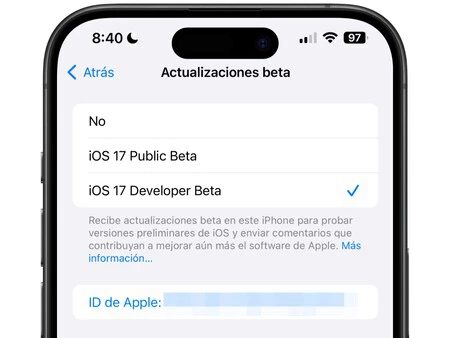
    開発者プロファイルをお持ちの場合は、 [設定] > [一般] > [ソフトウェア アップデート]から iOS 17.3 にアップデートできるようになりました (「ベータ アップデート」オプションを有効にしている場合)。このプロファイルをお持ちでない場合、または単に更新したくない場合は、待つしかありません。 Apple は次のバージョンをいつリリースするかは明らかにしていませんが、 iOS 17.3 は 2 月にリリースされる予定です

    この予測では、Apple が通常、ベータ版の開発を約 1 か月半続けることを考慮しています。また、今回はクリスマス休暇を挟んでいるため、数週間ベータ版を受け取れない可能性があることも承知しております。いずれにせよ、これらのリリースが再開されるにつれて、より多くの手がかりが得られるでしょう。

    iOS 17.3 で、Apple は優れた iPhone 盗難防止機能を提供します・関連動画

  • 気にすることはできませんでしたが、Apple の「リマインダー」は私の新しいお気に入りのタスク管理アプリです

    何百とは言いませんが、確かに何十ものタスクアプリやリマインダーアプリを使用してきました。 Apple のネイティブ アプリである「リマインダー」は、私が何度も試していることの一時的な代替手段として常に存在していました。しかし、 iOS 17 やその他のシステムにおける最新の変更により、私はこれを真剣な選択肢として検討しました。そして、結局そうなってしまったのか。

    今日、私は探していたものを見つけたと言えます。これは私が試したものの中で最も完全なものではないことはすでに述べましたが、他のものよりも好むと思わせるいくつかの長所があります。もちろん、これには大きな欠点もあり、少なくとも私の個人的な場合には、時々嫌いになります。

    より完全な「リマインダー」と人工知能も搭載

    iOS 17 に統合された「リマインダー」には、別のアプリケーションで利用できなかった機能は何もないことはすでに述べました。しかし、「遅くてもやらないよりはマシ」を誇示しながら、それを統合したという事実は常に良いニュースです。 「リマインダー」はもはや、本当の意味での単純なアプリではありません。たとえ最も完全なものでなくても、新しい機能に驚かれるかもしれません。

    これらの新機能のうち、スマート ショッピング リスト以外から始めることはできません。ここでは、 iOS 17 の人工知能の一部が適用されていることがわかります。Apple は、それを指すために他の用語を使用していますが、それを使用しています。うわー、使ってみたら。

    リマインダー 2

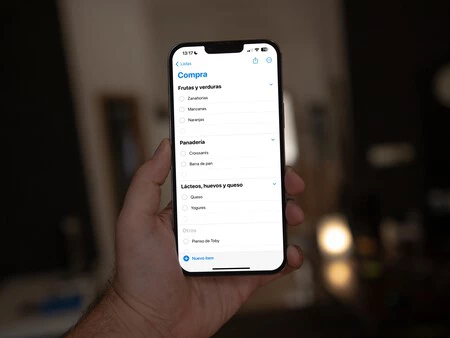
    ほとんどの定命の者たちと同じように、私も何も考えずに買い物リストに商品を追加する傾向があります。おそらく、2 種類の野菜を思いついて追加し、次に洗剤、ヨーグルト、電池を追加することを思いつき、最終的にはまた野菜を 1 つ追加することになります。スーパーマーケットで通路から通路へ移動したくない場合は、リストの順序が重要です。これらの商品をカテゴリ別に自動的に並べるスマート リストを作成できるようになりました。

    リマインダー 3

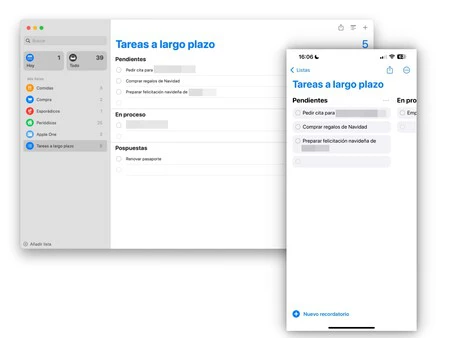
    もう 1 つのハイライトは、「Trello」 または 「Meistertask」 タイプのツールを非常に彷彿とさせるさまざまなセクションや列を作成できる機能です。個人的には、平日の食事スケジュールを整理するのに縦型セクションを好みますが、長期的なタスクにも使用してテストしています。

    もちろん、普段の機能も忘れずに活用していきます。通常のリスト、各リマインダーにメモを追加する機能、有効期限の日付と時刻を設定する機能、定期的に繰り返す機能など。なぜなら、最終的に目立つのはコンプリートパックだからです。

    エコシステム、Apple が常にスタートするポジティブなポイント

    リマインダー 4

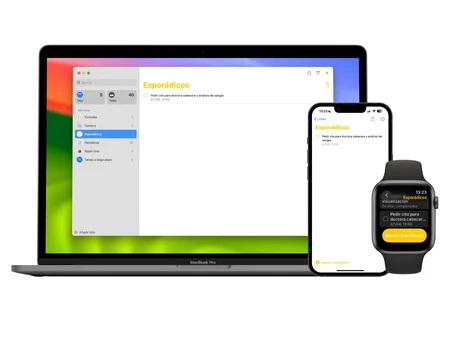
    Apple デバイス間に存在する連携には多くの利点があり、その中には、各デバイスとシステムに適合した異なるバージョンのネイティブ アプリが見つかることが挙げられます。 「リマインダー」の場合は、 iPhone、iPad、Mac、Apple Watch で直感的に操作できる程度の変更が加えられています。

    この時点で、私は時計の「リマインダー」の大きな利点を発見しました。それは、最高の視覚的および機能的体験を提供してくれるものの 1 つだからです。ここでは、その日に割り当てられたタスクを確認するのに最適な、ダイヤルに備わっている複雑機構を強調します。

    リマインダー 5

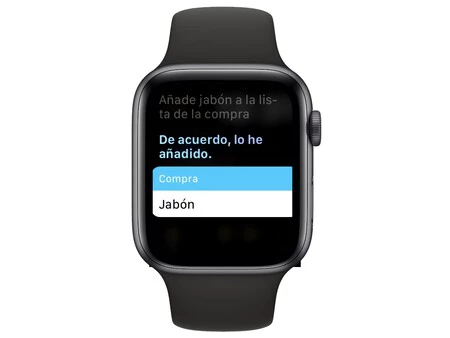
    私が何よりも大切にしているものがあるとすれば、それはまたしても買い物リストであり、今回は音声で管理されています。それが美徳なのか、それともその逆なのかはわかりませんが、私は iPhone を手元に置いたときに、買い物リストに追加するものを常に思い出す傾向があります。ここでの良い点は、Watch から Siri にその製品を買い物リストに追加するように指示するだけで済むことですが、これは他のリマインダー アプリでは許可されていません。

    これらすべてに加えて、チーム間の同期は非常に高速です。 iPhone から 1 つ追加し、次に Mac 上で Apple Watch 上でアクションを完了としてマークすると、iPhone 上でもそのアクションが即座に消えます。等々。

    最近では、この同期については何も珍しいことではありませんが、実のところ、Apple のネイティブ アプリケーションの中で最も頭を悩ませているのは「リマインダー」アプリケーションです。そして主な理由は同期が遅いことでした。適切なチャネルを通じて Apple に問題を報告するのにもうんざりしましたが、方法はありませんでした。デバイスを「復元」することも解決策ではありませんでした。幸いなことに、一夜にしてそれは過去の問題になったようです。そしてそれを続けさせてください。

    その大きな欠点は… Android です。それだけではありませんが

    仕事上、そして趣味のため、iOSとAndroidを行き来することが多いです。 iPhone は私が 1 週間で最も多くの時間を費やすデバイスですが、 Android を使用すると時間がかかります。 IphoneFocus.click読者の皆さんはそのような問題を抱えていないかもしれません。しかし、結局のところ、私は私の個人的な経験を語ることになるので、それを話す機会を逃したくありませんでした。

    Android で「リマインダー」を使い続けるための代替案は、ウェブ経由で行うことです

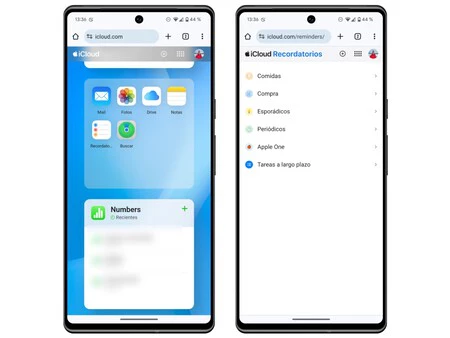
    私は、Apple が Google のようにアプリケーションをマルチプラットフォーム化すべきかどうかについて批判したり、議論を始めるつもりはありません。ある意味では私もそれを理解していますし、たとえ私が大反対だったとしても、それがそういうものであり、私たちがしなければならないのはそれに身を委ねることだけです。したがって、 AndroidではWebブラウザを使用し、iCloudページから「リマインダー」部分にアクセスする必要があります

    より速くアクセスするために、Android のホーム画面にブックマークを作成したこともありますが、エクスペリエンスがはるかに遅く、機能が不足していることは否定できません。論理的。いずれにせよ、それは私にとってはうまくいきます。私が常に持ち歩いているのはApple Watchなのですが、iPhoneが近くになくてもWiFi接続があればタスクを同期できるのでその部分は助かります。

    タスクについて非常に具体的にしたい場合、Siri は煩雑になり、役に立ちません。

    一方で、結局のところ、プロが使うにはまだ少しアマチュアっぽいと思います。私の毎日は、毎朝または毎週、あるいはその両方で整理しなければならない小さなタスクでいっぱいです。この意味で、「リマインダー」はプロジェクトやサブプロジェクトに特化した機能が不足しているため、私には不十分であるように思えます。

    もう 1 つのマイナス点は、前のセクションで述べたことと矛盾しているように聞こえるかもしれませんが、 Siri が私が望むほどインテリジェントではないことです。買い物リストに商品を追加する例を続けます。複雑になるとあまり効果的ではないので、セクション内にリマインダーを追加するように依頼します。たとえば、「To Do」セクションの長期的な To Do リストに「歯医者に予約する」を追加するように依頼します。そこで彼は、「ToDoセクションに長期タスクと呼ばれるリスト」が見つからないと直接私に言いました。悪いよ、シリ。悪。

    いずれにせよ、一般的にこれらの欠点は、それが私にもたらす利点を補ってくれるということはすでに述べました。保存したタスクはかなりの数ありますが、そのうちの 90% (おそらくそれ以上) については、ネイティブの Apple アプリで完璧に管理しています。また、少し前に「リマインダー」を試してみたが自分には合わなかったために迷っている人がいる場合は、もう一度チャンスを与える時期が来たのかもしれません

    気にすることはできませんでしたが、Apple の「リマインダー」は私の新しいお気に入りのタスク管理アプリです・関連動画

  • macOS Sonoma: 互換性のあるデバイス、インストール方法、および主なニュース

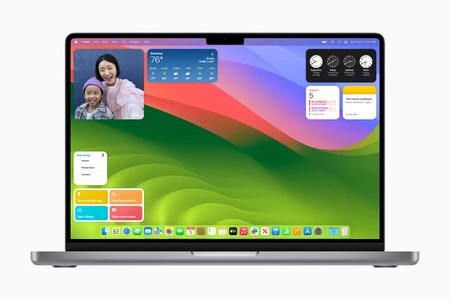
    噂と数か月にわたるベータ版を経て、 macOS 14 Sonomaが互換性のある Mac で有効なオペレーティング システムになりました。これはmacOS Ventura の後継であり、革命的なアップデートではありませんが、生産性の向上とシステムの各セクションの有効活用に焦点を当てた新機能をもたらします。

    まだアップデートしていない場合 (またはすでにアップデートしていてシステムのすべての新機能を知りたい場合)、この記事では macOS Sonoma のすべての新機能を集中的に説明します。

    macOS Sonoma のインストール方法

    macOS Sonoma に完全に無料でアップデートできます。Mac でシステム設定を開き、 「一般」セクションの「ソフトウェア アップデート」セクションを探すだけです。お持ちの Mac とその空きストレージによっては、アップデートに時間がかかる場合があるので、勤務時間中に安易にアップデートしないことをお勧めします。問題を回避したい場合は、 を更新する前にこれらの手順を実行してください。

    何らかの理由で更新した後、元に戻すことにした場合は、Time Machine のコピーを使用して、以前のシステム インストールからすべてのデータを復元できます。または、データを失っても構わない場合は、以前の macOS 用の外部インストール ドライブを作成し、そこから起動してインストールします。公式には、これは最適な方法ではありませんが、可能です。

    macOS Sonoma がサポートする Mac モデル

    スクリーンショット 2023 06 05 194815

    生じ得る大きな疑問の 1 つは、macOS Sonora と市場のすべての Mac との互換性です。これは、このシステムと互換性のあるコンピュータの公式リストです。

    • iMac: 2017 年半ば以降。
    • iMac Pro: 2017年発売モデル。
    • MacBook Air: 2018年以降のモデル。
    • MacBook Pro: 2016 以降のモデル。
    • Mac Pro: 2019 モデル以降。
    • Mac mini: 2018年以降のモデル。
    • MacBook: 2017年モデル。

    macOS Sonoma と互換性のない Mac モデル

    お使いの Mac モデルがこのリストに含まれている場合は、macOS Sonoma をインストールできないと思います。コンピューターを更新する必要があるという意味ではなく、以前のバージョンの macOS で問題なく使用し続けることができます。

    • iMac: 2015 年後期以降のモデル。
    • MacBook Air: 2017年以前のモデル。
    • MacBook Pro: 2015年以前のモデル。
    • Mac Pro: 2013 モデル (黒いシリンダー) 以前。
    • Mac mini: 2014 年後期以降のモデル。
    • MacBook: 2016 年以前のモデル。

    macOS Sonoma の主な新機能

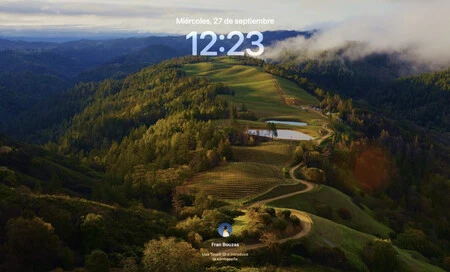
    スクリーンセーバーと統合された新しいアニメーション壁紙

    新しい macOS Sonoma のロック画面は、iPhone や iPad のロック画面に似ています。

    この斬新さは純粋に美的ですが、少なくとも私はすぐに恋に落ちました。 Mac のロック画面はアニメーション ビデオになり、コンピュータのロックを解除するとスムーズに停止し、デスクトップ上の静的な壁紙画像になります。

    これは Apple だけが考えられる詳細の 1 つであり、気に入らない場合は、別のスクリーンセーバーや好みに合わせてパーソナライズされたデスクトップの背景を選択することで簡単に無効にできるということです。

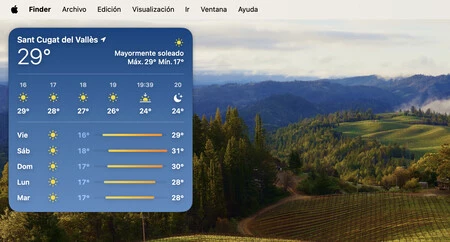
    iPhone と iPad のウィジェットがデスクトップに登場

    macos ソノマ Apple ウィジェット

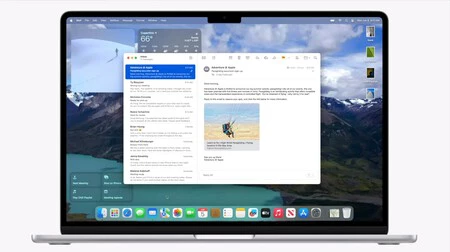
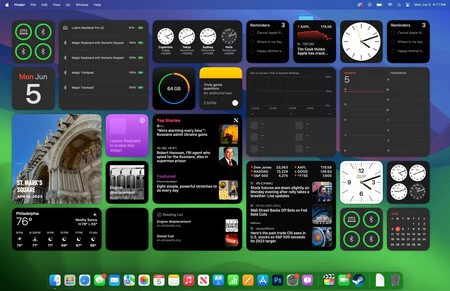
    最後に、ウィジェットは macOS で当然の地位を占めています。これらは通知センターからデスクトップにジャンプし、 iOS 17で得られた対話性を継承します。

    これらのウィジェットはどこにでも配置でき、アプリケーションを開いたときに背景にフェードアウトするため、スポットライトを盗んだり、画面上に非常に多くの要素があることで目が煩わしくなったりすることはありません。 iOS で利用できる機能をすべて活用しているため、これらすべてに利用可能なオプションの幅広いギャラリーが含まれています。また、iPhone のウィジェットでも Mac 上のウィジェットと対話できるようになり、またその逆も可能になります。

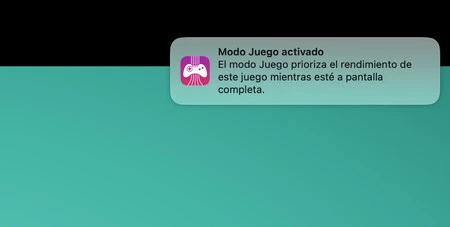
    ゲームモード (その他のゲームも利用可能)

    macos ソノマ ゲームモード

    ゲーム部門では、Apple は、CPU と GPU を優先してビデオ ゲームに最大のリソースを割り当てる新しいゲーム モードの導入を再度試みました。ゲームを全画面で使用すると、それが認識されて自動的にアクティブになります。さらに、開発者には、PC に移植する場合と同様に、ゲームを macOS に簡単に移植できる新しいツールキットも提供されます。

    この動きは、Death Stranding やResident Evil: Villageのディレクターズ カットなどの素晴らしいタイトルが Mac に登場することを伴います。そして、iPhone 15 Pro の A17 Pro チップの能力のおかげで、Assassin’s Creed Mirage や Resident Evil 4リメイクなどの他の AAA ゲームも最終的に macOS に登場することになります。

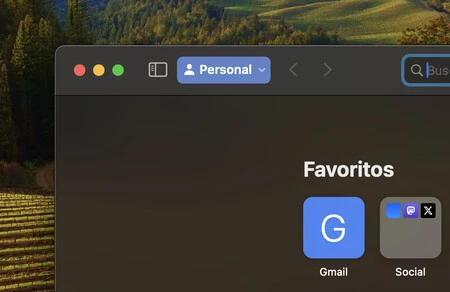
    Safari のプロファイルとスタンドアロン Web アプリ

    macos ソノマ apple safari プロファイル

    仕事用と個人用のプロファイルを作成できるようにすることで、Safari にも変更が加えられました。このようにして、各エリアに個別にマーカーが表示され、 Apple は従業員の当然のデジタル接続の切断に賭けます。さらに、家族と共有する新しいパスワード システムと、あらゆる Web サイト用のアプリケーションを作成する可能性が追加されます。

    ビデオ会議やFaceTimeでの画面共有での反応

    マコス ソノマ Facetime Apple

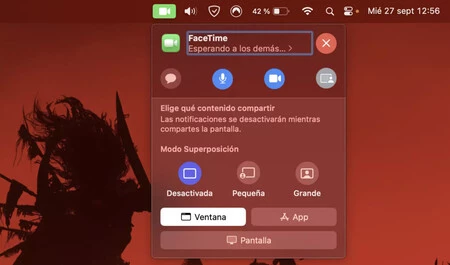
    以前はもう少し複雑でしたが、今では FaceTime を使用して Mac 画面をスマートな方法で共有できるようになりました。ステージのように行うことができ、フィギュアに必要なサイズのいくつかのオプションを使用して共有するものの前に表示されます

    それに加えて、Mac のカメラは、カメラの前で行うジェスチャを検出し、ビデオ会議に特殊効果を追加することで反応できるようになりました。カジュアルな会議の場合、それは時には欠けているかもしれない楽しみのポイントになる可能性があります。

    PDF は Notes にまるで手袋のように統合されています

    統合された PDF ノート MacOS Sonoma Apple

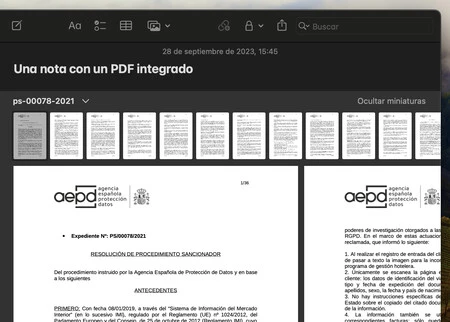
    長い間、あらゆる種類のファイルを Notes アプリケーション内に統合できますが、それらは常にアイコンまたはプレビューの形式で含まれます。

    macOS Sonoma では、PDF を追加したり、フリーハンドの線やデジタル テキストを使用してノート自体内で編集したりしてフォームに記入することができます。 Apple は、Notes が最も使用されているアプリケーションの 1 つであることを認識しており、その勢いを利用したいと考えています。

    月日が経ち、さらに多くのアップデートが到着すると、macOS Sonoma には、 Journalのような、後に延期された新しいアプリケーションがさらに追加されることになります。これらは追加機能であり、システムのさらに多くのバージョンがリリースされるときに詳しく説明します。

    macOS Sonoma: 互換性のあるデバイス、インストール方法、および主なニュース・関連動画

  • macOS 14: 最終的な名前は何になるのか、それがもたらすニュース、WWDC23 での最新の噂

    WWDC23の数時間前に、私たちが目にすることになるほとんどのオペレーティング システムについてかなり詳細な噂が出てきましたが、まだ不明な点が多いオペレーティング システムが 1 つあります。それはmacOS 14です。 macOS Ventura の後継機に何が見られるかについてはほとんど何もわかっておらず、今でも憶測が続いています。

    現時点では、クレイグ・フェデリギ氏の基調講演で時折ジョークが飛び交う傾向にある彼の名前に賭けている。しかし、一般的な新機能を超えて、 macOS 14 を際立たせる機能は依然として謎のままです

    macOS 14 で使用できる名前のリストは十分ではありません

    カリフォルニアのマンモス山脈と湖。

    Appleが商標として登録した名前のリストには現在、ディアブロ、コンドル、ティブロン、ファラロン、ミラマー、リンコン、パシフィック、レッドウッド、シャスタ、グリズリー、スカイライン、レッドテール、ソノマ、セコイア、マンモスの15の候補がある。最後の 2 つは Apple が選んだ名前になる可能性が最も高いように思えますが、それはわかりません。このリストに載っていない別の名前である可能性もあるので注意してください。

    実際、macOS 自体の歴史がすでにヒントを与えています。Apple がシステム パフォーマンスの向上に重点を置くのであれば、 Ventura の分野に名前が入る可能性があります。レオパードからスノーレオパードへ、ライオンからマウンテンライオンへ、ヨセミテからエルキャピタンへ、シエラからハイシエラへ、ベンチュラから…オックスナードへ?海兵隊?地図を開いて、カリフォルニア州ベンチュラ市のどの地域に興味深い名前があるかを確認する時間はまだあります。

    スティーブ・ジョブズがmacOSを埋めた日

    私たちがおそらく再び見ることはないだろう、21 年前の WWDC 2002 でのこの光景は、 Mac OS の意図が展開されるさなか、スティーブ・ジョブズが Mac OS 9 の葬儀を行った場面だ。Apple にとって、Mac OS 9 は死亡し、開発者はもはやそのバージョンのシステムにこれ以上注意を払うべきではないことを明確にしました。未来は Mac OS X でした。

    今日の午後、私たちは疑問を解消します。 macOS 14 のニュースは、基調講演で発表されたサービスの新機能のほうが多いかもしれませんが、それでも私は彼らが何を言うのか非常に興味があります。結局のところ、 macOS は私たちが毎日何時間も使用するシステムです

    macOS 14: 最終的な名前は何になるのか、それがもたらすニュース、WWDC23 での最新の噂・関連動画

  • 新しい macOS 14 が「Sonoma」と呼ばれる理由といつアップデートできるか

    macOS 14 と名付けられた新しい Mac オペレーティング システムは、正式に「 Sonoma 」に名前変更されました。誰もが驚く名前です。最新の噂ではマンモスと呼ばれることが示唆されていましたが、IphoneFocus.click編集スタッフの中ではセコイアに賭けている人も数人いました。でもソノマって何?なぜ別の名前ではなくこの名前を選んだのでしょうか?

    このオペレーティング システムの最新の命名法ではいつものように、最初の手がかりはその系図にあります。ソノマの町は、ベンチュラ、ビッグ サー、モンテレーと同じように、米国の最西部、カリフォルニアにあります。

    ソノマって何?

    ソノマ

    ソノマは 1823 年にスペイン人のフランシスコ会修道士ホセ アルタミラによって設立されました。現在、この地域は北カリフォルニアで最も有名なワインの町です。近隣のナパと同様に、西海岸の太陽を浴びた素晴らしいブドウの木には、ハンゼル、ベッドロック、アローウッド、アマポラ クリークなどの素晴らしいワイナリーが数十軒あります。

    Apple のソフトウェア エンジニアリング担当上級副社長、Craig Federighi 氏は、他の製品ではなく Sonoma を選んだ理由を尋ねると、次のように述べています。「このリリースに名前を付けることになったとき、私たちはもう一度 Apple の伝説的な製品マーケティング チームに頼りました。 」指示はシンプルで、明示的: 何も無視して遠くまで旅するということです。その探求は、ミニバスに乗り込み、最も印象的なブドウ畑の地図を作成し、世界で最も有名なワイン産地の 1 つに直接行くことでした。」

    最も期待されている新機能の 1 つ: ゲームモード

    ソノマ 2

    最も期待される特徴の 1 つとして、遊び心を与える名前です。そして、新しい macOS 14 Sonoma には、ゲーム実行時にゲームを優先するために CPU と GPU の使用を最適化するシステムが搭載されます。

    すでに予想されていたように、 小島秀夫氏自身が新しいオペレーティング システムのプレゼンテーション中に登場し、彼のゲーム「デス ストランディング」が、新しいオペレーティング システムのおかげで移植が容易になった他の何百ものゲームと同様に Mac で利用できることを強調しました。プラットフォームツール。

    macOS Sonoma と互換性のあるすべての Mac コンピュータ

    ソノマ 1

    最後に、まだ夏の数か月があり、 macOS Sonoma は秋まで (通常は 9 月の第 1 週に) 登場しますが、 Apple の新しいオペレーティング システムと互換性のあるデバイスは次のとおりです。

    • iMac プロ 2017
    • MacBook Air 2018以降
    • MacBook Pro 2018以降
    • iMac: 2019 以降
    • Mac Pro 2019 以降
    • Mac Studio 2022 以降
    • Mac Mini 2018以降

    2017 年より前に製造された Mac は、macOS 14 と互換性がありません。ただし、必要なセキュリティ アップデートは、さらに 1 年かかると予想されます。 macOS Sonoma の正式なリリース日が不明なため、現時点でわかっているのはこれだけです。

    新しい macOS 14 が「Sonoma」と呼ばれる理由といつアップデートできるか・関連動画

  • 地平線上にマンモスが! macOS 14の名前はすでに知られており、これらが候補です

    現在の Ventura を置き換える必要がある macOS の次のバージョンについては、現時点では詳細がほとんどわかっていません。しかし、 WWDC 2023 での公式プレゼンテーションからわずか 1 か月以上経った今、常に賭けと熱意を呼び起こす近道となるものがあります。それはその名前です。

    昨年の主な候補者はマンモスでしたが、彼が基調講演で話すまでは誰も「ベンチュラ」について何も知りませんでした。現在、他にも候補者がおり、噂工場でさらに賭ける余地があります。みなさんと一緒に、 macOS 14 の名前の可能性を考えてみましょう。

    次期macOSの名前は何になるのでしょうか?これらはAppleの考えられる候補者です

    Parker Ortolani の助けを借りて、Apple がライセンスを取得した名前のリスト (私たちが知っている限り) のリストを作成できます。そのうちのいくつかはmacOS 14に最適です。

    • 悪魔
    • コンドル
    • サメ
    • ミラマー
    • コーナー
    • パシフィック
    • セコイア
    • シャスタ
    • ハイイログマ
    • スカイライン
    • レッドテール
    • ソノマ
    • セコイア
    • マンモス

    「macOS Diablo」のように、Apple が常に避けたがっている論争を引き起こす名前もいくつかあります。 「マンモス」は何年もこのリストに載っているので、2023 年がその年になるかもしれません。そして、私たちは先史時代の動物について言及しているのではなく、ヘッダー画像で見ることができるカリフォルニアの山岳地帯について言及しています。

    macOS の新しいバージョンの正式発表までどれくらいかかりますか?

    マムース

    いずれにしても、ちょうど 5 週間以内に疑惑は解消されるでしょう。それがマンモスであろうとなかろうと、私たちは選ばれた者と出会うときです。あるいは、これらの記録とは何の関係もないまったく新しい分類法が見つかるかもしれません。

    最終的に「マンモス」が除外される場合、私のお気に入りは「レッドウッド」、「レッドテール」、「ソノマ」、「コンドル」です。これらの名前のいずれかになる可能性もありますし、昨年のように意外な名前が決定する可能性もあります。この謎は 6 月 5 日に解けるでしょう。そのとき、Craig Federighi は確実に macOS 14 を栄誉ある発表をするでしょう。

    地平線上にマンモスが! macOS 14の名前はすでに知られており、これらが候補です・関連動画