
私たちのような愛好家にとって、ニーズに合わせて動作するようにMac を設定することは比較的簡単であり、やりたいことでもあります。しかし、テクノロジーを扱いたくない、または単純に時間がない人にとって、テクノロジーは無視され、問題を引き起こす可能性があります。
私は 2010 年以来、一般ユーザーだけでなく、一部の中小企業でも Mac を可能な限り最適な状態で実行できるよう、専門的に支援してきました。そして、私がこれまでに何百ものケースに直面してきた中で、これらはどの世代の Mac にも最大のメリットをもたらす最も一般的な改善点です。
しっかり管理すればiCloud Driveは敵ではない
Mac と iPhone の両方で iCloud Drive から警告しか受け取らないため、多くの一般ユーザーはiCloud Drive を嫌っています。 iCloud Drive にドキュメント フォルダーとデスクトップ フォルダーを配置する機能がデフォルトで有効になっていた時期もありましたが、そのため、ローカル ストレージとクラウド ストレージを区別する方法がわからない人々に大混乱が生じていました。
iCloud に保存されているものとローカル ストレージに保存されているものを区別する方法を学ぶことで、個人データの管理と保存の方法をよりよく理解できるようになります。また、多くの場合、クラウド スペースを節約し、支払っていたサブスクリプションを削減するために、組織をより良くするための出発点となります。
副クリックは必須です
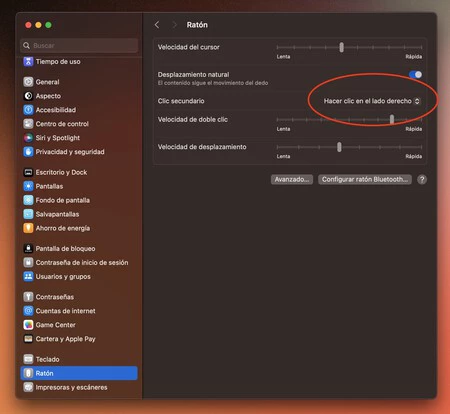
Apple には決して消えることのない習慣がいくつかあり、そのうちの 1 つは、 iMacやMac miniなどの新しいデスクトップ Mac をセットアップするときに今でも顕著です。どのマウスを使用しても、 macOS Sonomaも他のバージョンのシステムも、デフォルトでは右クリックが有効になりません。
はい、このクリックは CTRL キーを押しながらメインクリックすることで有効にできますが、多くのユーザーは Windows の右クリックに慣れており、macOS の設定の「マウス」セクションから有効にできることを高く評価しています。
この作業中に、macOS Sonoma でクリックしてすべてのウィンドウを非表示にしてデスクトップを表示する機能を無効にするのも良いでしょう。この変更に戸惑っている人がたくさんいると思います。
Finder を理解していれば、より良い方法が見つかるでしょう
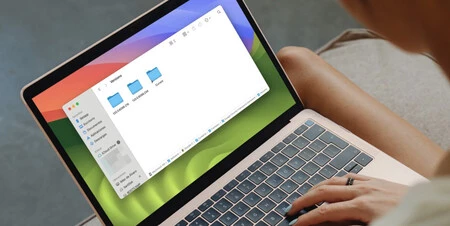
多くの一般ユーザーは、Mac に保存されたファイルがどこに保存されているかを調査できず、「最近」セクションに依存しすぎて、ダウンロード フォルダーがいっぱいになり、すべてがどこにあるのかわかりません。 iPhone や iPad に慣れている若い世代も同じ間違いを犯します。
それは非常に簡単です。ユーザーが常に見つけられるように Finder サイドバーを設定するだけです。メイン フォルダーはあなたの名前と家のアイコンが含まれるフォルダーであり、その中のサブフォルダーはすべてあなたのファイルであることを知っておく必要があります。そして、iCloud Drive に保存されているものはすべて、実際にはクラウドにあります。
必須のアプリで頭痛を軽減できる
私がクライアントのコンピュータで常に行っていることは、次のアプリケーションがインストールされているかどうかを確認し、インストールされていない場合はインストールすることです。
- VLC Media Player は、受信できるすべてのビデオ形式と互換性があるため、私が常にお勧めするプレーヤーです。
- macOS 上の WhatsApp は、特にチャットやグループで長いメッセージを送信する場合に不可欠なツールです。
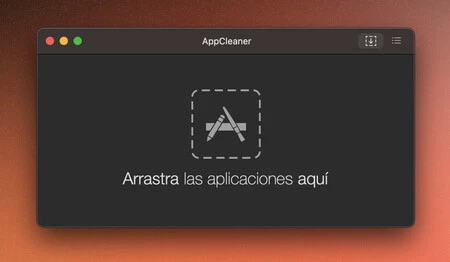
- AppCleanerは、macOS でアプリケーションをゴミ箱に直接送った場合に残されたゴミをすべてアンインストールできる優れた無料ツールです。アンインストールのたびに使用すると、Mac のシステム サブディレクトリに過剰なスペースが残らないことが保証されます。
これら 4 つの基本的な説明とレビューにより、ユーザーにとって物事がより明確になり、ユーザーと Mac との関係がいくつかのレベルで改善されます。経験豊富な目にとって、これは非常に基本的なことですが、そうでない人にとっては、恐怖を感じながら Mac を使用するか、もっと使いこなすかの違いになる可能性があります。