iPhone のストレージ容量が不足すると、ドラマが起こる可能性がある (そして実際に起こっている) ことは間違いありません。論理的には、容量が 64 GB、32 GB、またはそれ以下のデバイスでは、フル iPhone を使用するのが一般的です。ただし、 iOS 18を搭載した 1TB iPhone 16 Pro Maxでも発生する可能性があります。ただし、iPhone の空き容量を増やすのは思ったよりも簡単なので、慌てる必要はありません。
探し始めても、iPhone のメモリを最適化する方法は決して見つからないでしょう。したがって、この記事では、スペースを節約する最も効果的な方法は何かを見ていきます。それらの中には、非常に明白でよく知られているものもありますが、それほど知られていないものもあります。
写真スペースの最適化
iCloud を使用することが重要であり、これには料金を支払う必要がありますが、すでに使用している場合は、これが最初の選択肢となるはずです。それは基本的に、まさにそれを目的としたオプションを使用して、ギャラリー内で写真が占めるスペースを少なくすることです。
[設定] > [写真]に移動し、 [ストレージの最適化] オプションをクリックするだけです。そうしないと、iOS は写真の重さを考慮せずにすべての写真をダウンロードすることになり、明らかにストレージを圧迫します。
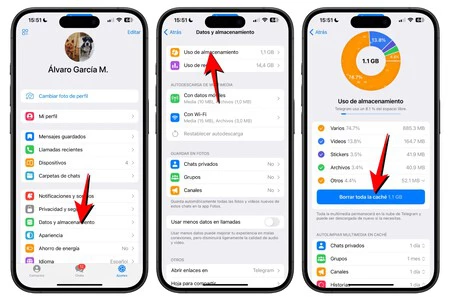
アプリのキャッシュをクリアする
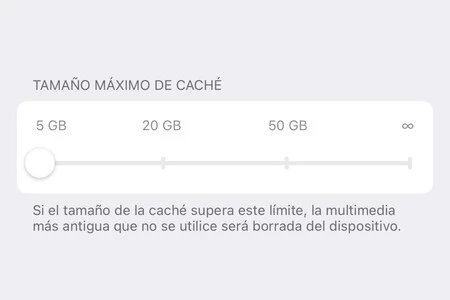
キャッシュ メモリは、アプリケーションで作成されるファイルのセットであり、ほとんどの場合、実際にはほとんど、またはまったく使用されない数十の一時ファイルで構成されます。そして、長期的には、多くのスペースを占有することになります。 Android スマートフォンの場合とは異なり、iOS にはアプリケーション キャッシュを削除するための特定の機能はありません。だからといってできないわけではありませんが。
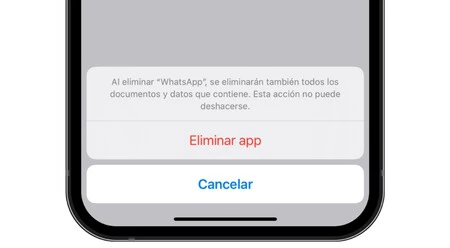
これを行うには、アプリケーションを削除する必要がありますが、決して削除する必要はありません。 [設定] > [一般] > [ iPhone ストレージ]に移動し、キャッシュされたデータをすべて削除する特定のアプリを入力する必要があります。そこに到達したら、 [アプリを削除]をクリックする必要があります。
「アプリのアンインストール」と「アプリの削除」を混同しないでください。 2 番目のオプションではキャッシュを含むすべてのデータが削除されますが、最初のオプションでは大量のデータが保持されます。
これを完了すると、アプリを再度ダウンロードできます。ただし、すでにお察しのとおり、データはすべて削除されているため、最初から設定する必要があります。面倒に思えるかもしれませんが、アプリによっては実際に面倒です。ただし、これは iPhone のスペースを節約するのに非常に効果的な方法です (多くのメモリを消費する有名な「その他」も含みます)。
ブラウザのクッキーを解放する
キャッシュと同様のことが Cookie でも発生します。これらのファイルは、ページのパフォーマンスを向上させるために必要になることがよくありますが、常にそうとは限りません。個々のファイルの重さはわずかですが、蓄積すると iPhone 上で多くのスペースを占有することになります。
アプリケーションを使用しない場合は、恐れることなく別れを告げましょう
前のケースでは、普段使用しているアプリケーションから蓄積されたデータを削除しています。しかし、多くの場合、私たちは iPhone に「万が一に備えて」アプリケーションを詰め込みがちです。十分なスペースがあれば問題ありませんが、メモリが非常に不足している場合は、メモリを削除してスペースを節約し、必要なときに使用することをお勧めします。結局のところ、たった 2、3 回タップするだけで、App Store でそれらを入手できるようになりました。
この設定を有効にすると興味深い場合がありますが、使用頻度の低いアプリを本当に保持する必要がある場合は逆効果になる可能性があることに留意する必要があります。
この点に関して、私たちはあなたに 2 つのアドバイスをします。 1 つ目は、どのアプリが最も占有しているかを観察することです。これは、前述の[設定] > [一般] > [iPhone ストレージ]メニューから確認できます。他のヒントもこのパネルにあり、上部に未使用のアプリをアンインストールするオプションが表示されます。 [設定] > [App Store]にも表示されます。
重複した写真またはよく似た写真を削除します
写真を撮りに行って何枚か撮ってどれが一番よく見えるかを確認したことがない人は手を挙げてください。そして、後で悪いショットを削除していない人は今すぐ手を挙げてください。姿は見えませんが、おそらく手を挙げたでしょう。同様に、私たちは複数のチャネルを通じて同じ写真を受け取った可能性があります (または、私たちが写真を重複して保存した可能性があります)。
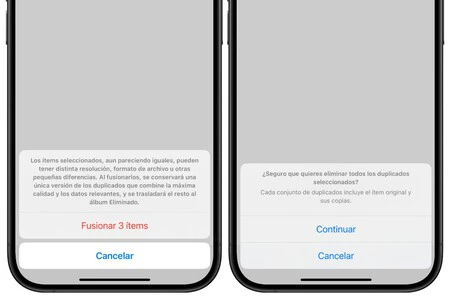
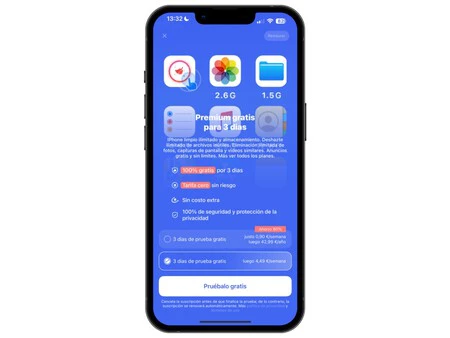
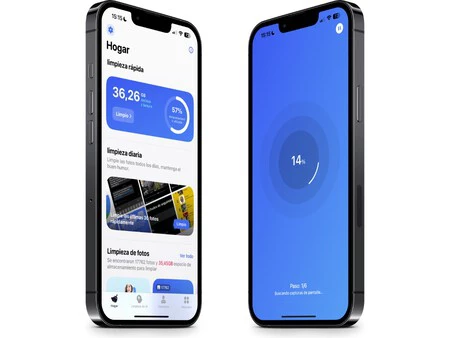
このようなことが比較的頻繁に起こるため、私たちの記憶は繰り返される写真でいっぱいになってしまう可能性があります。だからこそ、ここでは、ギャラリーを分析して、同一または非常によく似た写真 (およびビデオ) を表示し、数秒で削除してスペースを解放できるアプリケーションに頼るのが興味深いのです。私たちのiPhoneで。
このためには、iOS 16以降、ネイティブのAppleオプションがあるため、「写真」アプリを直接入力して「アルバム」タブに移動すると、下部で重複した写真を見つけることができます。
重複した連絡先を削除する
写真と同様に、連絡先も複製できます。あまりスペースを取らないため、写真ほど心配する必要はありませんが、削除しても損はありません。このため、iOS 16 以降では、「連絡先」アプリを開くと、すべての重複が上部に表示され、必要に応じて結合または削除できるオプションもあります。
WhatsApp、沈黙の記憶を飲む人
プライバシーに関する議論はさておき、WhatsApp はiPhone 上で最も多くのスペースを消費するアプリケーションの 1 つです。一般化しないように「いずれか」と言っていますが、最も可能性が高いのは、最も多くのスペースを占めるアプリのリストを見ると、これがトップ 1 に入っていることがわかるでしょう。
WhatsApp のスペースを解放するためのヒントの中から、次のことを強調します。
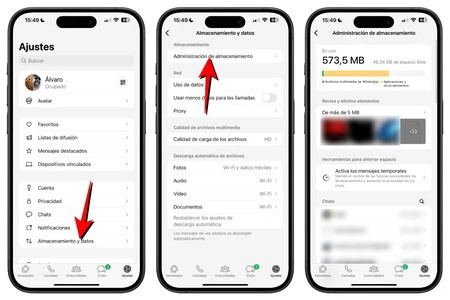
- 当社に送信される可能性のある写真、ビデオ、その他のファイルの自動ダウンロードを防止します。これを行うには、アプリを開いて[設定] > [ストレージとデータ]に移動する必要があります。ここで、「ファイルの自動ダウンロード」を確認し、 「写真」 、 「オーディオ」、 「ビデオ」 、「ドキュメント」と入力して「なし」オプションを選択し、必要なものだけがダウンロードされるようにする必要があります。
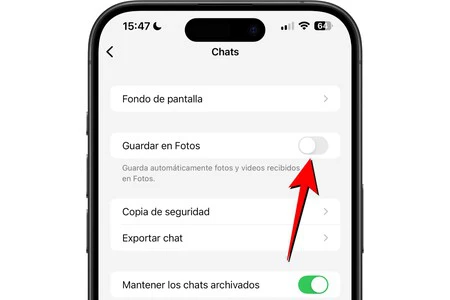
- WhatsApp 経由で送受信した写真やビデオを写真に保存しないでください。アプリ自体から[設定] > [チャット]に移動し、[写真に保存] オプションのチェックを外します。
- 受信したファイルを削除するには、アプリ自体で[設定] > [ストレージとデータ] > [ストレージの管理]に移動します。このセクションでは、写真やビデオなどのファイルだけでなく、ドキュメントや送受信した音声メッセージも削除できます。
ファイルアプリから不要なものをすべて削除する
iOS 11を搭載した iPhone でファイル アプリがデビューして以来、あらゆる種類のドキュメントを携帯電話に保存することがこれまでより簡単になりました。すべての Safari コンテンツのダウンロードをそこで整理することもできます。しかし、この大きな利点の反面、それを無視すると多くのスペースを占有する可能性があるというハンディキャップがあります。
このことを考慮して、アプリケーションにアクセスして、保存されているすべての資料を確認することをお勧めします。スキャンされたドキュメント、PDF、開始された Pages または Word ドキュメントなどの長いドキュメント。これを行うには、「 iPhone 上」タブを参照する必要があります。これはデバイス上のスペースを占有しているためです。 iPhone には直接影響しませんが、iCloud のストレージ容量を節約したい場合は、チェックを入れることもできます。
音楽、ポッドキャスト、ビデオに記憶を奪われないようにしましょう
Apple Music やその他のプラットフォームからiPhone に音楽をダウンロードすることがどれほど実用的であるかは疑いの余地がありません。ポッドキャストでも同じことが起こります。モバイルデータを消費せずに、あるいは電波が届かない場所でも、すべてのコンテンツを聴けるのは非常に便利です。ただし、すでにご予測のとおり、多くのスペースを占有する可能性もあります。
そのため、ダウンロードしたコンテンツを見直して、できるだけ保存しないようにすると便利です。必要なのは、頻繁に聴きたいいくつかのプレイリストと、まだ再生されていないポッドキャスト エピソードを削除して、すでに再生されているものだけです。そして、これと同じことをApple TV+、Netflix、およびその他の同様のプラットフォームに拡張して、シリーズや映画をダウンロードしてオフラインで再生できるようにすることができます。
スペースを節約するためのその他のヒント
上記の保存方法が最も効果的ですが、多かれ少なかれ iPhone のスペースを節約するのに最適な他の方法もあります。この投稿の結論として、そのいくつかを以下にまとめます。
- 重いファイルを外部メモリに転送すると、ファイルを失うことなく、iPhone のスペースを節約することなく、いつでも利用できるようになります。 Lightning ポートと互換性のある手頃な価格のオプションがあります。
- [設定] > [カメラ]から写真とビデオの品質を下げると、キャプチャするコンテンツの品質が低下し、内部メモリの占有容量が減ります。
- 可能な限り iCloud を使用し、写真やビデオのストレージなどを最適化します。これにより、前のポイントで述べたように品質を低下させる必要がなくなります。 [設定] > [写真]で設定できます。
- 前述のファイル アプリケーションからダウンロードを頻繁に削除します。特に、別の手段を通じて共有するドキュメントのダウンロードである場合、それらは私たちにとって必要なくなります。
- iPhone ではなくiCloud にダウンロードを保存すると、上記のような手順に従う必要がなくなります。 [設定] > [Safari]から、ダウンロードがデフォルトでホストされる場所を変更できます。
- アプリケーションの冒頭で説明したのと同じロジックに従って、 Safari キャッシュを削除します。この場合、 [設定] > [Safari] > [Web サイトデータ] > [すべてのデータを削除]から実行します。
- ブラウザ内で実行されているにもかかわらず、ホーム画面に追加して独立したアプリのように使用できる高度な Web バージョンを備えたツールがいくつかあるため、可能な限りアプリではなく Webアプリを使用してください。これにより、すべてが Web サーバーに保存されるため、アプリが占有するスペースに比べてスペースを節約できます。
- iPhone を最新の状態に保つことが最後のヒントですが、最も重要なことではありません。どうでもいいことのように思えるかもしれませんが、一般的に iOS のアップデートは重くなる場合がありますが、デバイスのリソース消費をできるだけ少なくするための修正や最適化対策が施されています。はい、宇宙に関しても同様です。