
一方で、私は自分を幸運だと思っています。私は 2 つの専門的な活動を行っており、どちらも好きです。しかしその一方で、それは自律的であることを意味し、すべての事務処理とこれらの活動の管理をマネージャーに委任しない場合、請求書と終わりのない計算の間で目まいがしなければならないことになります。もちろん、納税に関してはすべてが当てはまります。
しかし、何年にもわたって、私はこれらすべてを自分で管理することを学んだだけではなく、Mac、iPhone、iPad にある単一のアプリケーション、つまり Numbers に依存して管理することもできました。さらに、Apple はそれを無料で利用できるようにしています。
最も汎用性の高いスプレッドシートは Excel ではありません
フリーランサーであるということは、いくつかのことに気を配る必要があることを意味します。
- 給与や給与を受け取る代わりに、自分で作成する必要がある請求書を自分で発行します。
- 販売と購入の帳簿を付けなければなりません。
- 仕事にかかる費用はすべて管理し、計上する必要があります。
- VAT や個人所得税など、徴収して請求書から源泉徴収する税金を申告する必要があります。
Numbers は主にスプレッドシートであるため、販売帳簿と購買帳簿は、人件費を含め、そのプログラムで利用できる最初の明白なアプリケーションです。私はすべてを複数のタブ/シートを備えた 1 つの数値ファイルにまとめてiCloud Driveに保存し、どこにいても参照したり変更したりできるようにしています。はい、iPhoneも含めて。
実際、私には小さなスプレッドシートがあり、仕事以外でも、日常の出費を管理するために常に携帯電話から使用しています。私は銀行や Money Pro のような個人向け財務アプリケーションに慣れることができず、結局いつも単純なスプレッドシートに置き換えていました。
そして請求書については?驚かれるかもしれませんが、Numbers 自体にも、スプレッドシートの美しさを損なわずに独自の請求書を作成するためのテンプレートがあります。
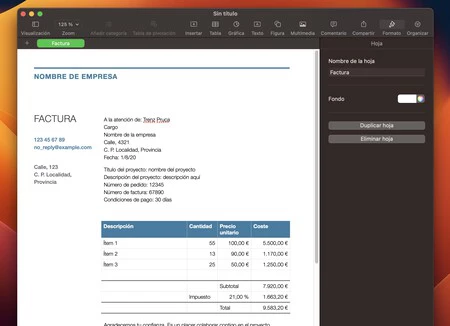
このテンプレートを好みに合わせて変更して、DINA4 用紙の寸法に適合する請求書を作成できます。もちろん、これらの請求書を PDF に直接エクスポートして、必要な人に送信することもできます。
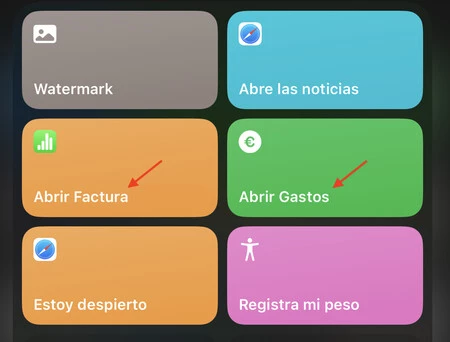
また、それらのスプレッドシートにアクセスするにはどうすればよいでしょうか?簡単: ショートカットを使用します。これらはすべて iPhone の [ウィジェット] セクションにあるので、iPad で Numbers アプリを探す手間が省けます。それぞれはファイルに直接アクセスするための単純なショートカットであり、それ以上のものではありません。
もう 1 つの明らかな利点は、番号を維持するために特別な会計サービスに加入する必要がないことです。これは節約になります。さらに、Numbers スプレッドシートは必要なスペースが非常に小さいため、無料の iCloud がわずか 5 GB しかない場合でも問題ありません。過去数年間のすべての財務状況をファイルに保存しておくことも、心配する必要はありません。
専用のパーソナルファイナンスアプリケーションが私にさらなる快適さを与えてくれるのは間違いありませんが、私の場合、Numbers でカスタムメイドしたスプレッドシートに慣れすぎています。このタイプの管理を長年行ってきたため、他のアプリケーションへの突然の変更は、私のやり方に大きな影響を与えるでしょう。