タグ: ヒント

ヒント

  • iPhone をアップデートする価値のある iOS 18 の 3 つの新機能

    iOS 18がリリースされてから約1か月が経ちました。実際、 iOS 18.0.1 はエラーを修正するためにすでにリリースされておりiOS 18.1 は今月末にリリースされる予定です。すでにアップデートしている場合は、この新しいバージョンの iPhone オペレーティング システムで追加されるすべての機能をまだ理解していない可能性があります。そしてここでは、最新のアップデートではないものの、非常に興味深い3 つの新機能を紹介します。

    Face ID でアプリを保護する (そして非表示にする)

    iOS 18 の最も優れた新機能の 1 つは、iPhone Face ID アプリを非表示にして保護する機能です。後者はWhatsAppなどの一部のアプリですでに許可されていましたが、iOS 18以降、すべてのアプリのネイティブ機能になりました。

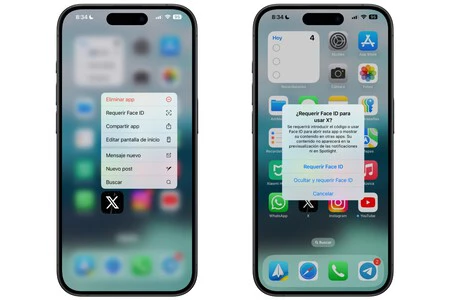
    Face ID でアプリを保護するには、アイコンを長押しして [Face ID が必要] をクリックするだけです。次に、「Face ID を要求する」ことを確認する必要があります。アプリはすでにブロックされており、顔だけを使用してアプリを開くことができます。このパターンは、アイコンをもう一度押して「Face ID を必要としない」をクリックすると削除できますが、これを行うにも顔を認識する必要があります。

    顔認証

    アプリを非表示にして検索エンジンにも表示されないようにしたい場合は、アイコンを押したときにオプションが表示されたときに「Face ID が必要」をクリックするなど、前の手順と同じ手順に従う必要があります。違いは、チェックする必要がある 2 番目のオプションが「非表示にして Face ID を要求する」であることです。これにより、アプリが「アプリ ライブラリ」の隠しフォルダーに送信され、アプリを開くには Face ID が必要になります。

    このオプションで車酔いとはサヨナラ

    モーション

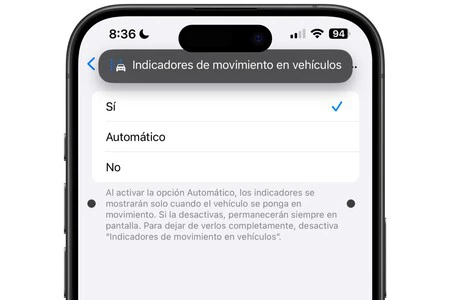
    iOS 18 のもう 1 つの素晴らしい点は、車や公共交通機関の中でもめまいを感じることなく iPhone を使用できることです。もちろん、運転手でない限り、携帯電話を使用してはいけないのは当然です。実際には、 [設定] > [アクセシビリティ] > [移動]に移動すると、 「車両に移動インジケーターを表示する」という新しいオプションが追加されます。

    このオプションを有効にすると、画面上に一連のドットが表示されますが、これは通常は煩わしいものかもしれません。ただし、移動中に iPhone を使用して、このオプションが乗り物酔いを避けるために実際にどのように機能するかを確認するだけです。また、 新しい iOS コントロール センターに追加して、すばやくアクティブ化および非アクティブ化することもできます。ただし、「自動」に設定すると、車などで移動していることを検出すると自動的にアクティブ化されます。

    「写真」アプリを自分好みに整理

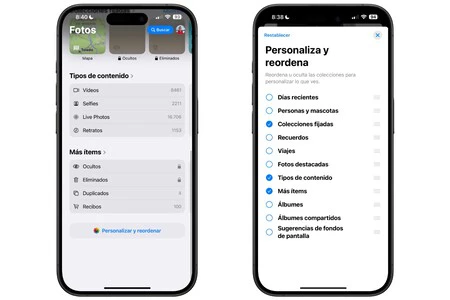
    iOS 18にアップデートした後にネイティブの「写真」アプリを開くとショックです。すぐに慣れる人もいれば、この新しいインターフェイスを好む人もいれば、まだ適応できないだけでなく嫌いな人もいます。すべてが尊敬に値し、完全に理解できます。このアドバイスはまさに後者に向けたもので、古いアプリを元に戻すことはできませんが、アプリを閲覧する際のニーズ、または少なくとも習慣に合わせてアプリを適応させることは可能です。

    写真

    すべての手順には、アプリケーションを開いて一番下に移動し、「カスタマイズして並べ替え」と表示されます。すべてのフォーラムをグリッド内にまとめたインターフェースは常に上部に残りますが、その下には好きなものを置くことができます。人物やペットのアルバム、共有アルバム、思い出セクション、写真やビデオを種類ごとに分類するリストなどに素早くアクセスできます。すべての重要な点は、項目を追加および削除できることに加えて、必要な順序で項目を配置できることです。

    iPhone をアップデートする価値のある iOS 18 の 3 つの新機能・関連動画

  • 毎晩目が覚めるとこれらの臓器に悪影響が及びます。これが Apple Watch が睡眠の質の向上に役立つ方法です

    映画のこの時点で、睡眠は私たちの体と心にプラスなことであると説明することは、すでに広まっている知識を回避していることになります。あまり知られていないのは、真夜中に目が覚めることによる影響です。また、不眠症やすぐに眠れない場合は、専門家による治療が必要です。

    それでも、常に専門の医師の診察を受けることが第一の推奨事項であることは明らかですが、真実は、特に意志力の欠如により睡眠習慣がアンバランスになっている場合には、 Apple Watch が優れたパートナーとなり得るということです。

    睡眠不足によって最も影響を受ける5つの臓器とシステム

    数時間の睡眠であれ、真夜中に目覚めたであれ、特定の臓器には中長期的にダメージを受ける傾向があり、特に健康的な生活が守られていない場合、重大な問題につながる可能性があります。起きている。これは、実施された多くの研究に基づいて専門家も支持しているものです。

    画像: PxHere

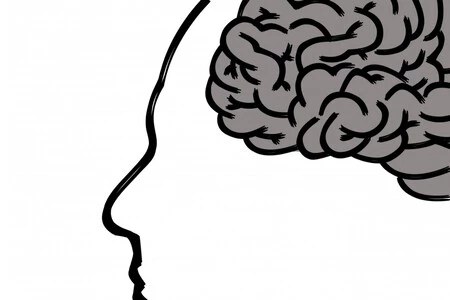
    これはおそらく、夜の睡眠が不十分なときにその影響を最もよく認識する器官です。真夜中に目が覚めて睡眠サイクル(特に深い睡眠とレム睡眠段階)が中断された場合、それが記憶の定着、学習、認知機能などの要素に直接影響を与えることがわかります。

    これは明らかな集中力の欠如とイライラを引き起こす可能性がありますが、グリンファティックシステムとアルツハイマー病との関係にも影響を与えます。これは、安らかな睡眠をとるという緊急のニーズに対処するNICHDなどの研究によって裏付けられています。明らかに、中断された夢では達成できない目標です。

    心臓

    画像: ウィキメディア・コモンズ

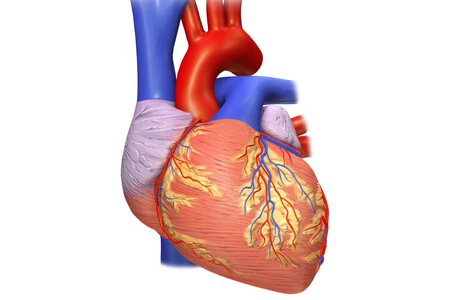
    マサチューセッツ・ジェネラル・ブリガムの専門家らは最近、睡眠の中断が高血圧などの心血管疾患の発症に寄与する可能性があると明確に結論付ける研究を発表した。

    実際、前の点と結び付けると、ストロークを体験することもできます。また、睡眠不足によってストレスの原因となるホルモンが分泌されるため、ストレスに悩まされることもあります。

    免疫系

    画像:エンパイオ

    睡眠の質が悪いということは、先験的に一般的な将来の病気に直面するのがより困難になることと同義です。単純な風邪からあらゆる種類のより強力な病気まで。これはいくつかの研究で取り上げられており、メイヨー クリニックなどの専門家も推奨しています

    睡眠不足は、感染症や病気と闘う体の能力を大幅に低下させる可能性があります。それが一般的であれば、長期的にはワクチンの有効性にさえ影響を与える可能性があるため、私たちは深刻なリスクにさらされることになります。

    内分泌系

    画像: Flickr 上の NIH

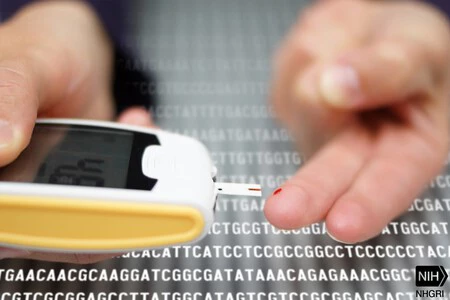
    ストレスの原因となるホルモンの分泌について先ほど触れましたが、実は、睡眠不足によって分泌されたり分泌されなくなったりするホルモンはそれだけではありません。睡眠財団のような研究は、私たちがどのようにしてインスリン、レプチン、グレリンなどのホルモンの放出を止めるかを示しています。

    これらすべては、私たちの内分泌系が血糖値を正しく調節できず、食欲をコントロールすることも困難であるため、糖尿病や肥満のリスクが高まることを意味します。

    消化器系

    画像:カッサ・ムトゥア

    睡眠不足によって影響を受けるもう 1 つのシステムは消化器系で、最終的にはあらゆる種類の胃腸の問題を引き起こす可能性があります。これはハーバード大学などの専門家がいくつかの研究で説明しています。

    睡眠不足と、胃酸逆流、過敏性腸、および食物消化の問題に関連するその他の障害に関連する問題の増加との間には、明らかな関連性が示されています。

    Apple Watchは本当に安眠に役立つのでしょうか?

    目覚まし時計

    上記を考慮すると、睡眠の中断が私たちの体にさまざまな影響を与え、さらには身体的な問題の結果として精神的健康に影響を与える可能性があることは明らかです。規則正しい睡眠習慣を持つことが重要であり、ここで Apple Watch のようなデバイスが活躍します。

    Apple Watch が問題の解決策であるかのように言いたいわけではありませんが、これは真実ではありません。定期的な睡眠ルーチンを確立する際に Apple Watch が非常に役立ち、可能な限り私たちのニーズに適応してくれるのは事実です(両方とも)仕事やその他のタスクに関連するもの、および休息のための身体的なニーズ)。

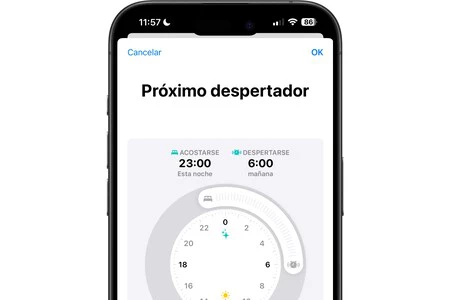
    まず最初に、 iPhone から「ヘルスケア」アプリを通じて睡眠スケジュールを確立します。これにより、 Apple Watch が睡眠を監視できるだけでなく、睡眠を改善するための追加オプションを設定できるようになります。ここで際立っているのは、周囲の光を減らしたり、目を睡眠に慣れさせるために画面を遠ざけるなどの措置を講じるために、数分前にアラートを設定できることです。同様に、iPhoneやApple Watch自体の画面も暗くなります。

    このようにして、後で特定の状況により睡眠ルーチンを散発的に変更する場合でも、睡眠ルーチンに従う口実がすでに得られます。いずれにせよ、どうしても夜よく眠れない場合には、専門家に相談することの重要性も主張したいと思います。

    毎晩目が覚めるとこれらの臓器に悪影響が及びます。これが Apple Watch が睡眠の質の向上に役立つ方法です・関連動画

  • 濡れたiPhoneを米の中に入れないでください、Appleはそう言っています:これがiPhoneを乾燥させる最良のテクニックです

    最新世代の iPhone は防水ですが、だからといってiPhone 15 Proを持ってビーチで泳げるわけではありません。いくつかの制限があり、iPhone を誤って水に落とした場合に救出し、その後はあまり問題なく作業を続行できるように設計されています。

    iPhone が濡れたとき、私たちは通常何をしますか?できるだけ早く乾燥させるようにしてください。これは多くの人にとって、ご飯を盛ったトレイに置くことを意味します。少し前に私たちはそれが推奨されないとすでに述べましたが今ではなぜそれをすべきではないかを私たちに教えているのは Apple 自身です

    iPhoneを米の中に入れるとiPhoneが損傷する可能性があります

    同社は、公式 Web サイトで新しいサポート文書を公開しました。この文書では、iPhone が濡れた場合、またはiOS 17で液体検出アラートが表示された場合に従うべき手順の概要が説明されています。このアラートには、コネクタに応じて 2 つのタイプがあります。

    • 「Lightningコネクタに液体が検出されました」
    • 「USB-Cコネクタで液体が検出されました」

    どちらの場合も同じことを行う必要があります。充電ケーブルが iPhone に接続されている場合は取り外し、乾燥するまで待ちます。携帯電話を充電する必要がある場合は、いつでもワイヤレス充電ベースを使用できます。

    では、どうすればこの乾燥を早めることができるのでしょうか?さて、サポートドキュメントには次のことが非常に明確に記載されています。

    「外部熱源や圧縮空気で iPhone を乾燥させないでください。[…] 米袋の中に iPhone を入れないでください。米の小さな粒子が iPhone を損傷する可能性があります。」

    iPhoneが濡れて正常に動作しない場合の対処方法

    乾燥機も米袋もありません。 Apple が推奨している濡れた iPhone の乾燥方法は次のとおりです。

    • iPhone を入れているケースから iPhone を取り外します。
    • コネクタの面を下にして iPhone を軽くたたき、余分な液体を排出します。
    • iPhone を乾燥した換気の良い場所、理想的には隙間風が入る場所に置きます。
    • 30 分後、ケーブルを使用して iPhone を再度充電してみてください。液体検出の警告が表示されなくなったら、問題は解決しています。
    • 液体検出の警告が再び表示される場合は、iPhone を風が吹く場所に再度 24 時間放置する必要があります。

    24 時間経っても iPhone がまだ適切に充電できない場合、または正常に動作しない場合は、認定テクニカル サービスに行って、問題の原因を検出できるかどうかを確認することをお勧めします。

    濡れたiPhoneを米の中に入れないでください、Appleはそう言っています:これがiPhoneを乾燥させる最良のテクニックです・関連動画

  • 私は 14 年間、人々に Mac の設定方法を教えてきましたが、最も顕著な改善点は次のとおりです。

    私たちのような愛好家にとって、ニーズに合わせて動作するようにMac を設定することは比較的簡単であり、やりたいことでもあります。しかし、テクノロジーを扱いたくない、または単純に時間がない人にとって、テクノロジーは無視され、問題を引き起こす可能性があります。

    私は 2010 年以来、一般ユーザーだけでなく、一部の中小企業でも Mac を可能な限り最適な状態で実行できるよう、専門的に支援してきました。そして、私がこれまでに何百ものケースに直面してきた中で、これらはどの世代の Mac にも最大のメリットをもたらす最も一般的な改善点です

    しっかり管理すればiCloud Driveは敵ではない

    Mac と iPhone の両方で iCloud Drive から警告しか受け取らないため、多くの一般ユーザーはiCloud Drive を嫌っています。 iCloud Drive にドキュメント フォルダーとデスクトップ フォルダーを配置する機能がデフォルトで有効になっていた時期もありましたが、そのため、ローカル ストレージとクラウド ストレージを区別する方法がわからない人々に大混乱が生じていました。

    iCloud に保存されているものとローカル ストレージに保存されているものを区別する方法を学ぶことで、個人データの管理と保存の方法をよりよく理解できるようになります。また、多くの場合、クラウド スペースを節約し、支払っていたサブスクリプションを削減するために、組織をより良くするための出発点となります。

    副クリックは必須です

    セカンダリ クリック MacOS

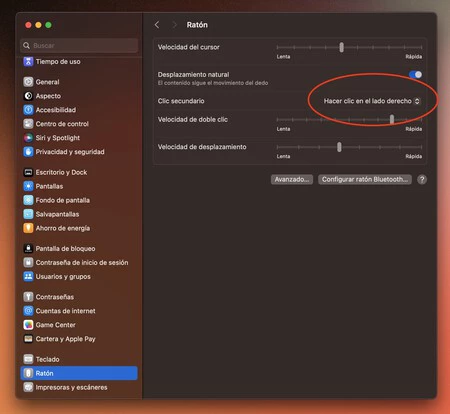
    Apple には決して消えることのない習慣がいくつかあり、そのうちの 1 つは、 iMacMac miniなどの新しいデスクトップ Mac をセットアップするときに今でも顕著です。どのマウスを使用しても、 macOS Sonomaも他のバージョンのシステムも、デフォルトでは右クリックが有効になりません

    はい、このクリックは CTRL キーを押しながらメインクリックすることで有効にできますが、多くのユーザーは Windows の右クリックに慣れており、macOS の設定の「マウス」セクションから有効にできることを高く評価しています。

    この作業中に、macOS Sonoma でクリックしてすべてのウィンドウを非表示にしてデスクトップを表示する機能を無効にするのも良いでしょう。この変更に戸惑っている人がたくさんいると思います。

    Finder を理解していれば、より良い方法が見つかるでしょう

    ファインダーマコスアップル

    多くの一般ユーザーは、Mac に保存されたファイルがどこに保存されているかを調査できず、「最近」セクションに依存しすぎて、ダウンロード フォルダーがいっぱいになり、すべてがどこにあるのかわかりません。 iPhone や iPad に慣れている若い世代も同じ間違いを犯します。

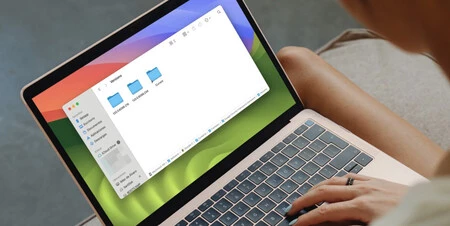
    それは非常に簡単です。ユーザーが常に見つけられるように Finder サイドバーを設定するだけです。メイン フォルダーはあなたの名前と家のアイコンが含まれるフォルダーであり、その中のサブフォルダーはすべてあなたのファイルであることを知っておく必要があります。そして、iCloud Drive に保存されているものはすべて、実際にはクラウドにあります。

    必須のアプリで頭痛を軽減できる

    アプリクリーナー

    私がクライアントのコンピュータで常に行っていることは、次のアプリケーションがインストールされているかどうかを確認し、インストールされていない場合はインストールすることです。

    • VLC Media Player は、受信できるすべてのビデオ形式と互換性があるため、私が常にお勧めするプレーヤーです。
    • macOS 上の WhatsApp は、特にチャットやグループで長いメッセージを送信する場合に不可欠なツールです。
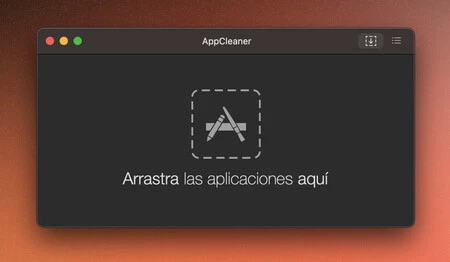
    • AppCleanerは、macOS でアプリケーションをゴミ箱に直接送った場合に残されたゴミをすべてアンインストールできる優れた無料ツールです。アンインストールのたびに使用すると、Mac のシステム サブディレクトリに過剰なスペースが残らないことが保証されます。

    これら 4 つの基本的な説明とレビューにより、ユーザーにとって物事がより明確になり、ユーザーと Mac との関係がいくつかのレベルで改善されます。経験豊富な目にとって、これは非常に基本的なことですが、そうでない人にとっては、恐怖を感じながら Mac を使用するか、もっと使いこなすかの違いになる可能性があります。

    私は 14 年間、人々に Mac の設定方法を教えてきましたが、最も顕著な改善点は次のとおりです。・関連動画

  • iPhoneを安全に充電するためのヒント: これは専門家が言うことです

    iPhoneはどんどん進化していますが、一般ユーザーの疑問は習慣によって変わりません。ここ数年、 iPhone 15およびiPhone 15 Proでは、 最適化された充電、または充電を 80% に制限するなどの機能が登場してきました。

    しかし、まだ明確な答えが見つかっていない非常に単純な疑問があります。たとえば、私が相談の中で何度も聞かれた質問です。 「iPhone と充電器、どちらを最初に接続しますか?」それは電話の手入れに関して何か影響がありますか?この件について知られていることを見てみましょう。

    明確な答えはありませんが、考慮すべき要素はあります。

    見方によっては矛盾があるため、この質問に対する直接的かつ明確な答えは存在しません。 Apple は サポート文書で何も指定していませんが、Huawei などの他のブランドは、最初に充電器を電源に接続し、次に iPhone を接続することを推奨しています。したがって、理論的には、ネットワーク内で起こり得る過負荷の影響を最初に受けるのは充電器です。

    より具体的にしたい場合は、iPhone と充電器を電源に接続する順序だけでなく、より多くの要素を検討する必要があります。別の Apple サポート文書には、充電器から電話に到達する電力を決定するのは iPhone であると記載されています。つまり、iPhone が最大 20W までサポートしており、それを 90W の充電器に接続した場合、iPhone が充電器に 20W 以上を供給しないよう指示することになります。

    ここで、別の変数が考慮されます。充電器とケーブルには、適切なセキュリティ対策が施された認証が必要です。安価な充電器とケーブルを選択すると、 結果的に高価になる可能性があります。適切なコンポーネントを使用すると、プラグから iPhone ポートまでの電力管理が最適になります。

    iPhone を一晩充電したままにしても、エネルギーは消費されますか?

    iPhone の充電に関する同じサポート文書には、iPhone の充電が 100% に達すると充電器が停止するということが明確に記載されています。したがって、iPhone を一晩中充電器に接続していても問題ありません。朝その充電器を触って冷えていることを確認することで、確実にプレイできるようになります。一晩経っても熱くなったら、交換することをお勧めします。

    実際、iPhone が熱くなりすぎると充電ができなくなります。おそらく、 非常に暑い日MagSafe 充電器を使用したときに確認できたものかもしれません。ただし、安心したい場合は、接続順序を監視するのではなく、使用する充電器とケーブルが高品質であることを確認してください

    iPhoneを安全に充電するためのヒント: これは専門家が言うことです・関連動画

  • 電車や飛行機の中で Mac を問題なく操作するためのヒント

    2 つの仕事を持ち、バルセロナから 30 分以上離れたところに住んでおり、車を持っていないという組み合わせにより、必然的に結果が生じます。私は公共交通機関を利用して移動することが多いです。そして、主に電車に乗っている時間は、SNSの縦動画の無限スクロールに陥らないように、有効に活用したい時間です。

    これを達成するために必要なツールは、 iPhone 15 ProとMacBook Air M2 です。しかし、オフィスや自宅にいるかのように仕事をするだけでは十分ではありません。旅行中の仕事の生産性を高めるためのヒントをいくつか紹介します

    飛行機や電車内で Mac を使用する: あらゆる時間を最大限に活用するためのヒントとコツ

    電車や飛行機で旅行する場合の主な障害は、接続ができないことです。はい、一部の航空会社ではすでに機内での WiFi の使用を許可しているのは事実です。または、AVE には十分に機能するのに十分なカバレッジが得られるエリアがあるということです。しかし、私たちはそのようなつながりは得られないと先験的に想定しなければなりません

    これを考慮すると、旅行の途中で「立ち往生」しないように、いくつかの対策を講じることができます。

    • 電子メール、WhatsApp、または Slack や Microsoft Teams などの特殊なサービスを通じて同僚と常にコミュニケーションをとる必要がある仕事の場合は、旅行する予定であるため、対応できる時間が限られているか、存在しない可能性があることを伝えてください。もちろん勤務時間内に旅行する場合に限ります。
    • AirPods Pro 2などのアクティブ サウンド キャンセリング ヘッドフォンをお持ちの場合は、音楽を再生しなくても使用してください。周囲の沈黙が多ければ多いほど良いのです。
    • iCloud (またはその他のクラウド) に保存したファイルを扱う場合は、旅行に行く前にファイルをダウンロードしてください。ローカル フォルダーに保存すると、データを消費せずに参照できるようになります。
    • Wi-Fi がない場合は、モバイル データに依存していることに注意してください。したがって、よくわからない場合は、データ プランを確認し、数時間使用できる十分な GB が残っているかどうかを確認する必要があります。
    Spotify などのサービスでは、曲やポッドキャストをダウンロードできるため、旅行中に接続に依存する必要がなくなります。
    • 同じ理由で、YouTube や Instagram などの大量のデータを消費するアプリケーションに気を取られることも避けてください。実際のデータを貪り食う彼らのビデオ。
    • 旅行中に Spotify やApple Musicなどのサービスで音楽を聴きたい場合は、最もよく使用するプレイリストを最初にダウンロードすると、より多くのデータを消費します。ああ、 AirPods を充電することを忘れないでください。
    • 空港やホテルに WiFi ネットワークがあるかもしれませんが、そのセキュリティをあまり信頼しないでください。その場合、推奨される対策はVPN の使用です。
    • それが郊外の地下鉄であろうと AVE であろうとは関係ありません。電車で移動すると、iPhone は複数のアンテナを通過するたびに、そのアンテナの受信範囲を常に検索する必要があります。さらに、使用している Mac とインターネットを共有することでさらに効果を発揮します。これによりバッテリーの消耗が非常に早くなるため、外部バッテリーを持ち歩くことをお勧めします。すべての列車の座席にプラグが設置されているわけではありません。

    最後になりましたが、作業に最適な姿勢を見つけることに時間を投資してください。短期の旅行には MacBook を膝の上に置くだけで十分かもしれませんが、数時間にわたる旅行では腰に負担がかかる可能性があります。座席にテーブルやトレイがない場合は、Mac と足の間に何かを置き、コンピューターを高くして姿勢を正すことができます。ここでは厚塗りが役に立ちます。

    定期的に旅行に行く仕事をしていますか?その後、さらに調整することができます

    バルセロナ周辺に住んでいて、ロダリーズを利用して旅行する人なら、おそらく私がいつかこのような座席で記事を書いているのを見たことがあるでしょう。

    あなたが計画している旅行は、時間厳守ではなく、毎日、または最低でも週に 1 回は行うものかもしれません。私の場合のように、電車で 1 日に 1 時間以上働くことに慣れなければならない場合は、注目に値する追加のヒントがいくつかあります。

    電車で通勤する場合は、Mac とその付属品をバックパックに入れて運ぶことになるため、バックパックへの出し入れをできるだけ早く簡単にするようにしてください。バックパックから MacBook を取り出すのが快適であればあるほど、MacBook を使って仕事をするのが面倒ではなくなります。外部バッテリーをお持ちの場合は、バックパックのコンパートメントに入れておきますが、必要に応じてケーブルを簡単に取り外して膝の上でコンピューターを充電できるようにすることをお勧めします。

    また、ゲームをできるだけ改良したい場合は、同じルートを何度も繰り返すことで、どのエリアが最もデータをカバーしているかを知ることができます。旅行中のこれらの部分では、電子メールの送信など、インターネット接続に依存するタスクを行う機会を利用し、接続が弱い時間帯に執筆などの他のタスクを残しておきます。

    何よりも、オンライン ストレージ サービスを使用する場合は、いずれの場合でも、すべてが適切に保存されていることを確認してください。場合によっては、報道内容が不十分なために時間を無駄にする悪戯をされる可能性があるため、作業内容のバックアップ コピーを頻繁に作成することをお勧めします。

    電車や飛行機の中で Mac を問題なく操作するためのヒント・関連動画

  • iPhoneのバッテリーの減りが早くなる3つの主な理由とその解決策

    iPhone の自律性は、モデルとその容量、使用方法、磨耗などの多くの要因によって決まります。ただし、 iPhone のバッテリーの消耗が早くなる一般的な原因は、状況とは関係なく 3 つあります。これらは最も多くの消費を伴う機能です。

    敵と戦うには敵をよく知ること以上に良い方法はないため、バッテリーを消耗させる機能が何なのかを確認したいと思います。そうすることで、自分でコントロールし、消費に少しブレーキをかけることができ、自律性を広げることができます。論理的には、 iPhone のバッテリーを長持ちさせるためのヒントは他にもありますが、すべてはこれら 3 つから始まります。

    消費の主な理由は断然スクリーンです

    画面の種類は関係ありません。 iPhone やその他のスマートフォンにおいて、常に最もバッテリーを消費する要素は画面です。もちろん、より効率的なタイプのパネルもいくつかありますが、次のようなヒントを適用しないと役に立ちません。

    グロー
    • 明るさを制御します。これは純粋なロジックであり、明るさが高くなるほど、より多くのエネルギーが消費されます。最終的に消耗するのは視力であるため、常に最小値に設定することはお勧めできませんが、できる限り、見える範囲の最低レベルに調整するようにしてください。自動に設定することをお勧めしますが、必要な明るさレベルを超えていることがわかった場合は、手動に設定することをお勧めします ([設定] > [アクセシビリティ] > [表示とテキスト サイズ] > [自動明るさ])。同様に、太陽光がパネルに直接当たる状況では、ピーク消費量がさらに高くなるため、最大輝度の要求をできるだけ少なくするようにしてください。
    • 「常時表示」を無効にする: iPhone 14 Pro、14 Pro Max、15 Pro、または 15 Pro Max をお持ちの場合は、常時表示機能が標準で有効になっていることがわかります。この状況では、パネルは輝度とリフレッシュ レートを低下させますが、多くの場合、バッテリーを不必要に消費します。したがって、この機能を無効にすることをお勧めします (設定 > ディスプレイと明るさ > 常時表示)。
    • リフレッシュ レートを下げる: iPhone 13 Pro 以降の「Pro」モデルでも、120 Hz リフレッシュ オプションが追加され、ナビゲーション、マルチメディア、ビデオ ゲームの消費に優れた流動感を与えます。ただし、ご想像のとおり、消費します。素晴らしいエクスペリエンスが失われるのは事実であり、常に無効にすることはお勧めしませんが、最小限の費用で済む場合には無効にすることをお勧めします ([設定] > [アクセシビリティ] > [移動] > [フレーム レートの制限])。
    暗い
    • OLED パネルのダークモードを優先する: iPhone からこれらのパネルの利点の 1 つは、よりリアルな黒色を表示できることです。基本的に、この色が表現されている領域のピクセルをオフにすることで、消費量が少なくなります。したがって、iOS ダーク モードを選択すると、オフ ピクセルの密度が高くなり、消費量が少なくなります ([設定] > [画面と明るさ] > [外観] > [ダーク])。同様に、最もよく使用するアプリもこのように構成することをお勧めします (その機能がサポートされている場合)。

    目に見えないがバッテリーを消耗するプロセス

    iPhone で起こっていることすべてが目の前に現れるわけではありません。よく知られているバックグラウンド プロセスは、たとえば、自分で実行することなくアプリを自動的に更新する場合に役立ちます。また、アプリケーションを開くと、そのアプリケーションはすでに読み込まれています。ただし、これは重要な追加消費を意味します。

    最初から、すべては [設定] > [App Store] から管理され、対応するタブが非アクティブ化されることに注意してください。

    アプリ
    • 「アプリのダウンロード」:このオプションを有効にすると、iPad などの別のデバイスにダウンロードしたものが自動的にインストールされます。興味深いかもしれませんが、通常、両方のデバイスを異なる用途にターゲットにしているため、意味がわからない可能性があります。それが余分な消費を生むのであれば、なおさらです。したがって、iPhone で必要な場合は、オプションを無効にして手動でインストールすることが最善です。
    • 「アプリの更新」:前に述べたように、何もせずにアプリケーションが更新されるのは興味深いことですが、消費を避けたい場合は、App Store にアクセスして手動で更新するのが最善です。これは、プロセス自体の消費量が多すぎるためではなく、システムが新しい更新の可能性を頻繁に検査し、そこで最も消費量のピークが発生するためです。
    • 「アプリ内のコンテンツ」:この機能により、アプリに入るとすぐにコンテンツを利用できるようになります。流動性を高めるには便利で実用的ですが、特に使用するアプリが多い場合はバッテリーの消費には逆効果です。したがって、無効にすることをお勧めします。

    自分の位置情報をアプリに常に送信するのは問題です

    位置

    プライバシー条件を超えて、アプリケーションが常に位置情報を受信することは多くの場合意味がありません。 iPhone が紛失または盗難された場合に「検索」などの機能が意味をなさなくなるため、位置情報を完全に無効にすることはお勧めできませんが、残りのアプリを区別することをお勧めします。

    したがって、[設定] > [プライバシーとセキュリティ] > [位置情報] に移動し、アプリ内の位置情報を 1 つずつ無効にすることをお勧めします。先ほども述べたように、「検索」アクセス権を持つことは興味深いことですが、他のアプリではそうではないかもしれません。実際、「アプリの使用時」という中間オプションを設定できます。これは、アプリを使用するときに送信されるが、閉じているときは常に送信されるわけではないことを意味します。

    iPhoneのバッテリーの減りが早くなる3つの主な理由とその解決策・関連動画

  • 数時間車に乗るつもりですか?時間を有効活用するための iPhone のルーチンをいくつか紹介します。

    それは私がほんの数分でやろうとしていることです。家族と一緒に助手席で車に乗り、トランクにいっぱいの贈り物を積んで約 7 時間のロードトリップに出発します。家族みんなで集まるとこういうこともあります。

    また、飛行機や電車での旅行は、車での旅行と同じではありません。道路のせいでめまいがして、 ドラマを見たり本を読んだりできない可能性があるためです。しかし、これを利用して、毎日行う時間がない iPhone のメンテナンス ルーチンを実行するには理想的な時期かもしれません。これがどのようなルーチンであるか考えられませんか?私たちは、旅行中ずっとお客様に情報を提供し、楽しんでいただくためにここにいます。

    キーチェーンのパスワードを確認してください

    iPhoneキーチェーンのパスワード

    車の中に閉じ込められているので、iPhone でパスワード キーチェーンを開いて一般的なチェックを行うのに最適な時期です。これは設定アプリケーションの「パスワード」セクションにあり、次の内容を確認できます。

    • セキュリティ警告を確認します。パスワードが侵害の一部である可能性があります。これらのパスワードはできるだけ早く変更してください。それが最初に行うべきことです。
    • 使用しなくなったサービスやアカウント、またはパスワードが重複しているサービスからパスワードを削除します。
    • パスワードが間違っているか古い場合は、この同じセクションから更新できます。
    • 複数のサービスで同じパスワードを使用する場合は、異なるパスワードに変更することをお勧めします。推測しやすいパスワードを変更するのも良い時期かもしれません。インスピレーションが必要な場合は、 Xataka 編集者がよく使用するアイデアをいくつか紹介します。

    WhatsAppをクリーンアップする

    iPhone と iCloud の空き容量がなくなったときは、通常、WhatsApp が主な原因であり、車の中で「立ち往生」しているときは、 WhatsApp をクリーンアップする絶好の機会です。より多くのスペースを占有しているビデオや写真、または何度も転送したビデオや写真を優先して削除します。

    WhatsApp のストレージを確保しておくと、システム バックアップのスペースも節約できるため、iPhone とクラウドの両方のスペースが解放されます。今では「時間がない」という言い訳は通用しません!

    写真ライブラリをチェックする

    「写真をきれいにして、たくさんのゴミを除去しなければならない」と聞くたびに 1 ユーロを持っていたとしたら、私はプライベート ジェットからこれを書いているでしょう。車での旅行は、写真ライブラリ全体を見直し、不要になった写真やビデオを削除するのに最適な機会です。

    おそらくこのステップで、旅行全体を十分に楽しむことができるでしょう。なぜなら、何時間もかけて作業できる写真のコレクションがあるからです。ここではアドバイスというより、励ましをさせていただくかもしれません。

    アプリケーションを調査して整理する

    注意しないと、iPhone は試しにダウンロードして結局忘れてしまったアプリケーションの山になってしまう可能性があります。インストールしたすべてのアプリケーションを確認し、使用しない、または今後使用したくないアプリケーションを削除しても問題はありません。アプリケーションを削除するには、そのアイコンを指で押したままにして、表示されるメニューで「アプリの削除」オプションを選択するだけです。

    不要なアプリケーションを削除したら、アプリケーションの整理を始めるのも悪くありません。フォルダーにグループ化すると、 iOS 17のメイン画面を簡素化し、ページに保存できます。アプリをより速く見つけられ、iPhone のロックを解除するときに混乱を感じることがなくなります。

    iCloud ファミリーを作成またはレビューするのに最適な時期

    アイクラウドアップル

    文字通り、これから行く車旅行でやろうと計画していることだ。家族全員がすべての iPhone と支払い方法を車の中に閉じ込められているという事実を利用して、すべての iPhone のファミリーの iCloud 設定をすべて見直して、すべてが正しく設定されていることを確認します。

    家族がこれらのiCloudプランのいずれかを利用している場合は、支払い方法、購入内容や場所を共有する権限、各家族メンバーが共有するサブスクリプションを確認してください。もしかしたら、誰かが 1 ユーロも追加料金を支払わずに家族の他の人と共有できる Apple サービスに加入していることに気づくかもしれません。たとえば、 Apple TV+Apple Fitness+を使用するとそれが可能になります。

    最後に簡単なヒントを 1 つ挙げると、移動中は携帯電話が通信範囲を常に検索する必要があるため、旅行中はバッテリー残量に常に注意することです。そのため、バッテリーの消耗が通常よりも早くなるため、外部バッテリーを持参することをお勧めします。

    数時間車に乗るつもりですか?時間を有効活用するための iPhone のルーチンをいくつか紹介します。・関連動画

  • iPhone で最高のクリスマス写真を撮るための Apple のヒント

    iPhone 15 Pro を持っているからといって写真が上手になるわけではありません。確かに、より高品質の写真を撮ることはできますが、本当に驚かされる写真は、撮影前によく考えられたものです。 Apple はこのことをよく知っており、 Apple Storeのコンテストやセッションを通じてユーザーにそれを学ぶよう促しています。

    ホリデーシーズンが近づいてきた今、同社はトレーナー兼写真家のロドリゴ・リバス氏と協力して、 iPhoneのクリスマス写真を目立たせるための簡単なヒントを提供しています。見てみましょう。

    ポージング、カメラの高さ、照明と影

    ロドリゴ・リバスという名前には聞き覚えがあるかもしれません。彼はティム・クック自身が数週間前にスペインを訪れたときに会った人で、 私たちはその旅行について、『ザタカ・マリア・ゴンサレス』の監督からのいくつかの質問を通じて彼と共有することができました。 Rivas の専門分野は、iPhone が一眼レフを羨むことなくプロのカメラとして機能できることを実証することです。

    Rivas 氏は、 iPhone のポートレート モードの推奨に焦点を当てて、次のヒントを教えてくれました。

    • クリスマスの雰囲気を出したいなら、飾り付けの照明にも気を配りましょう。これらの色のライトを使って遊ぶと、探している雰囲気を実現するのに役立ちます。これは室内装飾と屋外装飾の両方に当てはまります。
    • 撮影する相手が緊張した表情や姿勢を強要しないよう、リラックスしたポーズを心がけてください。
    • 被写体と同じ高さになるようにカメラの視点を下げます。高すぎたり低すぎたりすると、悪い角度が発生する可能性があります。
    ペットの最高の写真は、ペットの高さにカメラを置いて撮影した写真です。
    • 犬や猫のポートレート モードの写真を撮りたい場合 (iPhone はこれらの被写体を問題なく検出します)、犬や猫の注意を引いて自分を見つめるようにすることができます。また、写真が完璧になるように、彼らのレベルに合わせてください。
    • 装飾的な要素 (クリスマス テーブルなど) を写真に撮りたい場合は、目的の写真を撮る前にいくつかの角度を試してください。
    • どのような場合でも、逆光の写真は、主な光が後ろにある写真ほどうまく撮れないことに注意してください。影にも注意する必要があります。写真の主要な要素に投影されるべきではありません。必要に応じて、描画するものの位置を変更します。

    iPhone を使ったクリスマス写真に関するその他の一般的なヒント

    クリスマスの写真のiPhone

    写真撮影に関するこれらの一般的なヒントに加えて、Rodrigo Rivas はスナップショットに特別なタッチを加えるためのアイデアを教えてくれます。

    • iPhone にさまざまなレンズが搭載されている場合は、集合写真を撮るときにさまざまなショットを試してください。おそらく、写真を撮りたいグループに物理的に近づいたり遠ざけたりするよりも、そのうちの 1 つの方が良い結果が得られるでしょう。
    • 料理やクリスマステーブルの細部の写真を撮りたい場合は、最終的な画像の邪魔になる可能性のある他の要素から写真を分離してください
    • 写真の色調が決め手となり、クリスマスには明るく温かみのある色が主流になります。リバス氏は、良いコントラストを得るために暖色と寒色を組み合わせて実験することを恐れないようにとアドバイスします。
    • クリスマスのランチやディナーは、 Live Photos を使用するのに最適な時期です。これにより、画像に加えて、その瞬間にバックグラウンドで何が再生されていたかを思い出すことができます。
    • グリッドやカメラのレベルを無視しないで、写真を撮るときに被写体の位置を揃えることができます。真剣に撮りたい写真の鍵となるのは構図です。
    • スローモーションも過小評価しないでください。ペットが素早く動いたり、雪の中で遊んだりする場合、iPhone は印象的なビデオを撮影できます。
    • クリスマスの飾りやペットなどを入れると、クリスマスの写真がより映えます。私たちの家の動物たちも不死化されるに値します。
    • そしてもちろん、非常に一般的なアドバイスもいくつかあります。撮りたいものはすべて写真に撮りますが、自分自身の写真も忘れないでください。 iPhone のカメラにはタイマーが付いているので、家族の写真に自分自身を含めることができます。

    すでに写真にユニークな仕上げを加えたい場合は、 iOS 17ではステッカーを追加できるため、WhatsApp 経由で特別なタッチでステッカーを送信できることを覚えておいてください。ハイエンドの iPhone の購入を正当化する時期が来ました。iPhone 15 Pro で手に入るクリスマスの写真は、額装する価値があります。

    iPhone で最高のクリスマス写真を撮るための Apple のヒント・関連動画

  • iPhone のバッテリーを長持ちさせるための 19 の推奨事項 (およびいくつかのコツ)

    新しいiPhone 15またはiPhone 15 Pro を購入し、 iOS 17.0.3にアップデートしたため、過熱の問題はなくなり、すでにその新機能をすべて楽しんでいます。しかし、新しい iPhone を使用する場合は、できるだけ長く寿命を延ばすために、常に最善の習慣を身につけて正しいスタートを切りたいものです。

    だからこそ、iPhone 15 のバッテリーをできるだけ長持ちさせたい場合に適用できる一連のヒントをご紹介します。これらはある程度の犠牲を伴い、オプションですが、組み合わせることでバッテリーの健康状態をさらに向上させることができます。

    常時表示のディスプレイをオフにする

    常に画面上にあるiPhone 15 Apple

    iPhone 15 Pro をお持ちの場合、常時表示のディスプレイは、関連情報を一目で確認できるのに最適です。ただし、リフレッシュ レートは可能な限り節約するように最適化されていますが、常時表示の画面を無効にすると、もう少し自由度が高くなります。

    設定の「ディスプレイと明るさ」セクションの「常時表示」オプションで無効にすることができます。

    はい、明るさも重要です

    これは非常に単純なことなので、ばかばかしいと思うこともありますが、重要なことです。画面の明るさが低いほど、バッテリーの使用量も少なくなります。できる場合は、コントロールセンターに、iPhone の明るさを下げてバッテリーを延長できるスライダーがあります。

    メールを考慮に入れる

    iPhone Apple アカウント メール メール設定

    複数のアカウントでメールの送受信を頻繁に行う場合は、メールがリアルタイムに届くのではなく、一定の時間ごとに届くように設定を変更することもできます。こうすることで、iPhone は常にメール サーバーと通信する必要がなくなり、バッテリーの寿命を節約できます。

    このオプションは、[設定] の [メール] 内の [アカウント] セクションと [データの取得] オプションで変更できます。

    iPhone の充電は可能な限り遅く、最適化されています

    最適化されたiPhone充電

    急速充電を禁止する必要があるというわけではありませんが、5Wの「遅い充電器」で充電することを優先し、最適化された充電を有効にすると、iPhoneのバッテリーが長期的に長持ちするため、充電中にデバイスにあまり負担をかけなくなります。夕方までに永久に接続されます。この最適化された充電は、[設定]、[バッテリー] セクション、次に [バッテリーの状態と充電]、最後に [充電の最適化] で有効にすることができます。

    ライブアクティビティをスキップする

    ライブアクティビティ iOS 17 iPhone 15 Apple

    私にとって、ロック画面のライブ アクティビティは最初からウィジェットにあるべきだったと考えていますが、バッテリーの消費が多くなっているのは事実です。これらのライブ アクティビティを使用していない場合は、[設定] で非アクティブ化できます。このオプションは「Face IDとパスコード」セクション内にあり、非アクティブ化するにはiPhoneのロックコードを入力する必要があります。

    ウィジェットも役に立たない

    最後のヒントをさらに一歩進めたい場合は、ホーム画面からすべてのウィジェットを単純に削除することもできます。古典的なアイコンのグリッドに戻ると、iPhone がメイン画面を表示するたびに情報を更新する必要がなくなるため、ある程度の自主性を得ることができます。

    旅行に行くなら地図をダウンロードしましょう

    マップをダウンロード iOS 17 iPhone Apple

    通常、他の国を訪問すると、場所を検索したりルートを確立したりするために iPhone をより広範囲に使用する必要があります。飛行機で出発する前に、Apple Maps で訪問予定の地域の地図をダウンロードすることも考えられます。こうすることで、これらのマップを常にロードしたり、データをロードするのに非常に費用がかかる国でデータを費やす必要がなくなります。

    キーボードの触覚フィードバックを無効にする

    触覚振動キーボード iPhone

    ここで告白しますが、私はこれがとても気に入っているので、おそらく無効化することはありませんが、これによりバッテリーをより多く消費する可能性があることは事実です。したがって、 iOS 16以降で利用できるようになったiPhone のハプティック キーボードを無効にすると、より自律性が得られる可能性があります。設定の「サウンドと振動」セクションと「キーボードの反応」オプションにオプションがあります。

    Bluetooth は不可欠ですが、どこでも使えるわけではありません

    個人的には、多くのこと (Apple Watch やその他のアクセサリ、AirDrop の一部との通信) を犠牲にするため、Bluetooth を完全に無効にすることはお勧めしませんが、Bluetooth の設定を確認して、どのアプリケーションがアクセスできるかを確認するのは悪い考えではありません。それ。画面を作成することで負荷を軽減できます。

    バッテリーを過剰に消費するアプリを探す

    iPhone バックグラウンド アプリ Apple

    Bluetooth に関して上で述べたことは、[設定]、[一般] セクション、および [バックグラウンド更新] オプションにも反映されます。バックグラウンドで動作させたくないアプリケーションは、閉じている場合でも無効にします。

    これを監視するもう 1 つの方法は、[設定] の [バッテリー] セクションにあり、最も多くのエネルギーを消費するアプリケーションのリストが表示され、意思決定を行うために参照できます。

    静的な壁紙を選択してください

    iOS 17で利用できるiPhoneのアニメーション壁紙は非常に魅力的ですが、バッテリーの消耗を優先するなら静止画を選ぶのがベストです。ロードする必要があるデータが少ないほど、エネルギー消費も少なくなります。

    1 つの iPhone をもう 1 つの iPhone に近づけるときに新しい AirDrop モードを無効にする

    エアドロップ iPhone 15 iOS 17 Apple

    iOS 17 では、iPhone 同士を対面させるだけで、ある iPhone から別の iPhone に情報を共有する非常に迅速な方法が提供されます。快適ですが、より多くのエネルギーを消費します。この機能が必要ないと思われる場合は、設定の「一般」セクションで「AirDrop」を選択し、「デバイスを近づける」オプションを見つけて無効にしてください。

    機内モードは旅行中以外にも役立ちます

    iPhoneの機内モードアップル

    5G 接続は、特に通信範囲が狭い場合に、バッテリー消費の最も大きな原因の 1 つです。機内モードを有効にして WiFi を通過させる (これは iOS コントロール センター自体から実行できます) ことで、WiFi 接続を可能な限り優先し、電話を中断することができます。もちろん、この場合は電話を受けることができなくなりますのでご注意ください。

    集中モードを考慮する

    iPhoneの集中モード

    iPhone デバイス (iPhone を含む) のフォーカス モードを設定するには多少の作業が必要ですが、最終的には、バッテリーをより多く消費する可能性のある通知をフィルタリングできるという利点があります。特にあなたが WhatsApp や Telegram をよく使う人の場合はそうです。

    通知をスケジュールされた概要にグループ化する

    私はこれについて特に厳しく考えています。日常生活の中で、あまりにも多くの通知によって中断されることを許容している人が多すぎると思います。このため、私は常に、重要ではないと考えられる通知 (ソーシャル ネットワークからの通知など) をすべて、1 日の特定の時間に表示されるスケジュールされた概要にグループ化することをお勧めします。

    すべてのアプリが常に位置情報にアクセスできるようにする必要はない

    場所 場所 Apple iPhone 15 iOS17

    Apple や Google マップなど、推奨されるアプリケーションもあるかもしれませんが、位置を永続的に確認する権利を、そうすることを要求するすべてのアプリケーションに放棄しないように注意してください。バッテリーを節約するには、[設定]、[プライバシーとセキュリティ] セクション、[位置情報] サブセクションに移動し、そこに表示されるアプリケーションへのアクセスを減らすことができます。

    必要なときに低消費モードを思い出してください

    低消費バッテリー iPhone Apple

    おそらく常に有効にする必要はありませんが、iOS の低電力モードは、iPhone のバッテリーが非常に少ない場合に非常に役立ちます。コントロールセンター、または設定の「バッテリー」セクションおよび「低消費モード」オプションから有効にできます。 または、バッテリー残量が少なくなったときに自動化すると、さらに便利になります。

    できる限りiPhoneを最新の状態に保ってください

    iOS 17.0.3 は、iPhone を最新の状態に保つことがセキュリティの面だけでなく、エネルギーの最適化の面でもどのようにメリットがあるかを教えてくれました。できるだけ早く iOS の最新バージョンに更新することが常に良いことであることに注意してください。

    iPhoneのストレージを使いすぎないように注意してください

    iPhoneのストレージ

    最後のアドバイスは、iPhone のローカル ストレージと iCloud の両方に、常に最小限の空き容量を確保するように努めることです。そうでない場合、デバイスはスペースを最適化するためにバッテリーを大量に消費する追加のタスクを実行する必要があります。
    iPhone のバッテリーを長持ちさせるための 19 の推奨事項 (およびいくつかのコツ)・関連動画