タグ: ブラウザ

ブラウザ

  • Safari のブックマーク、履歴、パスワードをインポートまたはエクスポートする方法

    iPhone/iPad またはMac で Safari を別のブラウザに変更したい場合は、 Apple のブラウザからすべてのデータを転送する可能性があります。ブックマークから履歴、さらにはそこに保存されているパスワードまで。もちろん、多くの場合 Mac が必要になることはすでに警告しました。

    目次 (5)
    • Safari をすべての Apple デバイスと同期する
    • もしかしたら、新しいブラウザがすでにそれを提供しているかもしれません
    • Safari データを別のブラウザにエクスポートする
    • Safari パスワードを別のブラウザにエクスポートする
    • 別のブラウザにすべてをインポートするにはどうすればよいですか

    Safari をすべての Apple デバイスと同期する

    複数の Apple デバイスをお持ちで、すべてのデバイスに同じブックマーク、履歴、その他のデータを保持したい場合は、すべてのデバイスに Safari をインストールし、次の要件を満たしていることを確認するだけです。
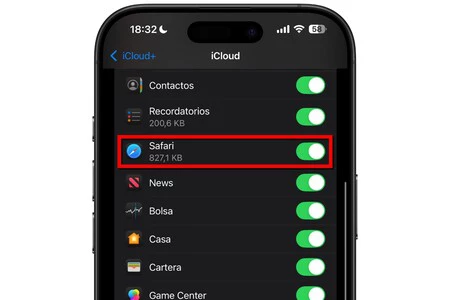
    サファリ
    • すべてのデバイスで同じ Apple アカウントを持っています
    • Safari を iCloud と同期させます。これは、 [設定] > [あなたの名前] > [iCloud]に移動し、「Safari」の対応するタブがチェックされているかどうかを確認することで確認できます。

    これに従うと、すべてのデータが自動的に同期されます。初めて構成する場合は、数分かかることがありますので、しばらくお待ちください。

    もしかしたら、新しいブラウザがすでにそれを提供しているかもしれません

    ブラウザを変更する場合は、その多くがデータをエクスポートするためのほぼ自動的なオプションを提供していることを知っておく必要があります。初めて開いた直後にポップアップ ウィンドウを使用するか、その設定でポップアップ ウィンドウを使用します。ここでは、データをインポートするブラウザを選択するよう求められます。「Safari」と転送したいデータを選択するだけです。この場合、何もしなくてもすべてがインポートされます。

    このオプションが表示されない場合は、次のセクションに示されている手順に従ってください。

    Safari データを別のブラウザにエクスポートする

    Safari を使わずに、 Firefox、Chrome、Opera、またはその他のブラウザを使い始めたい場合は、Mac を手元に用意する必要があります。
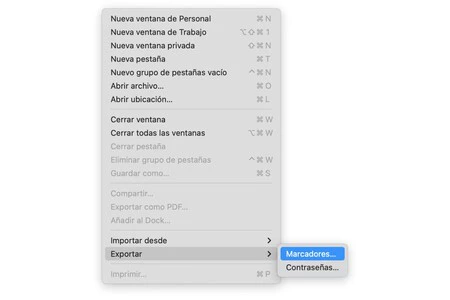
    ブックマーク
    • Mac で「Safari」を開きます。
    • 上部のオプションバーで「ファイル」をクリックします。
    • 「エクスポート」の上にマウスを置き、「ブックマーク」を選択します。
    • ファイルを保存する場所を選択します。このファイルは、後で別のブラウザにインポートするために使用されます。

    Safari パスワードを別のブラウザにエクスポートする

    パスワード データは Safari からのものではなく、実際には iCloud からのものであり、結果的にパスワードが管理されている Apple 独自のアプリからのものであるため、パスワード データを脇に置いておきたかったのです。ただし、別のブラウザからエクスポートする可能性もあります。

    最も簡単なオプションは、「パスワード」と呼ばれるApple 独自のアプリを同期させiOS 18 、iPadOS 18、 macOS 15で起動することです。この場合、バージョン 15.0 以降のmacOS から必ず実行する必要があります。
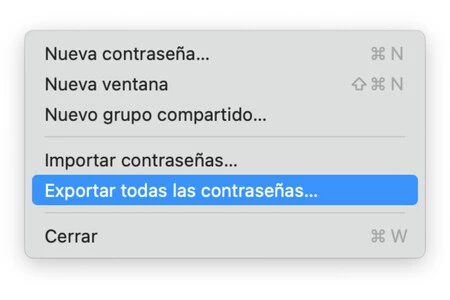
    輸出
    • Mac で「パスワード」アプリを開きます。
    • 上部のオプションバーで「ファイル」をクリックします。
    • 「すべてのパスワードをエクスポート」オプションを選択します。
    • エクスポートすることを確認し、保存する場所を選択します。

    これが完了すると、別のブラウザにインポートするためのファイルが作成されます。

    同様に、 Safari 自体には別のオプションがあることを伝えます。これは、macOS 15 より前のバージョンの唯一のオプションでもあります。これを行うには、次の手順に従う必要があります。
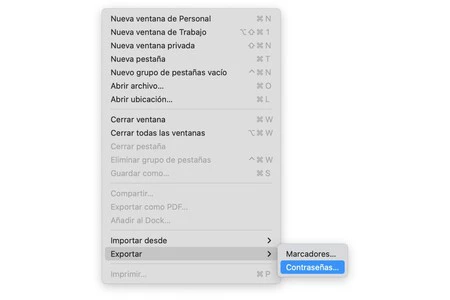
    パスワードのエクスポート
    • Mac で「Safari」を開きます。
    • 上部のオプションバーで「ファイル」をクリックします。
    • 「エクスポート」オプションを選択し、次に「パスワード」を選択します。
    • エクスポートすることを確認し、ファイルを保存する場所を選択します。

    別のブラウザにすべてをインポートするにはどうすればよいですか

    この場合、すべてをMac から行う必要があります。各ブラウザは、履歴、ブックマーク、パスワードをインポートするための異なるルートを提供します。開発者の Web サイトにアクセスして確認することをお勧めします。ただし、その設定を詳しく調べて検索エンジンを使用すれば、データをインポートするオプションを見つけるのに苦労することはありません。
    Safari のブックマーク、履歴、パスワードをインポートまたはエクスポートする方法・関連動画

  • Chrome が Mac の RAM を消費するのが大好きであることはわかっていますが、この設定を有効にしましたが、すでに違いがわかるでしょう。

    Mac 用 Chrome ブラウザには、 Mac の RAM に対する「貪欲な食欲」を軽減することを約束するいくつかの新機能が追加されました。 Mac miniやiMacなどの新しいモデルにはすでに 16 GB のベースが搭載されていますが、私たちの多くはまだ 8 GB の RAM を搭載しています。

    これは簡単な設定で、有効化には 1 分もかかりません。一度実行すると、 Google Chrome のパフォーマンスが向上し、システムの残りのタスクに使用できる RAM が増加することに気づくでしょう。そのため、Safari と Chrome の間の「戦争」はこれまで以上に興味深いものになります。

    Chrome がダイエット、メモリ節約モードが進化

    Google は、Mac 用 Chrome ブラウザのメモリ セーバー機能で一歩前進しました。この機能は、非アクティブなタブで使用されるメモリを制限することでブラウザのパフォーマンスを高速化するように設計されています。これは、バックグラウンドで開いているものの、頻繁にはアクセスしないタブで特に顕著です。

    Chrome には、中程度、バランス、最大の 3 つの異なるモードが追加されました。お使いの Mac、RAM メモリ、ブラウザの使用状況に応じて、どちらかをアクティブにすることをお勧めします。

    Chrome for Mac でメモリ セーバー モードを有効にして設定する方法

    手順は非常に簡単なので、メモリ節約モードを有効にするのに 1 分もかかりません。

    1. Mac で Google Chrome を開きます。
    2. トップメニューで、[Chrome] > [設定] に移動します。
    3. 「パフォーマンス」をクリックします。
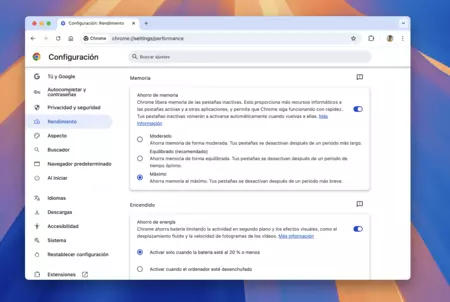
    4. 画面の中央に「メモリ」セクションがあります。
    Chrome for Mac でメモリを節約する

    ここから、ブラウジング方法に最適なモードを選択してください。

    • – 長期間経過するとタブが無効になります。
    • バランス: 平均的な時間が経過すると、使用状況に基づいてタブが非アクティブになります。
    • 最大: 非常に短い時間が経過するとタブが無効になります。

    しかし、Chrome はそこで止まりませんでした。また、潜在的なパフォーマンスの問題を特定し、それらを修正するためのソリューションを提供するパフォーマンス検出ツールも追加されました。

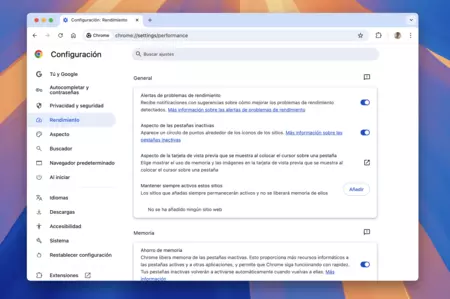
    タブがリソースを過剰に消費していることを Chrome が検出すると、「パフォーマンスの問題」アラートが表示されます。 [今すぐ修正]をクリックするだけで、ブラウザはブラウジング エクスペリエンスを最適化します。このオプションは、[Chrome 設定] > [パフォーマンス] > [パフォーマンス問題アラート] でも有効になります。

    Chrome for Mac のパフォーマンス アラート

    これらの新機能を有効にすると、違いが顕著になります。ナビゲーションがよりスムーズになり、ページの読み込みが速くなります。したがって、Chrome を日常的に使用する場合、 Mac に 8 GB の RAM がある場合は、[バランス] または [最大] セクションを有効にすることをお勧めします。 Safari がリソースを最も最適化するブラウザであることもお知らせしますが、一部の Web ページは Google Chrome の方がより適切に動作することがわかっているので、両方の長所を組み合わせることができるようになりました。

    Chrome が Mac の RAM を消費するのが大好きであることはわかっていますが、この設定を有効にしましたが、すでに違いがわかるでしょう。・関連動画

  • 彼らはハッタリではなかった、その日が来た:Google Chromeはすでに広告ブロッカーを無効にしている

    Google Chrome を使用している場合は、特定の拡張機能が動作しなくなったことに遭遇したことがあるかもしれません。ブラウザはそれらを無効にすることを直接通知し、何もできなくなります。この変更は Manifest V3 (MV3) イニシアチブの一部です。 MV3 は、(MV2) の前のバージョンに基づくすべての拡張機能の「期限切れ」を暗示する変更を推進しました。

    この発表は 2019 年から遅れており、拡張機能を使用している場合、新しい標準では機能しなくなることを意味します。そして偶然にも、最も多くの人にダウンロードされ使用されている拡張機能の 1 つが、AdGuard や uBlock Origin などの広告ブロッカーです。 Google は、拡張機能の約 85% がすでに MV3 に移行されていることを保証していますが、他の多くの拡張機能はまだ移行されておらず、その中にはいくつかの広告ブロッカーが目立っています。

    マニフェストとは何ですか、またその目的は何ですか?

    クロム

    マニフェスト (または MV) は2010 年にイニシアティブとして誕生しましたが、論争が巻き起こったのは 3 回目の反復まででした。 Google 自身によると、 Manifest V3 は「拡張機能のプライバシー、セキュリティ、パフォーマンスを向上させる」ための最初のステップであるとのことです。そして Google のビジョンによれば、この一連のルールと仕様に違反するツールを使用すると、Web ブラウザーとの対話方法やナビゲーションをページごとに保護する方法が損なわれることになります。

    世界で最も人気のあるブラウザは何ですか?それは明らかです。Chrome は現在、世界人口の65%によって使用されています。つまり、 Chrome に小さな変更が加えられると、10 億人以上のインターネット ユーザーに影響を及ぼします。本当にクレイジーだ。もう 1 つの重要な結果が続きます。ほぼ 19% がSafari を使用しています。その後、5% が Edge に移行し、最終的には Firefox、Samsung Internet、 Opera 、およびその他の多くがそれぞれ約 2% のシェアを獲得します。

    Opera GX、Brave、Vivaldi などの一部のブラウザは、MV2 ベースの拡張機能を引き続きサポートすると発表しています。これにより、あるブラウザから別のブラウザへの「移動」が引き起こされる可能性があります。 Firefox は無料で、Safari と同様に独自のプロトコルとツールを使用します。あるブラウザの「有用性」が低下した場合、別のブラウザに簡単に移動して、すべてのブックマーク、履歴、さらにはアプリ化したWeb サイトをエクスポートすることができます。

    いずれにせよ、uBlock ブロックに遭遇した人は – 冗長で申し訳ありませんが、いつでもuBlock Origin Liteに頼ることができます。これは MV3 と互換性のあるバージョンであり、機能が削減され、アプリケーション ベースよりも制限されていますが、重量は非常に軽いです。 、これも同じ著者のものです。

    Safari は最適なオプションを選択し続けます: ユーザーに選択させます

    Safari はずっと前から広告の削除に関して別の取り組みを行っており、それらの要素を保持するか削除するかを決定するオプションを提供しています。これらの広告の中には関連性があり、あなたに興味を持ってもらえる可能性があり、お気に入りの Web サイトにフィードするバナーの一部であるため、つまり、何を削除し、何を保持するかを決めるのはあなた自身である方が常に良いのです。ユーザビリティを妨げているように見えるかもしれないこの対策ですが、むしろ唯一の論理的な代替手段です。

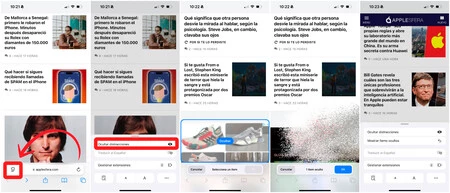
    私たちが話していることをよりよく理解するために、その方法は次のとおりです。

    広告の削除
    1. Safari から任意の Web ページにアクセスします
    2. 次に、下部のバーにある読書アイコンをタップします。
    3. 「気を散らすものを隠す」オプションを選択します。このツールは常にリロードされる広告やバナーを非表示にするものではなく、これらは単にユーザーがより快適に閲覧したり読んだりできるようにするためのアクセシビリティ オプションであることを通知する通知が表示されます。
    4. どの要素を非表示にするかを選択できるようになりました。適切と思われるものを選択してください。記事の画像を非表示にすることもできます。
    5. マーベルのヴィラン、サノスの人気のスナップのように、隠そうと決めた要素は 1 つずつ消え、灰のように蒸発します。
    6. これは、それが消えるという意味ではありません。閲覧アイコンをもう一度タップして、非表示の項目を表示することを選択し、ページを元の状態に戻すことができます。

    私たちの意見では、これが最良の代替案であり、最も敬意を表します。そして、ブラウザを変更するよりも常に優れています。もちろん、uBlock Origin 開発者は今後数週間以内に MV3 拡張機能を採用する可能性が高いため、アップデートの可能性を待つこともできます。明らかなことは、 Manifest V3 は前進した一歩であり、Google はそこから後退するつもりはないということです。

    彼らはハッタリではなかった、その日が来た:Google Chromeはすでに広告ブロッカーを無効にしている・関連動画

  • MicrosoftはBingをAppleに売却したかったが、Googleは手を縛った。 ChatGPT を搭載した Edge がゲームに勝つとは誰も思わないでしょう

    iPhone で何かを検索するたびに、携帯電話で Bing タブが開いたらどうでしょうか? 最初の Mac では Internet Explorer が使用されていることを忘れないでください。この議論は何年も続いている。クパチーノは私たちのプライバシーを守る措置を誇っているが、同時に、すべてのiPhone、iPad、MacとGoogleのデフォルトブラウザとしてChromeを使用する代わりに、Googleから数百万ドル相当の小切手を受け取っている。 Search はプライバシーを重視した検索エンジンではありません。

    つい最近、Microsoft が 4 年前のパンデミックの最中にこの状況を変えたいと考えていたことが判明しました。証拠はグーグルの裁判で明らかになった。その中で、レドモンドが Bing 検索エンジンを Apple に売却する意図を持っていたことが明らかになりました。これを毎日何億人もの人々が使用するデバイスのデフォルトにしようとする試み。それ以来、すべてが変わりました。

    検索エンジンがあなたのものであれば、それを優先します

    2024 年半ば、欧州連合では、 macOS または iOS を更新するたびに、情報を見つけるためにどの検索エンジンを使用するか、またどのブラウザを使用するかを尋ねられます。すべてを変えた 2 つの決断: 決めるのはユーザーです。もちろん、私たちは習慣の生き物であり、 Safari以外にも生活はありますが、多くの人は Chrome と Google の組み合わせを選択するでしょう。 EdgeやOperaのものもありますが。

    しかし、ほんの 2 年前まではすべてが異なっていました。また、Bing と Apple との歴史は短いものではないので注意してください。Bingが 2013 年から 2017 年まで Apple デバイスのデフォルトの検索エンジンであったことを思い出してください。 Google がウォレットで主導権を握り、Bing の数字にダメージを与え、当時の他の検索エンジンと比較してかなり不安定な立場に置かれました。

    Microsoft の反応は野心的でした。同社は Bing を Apple に売却することを検討しました。このようにして、Apple は独自の検索エンジンを持ち、(当然のことながら) Google よりも優先され、ニーズに適応することになります。どうやらエディ・キューとこのアイデアを「検討」する会話があったようです。しかし、その提案は実現しなかった。

    エディ・キューは裁判官に、Googleには「最高の検索エンジン」があると述べた

    二

    この証拠が明らかにされた同じ裁判で、エディ・キュー自身が多くのユーザーの永遠の疑問に答えた:プライバシーの観点からは最悪の選択肢の一つかもしれない検索エンジンをデフォルトに設定するために、なぜアップルはグーグルの資金を受け入れるのか? Eddy Cue の反応は迅速でした。幹部はプライバシーの観点からは最善の選択肢ではないと認めましたが、Google 検索が存在するのは、Google 検索が存在する中で最高の検索エンジンであり、最も強力で多用途であるためです。

    これらの会話の後、 Apple にとって Google 検索が「現時点では有効な代替手段がない」「現在の唯一の選択肢」になることが示唆されています。皮肉なことに、生成 AI の出現により、Bing の可能性はさらに大きくなりました。

    実際のところ、 Edge は地位を高めており、 やや古いコンピュータではSafariよりもうまく動作することさえあります。おそらく、エディ キューは、状況が 2020 年の状況ではなく 2023 年の状況であった場合に何をすべきかをもっと深く考えていたでしょう。 Copilotの統合のおかげで、Edge ブラウザーと Bing 検索エンジンは多くのフォロワーを獲得しました。

    デフォルトとしてのSafari

    ここで話しているのは強制的な検索エンジンではなく、デフォルトとして設定されている検索エンジンについてであることに注意してください。 Apple は、Bing や DuckDuckGo などのよりプライベートな検索エンジンにいつでも切り替えることを提案していますが、デフォルトの検索エンジンになるための争いには多額の費用がかかり、法廷で争うことになるようです

    この記事の古いバージョンは、2023 年 9 月 29 日に最初に公開されました。

    MicrosoftはBingをAppleに売却したかったが、Googleは手を縛った。 ChatGPT を搭載した Edge がゲームに勝つとは誰も思わないでしょう・関連動画

  • OpenAI はお金を燃やすマシンであり、さらに多くの収益を得る契約に署名したところです: SearchGPT は Google を倒すための独自の検索エンジンです

    Apple は研究開発に毎年約300 億ドルを費やしており、Google はデフォルトの検索エンジンであり続けるためにそのほぼ半分である150 億ドルから 200 億ドルを支払っています。このビジネスはダメになりそうだ。それは、欧州連合が Apple がユーザーにブラウザを変更したり、優先する検索エンジンを選択したりする自由を与えているからではありません。そうでない場合は、OpenAI がビジネスに参入したばかりだからです。今は面白くなってきています。

    OpenAI は新しいツールを発表したばかりですが、これは Google と Microsoft の基盤を揺るがす可能性があります。ここではSearchGPTという名前が示すように、検索エンジンを参照しています。これはまだアプリケーション自体ではありませんが、ほぼ 1 年前から動作しています。これは AI ベースの検索機能を備えた一時的なプロトタイプであり、「明確で関連性のあるソースを使用して迅速かつタイムリーな応答を提供します」。

    最も異常なことは、この検索エンジンが現状では特定のメディアを優先していることです。つまり、特定のバイアスに基づいて関連性の高い検索が提供され、機会均等の欠如につながります。 サム・アルトマン氏の会社は、「Preferred Publishers Program」( PPP )イニシアチブで、 PrisaグループAP通信TIMEなどのブランドや、 フィナンシャル・タイムズ、アクセル・スプリンガー、ドットダッシュ・メレディス、ザ・メディアなどのメディアと提携していることを発表した。 大西洋、さらにはルモンドまで。

    OpenAIはAppleとの戦略を維持する

    現在、 Apple と OpenAI は友好関係を維持しています。 Apple Intelligenceの最大の進歩は Apple 内で開発されましたが、 新しい Siri はChatGPT の最も先進的なバージョン、つまりGPT-4oを完全に無料でユーザーに透過的に利用できるようになります

    しかし、この関係はここで終わるわけではなく、 Apple と OpenAI はさらに一歩前進する可能性があります。WWDC24 で示されたように、両者は良好な関係を保っており、両者が異なる分野での立場を強化できる未来を示す新たな条件を確立できる可能性があります。 SearchGPT の位置付け基準は明確ではありませんが、OpenAI が結果を AI によって「厳選」し、最も関連性の高いものに報酬を与えるシステムによって監査されることを望んでいることは明らかです。

    サム・アルトマン氏の会社は、ジャーナリズムを擁護し、オリジナルの情報源を保護していると述べている。しかし、これは現在、ニューヨーク・タイムズ紙が依然としてOpenAIに対する訴訟を進めていることを裏付けるものとなっている。理由は明らかです。契約に関与せず、データベースへのアクセスに対する明示的な許可も得ずに ChatGPT をトレーニングしたため、「数十億ドルの法的および実質的損害賠償」を要求されて終わりました。

    要約すると、OpenAI には克服すべき多くの障害がありますが、Google 独自の検索エンジン ( Geminiですでに最適化されている)、Bing Microsoft (すでに供給されている)など、地殻プレートを動かすような大きなものの誕生に私たちが直面していることは明らかです。 副操縦士と— 。

    私たちは興味深い段階を生きていますが、その中で明らかなことが 1 つあります。OpenAI は、紙の上ではお金を燃やすマシンであっても、金を生み出しているということです。その原因は単純です。AI をトレーニングするためにモデルを最大限に活用しているからです。野心は決して彼らを止めなかった、と OpenIA 共同創設者Ilya Sutskever氏に語ります。そして、この会社が単なるプロバイダーであることをやめ、独自の検索エンジン、あるいはブラウザーを備えた企業を立ち上げるのは時間の問題のように思えます。

    OpenAI はお金を燃やすマシンであり、さらに多くの収益を得る契約に署名したところです: SearchGPT は Google を倒すための独自の検索エンジンです・関連動画

  • すべてが Google であるわけではありません。ブラウザとして Safari を使用している場合に、iPhone の検索エンジンを変更する方法は次のとおりです。

    ここ数年、 物議を醸す協定を通じて、 Google は iOS のネイティブ ブラウザである Safari のデフォルトの検索エンジンとして Apple に多額の資金を支払ってきました。 Google は最もよく使用されている検索エンジンであり、Google が優先することが多いため、ユーザーにとっては、これは最終的には問題になりません。特に、必要に応じて別のデフォルトの検索エンジンを使用できるため、その Web サイトにアクセスする必要がなくなります。

    代替の検索エンジンを選択できるようにするため、 Safari バーに書き込むだけで、Google の代替で検索を実行できるようになります。 Mountain View 社の検索エンジンを含め、合計 5 つのオプションが提供されています。変更は非常に簡単で、後で飽きたら何度でも変更できます。

    Safariのデフォルトの検索エンジンを変更する方法

    まず最初に疑問を解消しておきますが、 iPhone のデフォルトのブラウザを変更して、Safari の代わりに Firefox、Chrome、Opera などを使用するという話ではありません。それは可能であり、 欧州連合にとってもさらに容易になりました。つまり、Safari を引き続き使用しますが、Google 以外の検索エンジンを使用します。これには、Web サイトにアクセスすることで引き続きアクセスできる場合がありますが、ナビゲーション バーからはアクセスできません。

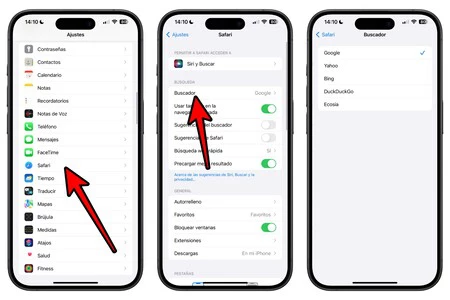
    別のオプションを選択するには、 iPhone と iPad の両方で機能する次の簡単な手順に従うだけです。

    サファリ検索 2
    • デバイスの「設定」を開きます。
    • 「Safari」セクションに移動します。
    • 次に、「検索」セクションに入ります。
    • 表示されたオプションのいずれかを選択します。

    ご覧のとおり、 Google、Yahoo、Bing、DuckDuckGo、Ecosia から選択できます。いずれかを選択するとすぐに設定セクションを終了し、Safari に適用された変更を確認できます。

    論理的には、Google とは異なるインターフェースのほかに、他にも異なる検索結果があることに気づくでしょう。それぞれが結果に対して独自の位置決めアルゴリズムを持っているため、これは最終的には自然なことです。

    結局納得できず、Google などに戻りたい場合は、同じ手順に従って別の検索エンジンを選択してください。冒頭ですでに述べたように、これらのオプションは必要に応じて何度でも変更できます。実際、Safari 用の検索エンジンを搭載し、Chrome などの他のブラウザで Google を維持することも興味深いかもしれませんが、すべてはあなた次第です。

    すべてが Google であるわけではありません。ブラウザとして Safari を使用している場合に、iPhone の検索エンジンを変更する方法は次のとおりです。・関連動画

  • iOS 17.4 が利用可能になりました。これは単なるアップデートではありません。これらの新機能により、あなたの iPhone は二度と同じものにはなりません。

    iPhone に大きな変更が加えられるために、 iOS 18 の登場を待つ必要はありません。これは多くの興味深い変更(特に人工知能) で予想されていますが、iOS 17.4 では歴史的な含みを持つ多くの変更が見つかります

    新しい規制に沿っていくつかの新しい開発が発効するのは欧州連合であり、変更がすでに適用されなければならないのは3月6日であるため、実際にはAppleは制限に従うことになります。もちろん、今から皆さんに届く他のニュースもあります。そして Apple は iOS 17.4 を正式にリリースし、一般向けにダウンロードしてインストールできるようにしました。

    iOS 17.4 があなたの iPhone にもたらすすべての新機能

    従来のバグ修正や重要なセキュリティ パッチとは別に、iOS 17.4 には領域に分けられた新機能が搭載されています。最も一般的なものは全世界に関連するものですが、ヨーロッパに住んでいるユーザーには非常に重要な変更が加えられ、米国限定の新規性もあります。

    欧州連合向けの独占ニュース

    • 1- ヨーロッパの新しいアプリケーション ストア:このアップデートの大きな目新しさは、EU ユーザーが世界の他の地域とは異なる App Store を使用できることです。通常のセクションに加えて、他のアプリケーション ストアを見つけるための新しいセクションが追加されることです。アプリやゲームの直接ダウンロード。
    画像: Unsplash の James Yarema
    • 2- 代替ストアからのダウンロード (サイドローディング):上記に沿って、App Store で他のアプリ ストアをダウンロードでき、最終的には Apple から直接提供されていないアプリケーションをインストールできるようになります。もちろん、Android サイドローディングとの重要な違いは、ブラウザからは何もダウンロードできないことと、前述のサードパーティ ストアは Apple による審査が必要になることです。
    • 3- ストリーミング ゲームが利用可能になりました: Xbox Cloud Gaming およびその他のクラウド ビデオ ゲーム サービスは、このバージョンからついに iPhone または iPad からアクセスできるようになります。
    • 4- 他のブラウザ エンジンのサポート:これまで、Safari の代替ブラウザはすべて同じアーキテクチャ (Apple WebKit) に基づいていました。これにより、インターフェイスのわずかな変更と追加のオプションを除いて、すべてのブラウザが基本的に同じになりました。現在、Apple は各開発者が独自のエンジンを使用できるようにしています。
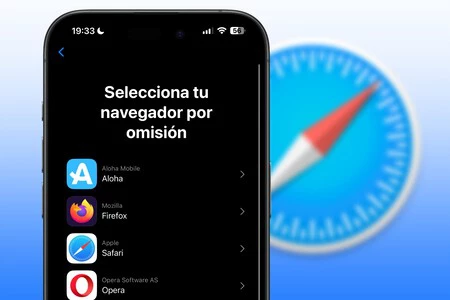
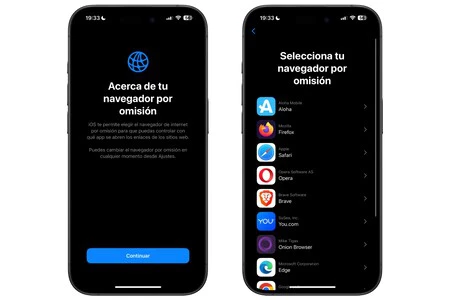
    • 5- デフォルトのブラウザの新しい選択: EU によって課されたもう 1 つの変更は、iOS 17.4 に更新するとき、または iPhone を初めてセットアップするときに、Safari を初めて開くときに、(Safari を除く) いくつかのブラウザが選択するように表示されることです。デフォルト 。選択するだけでダウンロードされ、デフォルトのブラウザとして設定されます。
    • 6- Web アプリの続行:以前に存在した機能を踏襲することが目新しいという事実は、新しいものではありません。ただし、覚えておく価値があるのは、Apple が iOS 17.4 で iOS 17.4 が廃止されたと発表したが、 ヨーロッパがこれを調査し始めたとき、撤退せざるを得ず、 最終的には引き続き利用可能になるということです
    • 7- NFC の開放: iPhone の NFC チップは、 Apple Pay での支払いにのみ機能するのではなく、すでにサードパーティに公開されており、あらゆる種類の用途に使用できます。 NFC タグを機能させることから、Google Pay や各銀行独自のアプリなどの他のプラットフォームで支払いができるようになるまでです。

    皆様に届くお知らせです

    画像: 絵文字ペディア
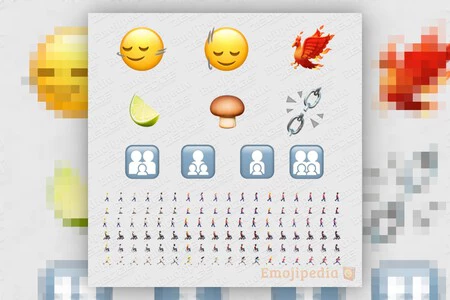
    • 8- 新しい絵文字:いつものように、この時期には、フェニックス、キノコ、鎖が切れたり、「いいえ」のジェスチャーで頭を回す絵文字や「はい」のジェスチャーで別の絵文字など、新しい絵文字が到着します。
    • 9- 購入履歴へのアクセスの向上: App Store では、ヨーロッパかどうかに関係なく、 ダウンロードしたアプリの履歴を見つけるためにより速くアクセスできるようになりました。写真をクリックすると、アカウント設定パネルからアクセスできます。
    • 10- ホテルの AirPlay:一部のホテルでは、AirPlay 経由ですぐに接続して、iPhone にダウンロードしたお気に入りのプラットフォームのコンテンツをテレビに送信できるようになります。
    • 11- 盗難に対するセキュリティの強化: iOS 17.3 では、 新しい iPhone 盗難防止機能が追加されました。この機能は、特定の機能を実行するときにコードを操作するだけでなく、サインアウトするときに iPhone の Face ID/Touch ID による認識を強制するようになりました。 Apple IDを入力するか、「検索」オプションをオフにします。ただし、これは信頼できる場所の外でのみ要求されましたが、iOS 17.4 では任意の場所で要求できるようになりました。
    • 12- 複数の言語でメッセージを読む: iPhone でデフォルトで設定した言語とは異なる言語で iMessage で会話している場合、Siri はそれを読んでメッセージを送信できるようになりました。英語、ドイツ語、スペイン語などの言語が受け入れられます。
    • 13- ポッドキャストの文字起こし: Apple Podcast アプリに、ポッドキャスト エピソードの文字起こしをリアルタイムで取得できる機能が追加されました。
    • 14- ポッドキャストで情報を取得する新しい方法:ワンタップでポッドキャストのプログラム ノートやその他の情報にすばやくアクセスできます。前のケースと同様に、これらすべてはネイティブの Apple アプリ内で行われます。
    画像: アップル
    • 15- CarPlay 2 との互換性:このバージョンでは、今年新しい車両に搭載され始める新しい CarPlayとの完全な互換性があります。これは、タイヤ空気圧から室内空調まで、車の制御を目的とした8 つの新しいアプリケーションの中に含まれています。
    • 16- 車の電源を切るときの新しい CarPlay アニメーション:新しい Apple CarPlay と従来の Apple CarPlay の両方で、エンジンを切断して車の電源を切ると、新しいアニメーションが表示されます。
    • 17- 新しい時計ウィジェット:デジタル時間と針の形の秒針を備えた時計用の 2 つの新しいウィジェット形式が追加され、両方とも黒の背景と白の背景があります。
    • 18- Apple Music、Books、Podcast のメイン タブの変更:これは小さな変更ですが、これらのネイティブ アプリのメイン タブは、新規ユーザーにとってより直感的になるように「ホーム」と呼ばれるようになりました。
    • 19- iMessage の新しい暗号化:このバージョンから、 iMessage には量子コンピューターからの攻撃に備えた新しいセキュリティ プロトコルが搭載され、最先端の暗号化を備えたメッセージング アプリになります。
    • 20- iPhone 15 のバッテリーの状態に関する新しい情報: バッテリーの劣化を知る新しい方法が追加され、バッテリーの状態と充電サイクルの割合または回数の両方が表示されます。
    • 21- 空間ビデオ録画の改善: iPhone 15 Pro または 15 Pro Max で空間ビデオを録画する場合、ビデオの種類に関するより良い情報が取得され、サイズも強調表示されます。
    • 22- 新しいトランザクションのプライバシー許可: 「ウォレット」を使用する場合、常に完全に匿名で行われますが、トランザクション データを提供する許可を Apple に付与する必要があります。
    • 23- ビデオ通話での反応に別れを告げる (開発者が望む場合): iOS 17 では、親指を上げたり他のジェスチャーをしたときにアニメーションを生成する機能が導入されました。これは、あらゆるタイプのアプリに適用されると物議を醸していました。ビデオ通話の。ユーザーがこれを無効にすることはできませんが、iOS 17.4 では、開発者に API を通じて無効にする可能性が与えられています。
    • 24- セキュリティ パッチ: Apple が Web サイトで詳細に説明している重要な脆弱性は、iOS と iPadOS の両方で修正されました。

    アメリカに届くニュース

    • 25- Apple Pay Cash の仮想番号:米国では、最も純粋な Bizum スタイルでユーザー間で送金するために Apple Pay Cash 機能が利用可能であり、そこに仮想カード番号を生成してそれらのセキュリティを保証するオプションが追加されました。操作。

    iOS 17.4の互換性とダウンロード方法

    アップデート

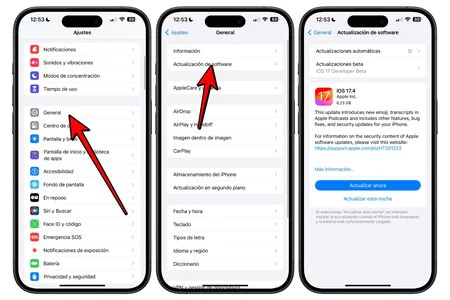
    予想通り、iOS 17.4 は2018 年以降にリリースされたすべての iPhone モデルに適用されます。つまり、iPhone XS および XR 以降、iPhone SE の最後の 2 世代も含まれます。

    アップデートの手順はいつもと同じです。すべては、[設定] > [一般] > [ソフトウェア アップデート] に移動することで行われます。ダウンロードするには良好なインターネット接続が必要ですが、Apple のサーバーからダウンロードしているユーザーの数によってはすべての処理が遅くなる可能性があるため、忍耐強く待つことをお勧めします。

    同様に、 iPad 用 iPadOS 17.4 などの残りのアップデートも利用可能であると言わなければなりません。このニュースの公開時点ではまだありませんが、今後数分以内に、Mac 用の macOS 14.4、Apple Watch 用の watchOS 10.4、Apple TV 用の tvOS 17.1、Vision Pro 用のvisionOS 1.1 もリリースされるはずです。

    iOS 17.4 が利用可能になりました。これは単なるアップデートではありません。これらの新機能により、あなたの iPhone は二度と同じものにはなりません。・関連動画

  • iPhone でのブラウジングは iOS 17.4 で完全に変わります。これらは Safari とその他のブラウザに追加される新機能です

    iOS 17.4 が iPhone に登場しました。これは、欧州連合のユーザー向けの新機能が満載のバージョンです。そして、 デジタル市場法( DMA ) により、Apple はApp Store への代替ストアの導入やブラウザの変更など、数多くの変更を実施することになりました。

    なぜなら、 iPhone でのインターネットの閲覧は、使用したいデフォルトのブラウザから始めて、何か違うものになるからです。すべての基本軸は、Web ブラウザー使用する際の自由度が大きくなることです。Safari を筆頭に、iOS 17.4 は重要な変更をもたらします。

    まず最初に: 使用するブラウザを選択します

    iPhone のデフォルトのブラウザを変更することは数年前から可能でしたが、設定を詳しく調べなければそのオプションは見つからないため、それはユーザーの衝動によって引き起こされたアクションでなければなりませんでした。 iOS 17.4 では、 Safari を開くとすぐにウィンドウが直接開き、別の事前定義されたブラウザを選択する可能性について説明します

    iOS 17.4 で Safari を開くと次のようになります。

    このメッセージは、iOS 17.4 にアップデートした後に初めて Safari を開いたときと、iPhone を初めてセットアップしたときに表示されます。ご覧のとおり、すべては非常に直感的です。最初に、別のブラウザを選択できることが通知され、[続行] をクリックすると、いくつかのブラウザ オプションが提供されます。 Firefox、Edge、Chrome、Safari 自体など、最も人気のあるものがいくつかあります。

    ブラウザを選択すると、システムは App Store に誘導し、ブラウザをダウンロードしてデフォルトとして設定します。すべてを無視して Safari を選択すると、App Store も開きますが、その場合は、App Store を閉じるか、「開く」をクリックすると、すべてが以前と同様に続行されます。

    ブラウザエンジンはSafariと同じである必要はなくなりました

    Safari とは別に、私たちは他の Web ブラウザーをどのように使用できるかを長い間観察してきました。ただし、たとえ Apple 社外の異なる開発者によるものであったとしても、実際には、それらはすべて同じブラウザ エンジン (Apple のもので WebKit と呼ばれます) を共有していました

    Google Chromeは独自のエンジンを利用してiOSアプリに追加すると予想されている(画像: PhotoMIX Company on Pexels )

    同じエンジンを共有するということは、どのブラウザを使用しても、基本的にはすべて同じであることを意味します。名前、いくつかのインターフェイス要素が変更され、それぞれに固有のオプションが追加されましたが、実用的な目的では同じでした。それはこれから変わるかもしれない。

    開発者は独自のナビゲーション エンジンを使用できるようになったため、今後は、WebKit の保護下にあるためにこれまで実装できなかったオプションが追加された、より完全なバージョンが登場する可能性があります。高度な Chrome 拡張機能が良い例かもしれません。

    さて、今のところ、彼らは誰も独自のエンジンを起動していません。彼らがそれを行うことは明らかですが、iOS 17.4 へのアップデートが最近行われたため、まだ誰もそれを実行していません。彼らがそれを行う場合、それはアプリの更新を通じて行われるため、比較的静かに行われ、それだけです。そのため、このエンジンの変更が統合されているかどうかを知るために、そのバージョンについて追加されたメモに注意を払う必要があります。ない。

    Web アプリは引き続きホーム画面に表示されますが、Safari でのみ使用できます。

    Web アプリは残り、ホーム画面からアクセスできます... ただし、Safari またはそのエンジン (WebKit) を使用するブラウザを使用している場合に限ります。

    Web アプリケーションは、プログレッシブ Web アプリケーション (PWA)という名前でも知られています。聞き覚えがないかもしれませんが、これらはブラウザから開かれる Web ページであり、技術レベルでは通常の Web サイトよりも多少高度ですが、アプリよりは劣ります。これらの利点は、ブラウザのバックグラウンドで実行されている場合でも、iPhone のホーム画面に追加して、別のアプリとして独立して開くことができることです。

    新しいブラウザ エンジンの実装に伴い、 Apple はホーム画面での Web アプリのサポートを終了すると発表しました彼らが用いた主張は、WebKit 以外のブラウザ エンジンが使用されている場合、技術レベルでそれらを管理するのは困難であり、これはセキュリティとプライバシーに対するリスクも暗示しているというものでした。

    さて、 欧州連合は、この制限が新しい合法性の範囲外であると考えて、調査を開始しました。その調査で最終的に決定が下されたかどうかは不明ですが、真実は、数日後にApple が撤回し最終的に Web アプリも追随し、ホーム画面に追加できると決定したということです。すべてが同じままです。か否か…

    はい、このすべてには重要なニュアンスがあります。それは、使用されているブラウザーが WebKit エンジンを搭載している限り、Apple は Web アプリの継続性を保証するということです。つまり、Safari やエンジンを保守するすべてのユーザーで引き続きそれらを使用できますが、誰かが独自のエンジンを実装することを決定した場合、ユーザーがホーム画面に Web アプリを追加することを許可できなくなります。

    iPhone でのブラウジングは iOS 17.4 で完全に変わります。これらは Safari とその他のブラウザに追加される新機能です・関連動画

  • iPhone のバッテリー寿命を節約する裏技がありますが、それには皆がお気に入りのアプリケーションの 1 つをアンインストールする必要があります。

    iPhone のバッテリーを節約するには、正しい使用習慣を守り、いくつかの推奨事項に従う必要がありますが、最終的には使用するアプリケーションに応じて多かれ少なかれ自主性が必要になります。 TikTokを1日2時間使用するiPhoneは、ソーシャルネットワークがインストールされていないiPhoneと同じではありません。

    iPhone のブラウザでもMac の場合と同じことが起こります。何をするかによってエネルギーの消費量が増えたり減ったりします。ただし、どんなに慣れていても、アプリケーション自体が過度のバッテリー消費を引き起こす場合があります

    iPhone の Safari の場合: 犠牲と引き換えにバッテリーの向上?

    Safari には、iPhone では他のブラウザにはない利点があります。それは、 iOS 17とシームレスであることです。システムおよびiCloudサービスとの統合により、エネルギーの節約が可能になります。これは、あらゆるワットが重要な iPhone では必要以上のことです。

    しかし、一部のファンが行ったいくつかのテストを見ると、特定の矛盾があることがわかります。 Michael Que は、Apple ラップトップのバッテリーを尊重するために Safari がどのように一定の速度を犠牲にするか彼の Web サイトで示しています。あなたの例では、Brave はmope.ioのような要求の厳しいゲームの Web サイトを使用してバッテリーをさらに節約します。 Safari 用に最適化されていないため、エネルギー消費を最適化しようとしながらゲームを実行すると、さらに「苦労」します。

    iOS 上の Google Chrome の追加サービス層はバッテリーの消費量を増やす可能性があります

    MrManafon が行った、デスクトップ ブラウザの場合で既に見た別のテストでは、パフォーマンスよりも iPhone の自律性を優先する人にとっては Safari が良いブラウザであると結論付けられています。しかし、パフォーマンスが必要な場合は、「システムを蓄える」すべてのリソースのおかげで、Chrome が他のものよりも優れています。

    Safari Chrome Ios iPhone Apple

    現時点では、iOS の要件により Chrome は同じ Safari エンジンを使用しているため、iPhone で同等のテストを行うことはできません。実際には、Chrome は、Google インターフェイスとサービスの外部層を備えた Safari です。しかし、おそらく消費が増加する原因はこの層にあるのです。Chrome は、 Google Discoverのようなサービスをそのホームページに直接読み込みます。もともと Safari から iOS に統合されていたものとは別のデータ同期に伴い、消費量が増加する可能性があります。

    iOS 17.4はブラウザルールを書き換えます

    iPhone のブラウザのバッテリー消費量の比較は、現時点では多くの小さな要因に依存している可能性がありますが、数日以内にすべてが変わることを覚えておいてください。間もなく登場するiOS 17.4により、各ブラウザは独自の Web レンダリング エンジンを使用できるようになります。更新後すぐに選択します

    見て

    このことの直接的な結果は、すべての Safari 代替製品の実際のパフォーマンスを、それらの責任者が望むとおりに測定できるようになるということです。 Chrome または Firefox エンジンは、パフォーマンスだけでなくエネルギー効率も測定されるテストを受けることができます。

    そのとき、ゲームのルールが変わり、Safari の最適化が望むすべての利点をもたらすかどうかを判断できるようになります。さらに、Chrome と Firefox にとって、iOS と iPadOS 用のブラウザを更新する際に、エンジンの効率を向上させる絶好の機会となる可能性があります。その点において、非常に興味深い日々が到来しています

    iPhone のバッテリー寿命を節約する裏技がありますが、それには皆がお気に入りのアプリケーションの 1 つをアンインストールする必要があります。・関連動画

  • MacBook のバッテリー寿命を節約する新しい方法を調べていたところ、最大 3 倍の自律性を得る確実な方法を発見しました。

    私の日常生活において、 MacBook AirとiPhone 15 Proの自律性を監視することは非常に重要です。私は電車の中で記事を書いているときにこれらのデバイスに依存しているので、バッテリーが突然切れるわけにはいきません。それは、時間どおりにデバイスを充電することを意味しますが、使用するアプリケーションの世話をすることも意味します

    確かに、他のアプリケーションよりも多くのバッテリーを消費するアプリケーションがあるからです。そして、Mac 上で頻繁に使用されるため、他のアプリケーションよりも際立っているアプリケーションが 1 つあります。それは Web ブラウザです。どちらかを使用すると、大きな違いが生じる可能性があります

    「ファンは一度も作動したことがない」

    この証拠は、最も人気のある Web ブラウザに対してバッテリー消費の効率を測定する一連のテストを行ったエンジニアである MrManafon によって得られました。それはストレス テストの提供に限定されず、この専門家がブラウザに与える実際の使用に近いプログラミング アクションにも適用されます。

    この結果では、今日のコンピュータで最も使用されているブラウザである Chrome が良い位置に留まるわけではありません。 MrManafon 氏自身によると、ユーザー エクスペリエンスは高速で軽量ですが、それは Google ブラウザがそのパフォーマンスを提供できるように多くの Mac リソースを予約しているためです。

    エネルギー効率の観点から言えば、Safari が明らかに勝者です。その結果は Chrome の 3 倍優れており、一部のテストでは 5 倍優れた結果さえ得られます。多くのタブを開いた特定のテストでは、結果は 10 倍優れています

    もちろん、そのような効率性には代償が伴います。たとえば、Safari は通常、Web サイト上のグラフィック要素のパフォーマンスを 60fps に制限しています。また、パフォーマンス テストを最大限に高めると、動作が不安定になる傾向があります。しかし、著者は、より実際の日常的な使用における効率は印象的であると主張し、「ファンは一度もオンになったことはありません」と主張しています。

    はい、MacBook Airでも顕著です

    情報源は M1 Pro チップを搭載したMacBook Proでテストを行っていますが、Safari を使用する場合と、M2 チップを搭載した MacBook Air で Chrome を使用する場合とでは、消費量に甚大な違いがあることは私自身にも言えます。これはファンのないラップトップですが、 Chrome だけを使用して数時間作業した後、自律性がかなり低下しているように見えます

    Safari で同じタブを使用すると、さらに約 2 時間の自主性を簡単に得ることができ、 iPhone のアクセス ポイントからインターネットを受信することもできます。悪いニュースは、Chrome でしか開けない Web ページがいくつかあるということですが、Chrome の使用をそれらのページに限定したとしても、無視できないエネルギーの節約に気づきました。

    このため、 iOS 17.4では間もなく複数の Web レンダリング エンジンから選択できるようになることがわかっていても、私は今後も iPhone と Mac の両方で Safari を優先していくつもりであることは明らかです。それが最も必要です。

    MacBook のバッテリー寿命を節約する新しい方法を調べていたところ、最大 3 倍の自律性を得る確実な方法を発見しました。・関連動画