タグ: ウィジェット

ウィジェット

  • iOS 16 では、ロック画面からほぼ何でもできるようになります。ここにいくつかのアイデアがあります

    iOS 16の優れた新機能の 1 つは、ウィジェットを追加できるようにロック画面をカスタマイズできることです。これらのウィジェットのおかげで、さまざまなことができるようになります。これらのウィジェットを最大限に活用できるアプリをすでにいくつか見てきましたが、今日はショートカットのおかげでさらに前進します

    ボタン 1 つでほぼすべての操作が可能

    Andrés Pizá Bückmann がLockFlow (App Store で無料) を作成するときに考えたアイデアは非常にシンプルで、 iPhone のロック画面から任意のショートカットを実行できるというものでした。重要なのは、これほどシンプルなことが事実上無限の可能性への扉を開くということです。アプリケーションを開くことから最も複雑なアクションの実行まで、iPhone のロックを解除することなくボタンにタッチするだけでアクションを開始できるため、ショートカットの多用途性が明らかになります。

    実質的にあらゆるもののショートカットを作成できます。網羅するつもりはありませんが、ショートカットと LockFlow の間で、iOS 16 でロック画面から直接楽しめるいくつかのアイデアについて簡単に説明しましょう。

    • すぐに誰かに電話してください。
    • 任意のアプリを開きます。
    • 特定の Web ページを開きます。
    • メッセージを送信します。
    • 集中状態を変える。
    • おやすみモードを有効にします。
    • 家またはガレージのドアを開けてください (HomeKit を使用)。
    • 家にある HomeKit アクセサリをすべて制御します。
    • 私たちのお気に入りのチームの次の試合を見てください。
    • テキストをスキャンして翻訳します。
    • 写真を撮って背景を削除して共有します。
    • Wi-Fi または Bluetooth をオンまたはオフにします。
    • 心拍数の変動を確認してください。
    • ランダムな曲を再生します。

    リストはもっと長くなる可能性がありますが、アイデアはわかりますよね?ショートカットのほぼ無限の可能性と、これらすべてをロック画面から簡単に実行できることは、非常に興味深いものです。それ以上です。ウィジェット 4 つ分のスペースしかないので、たとえばよく使うアプリをすぐに起動するなど、メニューとして機能するショートカットを考えることもできますが、それは 1 つのウィジェット分のスペースしか占有しません。

    iOS 16 の多くの新機能の 1 つで、特定のことができるようになる前と後を区別するものです。私たちが同じことをできるようになる前に?変化が少ないということですか?多分。しかし、最も興味深いのは、4 つの強力なボタンの柔軟性です

    iOS 16 では、ロック画面からほぼ何でもできるようになります。ここにいくつかのアイデアがあります・関連動画

  • iOS 16 は、iPhone の通知とウィジェットという 2 つの面で革命をもたらすと約束しています

    新しいiOS 16正式にリリースされるまであと 24 時間強です。 iPhone の使用方法のいくつかの側面を変える準備ができているオペレーティング システム。いくつかの変更は現時点では噂に基づいているだけですが、すでに興味深いもの以上のものになっています。

    ロック画面ウィジェット、インタラクティブなウィジェット、通知管理

    私たちが知る限り、iOS 16 が革命をもたらすと約束している分野のうち 2 つはウィジェットと通知です。以前のバージョンのシステム、特にiOS 15ですでに進化しているのを私たちが見てきましたが、今後はかなりの前進が必要になります。

    通知に関しては、管理が「大幅に」改善されるだろうというガーマン氏の主張に我々は直面している。実のところ、ブルームバーグの記者はそれについて詳しくは語っていませんが、iOS 15でこの面で多くの新しい開発が行われたのを私たちが見てきたため、iOS 16の開発は「重要」という資格を得るために重要であるに違いありません。

    この意味で、Apple が私たちがすでに楽しんでいる集中モードや通知概要を進化させ、通知を管理するための新しいツールやオプションを追加することはすぐに想像できます。どちらの場合も、今年は Apple がこの面で重要な変更を発表する 2 年目になるということになります。

    ウィジェットに関しては、1 つの要素として言及しましたが、実際には 2 つの要素について話しています。一方で、私たちはすでに知っているウィジェットがインタラクティブになる可能性について話します。これにより、進行中の再生の一時停止から、カウンターへの項目の追加、タスクの完了、ショートカットの実行などの単純な操作が可能になります。

    iOS 16でウィジェットが変わる2つ目のポイントはロック画面です。インタラクティブなウィジェットについて話しているという事実を見失わずに、このバージョンのオペレーティング システムでは、Apple はロックされた画面を更新して、より多くの情報を表示します。噂によると、今年のiPhone 14 、Proモデルは、常に画面がオンになった状態で登場するはずだという事実に関連した目新しさ。

    ウィジェットの 2 つの改善と通知の計画された変更の間で、iOS 16 で見られるであろう新機能は興味深いものであると噂されていますが、明日始まるWWDC 2022で私たちは確信しています。多くの驚きを見るでしょう。しかし、私たちが知っていることはほとんどありませんが、興味深い以上のアップデートに直面しているとすでに信じています。

    iOS 16 は、iPhone の通知とウィジェットという 2 つの面で革命をもたらすと約束しています・関連動画

  • この噂によると、iOS 16では、アプリを開かずに音楽コントロールやHomeKitなどのインタラクティブなウィジェットが利用できるようになるという。

    私たちがiOS 16に近づくにつれ、Apple の iPhone 用の次の優れたオペレーティング システムに関する噂が出始めています。今回は、アプリケーションを入力することなくアプリケーションを制御できる対話型ウィジェットについて話します。

    iPhone を操作するためのさらに多くのオプション

    LeaksApplePro からのツイートでは、iOS 16 の新しいインタラクティブ ウィジェットのビューと思われるスクリーンショットが表示されています。スクリーンショット、すべてを言わなければなりませんが、現時点では他に確認がありません。ある程度の懐疑論を適用します。

    一方、インタラクティブなウィジェットは、iOS 14 で登場したウィジェットの論理的進化であると言わなければなりません。現在情報を表示するウィジェットですが、アクセスすることなく直接情報を操作することはできません。問題のアプリを通じて。

    Fkegnw4xoaufdba

    画像では、オペレーティング システム用に提案されているウィジェットのいくつかを確認できます。懐中電灯の点灯、明るさの調整、Apple TV のリモコンへのアクセスなど、コントロール センターから直接取得されるウィジェット。また、一時停止ボタン、進むボタン、戻るボタンを備えた音楽再生プラグインと、開始ボタンと戻るボタンを備えたストップウォッチも表示されます。

    真実は、インタラクティブ プラグインが新しいインタラクション システムへの扉を開くということです。内部的に InfoShack と呼ばれているものはサードパーティのアプリにもアクセスできるようになり、特定のアプリを経由せずに iPhone でさらに多くのことができるようになります。他の情報源からのこのリークの確認が保留されているが、問題は、これらのプラグインが iPad にも飛躍的に導入されるのか、それとも最初は iPhone のみに導入されるのかということである。

    この噂によると、iOS 16では、アプリを開かずに音楽コントロールやHomeKitなどのインタラクティブなウィジェットが利用できるようになるという。・関連動画

  • 新しい iPhone を準備するための 27 の重要な設定、ユーティリティ、拡張機能、ウィジェット

    あなたは、 iPhone 13 、 iPhone 13 Pro 、または古いモデルのいずれであっても、ピカピカの新しい iPhone の所有者になったので、それを調整する時が来ました。注目に値する小さな調整、 iOS 15 Safari 拡張機能、ウィジェットが無数にあり、その有用性により日常生活が大幅に改善されます。初心者でも、上級者でも、iPhone に乗り換えたばかりでも、必ず新しいトリックを見つけることができるので、注意深く読んでください。

    iPhone の基本的な設定とユーティリティ

    iPhone が何年も使われ続けていると、iPhone が私たちに何ができるのかを見失いがちです。日常生活に役立つ一連の小さな設定や非常に便利なアプリがあります。始めます。

    iPhone のダークモードを自動化する

    iPhoneのダークモード

    iPhone のダークモードが登場してからそれほど時間が経ちません。単なる色の変更ではなく、目が疲れないようインターフェース全体を調整します。さらに、WhatsApp やGoogle マップなどのサードパーティ アプリもしばらくの間適応されてきました

    次のように iPhone でダークモードを自動化できます。

    • iPhone で [設定] を開き、[ディスプレイと明るさ] に移動します。
    • 見た目は明るいか暗いかを選択できます。

    ただし、以下では、ダークモードが日没時にオンになり、日の出時にオフになるように自動化を選択できます。このスケジュールをカスタマイズすることもできます。

    アプリを使わずにQRコードを読み取る方法

    QRリーダー

    iOS カメラには QR リーダーが組み込まれています。こうすることで、アプリをダウンロードする必要がなくなり、プロセスが大幅に簡素化されます。カメラを開いて QR コードをポイントすると、表示される URL が表示されます。それを押すと、その Web サイトに直接アクセスできます。

    iPhone でルーターの QR をスキャンして Wi-Fi ネットワークにアクセスします

    QRルーター

    iPhone で QR コードをスキャンする方法がわかったので、それを使用するWi-Fi ネットワークに接続できるようになりました。ルーターを手に取り、カメラを向けると、iPhone でネットワークに接続するよう自動的に提案されます。

    WhatsApp がライブラリに写真やビデオを溢れさせるのを防ぎます

    ワッツアップ

    WhatsApp には、iPhone がすぐにいっぱいになる設定があります。この問題が発生した場合、または iPhone ギャラリー内の写真やビデオに見覚えがない場合は、 iPhone ギャラリーがアクティブ化されている可能性があります。それを避けるには:

    • WhatsAppを開き、「設定」に移動します。
    • チャットで、「写真に保存」がオフになっていることを確認してください。

    今後、iPhone の WhatsApp には何も自動的に保存されなくなります。

    iPhone 上でどの WhatsApp 会話が最も多くのスペースを占めているかを確認します

    ワッツアップ

    WhatsApp の場合も同様ですが、時間の経過とともにデジタルゴミが蓄積され、iPhone 上のスペースが占有されるのは通常のことです。メッセージング アプリ自体にすでに含まれているため、写真ライブラリにダウンロードする必要はありません。時々掃除するために、以下に役立つ統合ツールがあります。

    • WhatsApp で、[設定] > [ストレージとデータ] に移動します。
    • [ストレージの管理] に移動すると、各グループと連絡先の詳細と、会話に使用されている量が表示されます。

    ポケットを使用してお気に入りのアイテムを整理して保管します

    ポケット

    あなたが報道、エンターテイメント、またはより本格的な出版物の熱心な読者であれば、読んだばかりで参考として保存しておきたい記事をどうすればよいか疑問に思ったことがあるでしょう。私たちは通常、必要なときにタイトルを覚えていて、Google で検索すれば十分だと考えていますが、常にそうとは限りません。

    Pocket は、記事を保存してタグ付けできる無料のクロスプラットフォーム アプリです。それらを安全に保管し、必要なときにいつでもすぐに使えるようにするためです。ここからダウンロードしてください

    ネイティブ iOS トランスレーターを使用する

    翻訳者

    iOS には、非常に優れたトランスレータが標準で付属しています。旅行に行ったり、言葉が分からない外国人と会話したい場合、それはお互いを理解するのに役立ちます。このアプリは、画面の適切な側に元のテキストと翻訳されたテキストを文字に起こし、続いて翻訳された音声を表示します。完全にオフラインで動作し、会話は非公開で保存されます。

    MiDGT を使用して、運転免許証を常に iPhone に入れて持ち歩きましょう

    ダグト

    MiDGTは交通総局の公式アプリです。これがあれば、運転免許証のコピーだけでなく、次のようなものを常に持ち歩くことができます。

    • 弊社が保有するライセンスポイント。
    • 当社名義の車両です。
    • 最後に合格した MOT の日付。

    実は、とても便利なアプリなのです。これがあれば、私たちは物理的な身分証明書を持ち歩くことを忘れ、財布をほぼ永久に取り除くことができますここからダウンロードしてください

    新型コロナウイルスパスポートを常に持ち歩きましょう

    COVID

    保健省から新型コロナウイルス証明書をダウンロードして iPhone に保存できることはすでにご存知でしょう。しかし、 Siri を使用して COVID パスポートを提示できることはおそらく知らなかったでしょう。頻繁に使いたい人のためのちょっとした裏ワザ。

    iPhoneプライバシーレポートを有効にする

    プライバシーレポート

    プライバシー レポートは、iOS 15.2 に追加された機能でインストールしたアプリがどのような動作をしているかを知ることができます。これは有効にする必要がある機能で、しばらくするとアプリの動作が分析されます。これを行うには、[設定] > [プライバシー] > [プライバシー レポート] に移動し、有効にします。

    iPhone を少し使ってみると、Web サイトがトラッカーをどのように使用しているか、アプリによるセンサーへのアクセス、どのア​​プリが連絡先にアクセスしているかなどが表示されます。最も具体的なレポート。

    iPhoneのSafariに最適な拡張機能

    Safari iPhone 拡張機能

    iPhone 用の Safari 拡張機能は、Web を閲覧する際の強い味方になります。これらを使用できるようにするには、[設定] > [Safari] > [拡張機能] から個別に認証する必要があります。 最も人気のあるものをいくつか試して、その可能性を確認することをお勧めします。

    • Noir : 公式にダーク モードがあるかどうかに関係なく、すべての Web サイトをダーク モードに変換します。
    • Lazy Words : 学習したい言語を選択し、アクセスする Web サイト上でその言語の単語を置き換えることができる拡張機能です。浸透を通して学ぶという考え方です。
    • Amprosion : Google AMP 形式でページを開くと、実際のバージョンで自動的にリロードされます。 Amprosion は、私たちが最近徹底的にテストし、100% 推奨する拡張機能です
    • StartPage.aiタブを並べ替えて、最新のものを自動的に表示します
    • スーパー エージェント– あなたの介入なしですべての Cookie フォームに記入します。
    • PrettyWeb : Safari にデフォルトで用意されているものとは異なるホームページを、豊富なカスタマイズ オプションを備えて作成します
    • 1Password – 人気のパスワード マネージャーの Safari 統合バージョン。
    • ライトを消す: Web サイト上のビデオを視聴中に目立たせ、ページの残りの部分を暗くします。

    ウィジェットによる iPhone のユーティリティとカスタマイズ

    iPhone

    ウィジェットは日常生活において非常に便利なツールです。これらは情報を提供するシンプルな「ポスター」であり、iPhone ホームに貼り付けることができます。このようにして、私たちにとって最も重要なアプリを開かなくても、そのアプリからアップデートを受け取ることができます (アプリはショートカットとしても機能します)。ここでは、iPhone 用の最も優れたウィジェットを選択しました。

    • カウントダウン ウィジェット メーカー日、時間、分、秒を含むイベントへのカウントダウンを作成できます。プレミアムバージョンの料金を支払うと、多くのカスタマイズオプションが提供されます。
    • Widgetsmith : このアプリのせいで、 多くのユーザーは iPhone をパーソナライズすることに迷ってしまいましたウィジェットを自動的にプログラミングするのに非常に便利ですが、その可能性には大きな責任が伴います。
    • スマートグループ: iPhone に標準で備わっており、使用状況を学習して常に最適なウィジェットを配置するウィジェットです。カレンダーの位置から写真の思い出、バッテリーインジケーターや次の予定まで、あらゆるものが表示されます。
    • Google マップ: Google マップ アプリにはいくつかのウィジェットがあり、1 つは周囲の情報を知るためのもので、もう 1 つは簡単な検索を実行するためのものです。
    • ホーム ウィジェット– HomeKit アクセサリおよび環境用のウィジェットです。 iPhone のホームにウィジェットを作成すると、アプリを開かずにウィジェットを制御できます。
    • Launcher : 最もよく使用するアクションへのショートカットを作成できるアプリです。 FaceTime 経由で家族に直接電話をかけたり、ワンタッチでお気に入りのニュース Web サイトを開くことは、できることの一例です。
    • 天気: もう 1 つの標準的な iPhone アプリで、現在地の天気を知らせます。
    • スマートバッテリーウィジェット: iPhone にはすでにバッテリーウィジェットがありますが、これを使用すると、それをどのように使用し、どのアクティビティで最もバッテリーを消費するかがグラフで表示されます
    • ファイル: iPhone に標準搭載されているもう 1 つのウィジェットで、iCloud Drive 上の最近のファイルをワンタッチでアクセスできるようにします。

    新しい iPhone を準備するための 27 の重要な設定、ユーティリティ、拡張機能、ウィジェット・関連動画

  • Apple は開発者をいくつかの仮想イベントに招待し、ウィジェットの改善方法やアプリクリップの作成方法などを学ぶことができます。

    Apple は、iOS、iPadOS、macOS の開発者に、さまざまな開発トピックに関するオンライン セッションに参加するための招待メールを送信しました。ウィジェット、App Clip、iPad から Mac へのアプリの移植性に焦点を当てたセッションは、来年 2 月に開催されます。

    新しいオペレーティング システム機能を受け入れることの重要性

    Apple 開発者ウィジェット イベント JPG

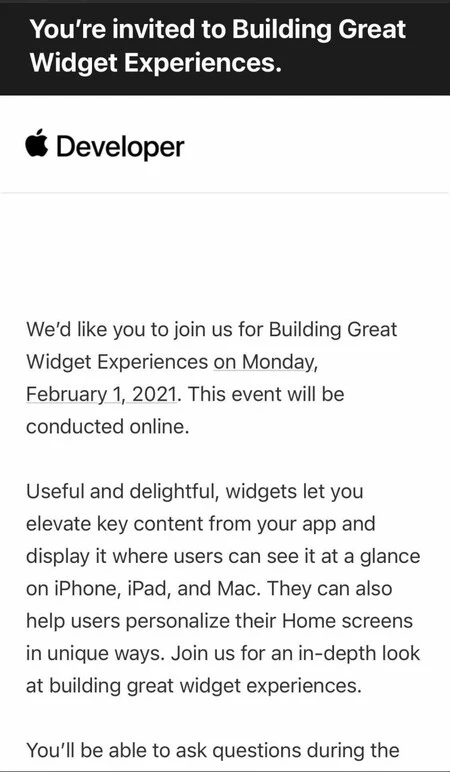
    来年2月1日にはイベント「Building great experience with Widgets」が開催される。このイベントでは、開発者は、便利なウィジェットを作成すると同時に、アプリに美しいデザインを提供するための新しいテクニックについて学ぶ機会があります。メールで送信される招待状については、次のように説明されています。

    2021 年 2 月 1 日月曜日に開催される Building Great Widget Experiences イベントにぜひご参加ください。このイベントはオンラインで開催されます。

    便利で魅力的なウィジェットを使用すると、アプリの主要なコンテンツを向上させ、ユーザーが iPhone、iPad、Mac で一目でわかる場所に表示できます。また、ユーザーがホーム画面をより簡単にカスタマイズするのにも役立ちます。ウィジェットを使用して優れたエクスペリエンスを作成する方法について詳しく説明しますので、ぜひご参加ください。

    招待状の文面によると、参加する開発者は、昨年のWWDCオンラインセッション中に起こったのと非常によく似た方法でApple従業員に質問できるようになるという。このイベントに加えて、Apple はさらに 2 つのイベントを計画しています。 「iPad アプリを Mac に持ち込む」は 2 月 15 日に開催されますが、「 App Clipsで素晴らしいエクスペリエンスを構築する」の日付はまだわかりません。

    開発者がオペレーティング システムの各バージョンの主な機能を最大限に活用できるように支援することは、確かに素晴らしいアイデアです。多くのアプリは、適切に設計されたウィジェット、アプリ クリップ、またはMac に対応して、より多くのプラットフォームとより多くのユーザーにエクスペリエンスを提供できることによって恩恵を受けることができます。

    Apple は開発者をいくつかの仮想イベントに招待し、ウィジェットの改善方法やアプリクリップの作成方法などを学ぶことができます。・関連動画

  • Apple Music の代替プレーヤーである Marvis Pro が iOS 14 の新しいウィジェットで更新されました

    iOS 14 アップデートの主な新機能 (iPadOS 14 にもありますが、この場合はまだサイドバーに固定されています) の 1 つは、ホーム画面へのウィジェットの統合であり、これはインターフェイスの大きなデザイン変更の 1 つです。これは、特定のダイナミズムと一部のアプリからの情報へのより高速なアクセスを提供するためです。

    ウィジェットにより、カスタマイズへの扉がもう少し開かれました。このアイデアは、会社が設定した美学を継続することだったようですが、 Widgetsmithのようなツールを使用すると、その機能をさらに進めて、デバイスの外観を「完全に」変更できます。あるいは、この目的のためにショートカット アプリを使用することも可能で、本当に…興味深い結果が得られます。

    iOS/iPadOS 14 は非常に最近のものであるため、ホーム画面で使用するウィジェットを組み込んだアプリケーションはあまり多くありませんが、更新されるとウィジェットが組み込まれる可能性が高くなります (ただし、これは開発者によって異なります)。新しいシステム機能を活用する最新のアプリの 1 つは、Apple Music の代替プレーヤーである Marvis Proです。

    iOSの美しさを壊さない音楽ウィジェット

    マービス プロ ウィジェット

    私たちはIphoneFocus.clickでしばらく Marvis Proについて話してきました。これは、Apple のストリーミング音楽サブスクリプション サービスである Apple Music の代替クライアントであり、 Californians の公式アプリと比較してより高度なカスタマイズが可能です。その機能の中には、アプリのアイコンを変更したり、曲の表示順序やプレーヤーの外観を変更したりする機能が含まれています。

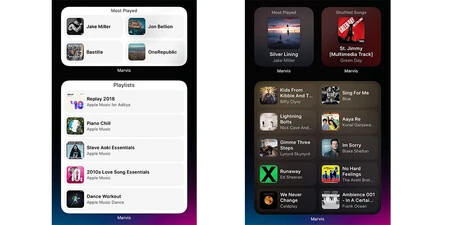
    Marvis Pro はごく最近バージョン 6.0 に更新されました (いくつかのエラーを解決するためにこれらの行を 6.0.1 に書いた時点)。その主な目新しさは、いくつかのウィジェットオプションをホーム画面に持ってくることです。個人の Twitter アカウントで示されているように、彼らは何日もかけて開発に取り組んできましたが、ついにすべてのユーザーが利用できるようになりました。

    ウィジェットの中には、最近再生した曲を含むウィジェット、その日のリリースを知らせるウィジェット、そしてもちろん、現在再生されている曲に関するウィジェットもいくつかあり、ユーザーが選択できるように外観が異なります。ホーム画面や他のプレイリストなどの美しさに合わせて調整します。

    Marvis Pro とそのウィジェットは App Store からダウンロードできるようになり、iPhone と iPad の両方と互換性があります。価格は6.99 ユーロ、アプリケーションページで報告されているように、エクスペリエンスを拡張したいユーザー向けにアプリ内購入もあります。

    Apple Music の代替プレーヤーである Marvis Pro が iOS 14 の新しいウィジェットで更新されました・関連動画

  • Widgetsmith は、iOS 14 ホームを最大限にカスタマイズするために欠けているもう 1 つのツールです

    カスタム アイコンを使用したショートカットの作成が今週末に話題になったとすれば、この熱狂のもう一人の責任者は Widgetsmith です。 Apple Watch で独自の合併症を作成できるアプリ、Watchsmithの作成者から、iOS 14 ホームのウィジェットで同じことを行うための非常によく似たアプリが登場しました。そのおかげで、私たちは独自の要素を組み込むことができます。私たちの画面はiPhoneで開始されますが、 iOS 14からのみ可能です。

    Widgetsmith を使用して iPhone にカスタム ウィジェットを追加する

    Watchsmith は数か月前に App Store に登場したとき、その瞬間を迎えました。さて、David Smith は、こ​​れまでの作品を大いに活用したアプリでiPhone 上にウィジェットを作成できるアプリを開発し、再び見事な成果を上げました。 Widgetsmithは、こ​​の iOS 14 の新機能を利用して 3 種類のウィジェットを作成する無料アプリです。

    見てみると…
    あなたが知らなかった iOS 14 の 14 の秘密の機能
    ウィジェットスミス 1

    2×2、2×4、4×4 のサイズで、時間、日付、写真、リマインダー、イベント、さらにはパーソナライズされたテキストを表示できます。空白のままにするだけでなく、身体活動のウィジェットもあります。天気や潮汐関連などの有料機能も忘れずに。さらに、テキストの色、タイポグラフィー、背景の色を選択できます

    Widgetsmith にはいくつかの興味深い可能性がありますが、すぐにこのような異常が発生する可能性があります。

    このアプリが提供する最も興味深い点は、ウィジェットがスケジュールに従って回転するようにプログラムできることです。 WatchSmith の場合と同様に、ここでも同じスペースに 1 日の特定の時間に自動的に変更される複数のウィジェットを作成できます。

    先ほど見たように、一部のユーザーは、ショートカットとこのアプリを使用してアプリのショートカットを作成して、ホーム画面をカスタマイズしています。多くの場合、結果は美的に疑問がありますが、可能性を見るのは興味深いことです。

    Widgetsmith は、iOS 14 ホームを最大限にカスタマイズするために欠けているもう 1 つのツールです・関連動画

  • これらは、iOS 14 で試せるサードパーティのウィジェットです。

    iOS 14 の登場により、ウィジェットはiPhone 上で新しい役割を果たします。情報の表示方法とこれらの小さな情報の外観が完全に再設計されたこと、また情報を他のアプリに分散させる機能により、この機能への期待は重要になります。

    iOS 14の登場に向けた準備

    ウィジェット

    最近まで、テストできるウィジェットは、最近追加された Apple TV ウィジェット、一部のユーザーを悩ませている時計ウィジェット、または天気ウィジェットなど、Apple 自体が提供するウィジェットのみでした。現在、 MacRumors が反映しているように、 iOS 14の登場に備えてウィジェットを使用できるように、ますます多くのアプリが更新されています

    これらのアップデートは、現時点ではTestFlight のベータ版の形式でのみ利用可能です。これは、Apple が、オペレーティング システムの Golden Master バージョンが登場する前に、開発者が更新されたアプリを App Store にアップロードすることを許可していないためです。

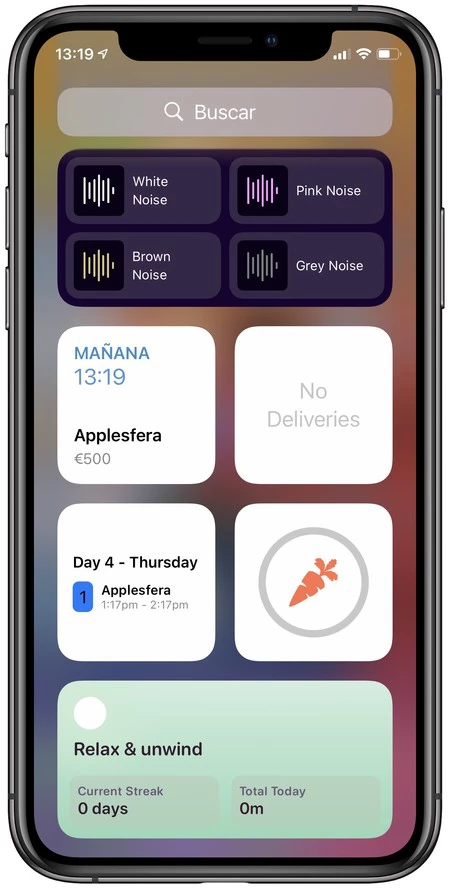
    現時点で、TestFlight を通じて iOS 用の更新されたウィジェットをすでに提供しているアプリケーションのリストは次のとおりです。一部のベータ版では、参加できる参加者の制限にすでに達していることに注意してください。

    • Parcel – 荷物追跡アプリ。
    • デビットとクレジット– 経費を記録するため。
    • Aviary – 最近のツイートのビューア。
    • Schooly – クラススケジュールスケジューラ。
    • Spendy – 経費を記録するための別のアプリ。
    • ストリーク– 私たちの習慣に従い、新しい習慣を生み出すこと。
    • ダークノイズ– ホワイトノイズアプリ。
    • Unwind – 瞑想とリラクゼーションのアプリ。

    少しずつ、より多くのアプリが新しいウィジェットと互換性を持って更新されることが予想されます。私たちが最も頻繁に使用するアプリにとって、ホーム画面で直接情報を参照できることが非常に便利であることは明らかです。

    これらは、iOS 14 で試せるサードパーティのウィジェットです。・関連動画

  • iOS 14 および iPadOS 14 でウィジェット スタックを作成する方法

    iOS 14では、そしてさらに iPadOS 14 では、ウィジェットは完全に再設計され、ホーム画面上のアプリと混合できる機能により、より関連性の高い役割を果たします。ウィジェットは同じスペースに積み重ねることもできるので、時間帯やニーズに応じて複数のウィジェットを切り替えることができます

    ウィジェットスタックの作成方法

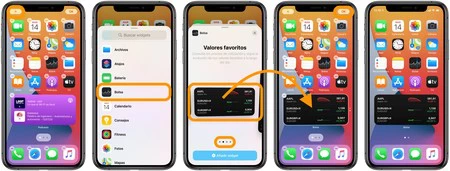
    ステップ1
    ステップ2

    ウィジェット スタックは、視覚的には通常のウィジェットとまったく同じです。小、中、大のサイズで作成し、最適な場所に配置できます。違い?これは、同じスペース内の複数のウィジェットです。スタックを上下にスライドすると、その一部であるさまざまなウィジェットが表示されることがわかります。したがって、たとえば、カレンダーと時刻をスタックにして、簡単なジェスチャーでそれらを切り替えることができます。

    さらに、スタックは Siri のおかげで、場所、時間帯、曜日などに応じてどのウィジェットを好むかを学習できます。この情報を使用すると、常に最も役立つウィジェットを自動的に表示できるようになります。準備ができて?スタックを作成しましょう。手順は次のとおりです。

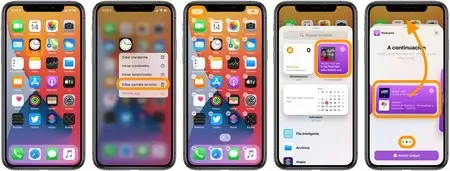
    1. ホーム画面上の任意のアイコンを押し続けます。
    2. メニューで[ホーム画面の編集] を選択します。
    3. 画面左上の「+」をタッチします。
    4. 興味のある最初のウィジェットをタッチします。
    5. 左右にスライドして希望のサイズを選択します。
    6. ウィジェットをホーム画面にドラッグして配置します。
    7. 画面左上の「+」をもう一度タッチします。
    8. 興味のある 2 番目のウィジェットをタッチします。
    9. 右または左にスライドして、前のウィジェットと同じサイズを選択します。
    10. ウィジェットを前のウィジェットの上にドラッグします。
    11. OKを押します。

    同じスタックにウィジェットを追加したいだけこのプロセスを繰り返すことができます。

    見てみると…
    あなたが知らなかった iOS 14 の 14 の秘密の機能

    ウィジェット スタックを編集および操作する方法

    OK、ピカピカの新しいウィジェット スタックが作成されました。次に、それを編集する方法を見てみましょう。スタックにさらにウィジェットを追加したり、削除したり、並べ替えたりすることができます。これを行うには、次の手順に従います。

    ウィジェットを削除する

    なくす
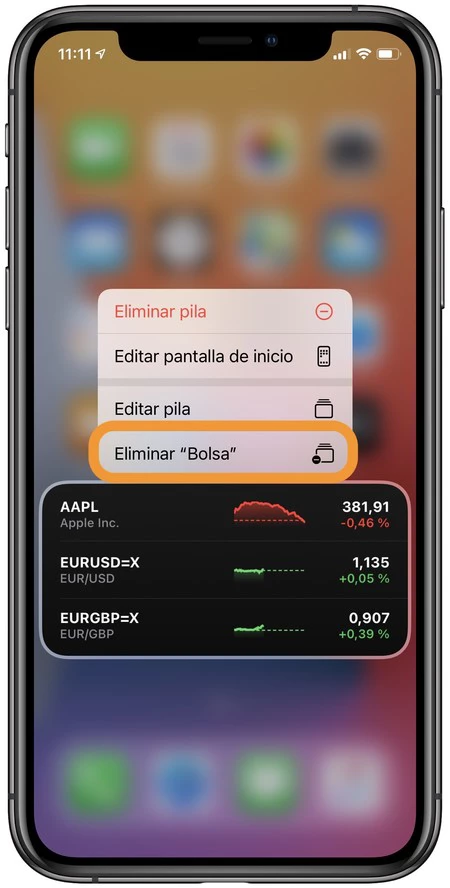
    1. 削除したいウィジェットが表示されるまで、スタックを上下にスライドさせます。
    2. スタックの一番上を押し続けます。
    3. [「名前」を削除]を選択します。
    4. [削除] をタッチして確認します。

    スタックの順序を変更する

    再注文
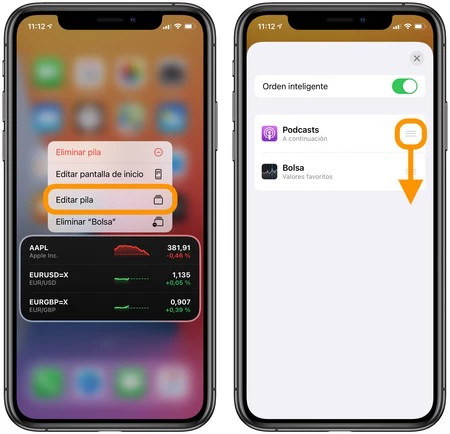
    1. 編集したいスタックを押し続けます。
    2. [スタックの編集] を選択します。
    3. リストの右側にある小さなハンドルを使用して、ウィジェットを新しい位置にドラッグします。
    4. 右上の「×」を押します。

    ここから、スマートオーダーを無効にして、手動で変更するまで選択したウィジェットをシステムが画面上に保持するようにすることもできます。さらに、このセクションでは、リストから項目を左にスライドし、 [削除] をタッチして項目を削除することもできます。

    いつでもスタック全体を削除したい場合は、他のウィジェットの場合と同じように削除します。それを押したまま[スタックの削除]を選択します

    私たちの習慣に従って、特定の瞬間に興味のあるウィジェットを表示できるのは、非常に便利で、すぐに慣れることができます。幸いなことに、Apple はウィジェットとスタックをカスタマイズして、最適に表示できるように、すべてのオプションを提供しています。

    iOS 14 および iPadOS 14 でウィジェット スタックを作成する方法・関連動画