ブログ

  • AirPods とあらゆるモデルのヘッドフォンを使って無料で聴力テストを受ける方法

    奇妙に思われるかもしれませんが、 AirPods または他のモデルのヘッドフォンを使用して聴力測定を行うことができます。つまり、それぞれの耳にどれだけのリスニング能力があるかを知ることです。このために必要なのは iPhone だけです (もちろんヘッドフォンに加えて)。

    実際、これは長い間行われてきたことですが、 AppleがAirPods Pro 2を認定ヘッドフォンに変えたことで、今勢いが増しています。もちろん、リスニングに関する情報を提供してくれる専門家によって作成された無料アプリもあるため、このモデルのヘッドフォンを持っている必要はないと主張します。

    AirPods を使って医療聴力検査を受ける方法

    一部の国ではすでにAirPods Proを使って医学的聴力検査を受けることが可能になっています。

    満たさなければならない要件

    以前は、店頭補聴器が米国で販売されるため、このテストをネイティブで実施するには米国にいる必要があると考えられていました。ただし、最終的には必要なくなります。

    聴力検査を実行する手順

    テスト
    • AirPods を装着し、iPhone に接続されていることを確認します。
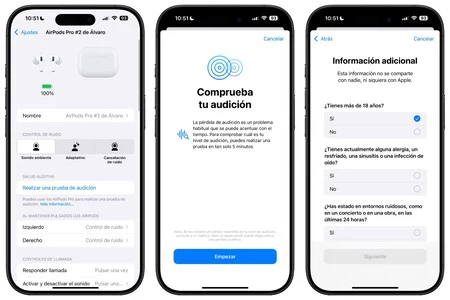
    • 「設定」に移動し、「AirPods」セクションに入り、「聴力テストを受ける」をクリックします。
    • 「開始」をクリックし、指示に従ってください(集中するには基本的に騒音のない静かな場所に移動してください)。
    • 音が再生され始めたら、音が聞こえたら画面をタップします。
    • それぞれの耳でこのプロセスを繰り返します。

    これが完了すると、聴力に関する情報が届きます。また、 iPhone の「ヘルスケア」アプリ内でレポートを確認することもできます。これにより、ヘッドフォンが必要かどうかがわかり、AirPods Pro 2 自体をヘッドフォンとして使用できるようになります。

    あらゆる種類のヘッドフォンを使用して iPhone で聴力検査を行う方法

    別のブランドの AirPods またはヘッドフォン (有線であっても) のモデルをお持ちの場合は、専用のアプリケーションを使用するとメリットが得られます。 iPhone で聴力検査を行うことができる非常に使いやすいものがあります。これは「Mimi Hearing Test」と呼ばれ、専門家によって作成され、App Store から無料でダウンロードできます。

    テスト2
    • ヘッドフォンを装着し、iPhone に接続されていることを確認します。
    • 「ミミ聴力テスト」アプリを開きます。
    • 「開始」をクリックします。
    • 画面に表示される手順に従ってください (マイクへのアクセス許可を与える、静かな場所に移動する、音量を少なくとも 50% に調整するなど)。
    • リストから使用しているヘッドフォンを選択します。
    • もう一度「スタート」を押し、音が聞こえなくなるまで画面を押し続けます。

    両耳でテストが完了すると、すぐに結果が表示されるので、それぞれの耳の正確な聴力レベルを知ることができます。

    AirPods とあらゆるモデルのヘッドフォンを使って無料で聴力テストを受ける方法・関連動画

  • AirPods の新しいアップデートが登場します: ダウンロードして新機能を活用する方法

    そう、AirPodsもアップデートされています。もちろん、新しいバージョンの iOS によるiPhone のアップデートとは異なり、 AirPods を実際にアップデートするのはソフトウェアではなくファームウェアです。通常、iPhone、iPad、Mac などのデバイスとの互換性を向上させる小さな修正が適用されます。しかし、今回はさらに何かが加えられています。

    iOS 18.1では、AirPods の新しいファームウェア バージョンも登場し、聴覚の健康に関して興味深い改善が加えられました。 AirPods Pro 2 が米国ではヘッドフォンとして販売されるのは無駄ではありませんが、ここスペインでは、AirPods Pro 2 のおかげでiPhone から聴力テストを行うこともできます。

    まずはAirPodsをアップデートする方法

    AirPods を更新する手順は少し奇妙ですが、ファームウェアがもたらすニュースに関係なく、AirPods のすべてのモデルが頻繁に更新されるため、お持ちの AirPods のモデルは関係ありません。 iPhone の設定には、そのままアップデートできるボタンはありませんが、iPhone と AirPods の両方が近くにある必要があります。

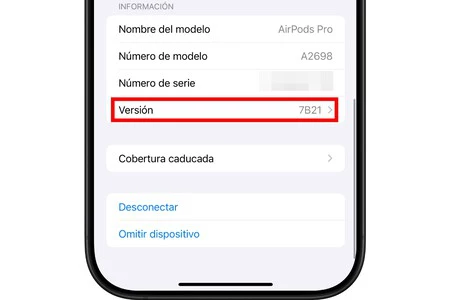
    まず、現在お使いの AirPods のバージョンを確認してください。これを行うには、AirPods をオンにし、iPhone で「設定」を開いて「AirPods」セクションに移動するだけです。一番下に「バージョン」というセクションがあり、その隣に実際にはファームウェアのリファレンスである英数字コードが表示されます。メモするか スクリーンショットを撮って内容を覚えてから、アップデートが行われたかどうかを確認してください。

    それを確認したら、更新します。 AirPods を更新するために従う手順は次のとおりです。

    Airpodsのバージョン
    • AirPods をケース ( AirPods Maxの場合はスリーブ) に入れます。
    • 電源に接続されたケーブルを使用して充電します (AirPods モデルに Lightning または USB-C が付属しているかどうかは関係ありません)。
    • 充電中は iPhone を AirPods の近くに置き、高品質の Wi-Fi ネットワークに接続されていることを確認してください。

    これが完了したら、数分間待つだけです。このプロセスは目に見えず、アップデートが行われているかどうか、残りどれくらい時間が残っているかを確認する方法はありません。したがって、AirPods のファームウェアのバージョンを事前に確認しておくことが重要です。もう一度見ても同じ場合は、手順を正しく実行しなかったか、新しいアップデートがないかの 2 つの可能性しかありません。

    AirPodsに関するニュース

    冒頭で説明したように、iPhone 向け iOS 18.1 のリリースと同時に、すべての AirPods がアップデートを受け取りました。具体的には、次のバージョンがあります。

    • AirPods (第 1 世代): 6.8.8
    • AirPods 2: 6F21
    • AirPods 3: 6F21
    • AirPods 4 (ノイズキャンセリングなし): 7B20
    • AirPods 4 (ノイズキャンセリング機能付き): 7B20
    • AirPods Pro (第 1 世代): 6F21
    • AirPods Pro 2 (ライトニング): 7B21
    • AirPods Pro 2 (USB-C): 7B21
    • AirPods Max (ライトニング): 6F21
    • AirPods Max (USB-C): 7A291
    Airpods 聴力テスト

    大きなニュースはAirPods Pro 2で、世界中のどこでも聴力検査を実行できるようになりました。装着する必要があるのは、騒音のない静かな場所にいて、iPhone から[設定] > [AirPods] > [聴力テストを行う]に移動するだけです。そこにテストを実行するための指示が表示され、最終的には両耳でのリスニングの状態を分析した後、結果が返されます。もちろん、米国外では補聴器機能を有効にすることはできません(ただし、それを実現している人もいます)。

    同様に、 iOS 18.2も今週リリースされる予定です。演繹的には、これは AirPods に新機能をもたらさないバージョンですが、新しいファームウェア バージョンが AirPods に提供される可能性を排除することはできません。もちろん、予期せぬことがない限り、その場合は接続性がわずかに向上するだけです。

    AirPods の新しいアップデートが登場します: ダウンロードして新機能を活用する方法・関連動画

  • iOS 18.2 の新機能: iPhone および iPad の最新アップデートですべての変更と改善が利用可能になりました

    特に、 Apple Intelligenceを「試して」、 GenmojiImage Playgroundなどの新しいツールを試してみたいと考えている人にとっては、何ヶ月も待ち望んでいたアップデートであるiOS 18.2 をダウンロードできるようになりました。しかし、iOS 18.2 は Apple の AI を超えて、 iOS 18 をより完全で安定したオペレーティング システムにする新機能と小さな変更をもたらします。さらに、watchOS 11.2、macOS 15.2、iPadOs 18.2、tvOS 18.2 への対応アップデートも到着しました。

    今日から楽しめるiOS 18.2の新機能

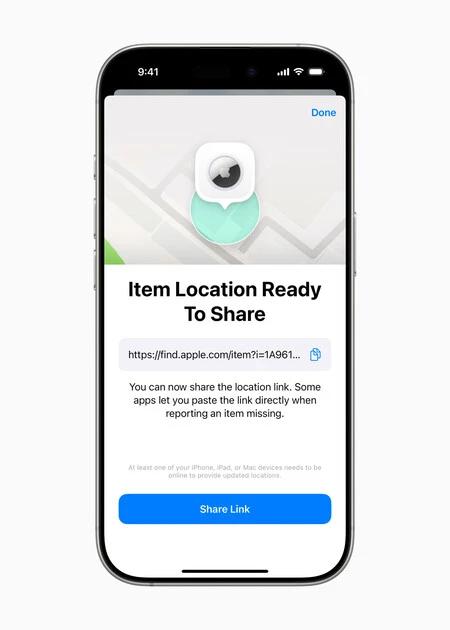
    まず、iOS 18.2 ではパフォーマンスとバッテリー管理が改善されました。さらに、Apple 独自のアプリと設定にも小さな変更が加えられています。興味深い新機能が検索アプリケーションに追加され、 AirTag の位置を航空会社や信頼できる人々と共有できるようになりました。この機能は、WhatsApp 経由で送信できるリンクを生成します。そして、最も優れている点は、Apple 以外のデバイスでも機能することです。 すでに 15 社以上の航空会社がこの取り組みに参加し、紛失または遅延した荷物の発見を支援しています。もちろん、パートナー、友人、家族と共有することもできます。

    iOS 18.2で登場したAirTagトラッキングリンクの共有機能

    Apple は、iOS 16 では廃止され、要望の多かった機能であるロック画面の音量コントロールを iOS 18.2 で復活させました。これを有効にするには、 [設定] > [アクセシビリティ] > [オーディオとビジュアル] に移動し、[音量コントロールを常に表示する] を有効にするだけです。 。さらに、写真アプリのビデオ プレーヤーがデフォルトで画面全体に表示されるようになり、以前のバージョンの太い境界線がなくなりました。

    iOS 18.2 では、 AirPods Pro 2 の聴力テストは、スペイン、フランス、イタリア、チェコ共和国、キプロス、ルクセンブルク、ルーマニア、アラブ首長国連邦、英国を含むさらに 9 か国に拡大されました。この機能を使用すると、完全な聴力検査をわずか 5 分で実行できます。その結果、自分の話を正しく聞いているかどうかがわかり、そうでない場合は専門の医師の診察を受ける必要があります。

    Airpods 聴力テスト

    デフォルト アプリの管理は、[設定] の新しい専用セクションで簡素化され、電子メール、Web ブラウジングなどのお気に入りのアプリを簡単に選択できるようになりました。 EU に住んでいる人にとっては、App Store、Safari、カメラなどのネイティブ アプリケーションを削除する可能性まで選択肢が広がります

    iOS 18.2 には、Apple Intelligence から最も期待されている新機能が追加されます (ただし、英語のみ)

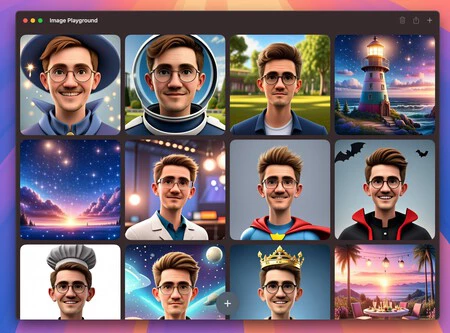
    Image Playground は画像作成に革命をもたらします。 Apple の新しいアプリケーションでは、テキストの説明を使用して画像を生成でき、アニメーションとイラストという 2 つの主要なスタイルが提供されます。メッセージやメールなどのアプリケーションと完全に統合されていますが、単独でも動作します。

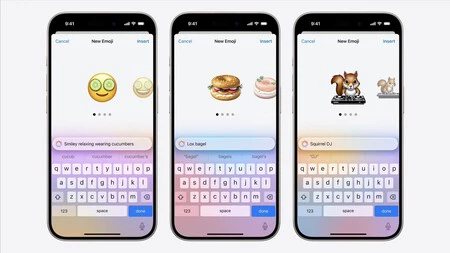
    iOS 18.2 には、テキストの説明に基づいてユニークな絵文字を作成できる待望の機能である Genmoji も搭載されています。 AI は、従来のスタイルを維持しながら完全にパーソナライズされたデザインの絵文字を生成します。任意の組み合わせをリクエストすると、独自の結果が得られます。

    源文字

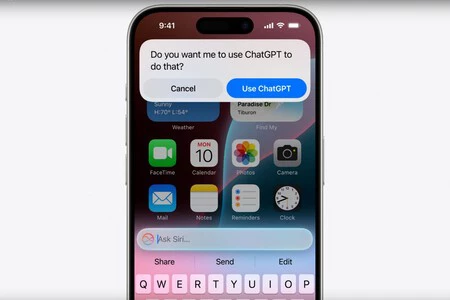
    Apple と OpenAI のコラボレーションにより、 ChatGPT の機能が Siri に導入され、より複雑なクエリを処理し、ドキュメント分析を実行できるようになります。また、ChatGPT のおかげで、簡単な指示を与えてテキスト文書をゼロから作成することができます。すべてがシステム独自のアプリに統合されており、アカウントにログインする必要はありません。

    これは、Siri から ChatGPT にアクセスしたときに iOS 18.2 が通知する方法です。

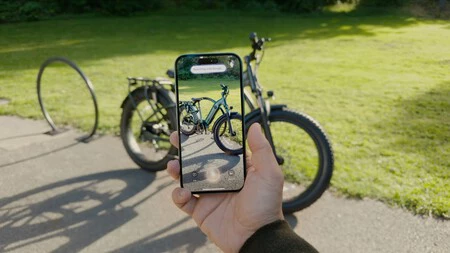
    Visual Intelligence は、 iPhone 16および iOS 18.2 ユーザー専用に提供されます。これは、私たちが環境と対話する方法に革命をもたらす機能です。カメラを向けるだけで、見ているものに関する情報を即座に得ることができます。 Visual Intelligence は ChatGPT および Google と統合して、目に見えるものを検索または分析します。

    自転車を認識する視覚知能

    Mail は、新しいスマート分類システムを備えた iOS 18.2 でメジャー アップデートを受けます。アプリケーションは、受信メールを次の 4 つの異なるカテゴリに自動的に分類します。

    • プライマリ: 重要な個人的なメール用。
    • トランザクション: 領収書、注文、配送情報が表示されます。
    • 更新: グループのニュースレター、予定のリマインダー、購読メール。
    • プロモーション: 特別オファーとプロモーション メッセージが保存される場所。

    重要: Apple Intelligence は英語でのみ利用可能であり、使用するにはデバイスの設定が必要であることに注意してください。これにはいくつかの手順がありますが、欧州連合では米国の Apple ID が必要です。米国外で Apple Intelligence を使用する方法に関するガイドをお見逃しなく。

    iOS 18.2 の新機能の多くは Apple Intelligence に重点を置いていますが、常に更新する価値があります。デバイスのセキュリティが向上するためであれば。さらに、スペイン語版の Apple Intelligence の到着も近づいています。私たちはすでに待ちの中間点を過ぎており、iOS 18.4 のリリースも目前に迫っており、このテクノロジーを私たちの言語で楽しめるようになるのもそう遠くないでしょう。

    iOS 18.2 の新機能: iPhone および iPad の最新アップデートですべての変更と改善が利用可能になりました・関連動画

  • 毎日何千台ものiPhoneを鳴らす詐欺「Indeedの人事部から電話しています」

    積極的に仕事を探していて、人事部門から電話を受けることは、かつては良いニュースでした。そして、最近は必ずしも良いことばかりではないので、過去形で話します。実際、詐欺の始まりとして、電話をかけてきた相手がロボットである可能性が非常に高くなります。これが「Indeed コール」で起こることです。

    何も感じられない場合は、Indeed は求人検索ポータルですが、多くのユーザーが毎日受信する数千件の電話にもかかわらず、Indeed が候補者に電話で連絡することは決してありません。国家警察ですら、この詐欺の危険性を国民に警告するために声を上げる必要に迫られている

    人事電話詐欺とは何ですか?

    すべては、一見信頼できそうな電話番号からの電話から始まります。これらは通常、他の大規模詐欺の試みと同様に、単純なプリペイド回線の可能性がある電話番号です。実際のところ、彼らは無差別に電話をかけており、すべての場合においてパターンを繰り返すのが特徴です。

    彼らがあなたに電話をかけ、あなたが応答すると、ささやき声が聞こえ、声が聞こえ始めます。前に述べたように、女性の声のように聞こえますが、人工知能によって作られたと感じるスピーチです。これは文字通り、「Indeed の人事部から電話します」と言い、その番号を WhatsApp に追加するよう求めます。言い訳は、「断れない」仕事の一つをあなたに提供することです。

    彼らは簡単にお金を稼げると約束しますが、最終的には詐欺被害者にお金を要求することになります。

    さて、被害者が倒れて、WhatsApp にその番号を追加してあなたに手紙を書いた場合、数秒以内にそれが詐欺であることがわかります。そして、私が彼らに手紙を書くとすぐに、彼らは膨大なテキストで応答するのに数秒かかります。聖書ではありませんが、人間がリアルタイムで書いた自発的な反応であるはずがないことを知るには十分な文字数です。

    そのアイデアは、携帯電話から実行でき、一般的に「いいね! 」詐欺と非常によく似た、夢のような仕事を提供することです。これは、YouTube 動画や Instagram、TikTok の投稿を「いいね」するだけで、Bizum を通じてすぐにお金を稼げると約束する詐欺です。

    そして、はい、最初のケースでは、被害者が通常は比較的少額である「いくらかの」お金を前払いする代わりに、特定の瞬間に、はるかに寛大な支払いを約束するために、そのお金を少額で送金することさえあるかもしれません。場合によっては 10 ユーロや 20 ユーロという、典型的な詐欺師ではないと思われるかもしれませんが、多くの被害者が増えるということは、詐欺師が莫大な戦利品を奪うことを意味します。

    今のところ、警察は詐欺師らを取り締まることはできていないが、このような詐欺は比較的簡単に仕掛けることができるため、実際には別のギャングである可能性や、単独で行動している詐欺師である可能性もあると考えられている。いずれにしても、特に積極的に就職活動をしている人は注意が必要です。まさに彼らが狙っているのは、仕事を見つけようと必死になっている人々を騙すことだ。

    これらの詐欺から身を守る最善の方法

    電話帳に登録していない番号から電話がかかってくることは、必ずしもネガティブなことではありませんが、いずれにせよ、不信感をフラグに常にスタートしなければなりません。電話に出ても構いませんが、 「はい」ではなく、「教えてください」などと答えることをお勧めします。これにより、 「イエス詐欺」などの詐欺に遭うことも防止できます。

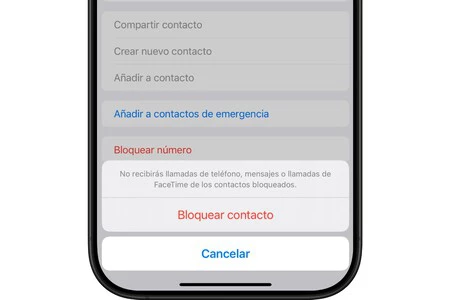
    iPhone番号をブロックする

    次に、上記のような音声が聞こえた場合は、すぐに電話を切り、今後電話がかからないよう電話番号をブロックすることをお勧めします。 iPhone で番号をブロックする最も簡単な方法は、電話アプリを開き、 [最近] タブに移動し、通話の横に表示されるiアイコンをタッチし、下にスクロールして[番号をブロック]をクリックすることです。

    同様に、いかなる状況でも WhatsApp に書き込まないことをお勧めします。すでに被害に遭った場合は、警察署に被害届を提出することをお勧めします。これを行うには、証拠として役立つ可能性があるため、チャットを削除しないでください。

    毎日何千台ものiPhoneを鳴らす詐欺「Indeedの人事部から電話しています」・関連動画

  • Image Playground: あらゆる種類の画像を作成できる新しい Apple アプリの概要とその目的

    頭の中にあるイメージを形にしたいけど、その方法がわからないですか?または、たとえば、非常に特別な方法で誕生日を祝います。そんなときは、Apple の Playground アプリが最適です。そして、Apple が常に何かを特徴づけてきたとしたら、それは最先端のテクノロジーを日常の使用に近づけることです。このコンセプトがApple Intelligence を特別なものにしているのです。

    一方では、テキストを改善したり、修正したり、要約したりできるツールがあります…しかし、 Apple Intelligence には、楽しむための機能もあります。たとえば、独自のGenmojiを送信したり、Playground アプリで画像を作成したりできます。この記事では、それがどのように機能するか、どのデバイスと互換性があるかなど、それについてすべて説明します。

    目次 (6)
    • イメージプレイグラウンドとは何ですか?
    • Image Playground はどのように機能しますか?
    • 画像プレイグラウンドの利用可能性
    • Image Playground を今すぐ試す方法
    • Mac で Apple Intelligence をアクティブ化する
    • iPhone または iPad で Apple Intelligence をアクティブ化する

    イメージプレイグラウンドとは何ですか?

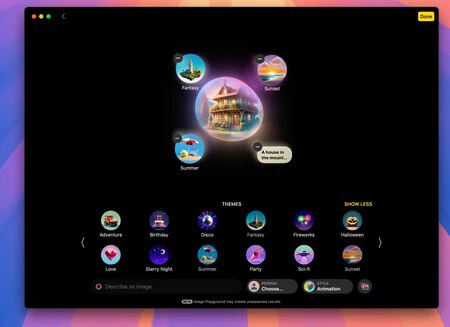
    Image Playground は、Apple Intelligence 機能の一部であるスタンドアロン アプリケーションです。その目的は明確です。アプリ自体が提案するさまざまなテキストの説明やテーマを通じて画像を作成します。自分の写真から画像を作成することもできます。以下に示すように、操作は簡単です。それは私たちの心と創造性を開くために特別に設計されています。インターフェースは Apple がデザインした最高のものの 1 つで、子供も大人も楽しい時間を過ごせるでしょう。作品内のイラストをサポートするためにも使用できます。

    Image Playground はどのように機能しますか?

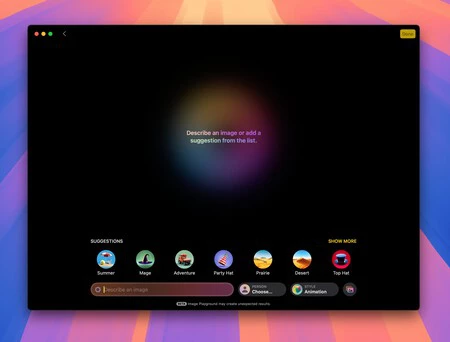
    Image Playground は、Apple Intelligence と互換性がある限り、iPhone、iPad、または Mac で利用できる独立したアプリケーションです。インストール方法については後ほど詳しく説明します。新しいイメージを作成する最初のステップは、Image Playground アプリを開くことです。ここでは 2 つの方法で始めることができます。信じてもらいたいことを書くか、それが与えるさまざまな提案を追加することです。

    イメージプレイグラウンド

    理想は、テキストと、Image Playground が提供するすべてのテーマ オプション、スタイル、風景、仕上げなどを組み合わせることです。アプリはすぐに画像の処理を開始します。たとえば、「山の中にある家」と書きます。

    画像プレイグラウンドの作成

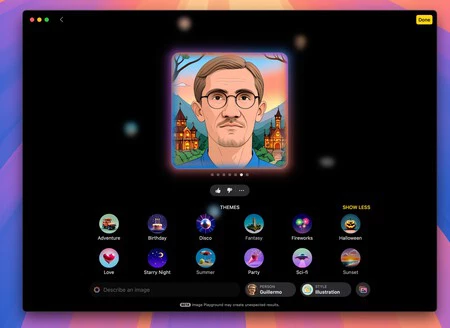
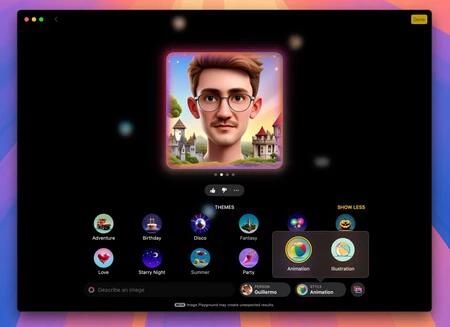
    Image Playground はテキストからさまざまな画像を作成し、ここで私たちに現れるテーマ (夏、夕焼け、ファンタジーなど) を追加できます。さらに、アニメーションとイラストの2 つの異なるスタイルで画像を作成できます。

    イメージ遊び場のイラスト

    自分や友達の写真をアップロードして、その人に関する画像を作成することもできます。 Apple Intelligence がその機能を認識し、Image Playground が要求したものをすべてキャプチャします。画像をアップロードすると、衣装、背景、設定などを追加できるためです。

    遊び場のイメージ図

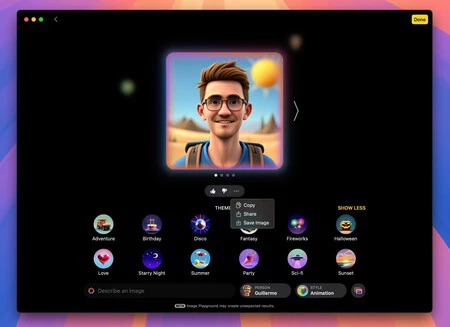
    気に入った画像を保存または共有するには、[…] をクリックするだけで、さまざまなオプションが表示されます。球体を追加または削除したり、思いついたことをすべて書き込んだりすることで、いつでも画像を変更できることを覚えておいてください。

    画像プレイグラウンドの保存

    画像プレイグラウンドの利用可能性

    最初から見たように、Image Playground は Apple Intelligence の一部です。 Apple AI は現在英語でのみ利用可能です。 スペイン語では来年 4 月に到着します。したがって、ここで重要な決定を下す必要があります。

    • スペイン語版の Apple Intelligence が登場するのは 4 月までお待ちください。
    • デバイスにiOS 18.2 をインストールし、英語に設定して Image Playground を試してください。
    画像プレイグラウンド アプリ

    Image Playground を今すぐ試す方法

    Image Playground を楽しむための Apple Intelligence 要件は次のとおりです。

    • iPhone15Pro以降。
    • M1 チップ以降を搭載した iPad または Mac。
    • オペレーティング システム iOS 18.2、iPadOS 18.2 または macOS 15.2 以降。
    • Apple Intelligence を利用するには、次の手順に従います。

    Image Playground を楽しむには、 Apple Intelligence を有効にする必要があります。一方では、オペレーティング システムはすでに更新されており、最も重要なものだけが残っています。

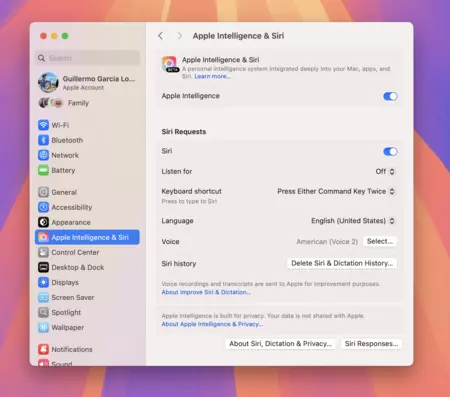
    Mac で Image Playground を試すのは、macOS 15.2 にアップデートし、システム言語と Siri を米国英語に変更するだけです。

    Mac で Apple Intelligence をアクティブ化する

    Mac で Apple Intelligence をアクティブにするのは、 macOS 15.2 をインストールし、Mac と Siri の言語を英語 (米国) に変更するだけです。その後、Apple Intelligence 設定に移動してアクティブ化できます。アプリケーションには、Image Playground アプリがあります。ここからは、創造性を自由に発揮できるときです。

    iPhone または iPad で Apple Intelligence をアクティブ化する

    iPhone または iPad で Image Playground を試したい場合、欧州連合にお住まいの場合、手順は少し難しくなります。一方、ラテンアメリカ、つまり EU 以外の国に住んでいる場合は、すべてがはるかに簡単になります。

    EU 以外の国: iPhone と iPad をiOS 18.2にアップデートします。次に、iPhone と Siri を US English (米国) に設定します。 [設定] > [Apple Intelligence] で、これをオンにします。 Image Playground を楽しむ準備が整いました。

    EU 加盟国:ここでは、iOS 18.2 にアップデートし、iPhone と Siri を英語で設定することに加えて、新しく作成されたAmerican Apple ID が必要になるため、手順が少し複雑になります。その Apple ID を使用すれば、App Store からログアウトし、米国から新しい ID でログインするだけで済みます。詳しく説明した記事があります。

    ご覧のとおり、 Mac は Image Playground を試すのに最適なデバイスです。macOS 15.2 をインストールして言語を変更すれば、複雑な作業なくアクセスできるからです。 4月は遠いように思えますが、月日が経つのは確実に早く、その頃には皆さんがImage Playgroundを普通に使えるようになるでしょう。それまでは、まず Image Playground を試すために次の手順に従います。
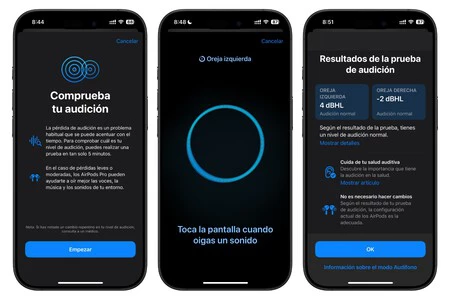
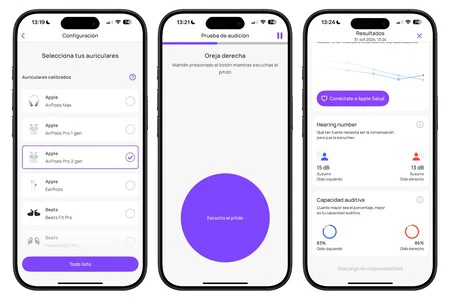
    Image Playground: あらゆる種類の画像を作成できる新しい Apple アプリの概要とその目的・関連動画

  • ケビン コスナー主演の 10 年間で最高の西部劇シリーズが、iPhone または Apple TV で無料で視聴できるようになりました。

    最初のエピソードは通常、基礎を築き始めるため退屈であるため、シリーズが私たちを説得するかどうかを判断するには、少なくとも 2 つのエピソードを提供する必要があるとよく言われます。そして、推奨を盲目的に信頼するだけでは十分ではないため、現在、現在のシリーズの 1 つが最初の 2 つのエピソードを無料で放送しています

    これは、第 5 シーズンの終了が近づいているにもかかわらず、まだそれを発見していない人がいる「イエローストーン」です。この番組は 6 年ちょっと前に放送が開始され、多くの人によって西部劇のジャンルで最高の作品の 1 つとして分類されており、そのクリエイターであるテイラー シェリダンの協力により、新たな世界が開かれました。

    「イエローストーン」の第1話から無料で視聴する方法

    iPhone、iPad、Mac、Apple TV、その他のデバイスをお持ちかどうかは関係ありません。 「イエローストーン」の最初の 2 つのエピソードは、アプリまたはブラウザ経由でYouTube で完全に視聴できます。これらは、シリーズの権利を持つプラットフォームの 1 つである SkyShowtime (Amazon Prime Video または Movistar Plus+ とは別) によってアップロードされました。

    |

    SkyShowtimeは利用できる期間を確認していませんが、期間限定であるため、いずれにせよ急ぐ必要があると言わなければなりません。

    章自体に関しては、最初の 2 つは 2018 年 6 月に最初に放送されました。最初の章の長さは 1 時間半で、2 番目の章はシリーズの通常の章の長さである約 50 分です。どちらもオリジナルのプラットフォームと同様に 1,080p で、スペイン語の吹き替えで見ることができます。

    「イエローストーンの宇宙」に近づく絶好のチャンス

    イエローストーン

    このシリーズに言及するときに私たちが宇宙について話すのは、すべてがその 2 つの章から始まり、さらにシーズンが続いてきたにもかかわらず、真実は「イエローストーン」がそれを超えて拡大しているからです。シリーズ自体は現在放送中のシーズン5で終了することが発表されているが、関連コンテンツはこれが最後ではない。

    3年前には『 1883 』が公開され、後から公開されたにも関わらずシリーズの前編となる映画でした。その後、別の前日譚が「 1932 」というシリーズの形で登場し、(少なくとも)セカンドシーズンも作られる予定です。そして、この他のシリーズでは、主人公としてハリソン・フォード以上でもそれ以下でもないので、俳優の偉大な身長がオリジナルのシリーズだけにあるとは思わないでください。もちろん、どちらもオリジナルと同様にテイラー・シェリダンが監督を務めています。

    このシリーズを開始した元のシリーズに戻ると、ダットン家の厳しい家長であるジョン・ダットンを演じる優れたケビン・コスナーを中心にすべてが展開します。彼らはモンタナ州で最大かつ最も重要な牧場のひとつを所有しているため、政府、統治関係者、先住民居留地との絶え間ない紛争に巻き込まれて暮らしています。

    すでに前述したように、このシリーズは、SkyShowtime、Amazon Prime Video、または Movistar Plus+ のサブスクリプションを支払うことでスペインで見ることができます。したがって、YouTube の最初の 2 章は、シリーズ全体を視聴するためにこれらのプラットフォームにお金を払う価値があるかどうかを知る良い機会になる可能性があります。

    ケビン コスナー主演の 10 年間で最高の西部劇シリーズが、iPhone または Apple TV で無料で視聴できるようになりました。・関連動画

  • 「過去2世紀の中で最高のものだ。」ジョニー・デップ、史上最高の俳優について尋ねられ、彼の傑作は Apple TV で視聴可能

    ジョニー・デップのような俳優が憧れているのは誰ですか?ジャック・スパロウ、ウィリー・ウォンカ、そして最も暗い舞台ではゲラート・グリンデルバルドさえも演じる多面的な男です。さて、千の顔(そして千のメイク)を持つ俳優は、ファー・アウト・マガジンが彼にその質問をしたとき、一瞬も躊躇しませんでした。

    ケンタッキー州の俳優である彼は、マーロン・ブランドが「過去2世紀で最高の俳優」であると断言します。 「ドン・ファン・デマルコ」や「ブレイブ」など、90年代のいくつかの映画で共演した俳優。したがって、デップは彼の演技スキルを超えて、悲しく亡くなった俳優の他の側面も賞賛しています。

    マーロン・ブランドはジョニー・デップの指導者の一人だった

    ブレイブ

    マーロン・ブランドは80歳で肺線維症のため、20年前に私たちのもとを去りました。その過程で、彼は俳優の世界で非常に広範なキャリアを残し、映画は彼の自然な生息地であり、2つのオスカーを含む数多くの評価を獲得しました。最初のものは 1954 年の「 沈黙の法則」で、もう 1 つは 1972 年の「ゴッドファーザー」で、よりよく知られています。

    ジョニー・デップにとってブランドは、歴史上最高の俳優と分類することを躊躇しない優れた俳優であるだけでなく、多くのことを学んだ素晴らしい仲間でもあると述べています。実際、彼は「演技よりももっと重要なこと」があると述べた。

    デップは今でもブランドの生き方や物事の見方に感銘を受けています。 「物事を判断するのではなく、評価する」と説明した。このようにして、彼(デップ)がまだ今日のような確立されたスターではなかったときに、彼から賢明なアドバイスも受け取りました

    1996年、デップがまだ軌道に乗っていなかったとき、単に「ハムレット」に立候補することを恐れていたとき、彼はブランドが彼にそうするようにアドバイスしてくれたと信じています。 「しばらく映画から逃げて、ギャップ・イヤーをとってシェイクスピアを勉強しなさい」と彼は彼女にさえ言った。

    マーロン・ブランドはまだ我々の手の届くところにいる

    マーロン・ブランド

    デップの意見を超えて、そして彼の死から20年が経過したという事実にもかかわらず、マーロン・ブランドの巨大な才能を疑う人はほとんどいません。 2つのオスカー像以外にも、俳優は1954年の『ジュリアス・シーザー』や『乾いた白い季節』などの映画でもノミネートされており、主演ではなかったがキャストの著名なメンバーとして活躍した。さらに、2 つのゴールデングローブ賞や 3 つの英国アカデミー賞など、その他にも数多くの栄誉を獲得しています。

    残念ながら、マーロン ブランドが私たちに残したフィルモグラフィーの多くは、現在、主要なストリーミング プラットフォームの外にあります。ただし、デジタル プラットフォーム上でアクセスできないというわけではありません。これ以上進むことなく、 Apple TV ではレンタルまたは購入できる映画の幅広いカタログを見つけることができ、iPhone、iPad、Mac、または Apple TV 自体で視聴することができます。

    このリストには、ブランドが主人公だった『ゴッドファーザー』、『欲望という名の電車』、『ラストタンゴ・イン・パリ』などの有名なタイトルだけでなく、ブランドがあまり関与していない他の映画も含まれています。 1978 年の「スーパーマン」を例として見てください。

    「過去2世紀の中で最高のものだ。」ジョニー・デップ、史上最高の俳優について尋ねられ、彼の傑作は Apple TV で視聴可能・関連動画

  • ChatGPT は、Apple エコシステムと 100% 統合された最初のアプリです。 iOS 18.2では素晴らしく動作します

    ChatGPT は、私が iPhone と Mac で最もよく使用するアプリケーションの 1 つになりました。仕事、レジャー、情報源として、かけがえのないツールです。 Apple はこのことを知っており、だからこそ提携して自社のオペレーティング システム全体にChatGPT を統合したのです。ただし、 iOSと ChatGPT の絶妙な融合を楽しむためにApple Intelligenceを持っている必要はありません。 Apple デバイスでアプリを使用すると、誰でもそのアプリの「プラス」を楽しむことができます

    そして、Microsoft が主要株主の 1 つであるにもかかわらず、OpenAI は常にクパチーノの会社を明確に支持しています。たとえば、Mac はネイティブ アプリケーションを受け入れた最初のオペレーティング システムです。そして今、 iOS 18.2の登場により、この統合は新たなレベルに達し、アシスタントとの対話方法が完全に変わります。

    iPhone の ChatGPT はアプリを開くだけではありません

    iPhone の ChatGPT アプリケーションは、最新の iOS 機能を活用するだけでなく、アクティブな音声チャットを行う場合のダイナミック アイランドなどの専用機能とも完全に統合します。そうすることで、他のアプリケーションを使用しながらアシスタントと話すことができます。電話で話すのに最も近いものですが、アシスタントとの会話です。

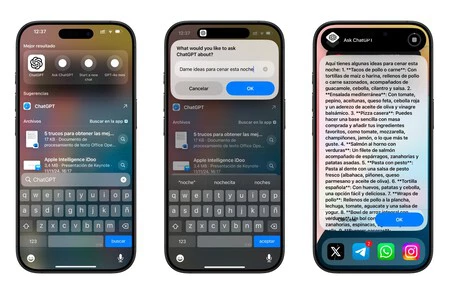
    iPhone に短期間だけ登場したもう 1 つの目新しさは、 Spotlight で「ChatGPT」を検索すると表示されます。これは、アプリを開くだけでなく、ChatGPT に質問したり、新しいチャットを開いたりするための一種のショートカットも提供します。これらのボタンをクリックすると、iOS インターフェイスから直接リクエストを行うことができます。 Dynamic Island からの進行状況と iOS 18 インターフェイス自体からの応答を確認できるようになります。

    Spotlight の ChatGPT 機能

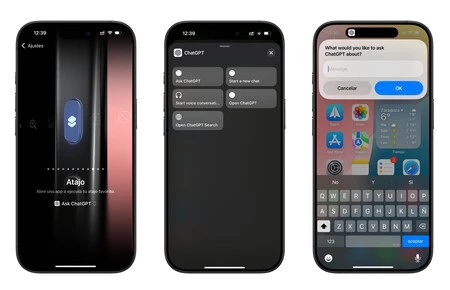
    アクション ボタンのある iPhone (iPhone 15 Pro、 iPhone 16 、iPhone 16 Pro) をお持ちの場合は、このボタンを ChatGPT へのショートカットに変えることもできます。たとえば、私は質問したり、アイデアを形にしたりするためにボイスチャットをよく利用します。 [設定] > [アクション ボタン] > [ショートカット] > [ChatGPT]に移動すると、最も興味のあるもの、つまり新しいチャットを追加できます。

    アクションボタンにChatGPTを設定

    Apple Intelligence と ChatGPT と iOS 18.2 の統合

    Apple Intelligence は現在英語で利用できますが、互換性のある iPhone と iOS 18.2 がインストールされている人なら誰でも試すことができます。いくつかの手順に従ってこれを有効にしGenmojiImage Playgroundなどのいくつかの新機能を試すだけです。しかし、最も興味深い機能の 1 つは、iOS 18.2 の Siri およびオペレーティング システム ツールと統合される ChatGPT に付属しています。

    たとえば、 Siri に何でも尋ねることができ、Siri がそれを知らない場合は、ChatGPT データベースを調べます。これは非常に便利なアシスタントです。たとえば、レシピのアイデアや健康に関する質問など、思いついたことを何でも尋ねることができます。

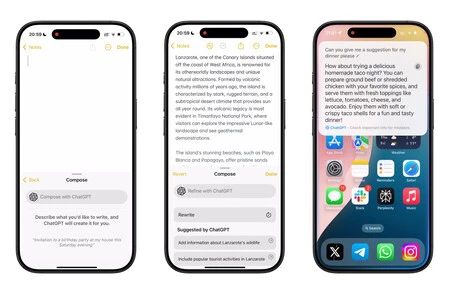
    Notes と Siri への ChatGPT の統合

    また、 Notes や Mail には、小さなガイドラインに基づいてテキストを作成できる ChatGPT が統合されています。たとえば、メモで執筆ツールを開いて、ランサローテ島に関する記事を書くように依頼できます。ほんの数秒で書き込みが完了します。

    結局のところ、それは、ChatGPT がすでに持っているすべての機能をそのアプリ内に置くことを意味しますが、ネイティブ Apple アプリケーションにサービスを提供することになります。だからこの組み合わせは本当に素晴らしいんです。入力、終了、コピー、ペーストなどの手間が省けます。

    これは現在英語でのみ利用可能ですが、試すことはできます。 Apple Intelligence がスペイン語で登場する 4 月に、実際に変化が見られるでしょう。ただし、Apple Intelligence を持っていない場合でも、ChatGPT はすでに Apple エコシステムで完全に没入型のエクスペリエンスを提供しています。

    • アプリを開かずに、Spotlight を通じて検索とクエリを実行
    • アクションボタンの設定
    • ダイナミックアイランドに統合されたボイスチャット

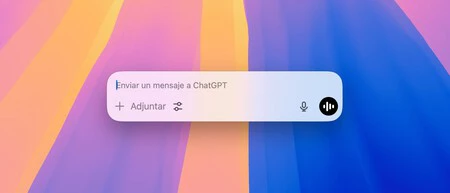
    ここまで iPhone についてお話してきましたが、 Mac での統合も同様に素晴らしいものです。アプリがインストールされている場合は、 Option + Space を押してフローティング ウィンドウを呼び出すことができます。このウィンドウを使用すると、ワークフローを中断することなく ChatGPT を手元に置くことができます。この機能は、ドキュメントの作成中または調査中にアシスタントからの迅速なサポートが必要な場合に特に便利です。

    Mac でオプション + スペースバーを押したときの ChatGPT

    AppleはOpenAIの「12日間のクリスマス」に参加している

    Apple とのこの完全な統合は偶然ではありません。両社の良好な関係により、iOS 18.2 は OpenAI の「クリスマスまで 12 日間」の一部となり、同社は YouTube のライブブロードキャストを通じて毎日のニュースを紹介する特別なクリスマスイベントです

    iOS 18.2 との統合の発表はまさにイベントの 5 日目に行われ、 CEO の Sam Altman 氏は 10 分以上にわたり、iOS 18.2 と ChatGPT でできることをすべて示してくれました。 iPhone を Apple Intelligence 用に特別に設定する必要がありますが、4 月までの日数を指折り数えており、これらすべてをスペイン語で楽しめるようになる予定です。一方、私たちが享受できるのは、現在動作しているオペレーティング システムとの統合です。

    ChatGPT は、Apple エコシステムと 100% 統合された最初のアプリです。 iOS 18.2では素晴らしく動作します・関連動画

  • 彼は iPhone の FaceID を発明しましたが、会社から画面下カメラを導入するよう圧力をかけられ Apple を辞めました。

    私たちは、それがジョナサン・アイブの長年の夢であったことを知っています。スクリーンだけを備えた iPhone、前面がピクセルだけで構成されたポケットデバイスです。そして現実は、彼らがその方向に向かっているということです。iPhone 16 Pro Maxの6.9インチは、 iPhone 15 Pro Maxの6.7インチよりもはるかに大きく感じられ、同様に、これらはiPhone 15 Pro Maxの6.7インチとは何の関係もありません。 13 Pro とiPhone XS Maxの 6.5 インチは、他のベースモデルと単純に比較するとすでに非常に小さいです。

    フレームがほとんど見えなくなるまで薄くすることが Apple の目標のようです。しかし、フレームだけではありません。iPhone X でリリースされたノッチ、すべての汚れを消すための取り組みの始まりでした。 iPhone 14 Proのダイナミックアイランドは、その後の各モデルの最小限のエッジと同様に、新たな一歩でした。

    しかし、この長い道のりは曲がり角を迎えたかもしれない。ジョニー・スロージの指揮下にあり、これらのテクノロジー開発の中心人物であったスティーブ・ホテリングは、 Apple がおそらく彼を最も必要としていた時期に退職し、Apple を去りました。決定的な瞬間に訪れる空白。なぜなら、Apple は 2 つの興味深い課題を抱えているからです。それは、折りたたみ式 iPhoneと、待望の新しいiPhone SEです。

    iPhoneの進化を支えたキーエンジニア

    どうやら、Steve Hotelling は Touch ID や Face ID などの iPhone の主要部分に長年深く関わっていたようです。マーク・ガーマン氏がブルームバーグでそう報じた。彼は Apple Watch のヘルスセンサーにも取り組み、 Apple Vision Proの開発にも協力しました。こうした経験により、彼は数十の特許を取得することができ、その中にはマシモとの法廷闘争に関わるものも含まれていました。

    グルマン関係者は、ホテリング氏がアップルに「最も多くの製品革新をもたらした人物」であると主張し、同氏が同社のエンジニアリングチームの重鎮の一人であったことを明らかにした。今ではその重みが他の人たちに分散されています。そして彼らはオールスクリーンの iPhone のデザインを担当しています。これは、カメラ用のノッチがまったくない、またはカメラが画面の下に隠れている iPhone であることを意味します。

    全画面iPhone、おそらく2027年

    裁判所

    iPhone の前面に 1 つの画面しかないためには何が必要ですか?そうですね、ダイナミック アイランドに現在存在するすべてのセンサーを隠すのは、決して小さな努力ではありません。 FaceTime カメラ、センサー…それらが現在と同じ信頼性と品質で動作できることを確認する必要がありますが、パネルのピクセル未満にとどまります。

    確かに、それはジョニー・アイブの夢を実現する、Apple でのホテリングの仕事の 1 つでした。 The Elecでは、独自の情報源によると2027年にはそれが実現する可能性があり、LGはすでにカメラが使用されていないときにカメラを隠すことができるパネルの開発に取り組んでいるとコメントしました。

    このレンズは、スクリーンの後ろに隠れて光の通過を妨げ、取り込まれる画像の最終的な品質を低下させるという事実を補うために、通常よりも多くの光を取り込むこともできます。一方、 ET Newsは、韓国に拠点を置くLG Innotekがフロントカメラモジュールとリアカメラモジュールの主要サプライヤーであり、 Cowell Electronicsの部品とともにiPhone SE 4のカメラの装飾を担当すると報じた。そして、どうやら彼らは、より多くの光を捉えることができるこのカメラの開発にすでに取り組んでいることになるようです。遅かれ早かれ、私たちはそれを目にすることになるようです。

    彼は iPhone の FaceID を発明しましたが、会社から画面下カメラを導入するよう圧力をかけられ Apple を辞めました。・関連動画

  • iPad (第 11 世代) 2025: 価格、モデル、新しい Apple タブレットについて私たちが知っていると考えられるすべてのこと

    私たちがApple の最新かつ最も手頃な価格の iPadである iPad (第 10 世代)について知ったのは、2022 年 10 月のことでした。 2023年以降、新しいタブレットが1台も発売されなかったが、今年はついにiPad Pro M4iPad Air M2iPad mini 7が登場したが、エントリーモデルには何も出ず、したがってiPad 11にも何も出なかった。

    iPad (第 11 世代) はすでに「iPad 2025」、または単に「iPad」として知られていますが、Apple が今後数か月以内に発売する最も安価なモデルになりますが、それが必ずしも悪いタブレットとして位置づけられるわけではありません。実際、パフォーマンスなどのいくつかの重要な点で改善されますが、これは学生向けや、家族のさまざまなメンバーによる家庭での使用を考慮して、常に考慮する必要があります。

    目次 (9)
    • iPad 2025 はいつ市場に登場しますか?
    • iPad(第11世代)のデザインはどうなる?
    • 新型iPad 2025の画面はどのようになるのでしょうか?
    • iPad 11にはどのようなプロセッサが搭載されるのでしょうか?
    • iPad 2025 はどのアクセサリと互換性がありますか?
    • iPad ProとこのiPad 2025にはどのような違いがあるのでしょうか?
    • 2025年のiPad 11の価格はいくらになるでしょうか?
    • iPad (第 11 世代) Wi-Fi バージョンの価格
    • iPad (第 11 世代) Wi-Fi + Cellular バージョンの価格

    iPad 2025 はいつ市場に登場しますか?

    これらの世代の iPad は通常、新しい iPhone と同時に発売され、今年は9 月にイベントが開催されましたが、これはiPhone 16Apple Watch Series 10 、 AirPods 4 を対象としたものでした。その後、10月にiPad mini 7が登場しましたが、この端末については何もありませんでした。

    現状では、 iPad 11 は 2025 年春に発表および発売される予定です。これは2025 年の iPadの 1 つであり、驚くべきことではない限り、3 月に新しい iPad Air と iPad Pro が発売されることが示唆されています。

    iPad(第11世代)のデザインはどうなる?

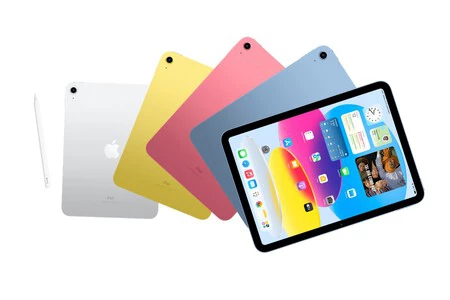
    iPad

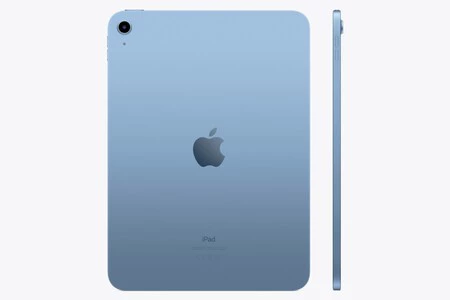
    Apple が 2022 年に発売する iPad は、以前のすべての iPad に関してすでに再設計されているため、大きなデザインの変更は予想されません。実際、それについては何も漏洩しておらず、数ミリメートル上下に変化する可能性がありますが、同じ美的および寸法的なアイデアは維持されます。

    • 高さ: 248.6 ミリメートル。
    • 幅: 179.5ミリメートル。
    • 厚さ: 7ミリメートル。
    • 重量: 477グラム。

    モバイルデータレート「Wi-Fi + Cellular」を追加できるバージョンは、通常、重量が少し重くなることに注意してください。この差は通常約 5 グラムであるため、これも無視できます。

    新型iPad 2025の画面はどのようになるのでしょうか?

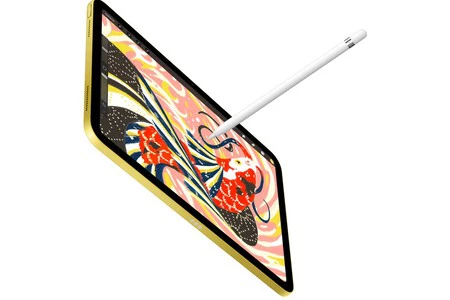
    iPadペンシル

    これに伴い、画面も大幅に改善されるわけではありません。何らかの種類のピーク輝度の増加が実装される可能性がありますが、その証拠はありません。したがって、2022年モデルのデータは、再び2025年のiPadが何をもたらすかについてのアイデアを与えるのに役立つでしょう。

    iPad (第 11 世代 – 2025)

    パネルの種類

    液晶

    対角サイズ

    10.9インチ

    リフレッシュレート

    60Hz

    解決

    2360 x 1640 (264 ピクセル/インチの場合)

    グロー

    500ニット

    その他

    指紋がつきにくい疎油性コーティング

    True Toneテクノロジー

    iPad 11にはどのようなプロセッサが搭載されるのでしょうか?

    一般に、この範囲の iPad には 1 世代か 2 世代前のプロセッサが搭載されています。発売がなかった2年間をスキップし、前のモデルにはA14 Bionicが搭載されていたため、この新しいiPadにはi​​Phone 15 ProやiPad mini 7と同じA17 Proが搭載される可能性があるという考えです。 Apple Intelligenceを備えた独自の AI を保証します

    A17 Bionic は3 ナノメートル テクノロジーで製造されたプロセッサで、合計 6 つの CPU コアで構成されており、そのうち 4 つは効率性を重視し、2 つは高性能を重視しています。また、350 億の演算を実行できる 16 コアのニューラル エンジンと 6 コアの GPU で構成されています。

    同様に、そのチップを搭載した前述のデバイスと同様に、 8 GB の内蔵メモリが予想されます。これは、Apple インテリジェンスがこの端末上で効率的に動作することを Apple が保証できる方法です。

    iPad 2025 はどのアクセサリと互換性がありますか?

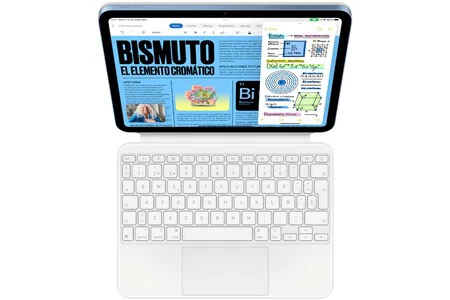
    iPadキーボード

    同じ日にApple Pencil 3 が登場する可能性があるということは、かなり強力に思えますが、残念ながらこの範囲には影響しません。デザインに変更はないため、前モデルにはなかった他のアクセサリとの互換性は期待できません(Apple Pencil 2でも)。したがって、サードパーティの Bluetooth アクセサリとは別に、これは Apple 製品との互換性になります。

    • Apple Pencil (第 1 世代)
    • Apple Pencil (USB-C)
    • マジック キーボード フォリオ
    • スマート キーボード フォリオ

    iPad ProとこのiPad 2025にはどのような違いがあるのでしょうか?

    最後の名前を超えて、私たちは最も高価な iPad と最も安い iPadについて話しています。 iPad Pro 2024は、現在もそしてこれからも今年最高の iPad であり、この基本モデルが悪いデバイスになるわけではありませんが、機能が大幅に削減されることは明らかです。基本モデルとより高度なモデルの違いをよりよく理解するために、差別化要素のいくつかを以下に示します。

    • サイズとデザイン: iPad 2025は、寸法がはるかに小さいモデルとなり、見た目はiPad Proの11インチモデルに似ていますが、13インチモデルとそれほど変わらないため、寸法はさらに大きくなります。カラー展開も安いものは豊富ですが、高価なモデルでは通常通りスペースグレイとシルバーが用意されています。
    • 画面:サイズの違いだけでなく、明るさやリフレッシュ レートなどの要素についても話します。この範囲では 60 Hz、「Pro」では 120 Hz です。さらに、テクノロジー自体も大きく異なり、通常の iPad には FullHD+ IPS が搭載され、iPad Pro モデルには 4K の OLED パネルが搭載されています。
    • プロセッサー:基本的な iPad は iPhone プロセッサーを継承していますが、どれだけ優れていても、iPad Pro や Mac と共有されるプロセッサーとは程遠いものです。この場合、「Pro」用のM4 になります。
    • カメラ:基本モデルではかなり妥当な解像度を持つ単一の背面カメラと、iPad Pro の前面には 1,080p の解像度がありますが、これは確実に到達しません。ベーシックモデル。

    2025年のiPad 11の価格はいくらになるでしょうか?

    iPad 2022

    これはあらゆる製品の最も重要な要素の 1 つであると同時に、予測が最も複雑です。 2022年モデルに代表される大幅な増加の後、減少する兆候はなく、再び増加する兆候もありません。したがって、基準値は再び前年モデルによって設定されます。

    iPad (第 11 世代) Wi-Fi バージョンの価格

    • iPad (第 11 世代) 64 GB Wi-Fi: 579 ユーロ
    • iPad (第 11 世代) 256 GB Wi-Fi: 779 ユーロ

    iPad (第 11 世代) Wi-Fi + Cellular バージョンの価格

    • iPad (第 11 世代) 64 GB Wi-Fi + Cellular: 779 ユーロ
    • iPad (第 11 世代) 256 GB Wi-Fi + Cellular: 979 ユーロ

    iPad (第 11 世代) 2025: 価格、モデル、新しい Apple タブレットについて私たちが知っていると考えられるすべてのこと・関連動画